

2026最新MySQL安装教程:mysql8下载安装图解,新手也能轻松上手(附安装包)
如果你刚开始接触编程或者网站开发,一定听说过"数据库"这个词,而 MySQL 就是目前世界上最流行的开源关系型数据库管理系统(RDBMS)。
简单来说,MySQL 就是一个帮你高效存储、管理和查询数据的超级智能 Excel。
根据 2025 年 DB-Engines 最新排名,MySQL 在全球数据库市场中稳居第二,仅次于 Oracle,但在开源领域它是绝对的老大。
从淘宝、京东到美团,从 Facebook、Twitter 到 Airbnb,全球超过 80% 的互联网公司都在用 MySQL 作为核心数据存储方案。更重要的是,它完全免费!
相比传统的 Excel,MySQL 的优势在于:
- 能处理亿级数据:Excel超过10万行就卡顿,MySQL轻松处理上亿条数据
- 支持多人同时操作:几百个用户同时读写数据都不会乱
- 数据永不丢失:支持事务、备份、恢复,断电也不怕
- 查询速度极快:通过索引技术,秒级查询百万级数据
MySQL 8.0 作为目前最主流的稳定版本,带来了窗口函数、JSON增强、角色管理等30多项革命性新特性,性能比 5.7 版本提升了 2-3 倍。
今天,我们就从最基础的 mysql 下载开始,手把手教你完成 mysql 安装和配置。
下载MySQL
MySQL8 安装包下载地址:MySQL8安装包
安装MySQL
1) 这里以 8.0.41.0 版本为例(其他版本的安装过程是类似的),下载 MySQL 安装包(.msi),双击开始安装。
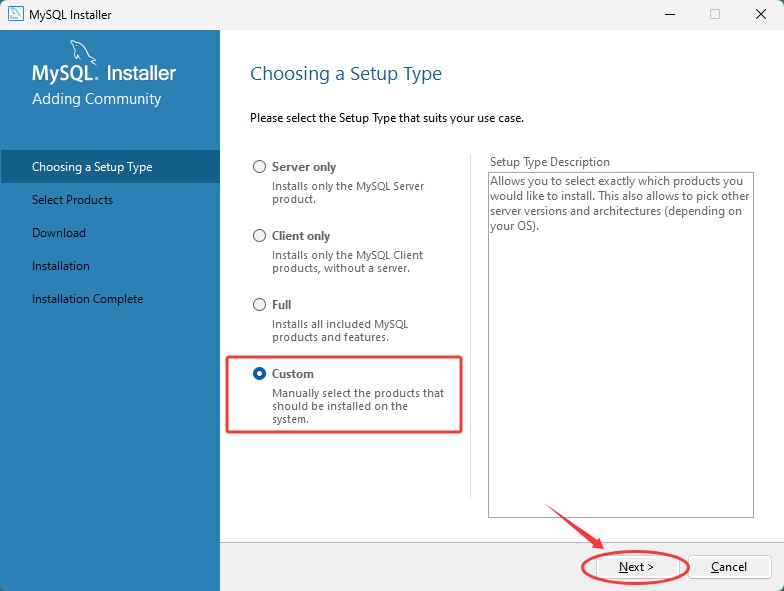
2) 勾选自定义 custom,然后点击 Next:
3) 在组件列表里逐层展开,勾选 “MySQL Server 8.0.41- X64”,点击中的箭头,将他添加到右侧的窗口里:
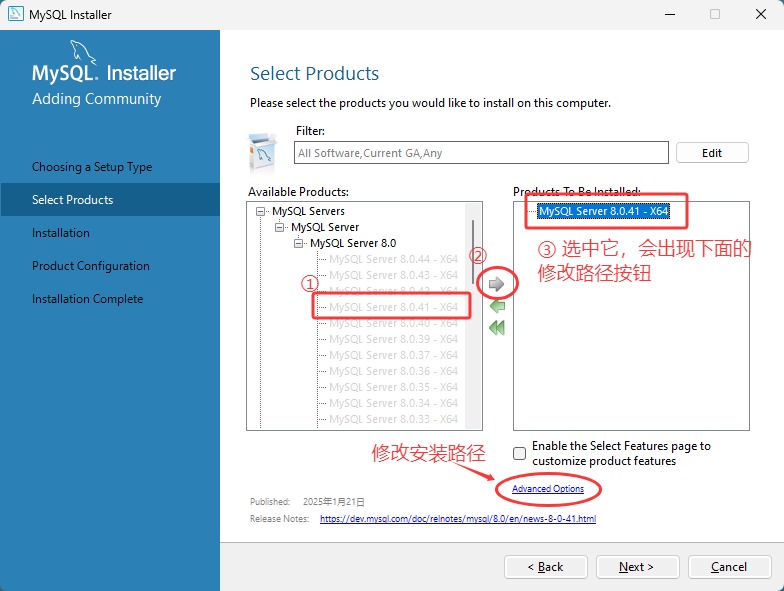
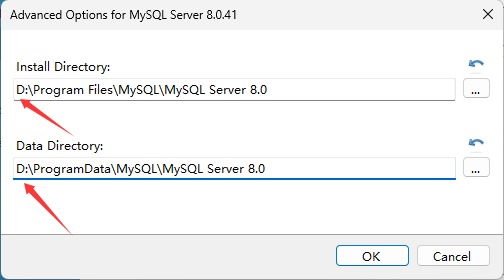
鼠标选中 MySQL Server 8.0.41-x64,点击“Advanced Options”,将 MySQL 的安装路径改为其他盘(非系统盘):
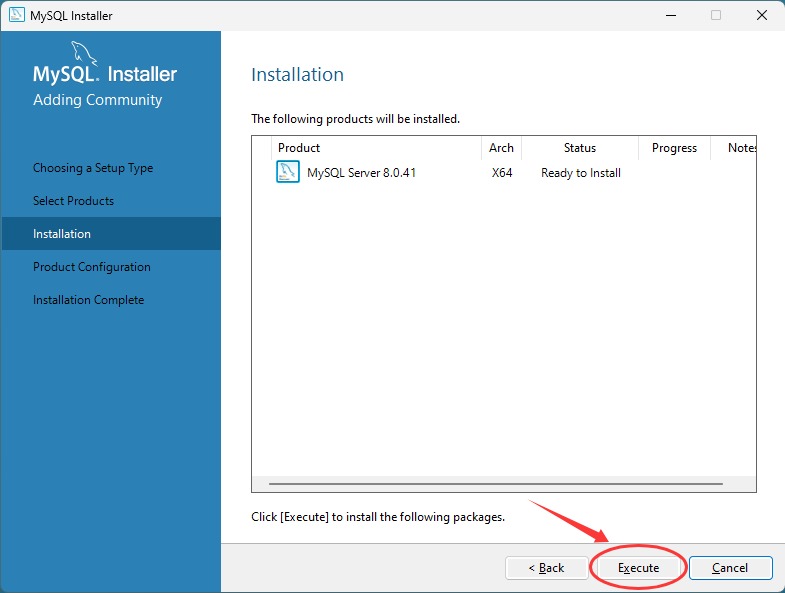
4) 点击 “Execute” 按钮,系统开始安装 MySQL 8.0.41,安装过程中会显示进度条,耐心等待安装完成:
5) 安装完成后,点击 “Next”:
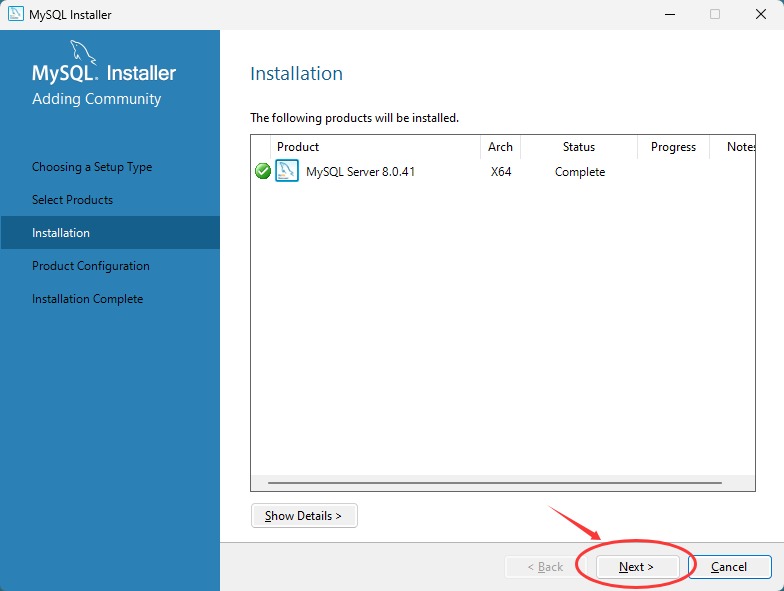
6) 点击 Next:
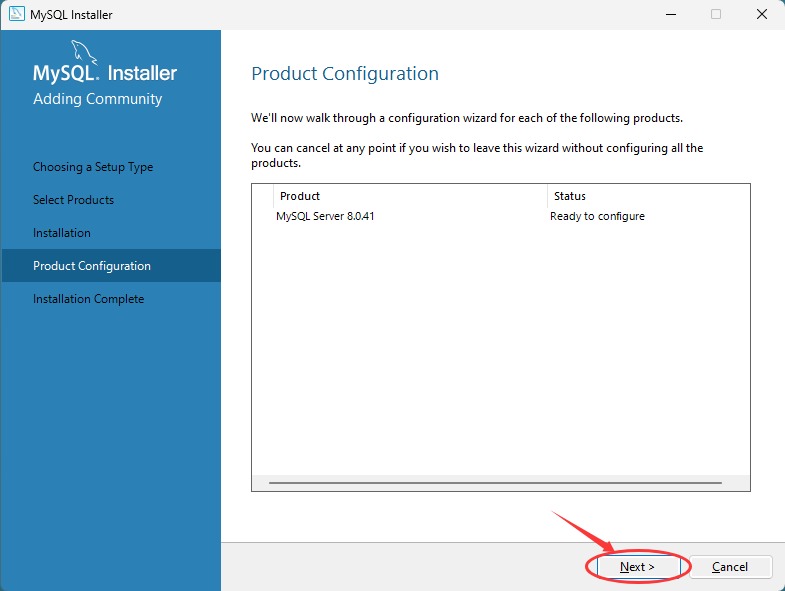
7) 下面的界面默认即可,不要动它,点击 Next:
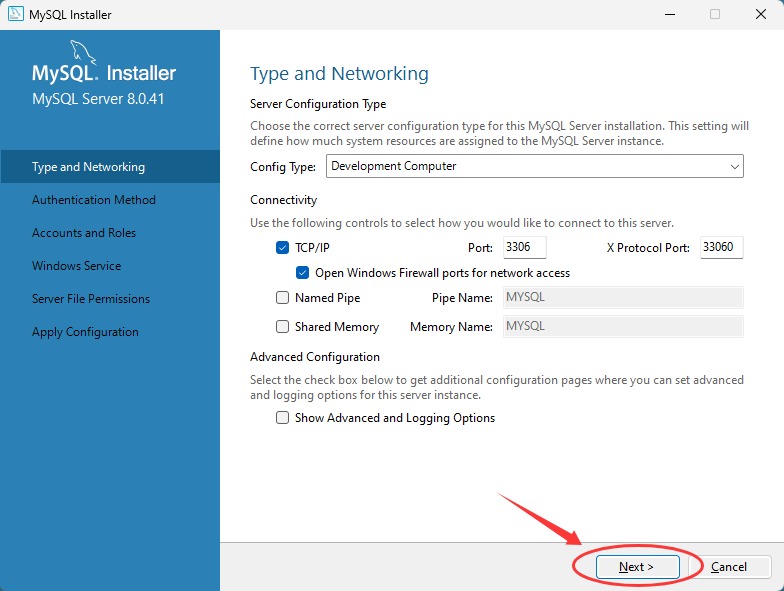
8) 官方推荐第一种,我们就用第一种,直接点击 Next:
注意,如果后面用到数据库图形化工具的话,例如 navicat,如果 navicat 版本太老,会产生数据库连接错误,这里建议选择第二个密码选项。
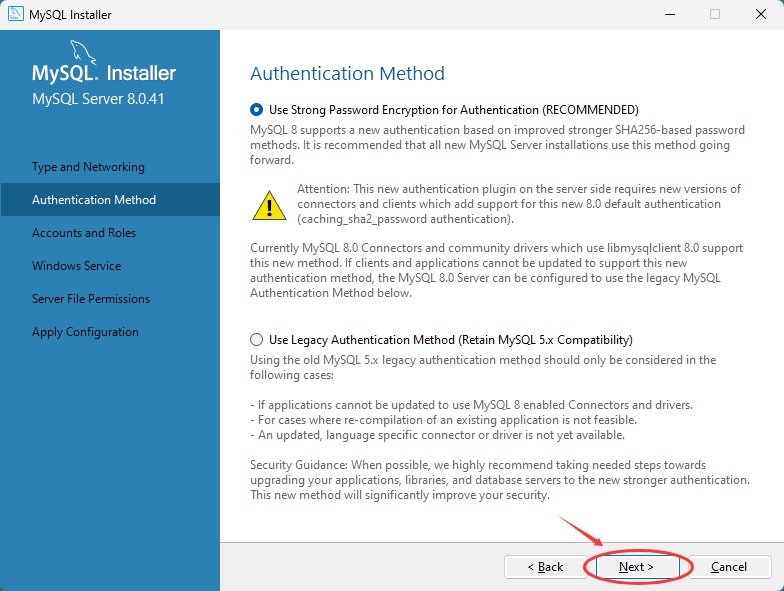
9) 在 “Password” 和 “Confirm Password” 输入框中,输入自定义的数据库密码,密码需包含字母、数字和特殊字符,长度不少于 8 位,输入完成后,点击 “Next”:
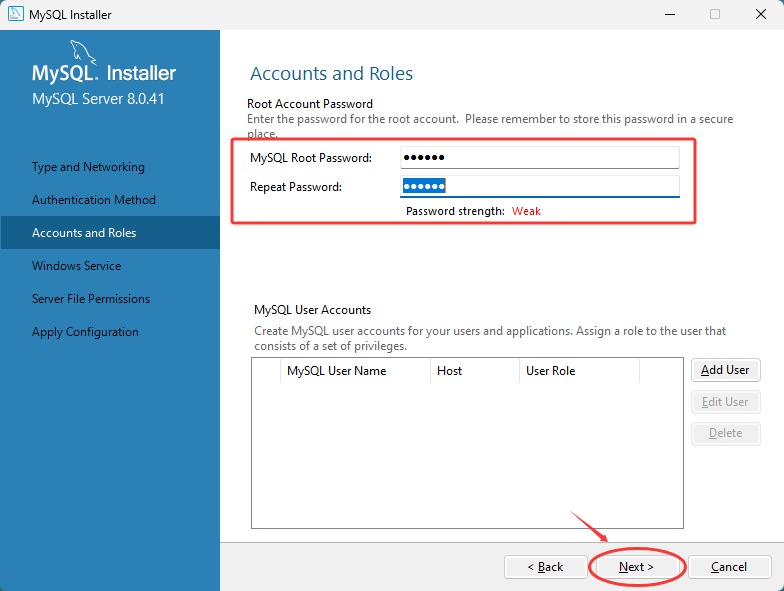
10) 点击 Next:
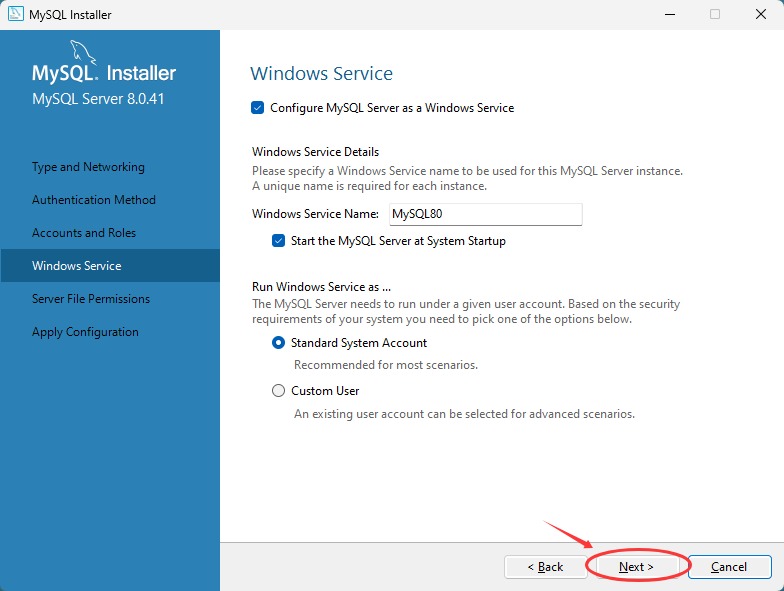
11) 点击 Next:
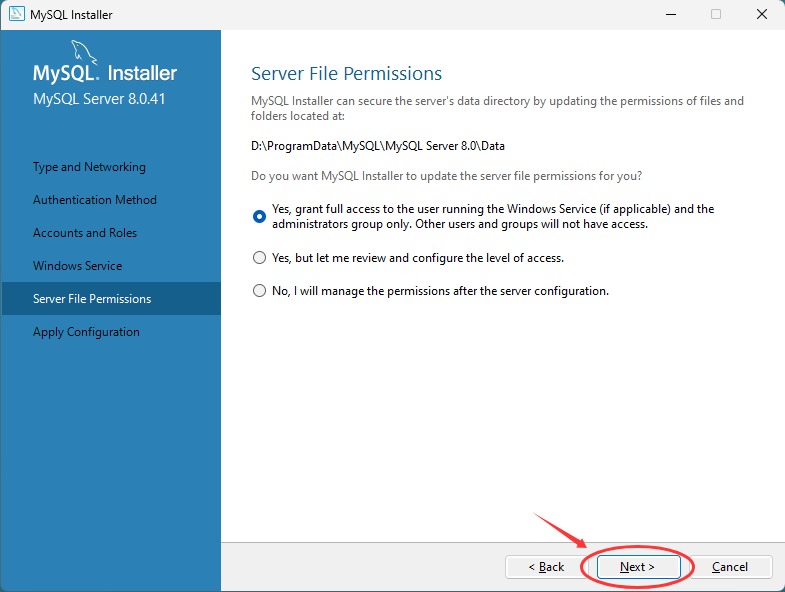
12) 点击 Execute,耐心等待一会:
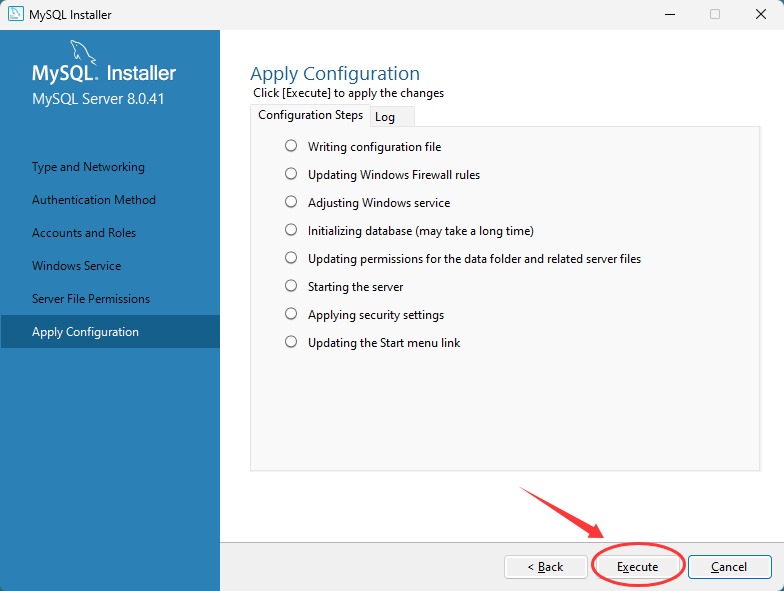
点击 Finish:
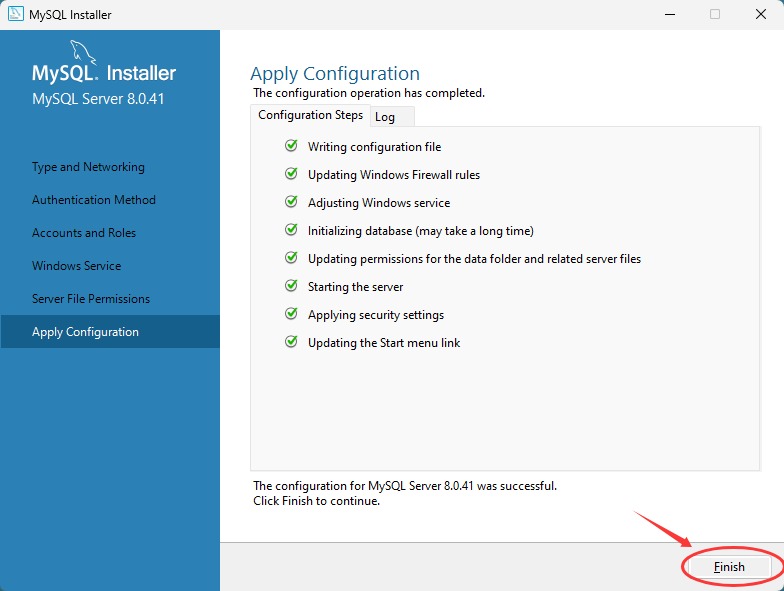
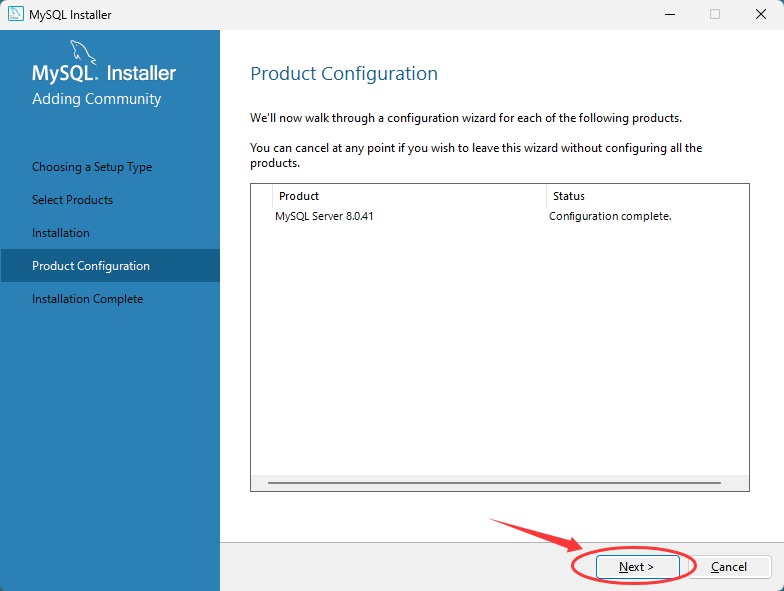
13) 点击 Next:
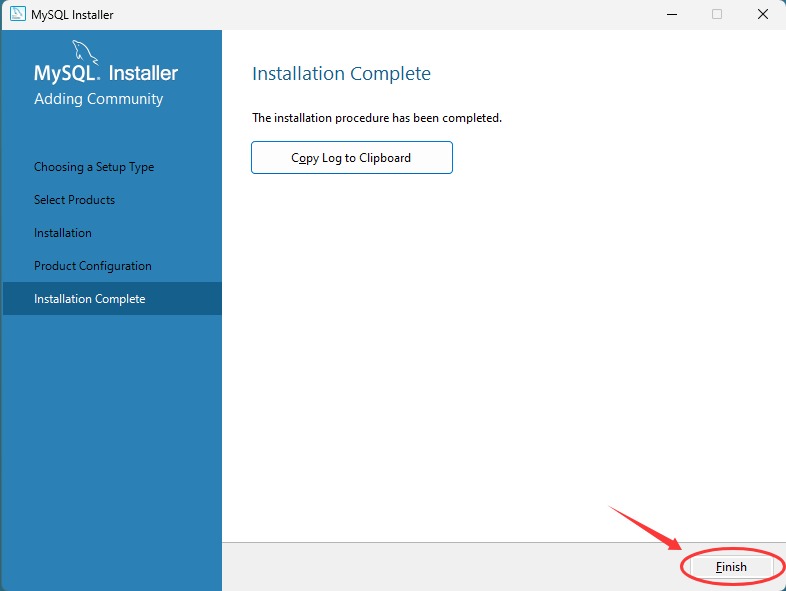
14) 点击 Finish:
配置MySQL环境变量
1) 右键点击 “此电脑”,选择 “属性”:
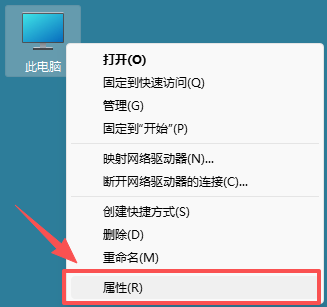
2) 在弹出的窗口中点击 “高级系统设置”。
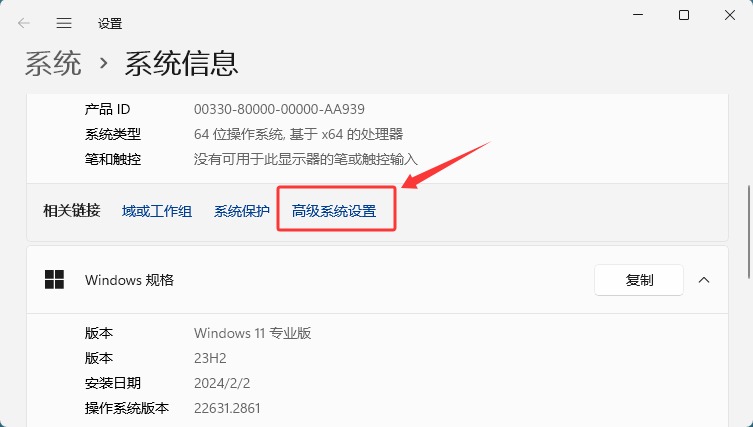
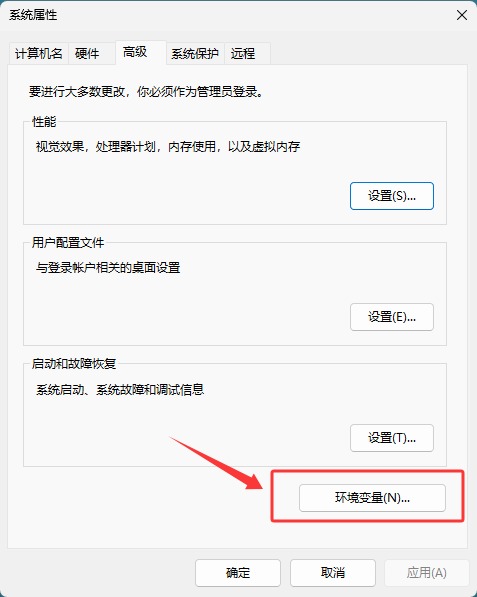
3) 在系统属性窗口中,点击 “环境变量” 按钮:
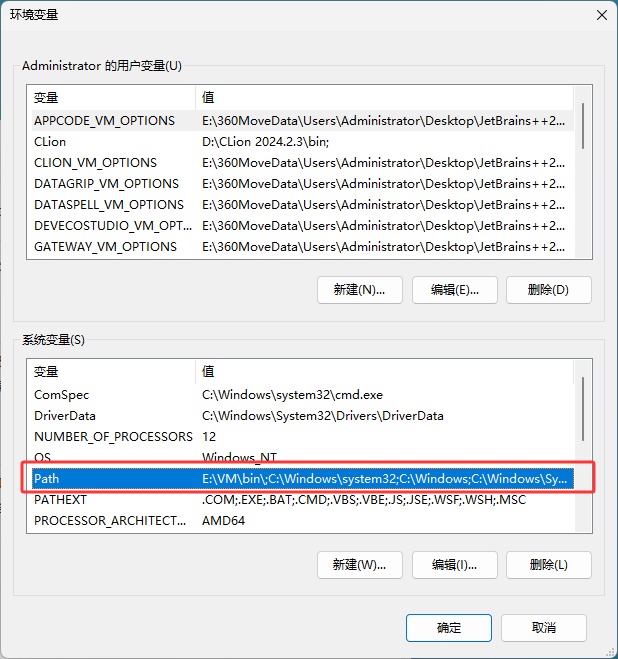
4) 在 “系统变量” 列表中,找到 “Path” 变量,点击 “编辑”:
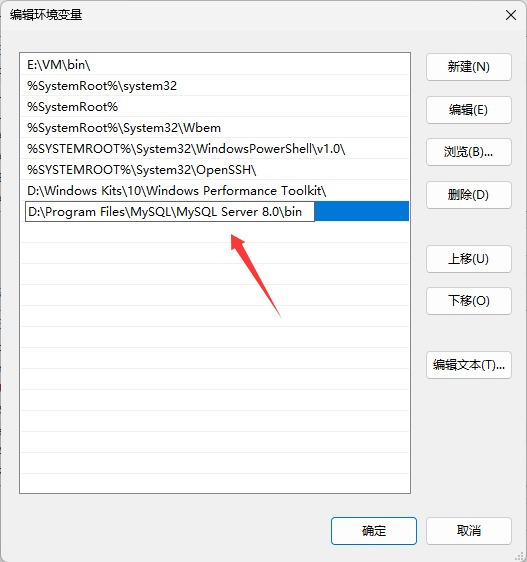
5) 点击 “新建”,将 MySQL 的安装路径下的 bin 目录(例如:D:\Program Files\MySQL\MySQL Server 8.0\bin)粘贴进去,点击 “确定” 保存设置:
依次点击确定,环境变量就配置好了。
安装验证MySQL
最后验证一下 MySQL8 是否安装成功。按下键盘上的 “Win+R” 组合键(Windows 系统)或打开终端(Linux 系统),输入 “mysql -u root -p” 并回车。
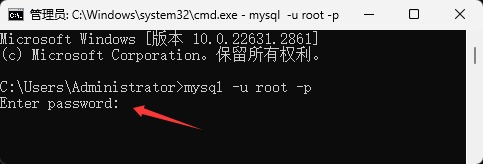
此时会提示输入密码,输入之前设置的数据库密码,然后回车:
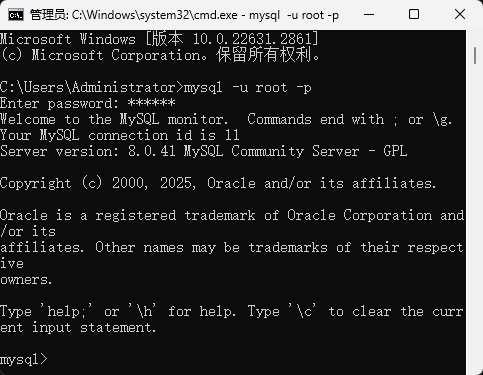
如果成功进入 MySQL 命令行界面,并显示 “Welcome to the MySQL monitor” 字样,说明 MySQL 8.0.41 安装成功。你可以开始使用CREATE DATABASE等命令创建数据库,进行数据管理操作了。

 浙公网安备 33010602011771号