

VS2026下载安装和使用全流程教程(附安装包+图文步骤)
Visual Studio 2026 是微软在 2025 年底发布的旗舰集成开发环境,简称 VS2026,运行环境仅限 Windows,不直接支持 macOS 或 Linux。
与 VS2022 相比,VS2026 的启动速度变快了,内存占用也进行了优化:
- 官方数据冷启动快 30%,十万个文件的大型解决方案加载时间缩短一半,UI 冻结次数减少 50% 以上;
- 编译方面,IDE 与 .NET/C++ 工具链解耦,可单独升级 CLI 而不动界面,避免过去“一升全升”导致插件崩溃的问题。
和先前的发布模式一样,VS2026 也细分为 3 个版本,Community 版个人和小团队免费,Professional 和 Enterprise 需付费授权。
对于大部分程序开发,以上版本区别不大,免费的社区版一样可以满足程序员需求,所以我推荐大家使用社区版,无需破解,轻松安装,直接就能用。
下载VS2026
VS2026官方安装包下载地址:VS2026安装包
安装VS2026
1) 下载名为 VisualStudioSetup.exe 的 VS2026 安装程序,双击启动。Windows 可能会弹出下图所示的安全警告窗口,点击“运行”: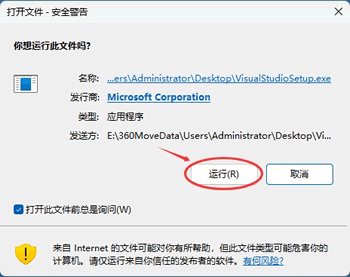
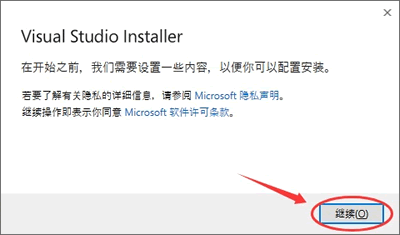
2) 点击“继续”:
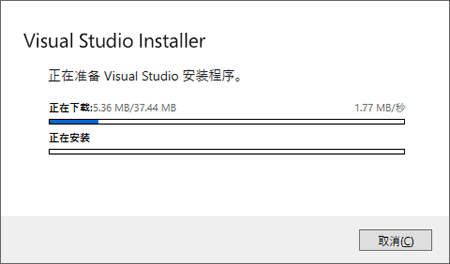
3) 等待安装完成:
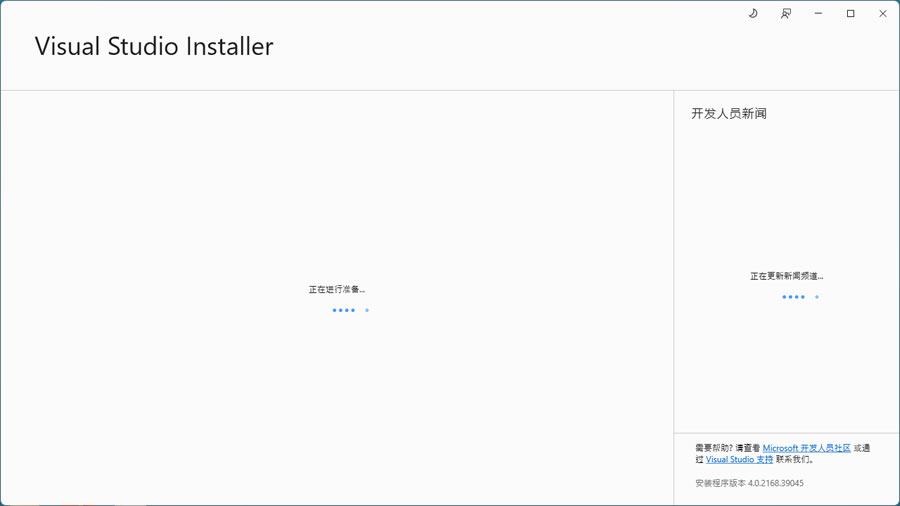
4) 安装完成后,自动进入下图窗口,这里可能需要耐心等待一段时间:
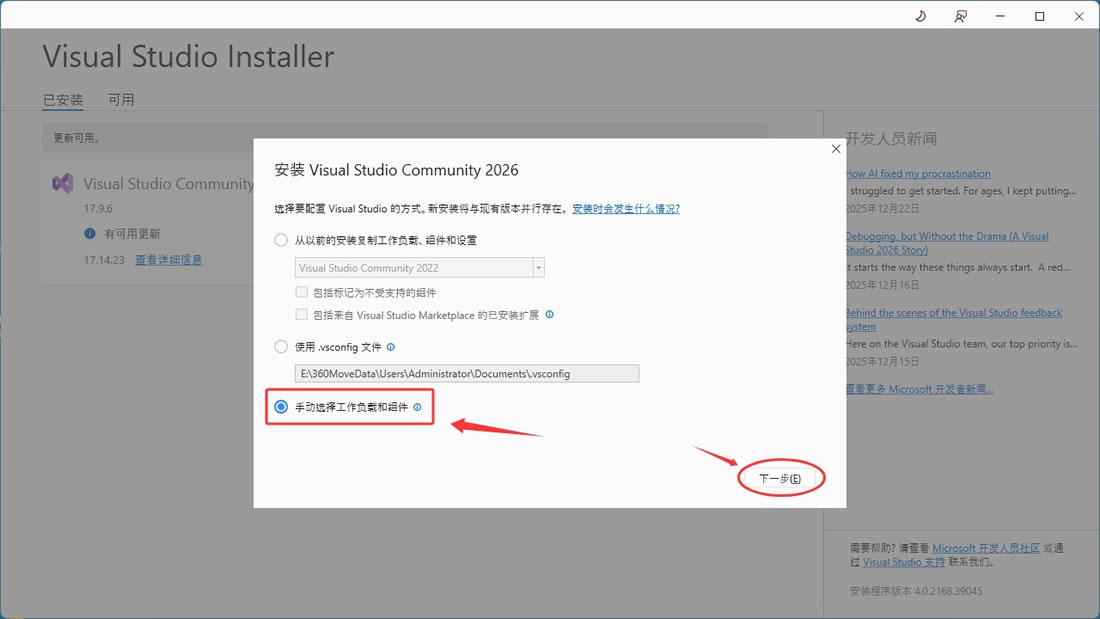
5) 我电脑安装了 VS2022,和我情况相同的小伙伴可以保持默认勾选项,直接点击“下一步”。考虑到很多小伙伴第一次使用 VS,所以这里我选择“手动选择工作负载和组件”,点击下一步:
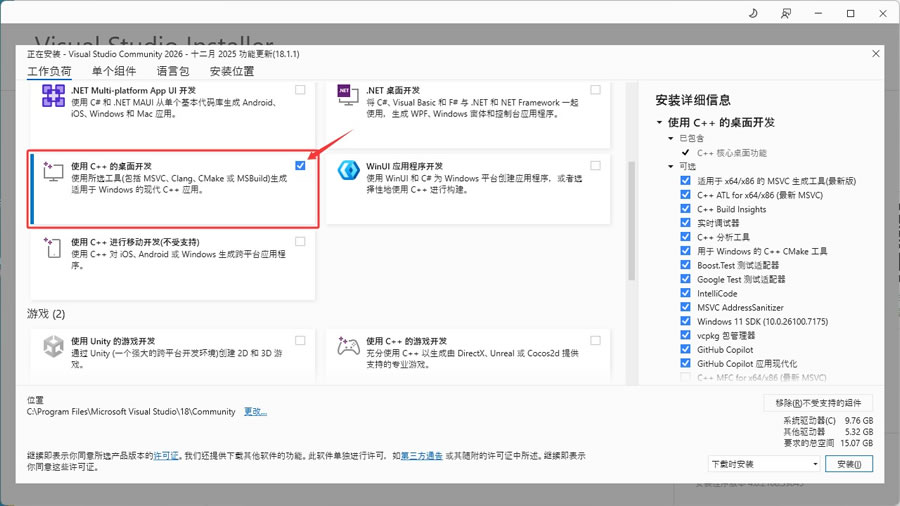
6) 学习 C/C++,需要勾选“使用C++ 的桌面开发”。除了 C/C++,VS2026 还支持 Python、.Net 开发等,大家各取所需。
VS2026 默认安装到 C 盘,这里强烈建议安装到其它非系统盘,比如我将其安装到了 D 盘:
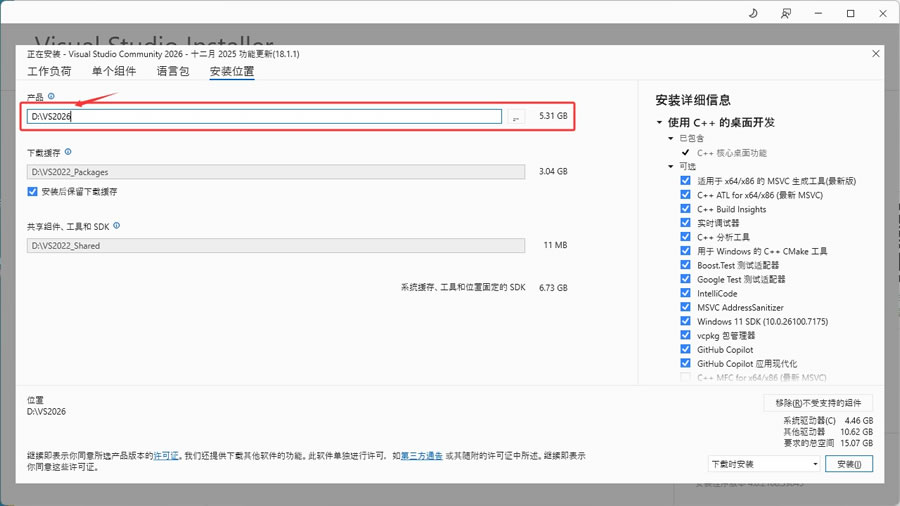
最后点击右下角的“安装”,等待安装完成:
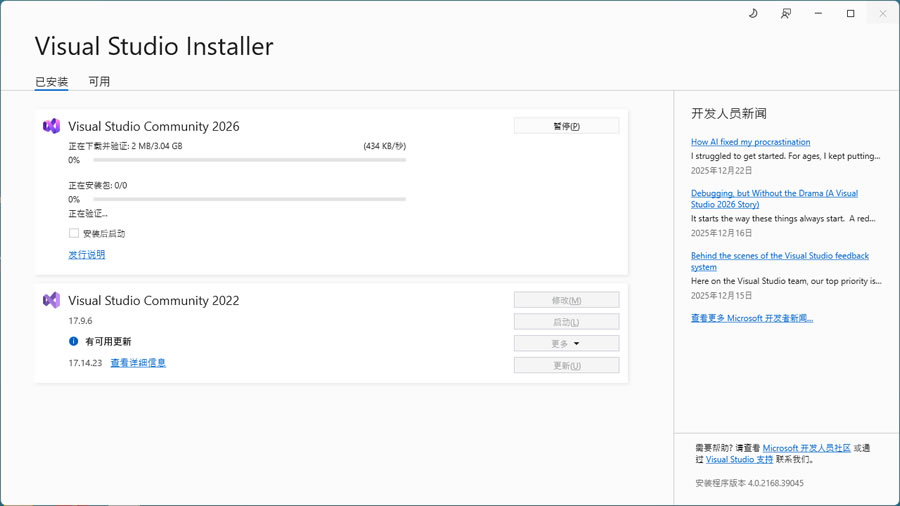
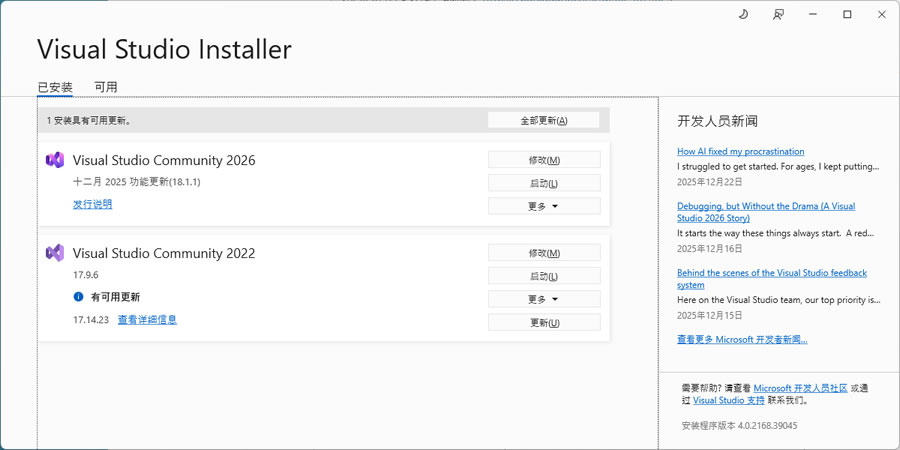
7) 看到下图的提示,表明 VS2026 已经安装成功,接下来就可以启动 VS2026 编写 C/C++ 程序了。
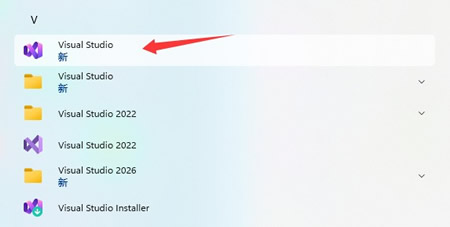
安装成功后,可以在开始菜单里找到 VS2026:
启动VS2026
双击 Visual Studio 启动 VS2026,弹出下图窗口,之前使用过 VS 旧版本的,可以登录账号,没有账号的可以免费创建一个,过程也非常简单。当然,可以选择“跳过”: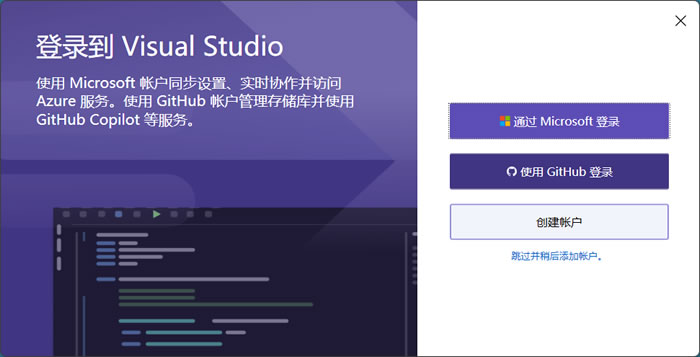
直接点击“启动 Visual Studio”:
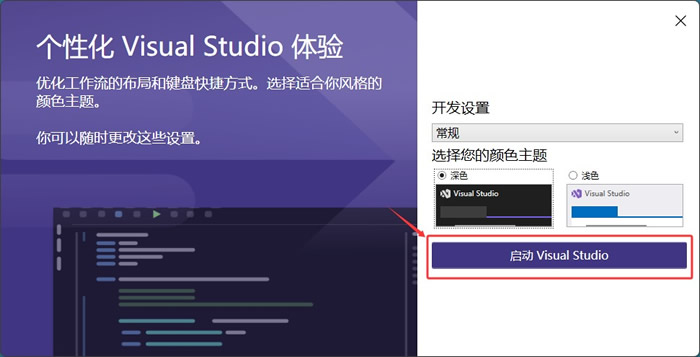
下图就是 VS2026 了,接下来就可以用它编写程序了:
使用VS2026编写C语言程序
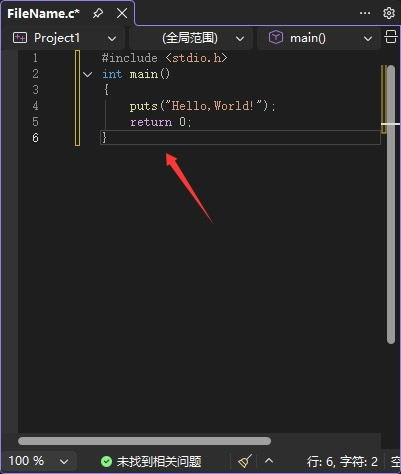
例如,在 VS2026 中编写并运行下面的 C 语言代码:
#include <stdio.h>
int main()
{
    puts("Hello,World!");
    return 0;
}
需要经历如下几步操作。
1、创建项目
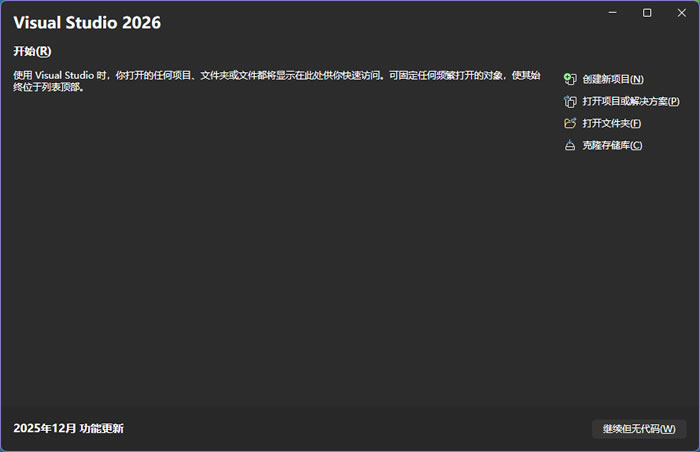
打开 VS2026,可以看到如下界面:
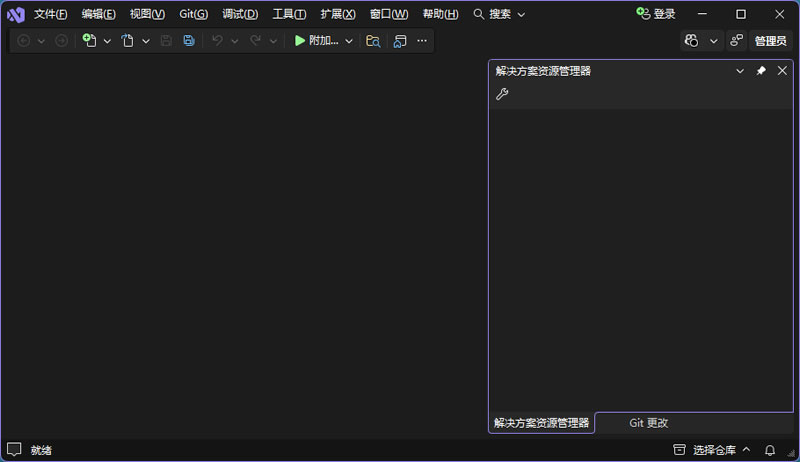
点击“继续但无代码”,跳转到 VS2026 的主界面:
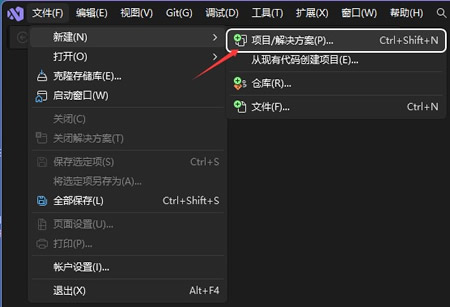
在菜单中依次选择“文件->新建->项目”:
在弹出的如下窗口中选择“空项目”:
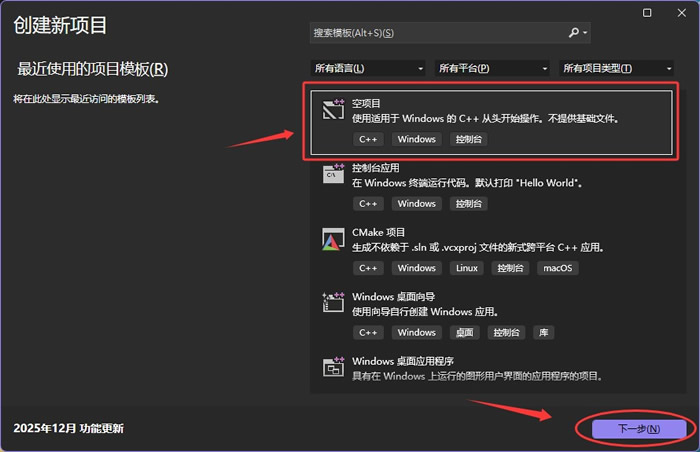
可以自定义项目的名称和存储位置:
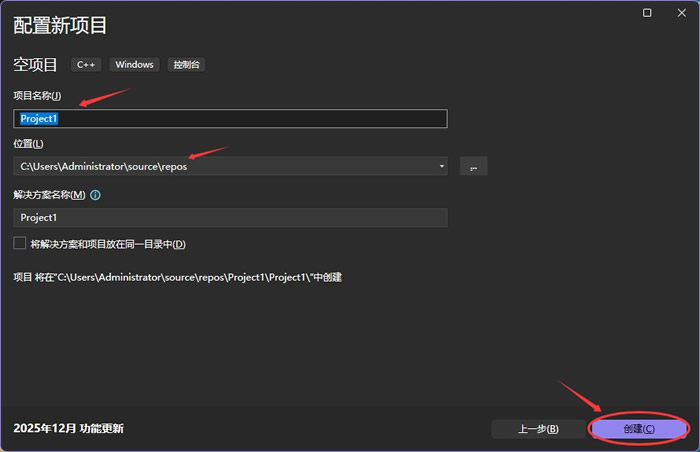
创建完成后,可以在【解决方案资源管理器】里看到整个项目,如下图所示:

2、添加源文件
在 “源文件” 处右击鼠标,弹出的菜单中选择 “添加 --> 新建项” ,如下图所示:
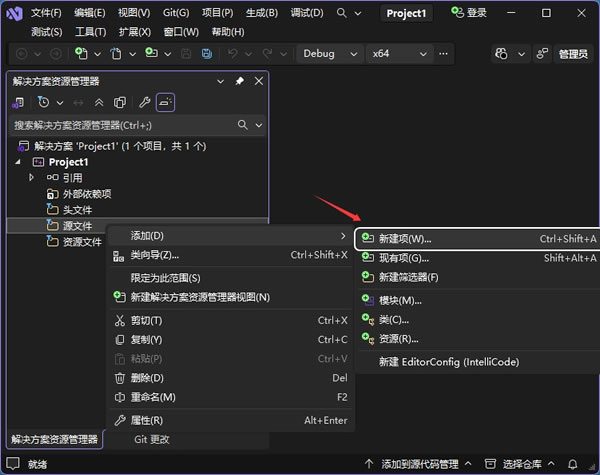
在弹出的窗口里,自定义新建文件的名称(后缀名改为 .c),如下图所示:
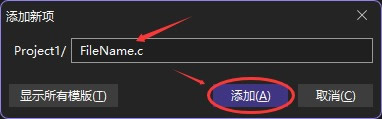
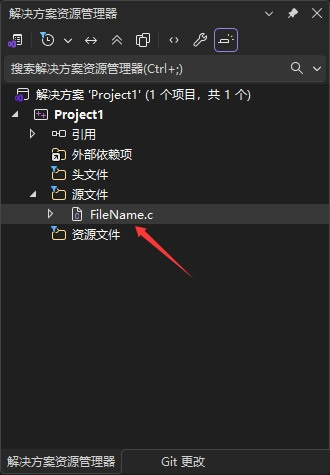
点击“添加”按钮,即可成功创建出一个名为 FileName.c 的源文件,如下图所示:
3、运行程序
将本文开头处的 C 语言程序添加到图 9 所示的 FileName.c 文件中,如下图所示:
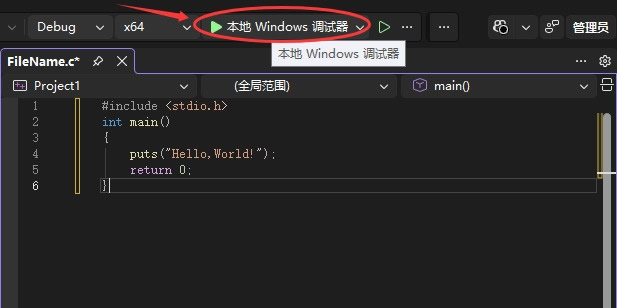
点击“本地Windows调试器”,开始运行 FileName.c 文件,如下图所示:
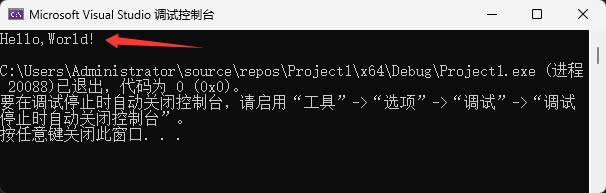
如果程序没有错误,会看到程序的运行结果:
总结
使用 VS2026 运行 C 语言程序,要经历“新建项目 -> 新建源文件 -> 编写 C 语言程序”共 3 个过程。
跟随本文操作 VS2026,你已经越过了第一道障碍,学会了如何编写代码,如何将代码生成可执行程序,这是一个完整的体验。

 浙公网安备 33010602011771号