
Git下载安装保姆级教程(附官网安装包,超详细)
Git 是一款开源、免费的分布式版本控制系统,Windows、macOS、Linux、BSD 甚至安卓都能装。
Git 把整套仓库完整克隆到本地,不联网也能提交、回退、建分支,写完再推送到服务器,和集中式 SVN 的最大区别就是“人人都有全套历史”,服务器挂了也不怕丢数据。
同领域的主流工具有 SVN、Mercurial、Perforce、Azure DevOps 等:
- SVN 集中式管理,提交必须联网,分支复制慢;
- Perforce 对大二进制文件友好但授权费高;
- Mercurial 与 Git 类似,命令简单但社区小。
相比之下,Git 胜在免费、生态庞大、GUI 客户端丰富,小白也能点鼠标完成分支合并;加上全球代码托管平台都以 Git 为首,招聘市场也把 Git 当默认技能,学一套工具即可走遍天下。
下载Git
Git官网最新版下载地址:https://pan.quark.cn/s/b258ed190244
下载的 Git 版本是 Git-2.48.1-64-bit.exe,接下来手把手教大家安装的也是这个版本。
安装Git
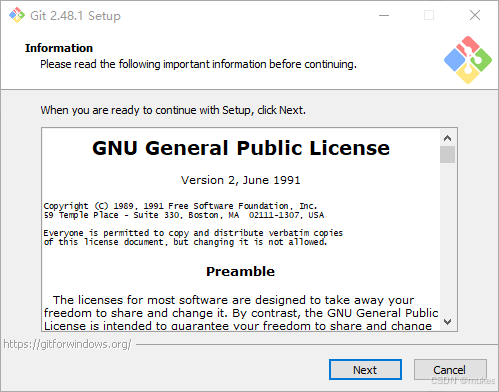
1) 双击下载后的 Git-2.48.1-64-bit.exe,开始安装,点击 [next] 到第二步:
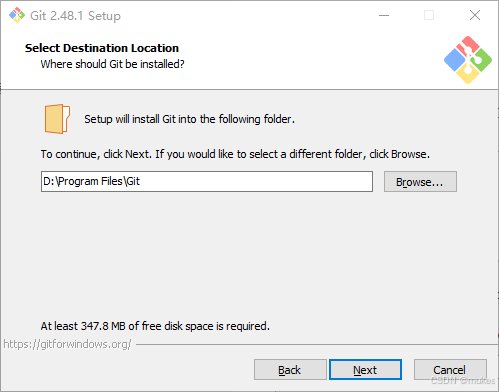
2) 可点击 “Browse…” 更换目录,也可直接在方框里面改,我一般直接将 “C” 改为 “D”,这样就直接安装在 D 盘里了。点击 [next] 到第三步。
3) 选择安装组件。图中这些英文都比较简单,我已经把大概意思翻译出来了,大家根据自己的需要选择勾选。点击 [next] 到第四步。
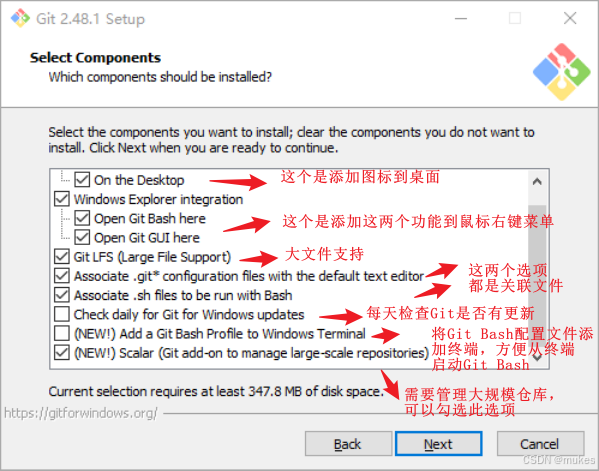
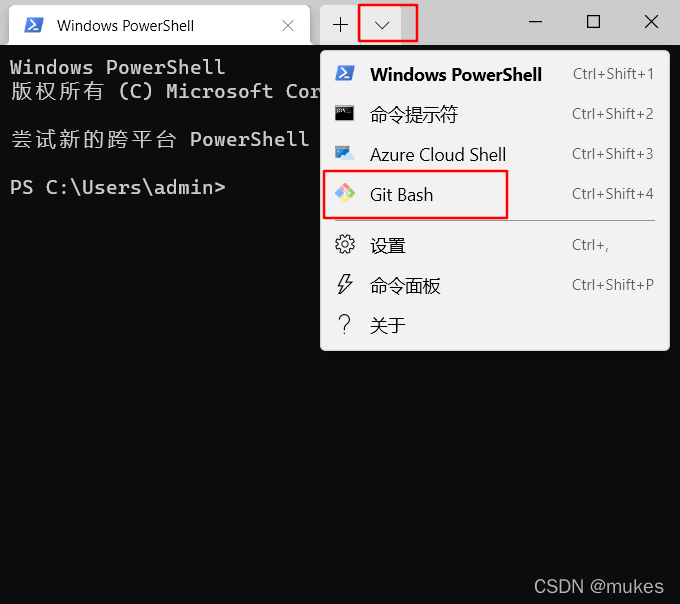
注:倒数第二个选项打勾的话,需要下载 Windows Terminal 配合 Git Bash使用,如图:
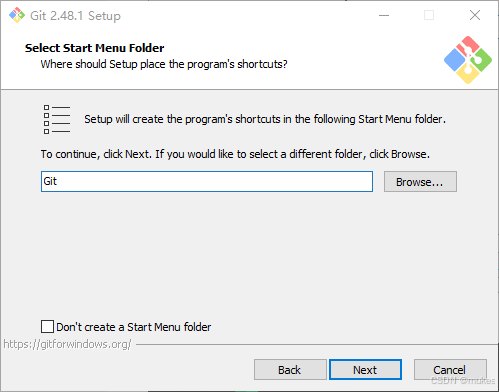
4) 方框内 Git 可改为其他名字,也可点击 “Browse...” 选择其他文件夹或者给"Don't create a Start Menu folder" 打勾不要文件夹,点击 [next] 到第五步。
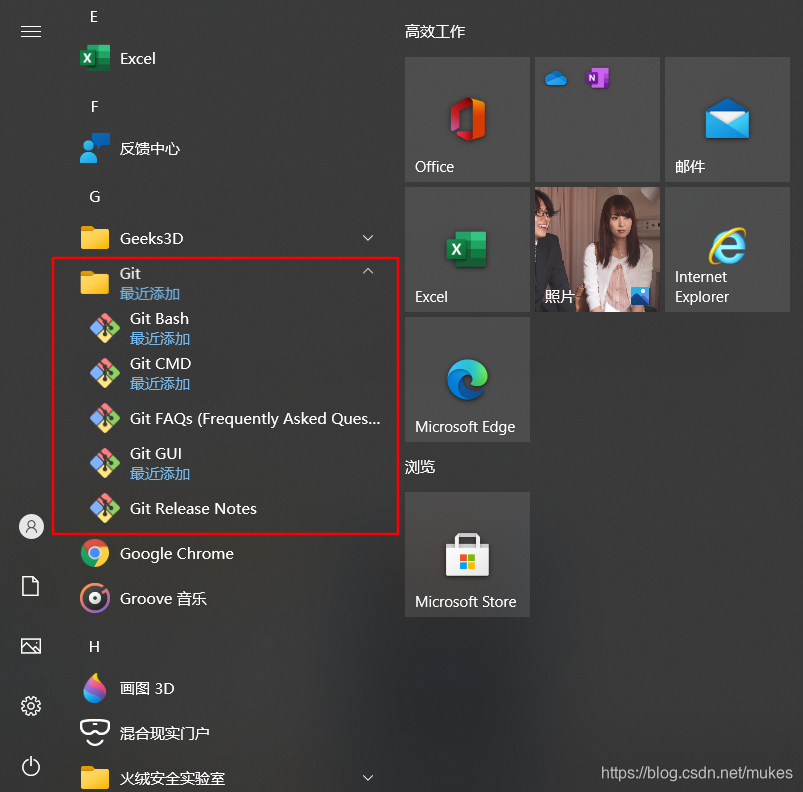
安装成功后在开始菜单里的图如下:
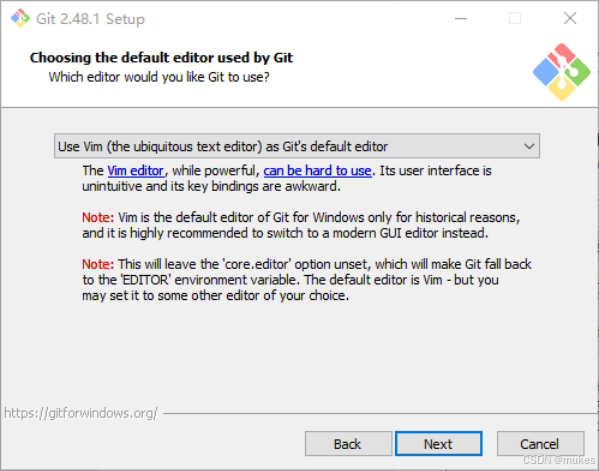
5) Git 安装程序里面内置了 10 种编辑器供你挑选,比如 Atom、Notepad、Notepad++、Sublime Text、Visual Studio Code、Vim 等等,默认的是 Vim ,选择 Vim 后可以直接进行到下一步,但是 Vim 是纯命令行,操作有点难度,需要学习。如果选其他编辑器,则还需要去其官网安装后才能进行下一步。
下图为默认编辑器 Vim.可直接点击 [next] 到第六步。
如果你不想用 Vim 当默认编辑器,换一个,比如 Notepad++ ,那么你者需要点击下面的蓝色字体 " Notepad++ " ,去下载安装好:
Notepad++ 安装包下载地址:https://pan.quark.cn/s/c7d89199e8f4
进行下一步 [next]:
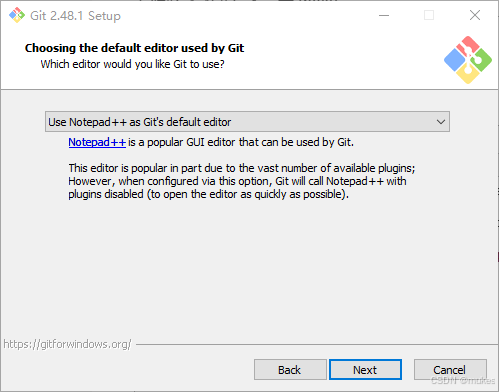
安装后还要配置在我的电脑->属性->高级系统设置->高级->环境变量->系统变量->Path->编辑添加 Notepad++ 的安装地址,如 C:\Program Files\notepad++.
这样才能在 Git Bash 里面直接调用 Notepad++.
$ notepad++ 文件名.后缀 //在 git bash 调用 notepad++ 打开文件
新手建议使用 Notepad++ 、Sublime Text,这两个比 Windows 自带的记事本功能多太多了。点击 [next] 到第六步。
6) 决定初始化新项目(仓库)的主干名字。第一种是让 Git 自己选择,名字是 master ,但是未来也有可能会改为其他名字;第二种是我们自行决定,默认是 main,当然,你也可以改为其他的名字。一般默认第一种,点击 [next] 到第七步。
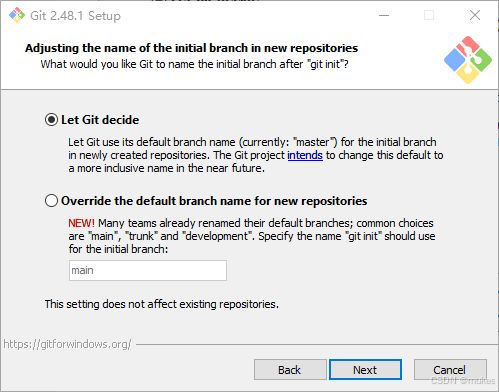
7) 调整你的 path 环境变量
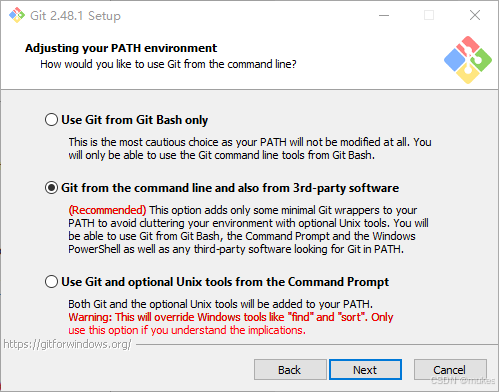
第一种是仅从 Git Bash 使用 Git。这个的意思就是你只能通过 Git 安装后的 Git Bash 来使用 Git ,其他的什么命令提示符啊等第三方软件都不行。
(推荐)第二种是从命令行以及第三方软件进行 Git。这个就是在第一种基础上进行第三方支持,你将能够从 Git Bash,命令提示符(cmd) 和 Windows PowerShell 以及可以从 Windows 系统环境变量中寻找 Git 的任何第三方软件中使用 Git。推荐使用这个。
第三种是从命令提示符使用 Git 和可选的 Unix 工具。选择这种将覆盖 Windows 工具,如 “ find 和 sort ”。只有在了解其含义后才使用此选项。一句话,适合比较懂的人折腾。
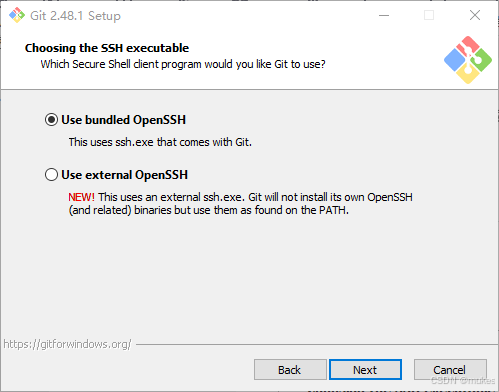
8) 选择 SSH 执行文件。选项 1 为使用 Git 自带的 OpenSSH,选项 2 为使用系统上的外部 OpenSSH,普通用户建议选项 1:
9) 选择HTTPS后端传输
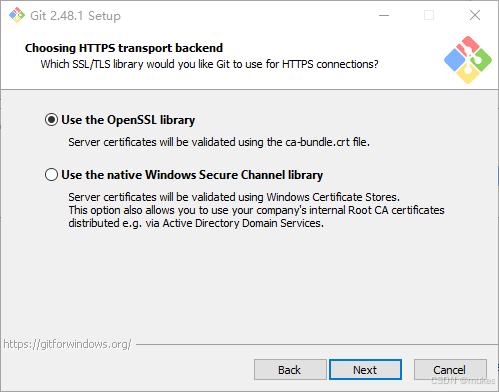
作为普通用户,只是用 Git 来访问 Github、GitLab 等网站,选择前者就行了。点击 [next] 到第十步。
10) 配置行尾符号转换
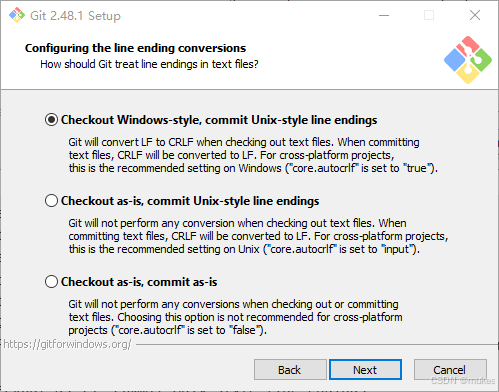
这三种选择分别是:
-
签出 Windows 样式,提交 Unix 样式的行结尾。 -
按原样签出,提交Unix样式的行结尾。 -
按原样签出,按原样提交。
这里教大家在 Windows 上安装 Git,所以选择第 1 项即可,点击 [next] 到第十一步。
11) 配置终端模拟器以与 Git Bash 一起使用
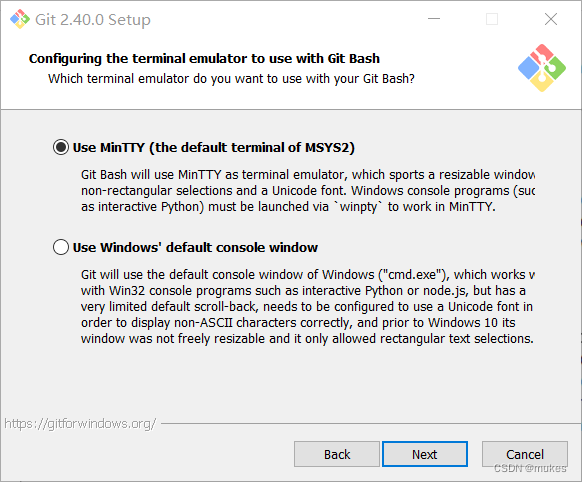
建议选择第一种,MinTTY 功能比 cmd 多,cmd 只不过 比 MinTTY 更适合处理 Windows 的一些接口问题,这个对 Git 用处不。点击 [next] 到第十二步。
12) 选择默认的 “git pull” 行为
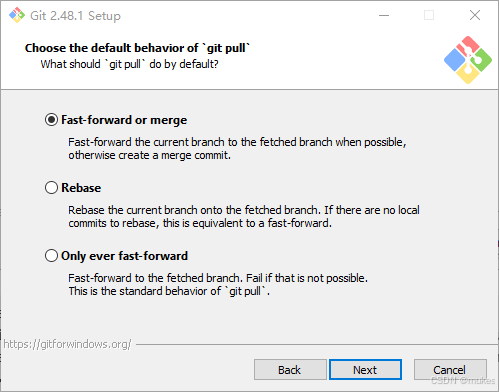
git pull 就是获取最新的远程仓库分支到本地,并与本地分支合并。上面给了三个 “git pull” 的行为:
- 第一个是
merge - 第二个是
rebase - 第三个是
直接获取
一般默认选择第一项,git rebase 绝大部分程序员都用不好或者不懂,而且风险很大,但是很多会用的人也很推崇,但是用不好就是灾难。
13) 选择一个凭证帮助程序
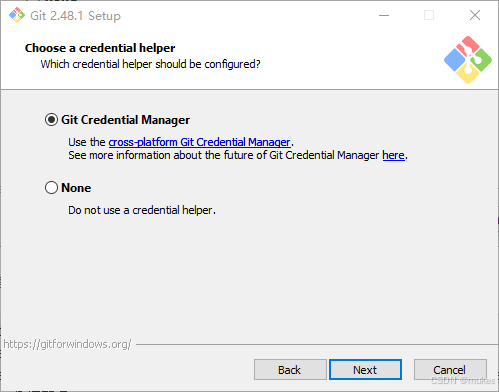
一共两个选项:
-
Git 凭证管理 -
不使用凭证助手
第一个选项是提供登录凭证帮助的,Git 有时需要用户的凭据才能执行操作,点击 [next] 进到十四步。
14) 配置额外的选项
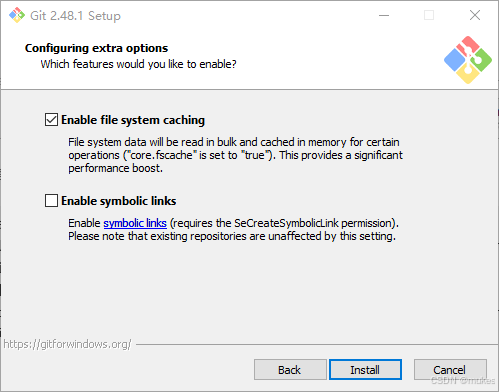
有两个选项:
-
启用文件系统缓存:就是将批量读取文件系统数据并将其缓存在内存中以进行某些操作,可以显著提升性能。这个选项默认开启。 -
启用符号链接:符号链接是一类特殊的文件, 其包含有一条以绝对路径或者相对路径的形式指向其它文件或者目录的引用,类似于 Windows 的快捷方式,不完全等同 类Unix(如 Linux) 下的符号链接。因为该功能的支持需要一些条件,所以默认不开启。
点击 [next] 到第十五步。
15) 配置实验性选项
注:Git-2.48.1-64-bit版本取消了此功能,可跳过:
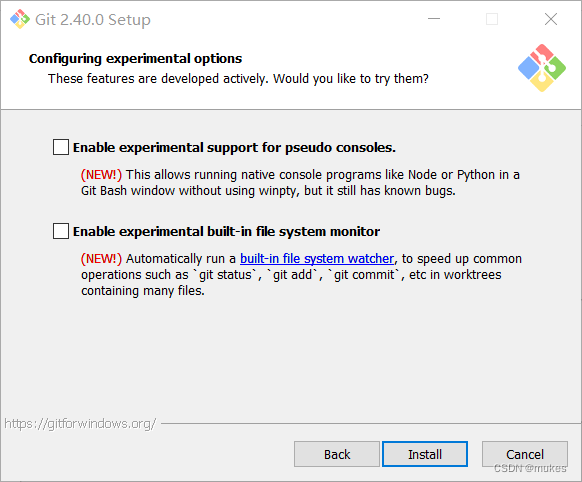
这是实验性功能,可能会有一些小错误之类的,建议不用开启。点击 [install] 进行安装。
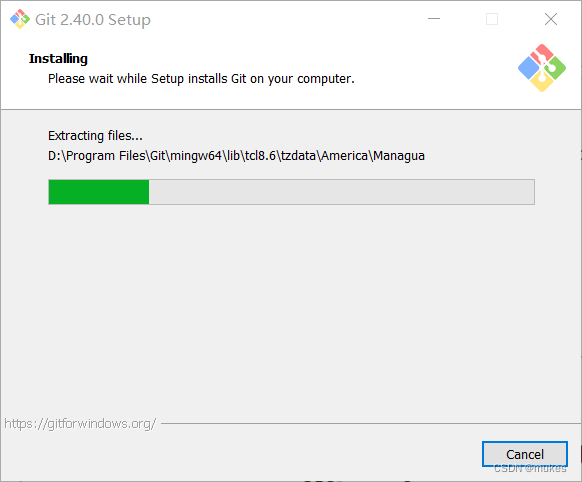
安装成功:
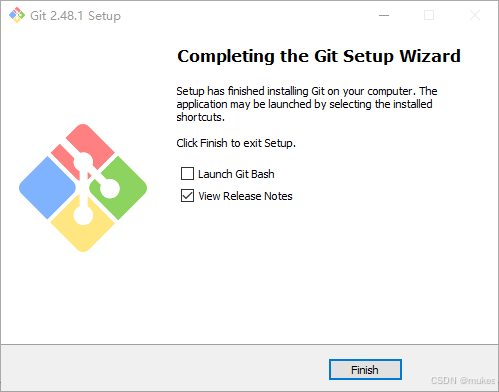
Git基础配置
1. 设置用户身份
打开 Git Bash,执行以下命令配置全局用户名和邮箱:
git config --global user.name "YourName" git config --global user.email "your@email.com"
2. 生成SSH密钥
执行命令生成密钥对(用于GitHub/GitLab等平台认证):
ssh-keygen -t ed25519 -C "your@email.com"
Git功能验证
测试1:版本查询
执行命令验证安装是否成功:
git --version
测试2:仓库初始化
创建测试目录并初始化为Git仓库:
mkdir test-project && cd test-project git init
常见问题解答
Q1:安装后无法识别git命令?
- 检查安装时是否勾选 Add to PATH 选项
- 重启命令行工具或系统
Q2:如何修改默认文本编辑器?
执行命令切换为VS Code:
git config --global core.editor "code --wait"
Q3:提交时提示LF/CRLF错误?
修改行尾转换策略:
git config --global core.autocrlf true # Windows用户 git config --global core.autocrlf input # Linux/macOS用户

 浙公网安备 33010602011771号