
Ventoy下载、安装和使用教程(附官网安装包,非常详细)
Ventoy 是一款开源、免费的系统启动盘制作软件,可以把 U 盘、移动硬盘制作成启动盘,用来为电脑重装系统。
Ventoy 支持跨平台,适用 Windows、Linux 和 macOS 平台。它还支持安装市面上 90% 以上的操作系统,能够存储超过 4GB 的大型 ISO 系统镜像文件。
市面上的启动盘工具有很多,主流的比如老毛桃、大白菜、Rufus 等,和它们相比,Ventoy 的最大优势在于"一次制作,永久使用",并且它不会偷偷地往新装系统里安装乱七八槽的第三方软件。
下载Ventoy
Ventoy 官方发布了最新版的安装包:
下载地址:Ventoy最新版安装包
里面包含 Windows 和 Linux 平台的安装包。截止到本文发布,1.1.07 是 Ventoy 最新的版本。
安装Vectoy
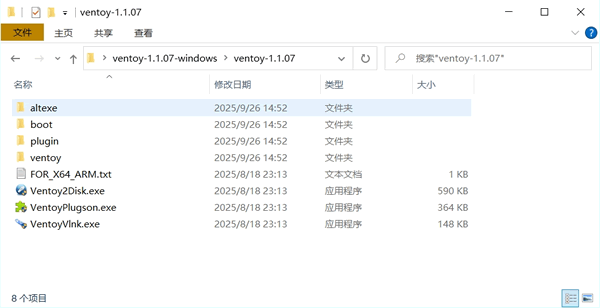
以 Windows 平台为例,下载得到 ventoy-1.1.07-windows.zip,解压如下图所示:
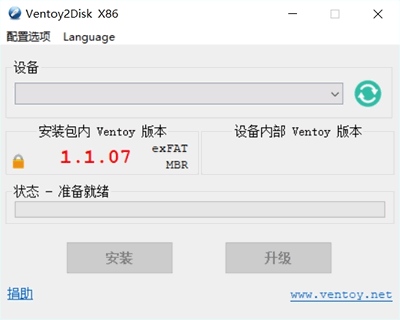
双击 Ventoy2Disk.exe 即可启动 Vectoy,如下图所示:
使用Ventoy
1) 准备一个空的 U 盘(移动硬盘也行),容量越大越好。如果 U 盘不是空的,提前将数据转存到别处,Ventoy 首次制作启动盘会格式化 U 盘。
2) 插入U盘,运行 Ventoy2Disk.exe,它会自动识别到 U 盘,如没有识别到,点击绿色刷新按钮。
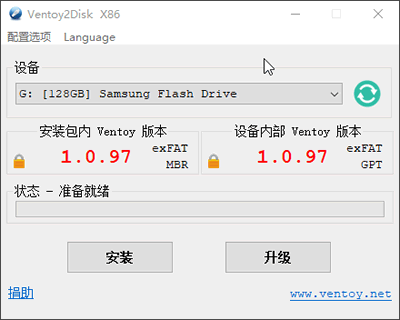
3) 点击安装,再次强调,确保 U 盘内没有重要数据!
4) 成功安装后,会有两个分区:

正常情况下,我们在资源管理器中只能看到 ventoy 分区,日常使用的也是这个分区。
5) 将需要安装的系统镜像放入 U 盘中:
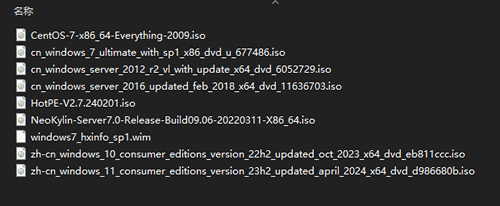
使用启动盘重装操作系统
1) 大多数主板都会有 Boot Menu 选项,该选项允许用户在计算机启动时选择从哪种设备引导操作系统,通常电脑刚启动的时候,按 F12、F8、F2、F11 这几个键,就能成功进入。
2) 选择 U 盘启动:
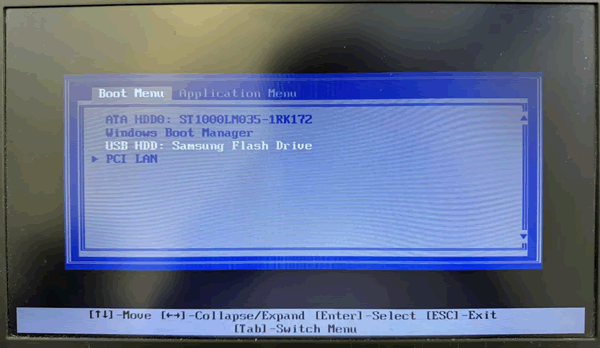
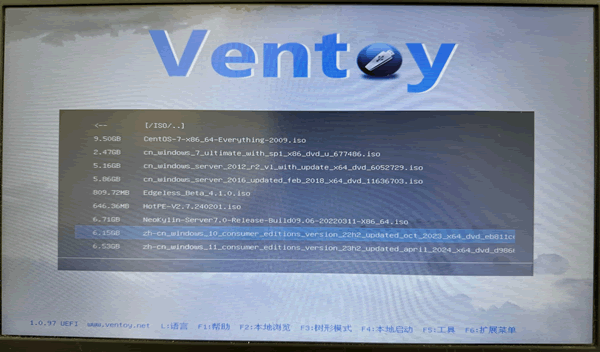
即可进入 ventoy,随意选择安装操作系统或进入 PE 系统:

 浙公网安备 33010602011771号