
KeePass下载、安装和汉化教程(附官网安装包,非常详细)
KeePass 是一款开源、免费、专门用于安全存储和管理密码的软件。

KeePass 的核心用途是解决现代人需要记忆大量密码的痛点,它将所有密码集中保存在一个本地加密数据库中,用户只需记住一个主密码即可访问全部内容,从根本上避免了因密码复用或遗忘导致的安全风险与使用不便。
与 Bitwarden、1Password、LastPass 等主流密码管理器相比,KeePass 的最大优势在于数据完全自主可控。商业软件通常将加密数据存储在厂商服务器,虽然方便但存在服务中断、数据审查或泄露风险。KeePass 的本地优先策略让用户成为数据的唯一掌控者,开源特性保证代码无后门,全球安全专家持续审计。
KeePass 不适合追求开箱即用的普通用户,但对于理解安全原理、愿意投入时间配置的用户而言,它提供了最高的安全等级和定制自由度。
说白了,如果你需要一款透明可信、永不过期、完全属于自己的密码管理方案,KeePass 是当下非常不错的一个选择。
下载KeePass
KeePass 官方发布了 Windows 系统的 KeePass 安装包,还附带了适用于 U 盘等设备的 KeePass 安装包:
- 下载地址:KeePass官网最新版安装包
除了 KeePass 安装包,还为大家找到了 KeePass 的汉化语言包,大家可以先下载,文章后续会给出汉化教程。
安装KeePass
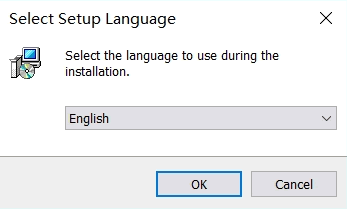
1) 第一步,选择语言,这里选择 English:
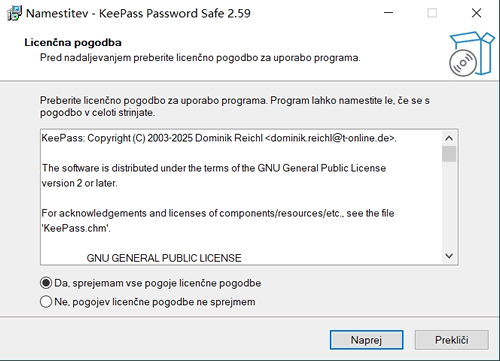
2) 选择“同意”,然后点击 Next:
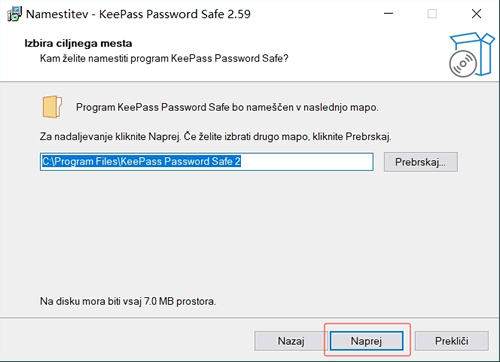
3) 选择安装路径,建议不要安装在 C 盘(系统盘):
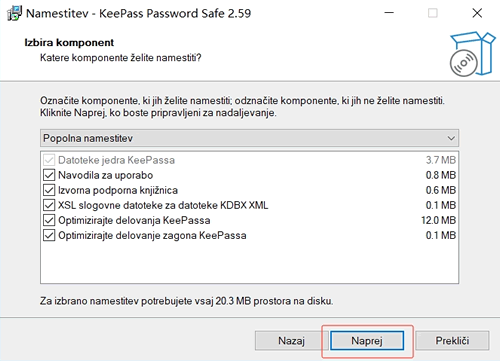
4) 直接点击 Next:
5) 继续点击 Next:
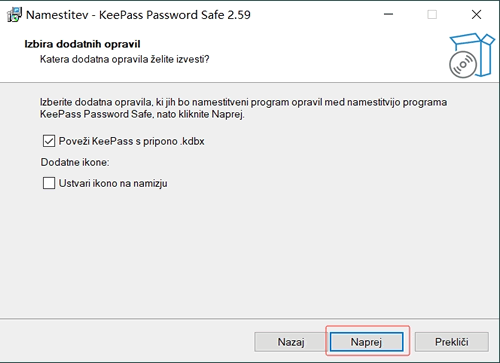
6) 安装完成后的样子:
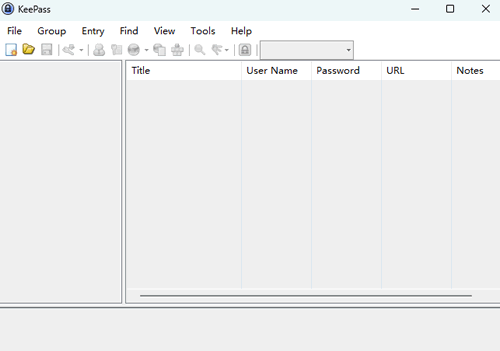
汉化KeePass
1) 下载 KeePass 汉化包:
下载地址:KeePass汉化包
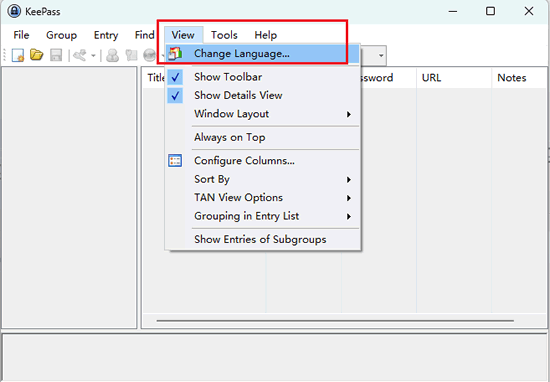
2) 选择导航栏中的“View”,接着选择第一项语言设置“Change Languge”,进入语言设置界面:
3) 下载好中文插件后,将其文件夹中的“lngx”格式文件复制到“Open Folder”打开的文件夹。
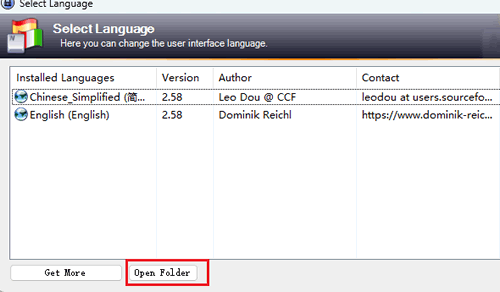
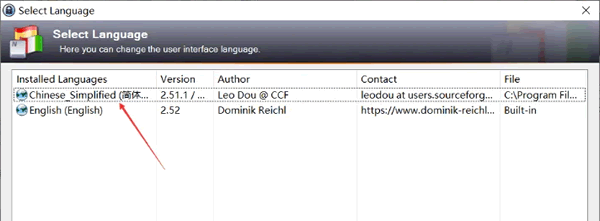
4) 接着回到 KeePass 主界面,再次通过“View”选项进入到语言设置栏,然后选择刚才安装的中文插件:
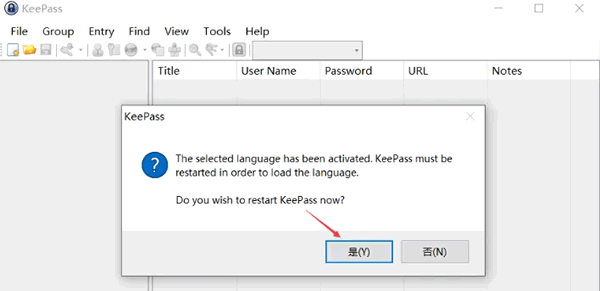
5) 保存配置后,在弹出界面选择“是”,即自动切换为中文界面:
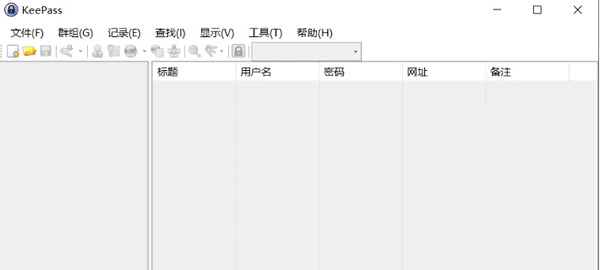
6) 出现下面界面,就表示汉化成功了:

 浙公网安备 33010602011771号