
【002】Linux配置静态ip地址
一、环境
- 虚拟机版本:VMware
- Linux镜像文件:CentOS-7-x86_64-Minimal-2207-02.iso
- 主机系统:Windows 11 家庭中文版
- 主机系统类型:64 位操作系统, 基于 x64 的处理器
- 远程连接工具:宝塔远程工具
二、配置静态ip
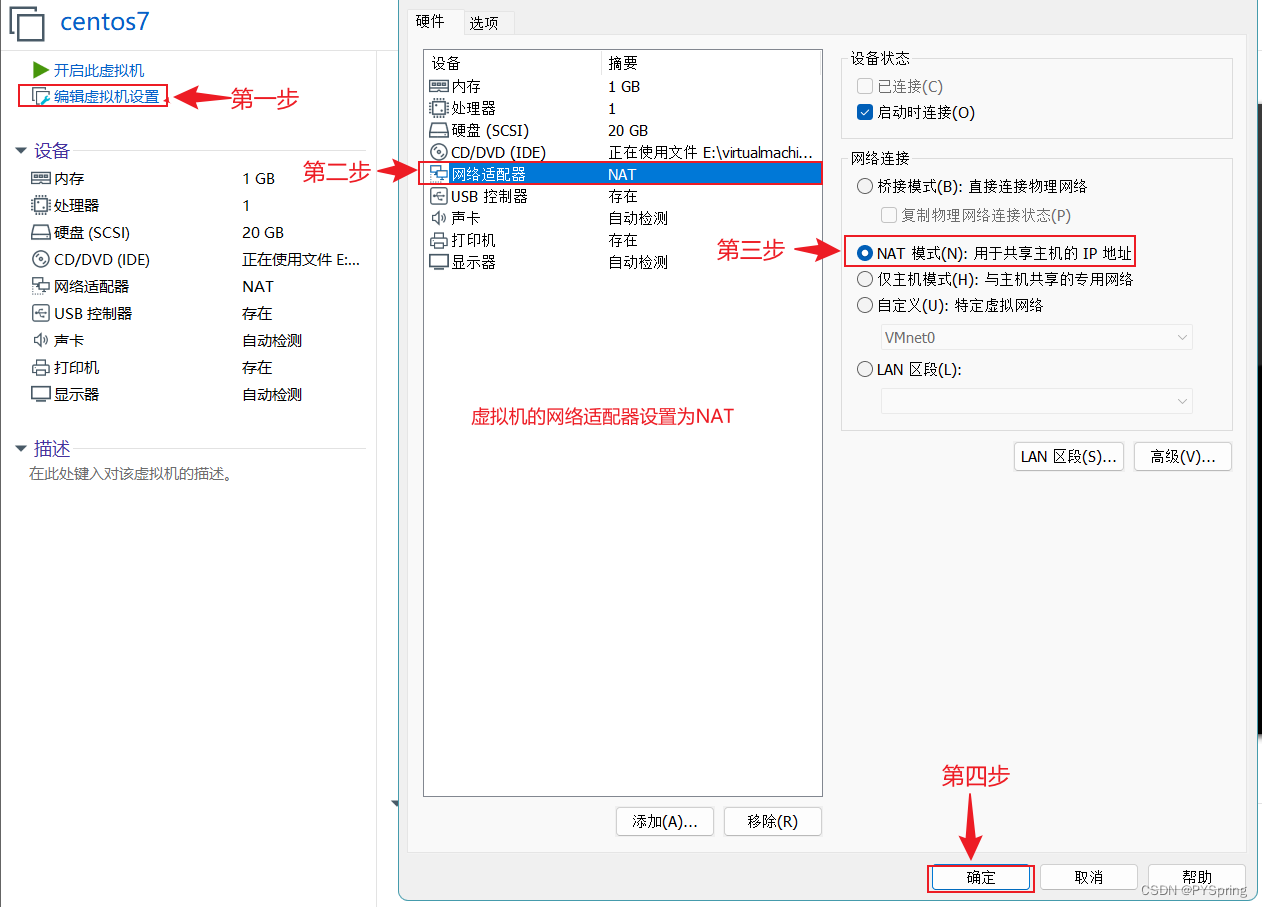
1、将虚拟机的网络模式设置为NAT模式
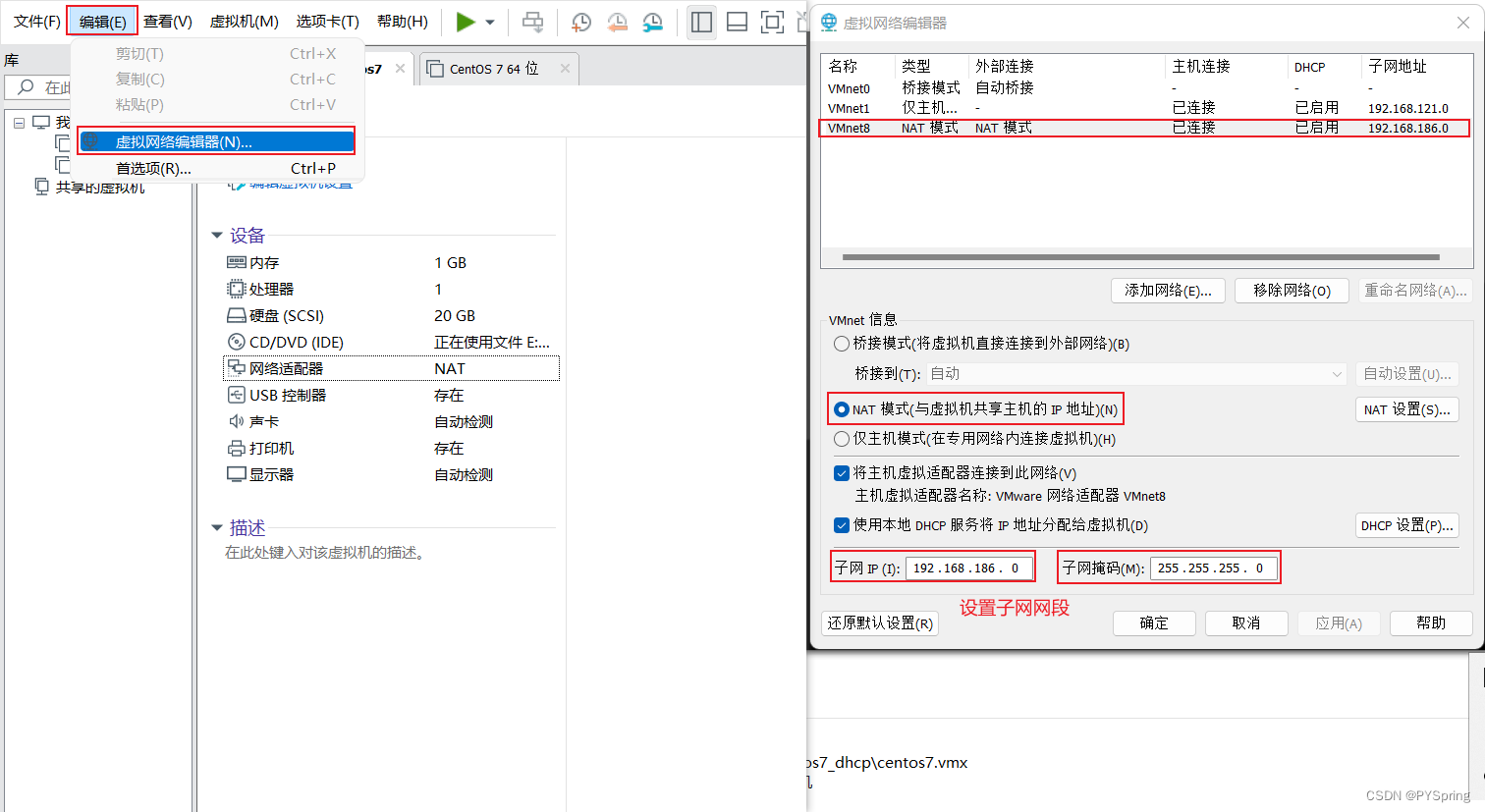
2、设置VMware的网络模式
- 选择VMnet8
- 设置子网IP(子网IP可以设置自己想要的网段)
- 这里设置为192.168.186.0,子网掩码为255.255.255.0
![image]()
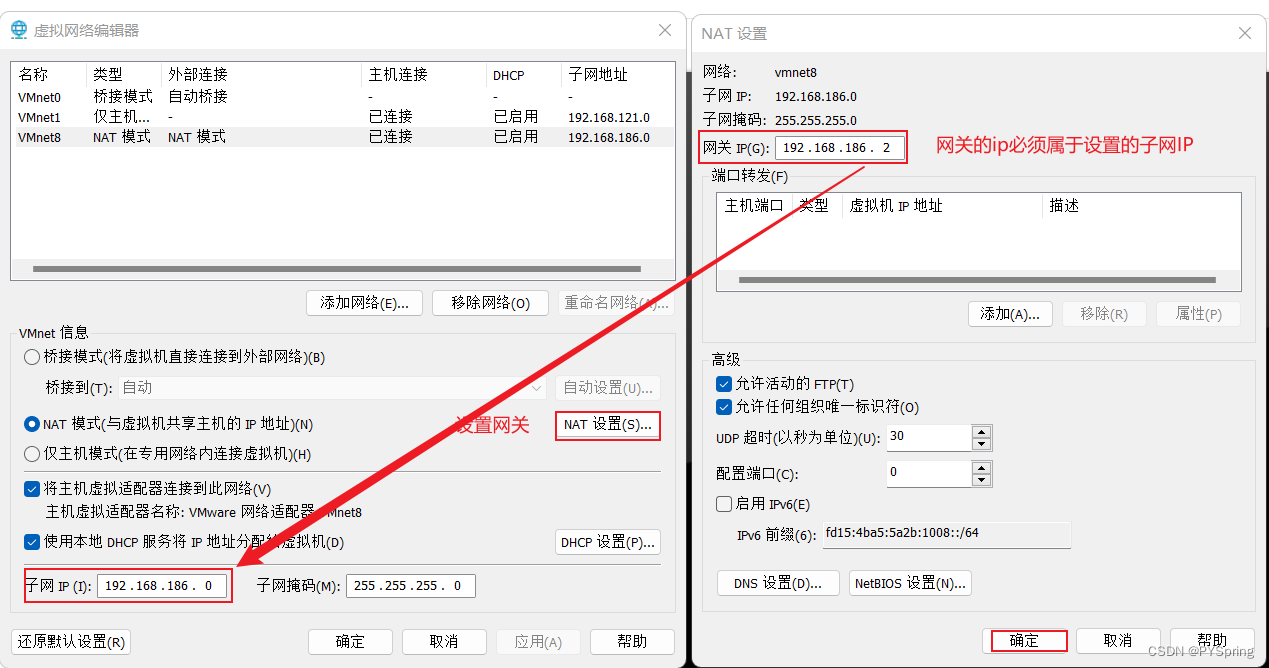
3、NAT设置
设置网关IP,网关IP属于上面的子网IP这个网段,这里设置为192.168.186.2
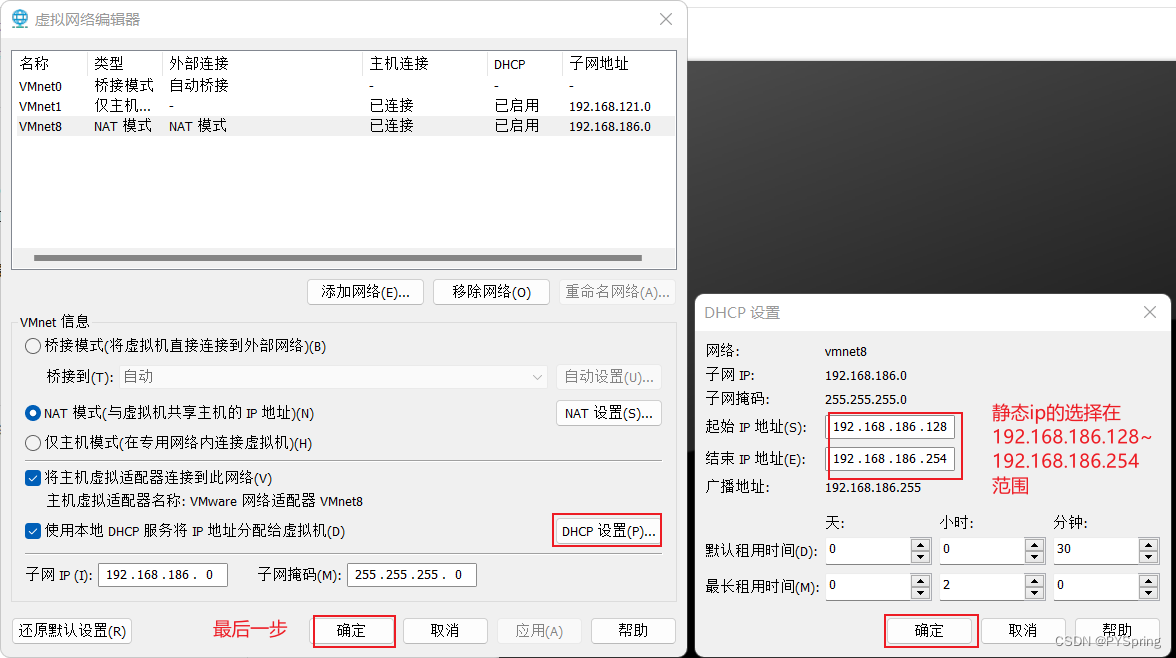
4、查看DHCP设置
查看DHCP设置,目的是根据DHCP设置提供的起始IP地址和结束IP地址,设置静态IP地址,静态IP地址应该属于其提供的范围。这里是192.168.186.128~192.168.186.254范围内,静态IP只要属于这个范围内即可。
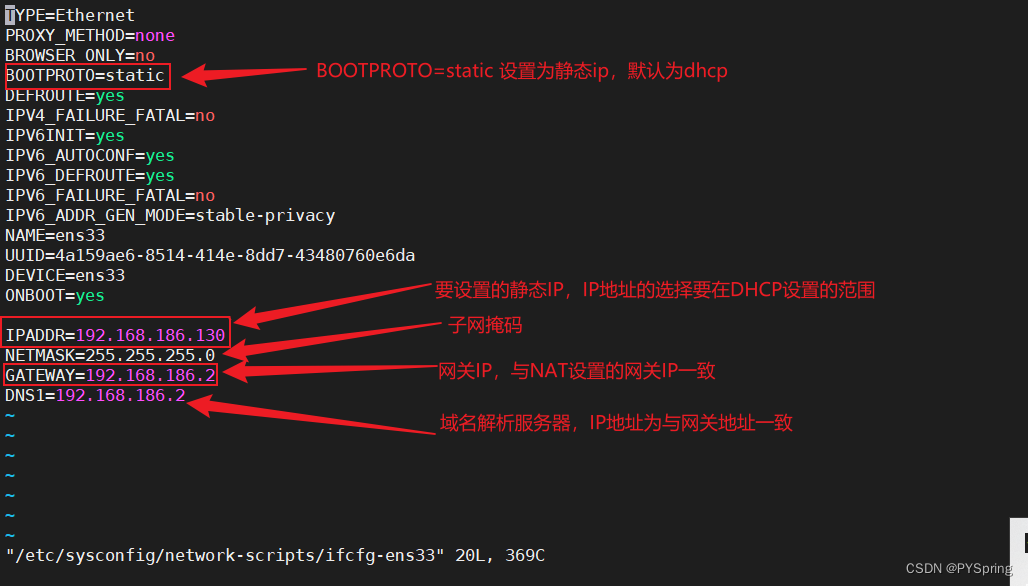
5、在centos7系统的配置文件配置静态ip
- 用vi编辑器打开 /etc/sysconfig/network-scripts/ifcfg-ens33
- 在 /etc/sysconfig/network-scripts/ifcfg-ens33添加以下信息
![image]()
- 重启网络服务
- systemctl restart network
三、测试
1、使用ip addr或ifconfig命令查看设置的静态ip
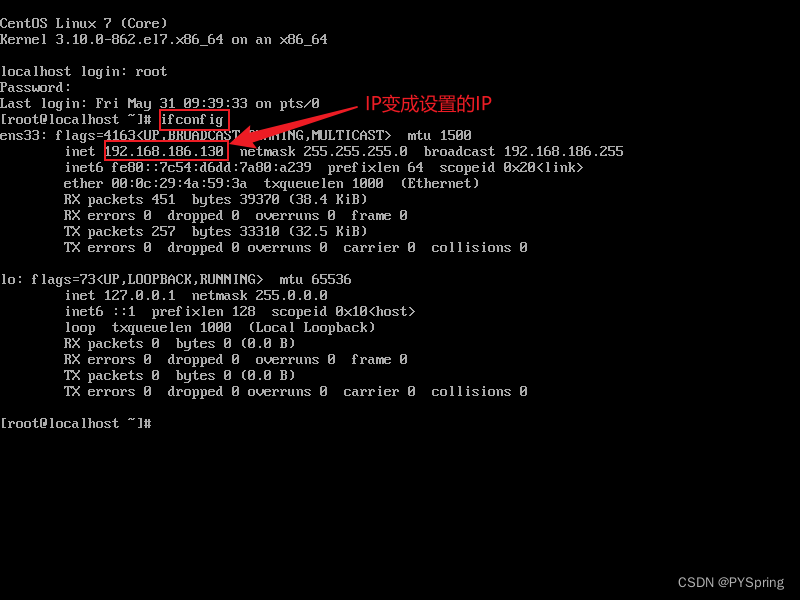
虚拟机IP地址变成了设置的静态IP地址
2、测试主机是否可以访问虚拟机-使用远程连接工具去连接这个机器
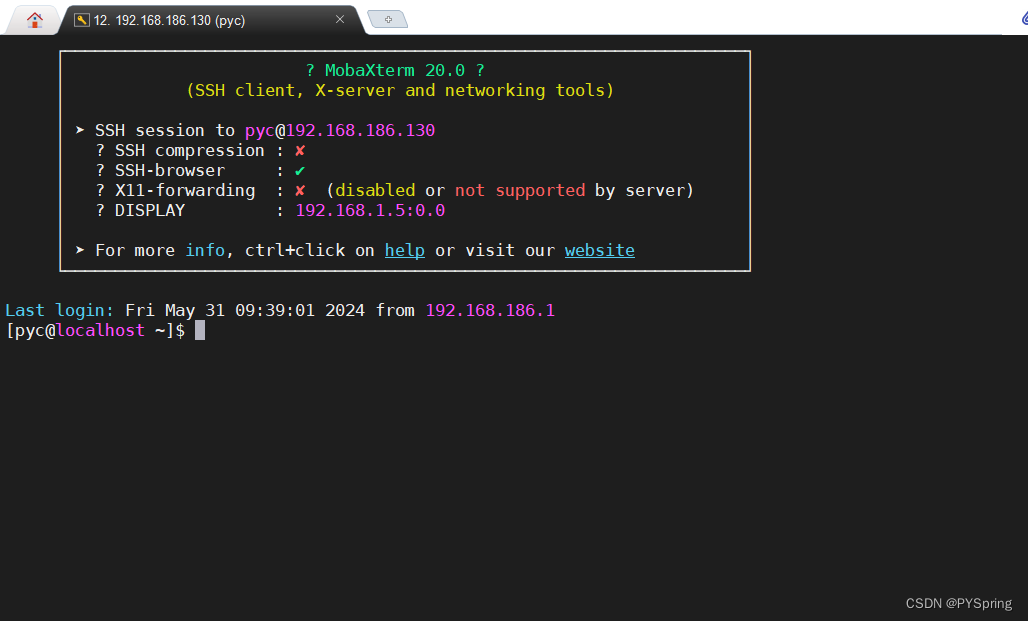
连接成功,说明主机可以访问虚拟机
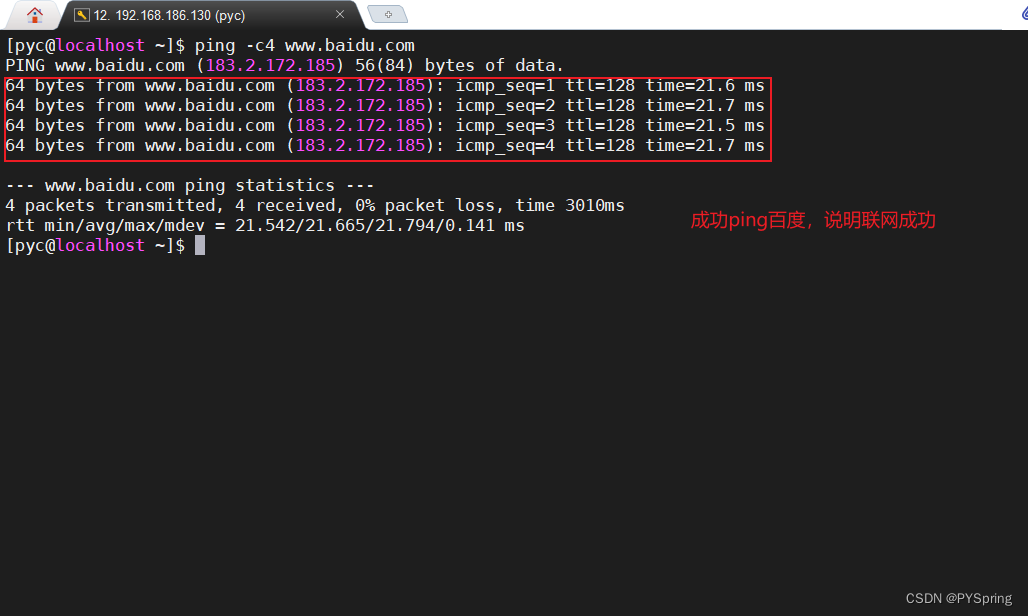
3、测试是否可以联网 前提:主机是可以联网的

 浙公网安备 33010602011771号