


PVE安装部署ikual,iStoreOS,飞牛OS
配合引用视频部分食用
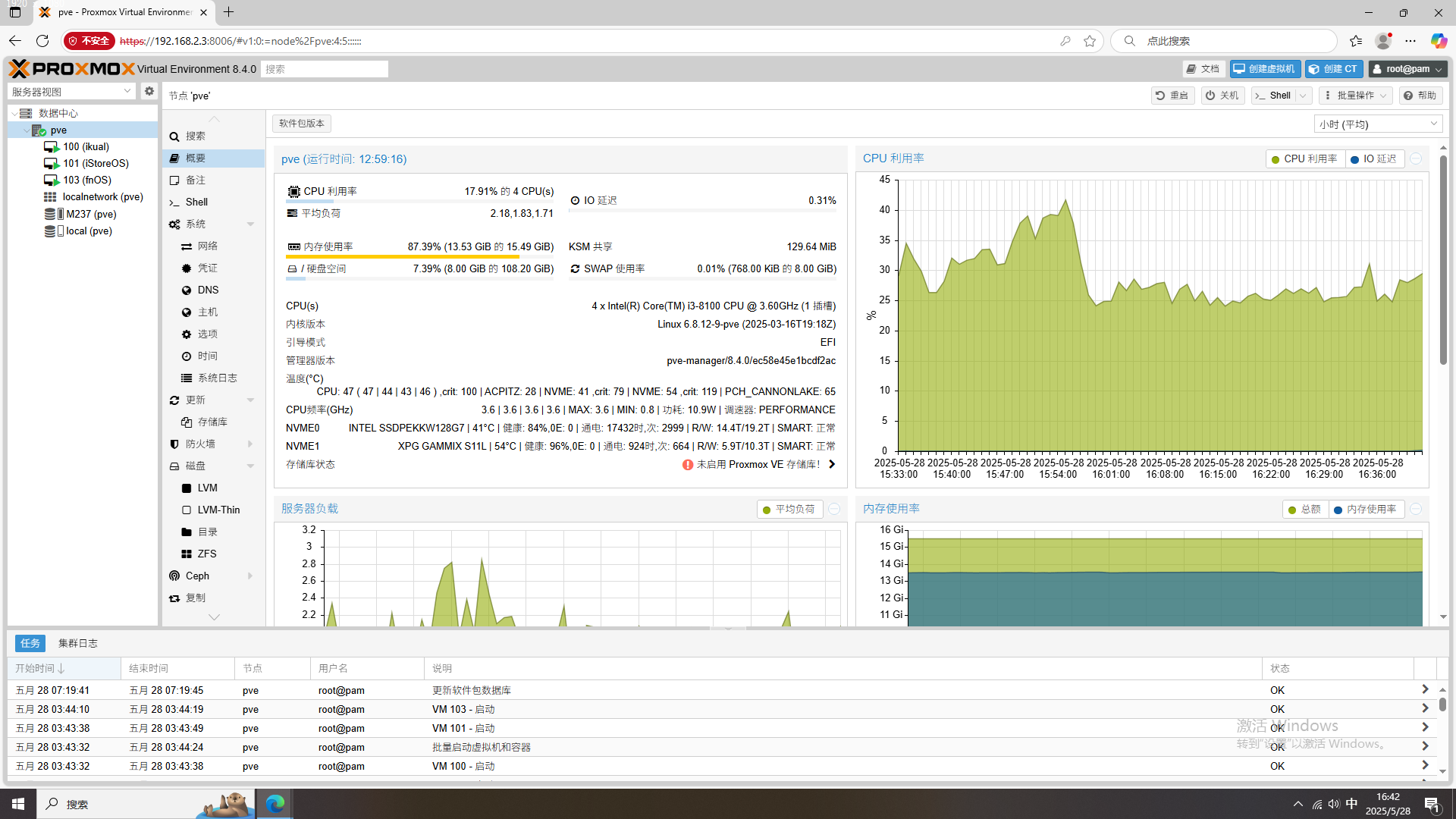
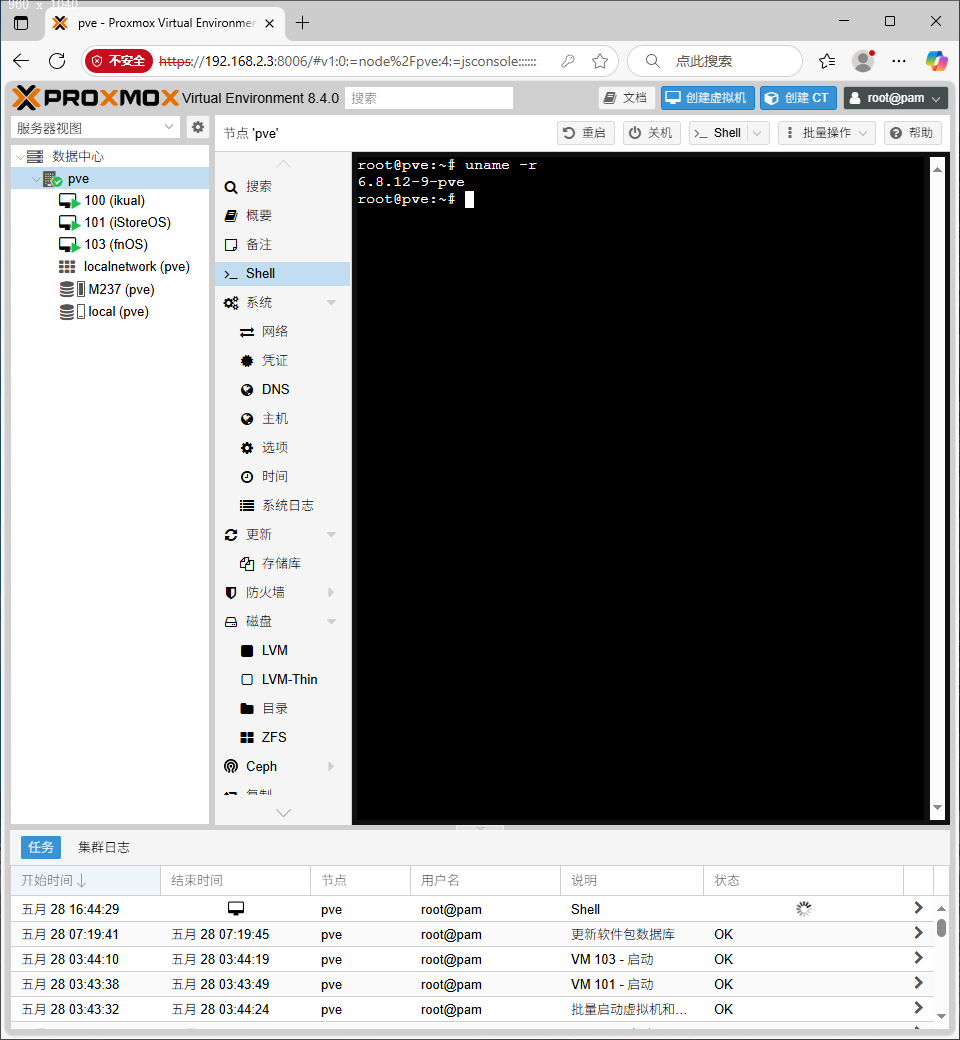
- 一、PVE系统安装
1、下载PVE系统及写盘软件
PVE系统官网下载:https://pve.proxmox.com/wiki/Downloads
2、WinPE格式硬盘
按需要,不是恢复硬盘里已有系统,硬盘数据也做好了备份,清除一下硬盘可以避免一些未知问题。
微PE工具箱官网:https://www.wepe.com.cn/download.html
3、PVE系统写盘
推荐Ventoy:https://www.ventoy.net/cn/download.html
Ventoy在折腾各种系统时无需反复地格式化U盘,你只需要把 ISO/WIM/IMG/VHD(x)/EFI 等类型的文件直接拷贝到U盘里面就可以启动了。
4、BIOS设置
开机按快捷键进入BIOS
intel主板开启VT,VT-D,来电自启动和选择U盘启动
AMD主板开启IOMMU,SVM,来电自启动和选择U盘启动
开启硬盘热拔插
开启Above4G,SR-IOV(若有)
开启网络唤醒(若需要)
打开UEFI引导,关闭CSM兼容模式(DG1等纯UEFI类的显卡需要)
5、安装PVE系统
PVE IP:192.168.2.3/24 (网段和IP按照自己的喜好设置即可)
子网掩码:255.255.255.0
网关:192.168.2.1 (ikual要设置的网关)
DNS:114.114.114.114
安装后登陆地址(登录电脑需要在同网段):https://192.168.2.3:8006
用户名:root
密码:你设置的
6、给PVE的扩容(可选项)
移除local-lvm可能会影响PVE的部分快照功能。
在shell里边输入:
lvremove pve/data
点击y后,再输入:
lvextend -l +100%FREE -r pve/root
再点击数据中心–存储–local-lvm–移除,再双击local,把内容里的所有选项都选中。
7、去除PVE无有效订阅提示(可选项)
pve8版本可以执行:
sed -i.backup -z "s/res === null || res === undefined || \!res || res\n\t\t\t.data.status.toLowerCase() \!== 'active'/false/g" /usr/share/javascript/proxmox-widget-toolkit/proxmoxlib.js && systemctl restart pveproxy.service
这样pve就按照好了。 - 二、虚拟路由安装(通网)
1、安装iKuai (主路由)
下载iKuai官方镜像:https://www.ikuai8.com/component/download
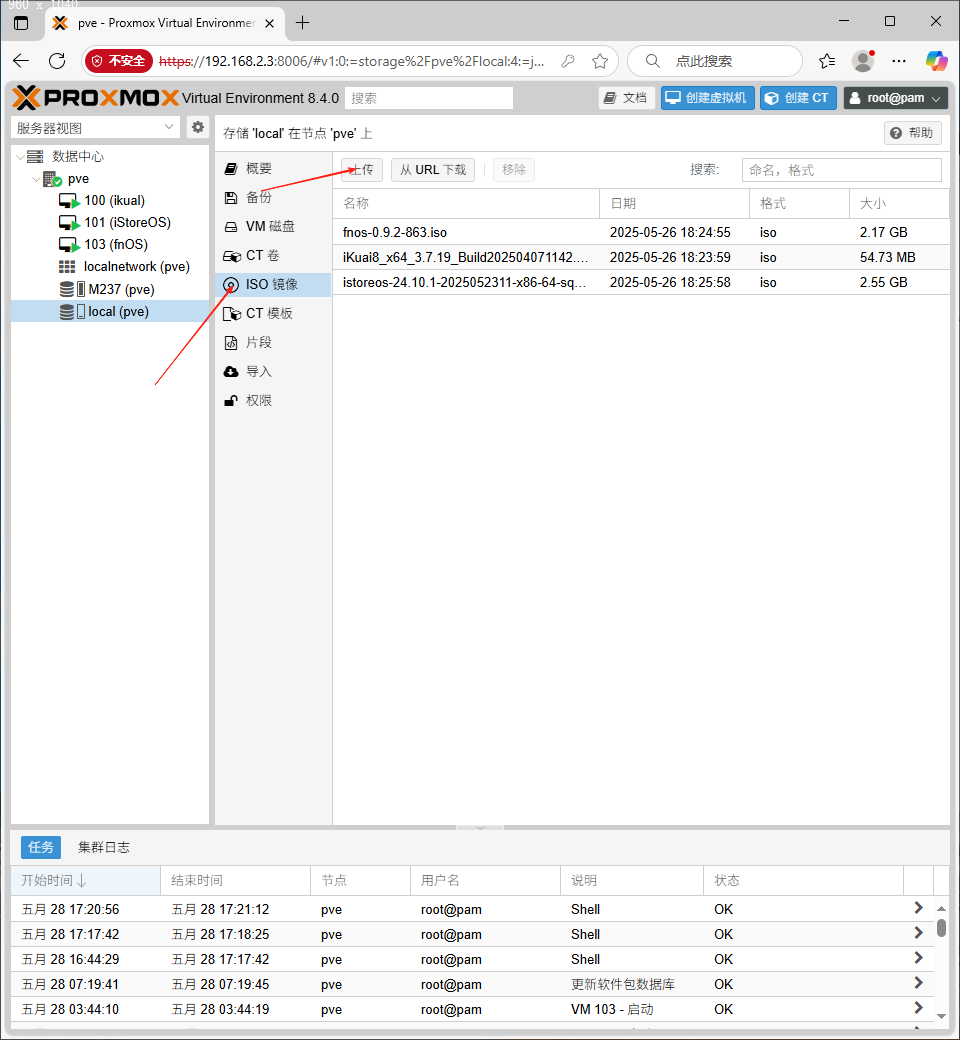
上传下载的镜像,可以其他镜像一并上传。
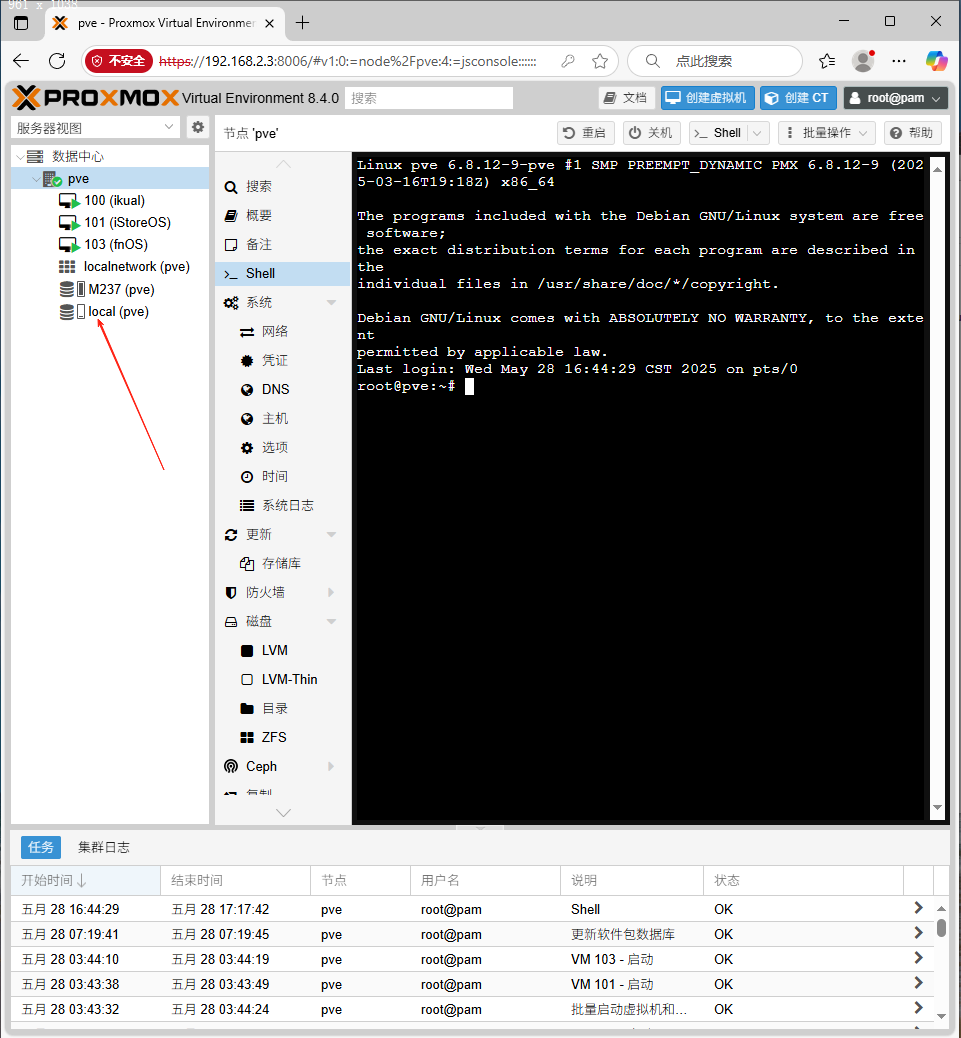
这里的local就是指安装pve的时候选择的磁盘。
![]()
按照箭头点击
![]()
添加要直通的网卡,对应好网口,设置wan、lan
网关设为192.168.2.1(ikual的网关要和pve设置的网关一样)
DNS可用阿里223.5.5.5和腾讯119.29.29.29
默认用户名:admin,默认密码:admin
进入Shell ping下试试网络是否正常
ping baidu.com
互指架构引用
- 2、安装iStoreOS(广告拦截等)
下载iStoreOS,X86版本:https://fw.koolcenter.com/iStoreOS/x86_64/
istoreos-选择的版本-发布的日期-x86-64-squashfs-combined.img.gz
下载完之后,用解压软件把里面的img镜像解压出来。
img文件挂载(如果你没有扩容的话,你可能需要在下面命令的后边加上-lvm,如:qm importdisk pve虚拟机id img文件路径 local-lvm):
pve虚拟机id和img文件路径替换为自己的
qm importdisk pve虚拟机id img文件路径 local
qm importdisk 101 /var/lib/vz/template/iso/istoreos.img local
快速配置
quickstart
网关设为192.168.3.1
默认用户名:root,默认密码:password
PVE8开启6-10代Intel核显虚拟化
更换系统源
- 编辑sources.list
nano /etc/apt/sources.list - 将原有的源链接在句首加#,更换以下清华源信息
deb https://mirrors.tuna.tsinghua.edu.cn/debian/ bookworm main contrib non-free non-free-firmware
deb https://mirrors.tuna.tsinghua.edu.cn/debian/ bookworm-updates main contrib non-free non-free-firmware
deb https://mirrors.tuna.tsinghua.edu.cn/debian/ bookworm-backports main contrib non-free non-free-firmware
deb https://mirrors.tuna.tsinghua.edu.cn/debian-security bookworm-security main contrib non-free non-free-firmware
更换企业源
- 编辑pve-enterprise.list
nano /etc/apt/sources.list.d/pve-enterprise.list - 将原有的源链接在句首加#,更换以下清华源信息
deb https://mirrors.tuna.tsinghua.edu.cn/proxmox/debian bookworm pve-no-subscription
修复源401错误
- 编辑ceph.list
nano /etc/apt/sources.list.d/ceph.list - 将原有的源链接在句首加 # 注释掉,添加中科大ceph源
deb https://mirrors.ustc.edu.cn/proxmox/debian/ceph-quincy bookworm no-subscription
执行更新软件源
- apt update
LXC容器更源
- 备份APLInfo.pm
cp /usr/share/perl5/PVE/APLInfo.pm /usr/share/perl5/PVE/APLInfo.pm_back - 替换为清华源:
sed -i 's|http://download.proxmox.com|https://mirrors.tuna.tsinghua.edu.cn/proxmox|g' /usr/share/perl5/PVE/APLInfo.pm - 重启服务后生效
systemctl restart pvedaemon.service
开启硬件直通和GVT-g
nano /etc/default/grub
- 开启iommu分组和GVT-g,在里面找到:GRUB_CMDLINE_LINUX_DEFAULT="quiet"项将其修改为
GRUB_CMDLINE_LINUX_DEFAULT="quiet intel_iommu=on iommu=pt i915.enable_gvt=1 pcie_acs_override=downstream,multifunction" - 更新grub
update-grub - 加载内核模块
nano /etc/modules
vfio
vfio_iommu_type1
vfio_pci
vfio_virqfd
kvmgt - 更新initramfs
update-initramfs -u -k all - 重启
reboot - 验证是否开启核显GVT-g
ls /sys/bus/pci/devices/0000:00:02.0/mdev_supported_types - 显示有2个或者更多即成功,UHD630核显最多可以开2个
i915-GVTg_V5_4 i915-GVTg_V5_8
创建核显GVT-g的Win虚拟机参数
- 按以下虚拟机参数模板建立好虚拟机,打上核显驱动就能正常使用核显了。
创建飞牛虚拟机(fnOS)
名称:自定义
光驱0挂载:fnOS安装ISO镜像
显示:默认
机型:q35
BIOS:OVMF
EFI分区:UEFI(OVMF)需要
磁盘1:SCSI 大小64G(系统盘,或硬盘直通)
磁盘2:SCSI 大小100G(数据盘,或硬盘直通)
CPU:host 核心数量6(按需设置)
内存:8G
网络:virtIO(半虚拟化或网卡直通)网卡
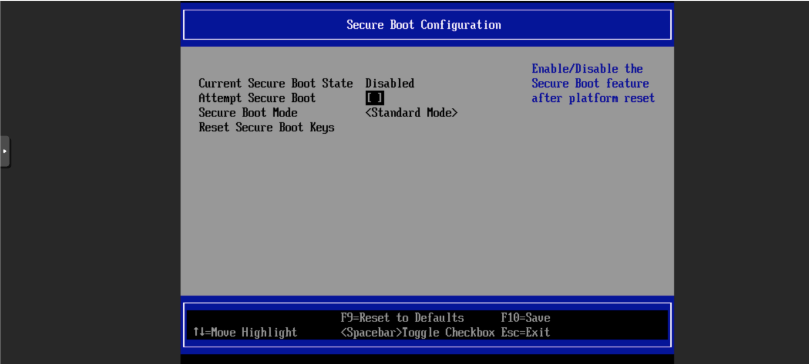
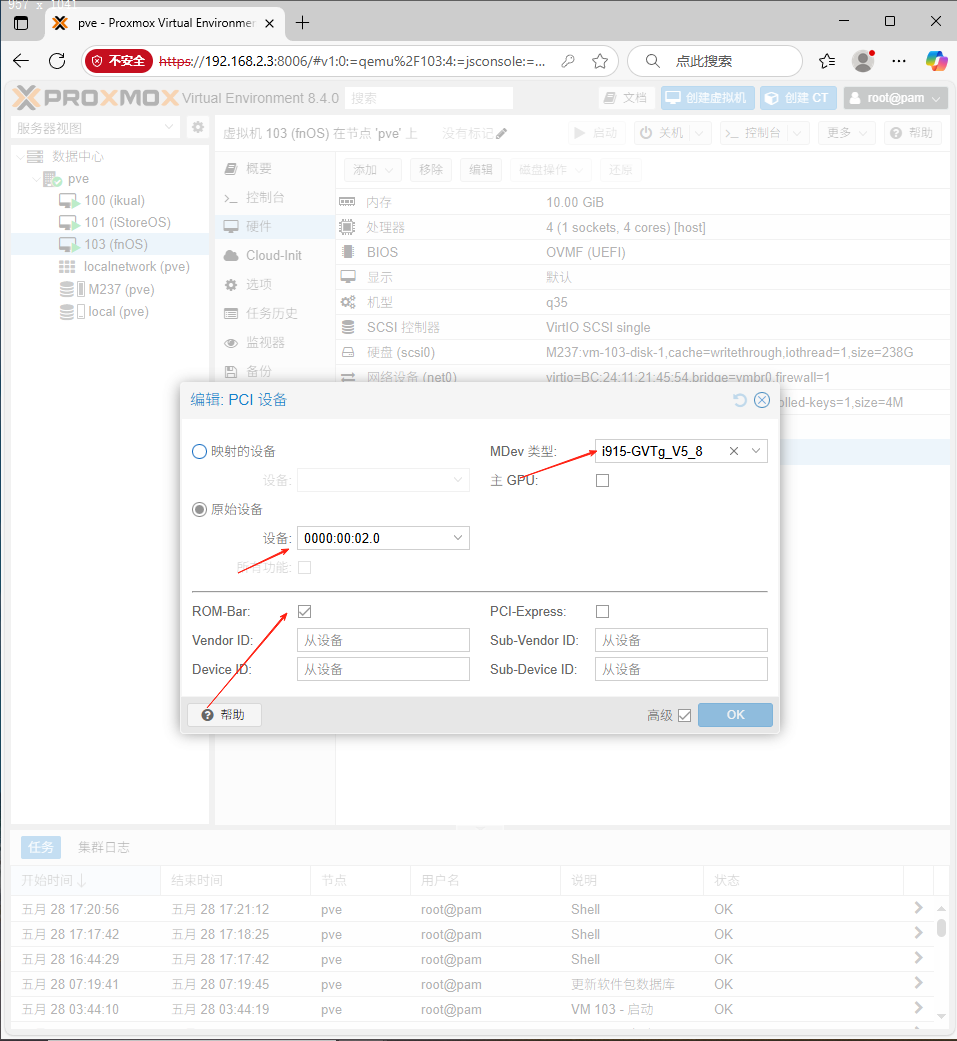
添加PCI设备:核显GVT-g(勾选ROM-Bar和PCIE在Mdev类型中选择vgpu设备i915-GVTg_V5_8) - 由于采用UEFI模式安装需要关闭Secure Boot 才能正常安装飞牛,开机时按esc键即可进虚拟机BIOS,将安全启动关闭
![]()
- 飞牛安装好后在系统开启ssh,登录到飞牛ssh终端来屏蔽英特尔核显,飞牛影视就能正常硬解了。
- 添加核显
![]()
- 控制台会卡屏幕不要紧
- 切换root权限
sudo -i - 编辑i915.conf,(nano命令: Ctrl+X保存)
nano /etc/modprobe.d/i915.conf - 把里面的options i915 enable_guc=3,改为0即可。
options i915 enable_guc=0 - 更新initramfs,然后重启飞牛
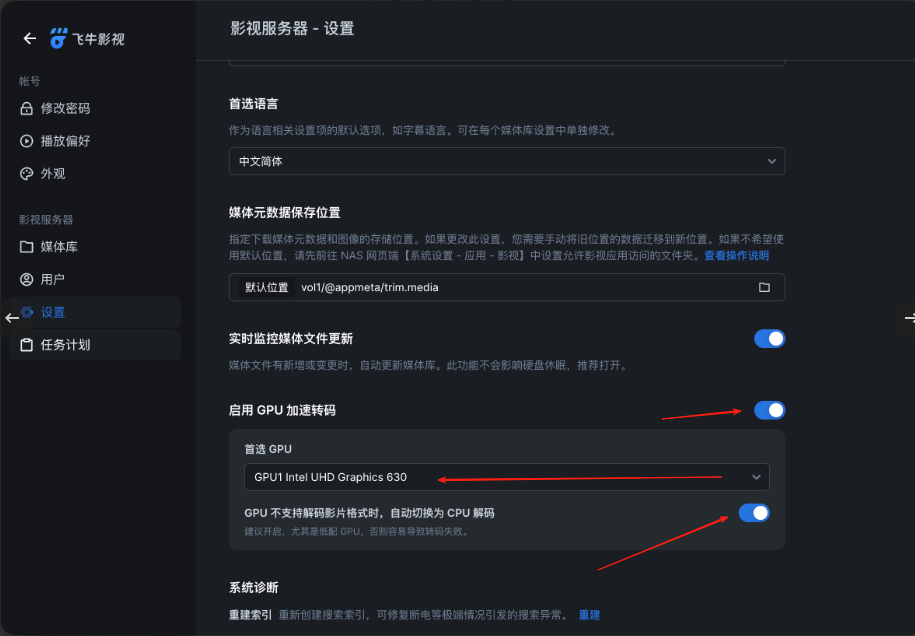
update-initramfs -u -k all - 重启飞牛后重新打开影视就能开启GPU进行硬件解码了。
![]()
引用文章
https://www.fqkeji.net/1796.html
https://yangwenqing.com/archives/1797/

 浙公网安备 33010602011771号