
Arch 安装-配置
前言
不好意思,我入坑了。
记录一下安装过程,省得以后麻烦,也是给一些读wiki慢的童鞋参考一下,按照步骤来,能安装成功。
安装了2次,第一次是在公司的虚拟(VMware),第二次是在家里的旧笔记本,新的笔记本用来打游戏了。

制作启动盘(VMware 跳过本步)
我选择的是: Ventoy,也可以选择:Rufus
Ventoy是一个制作可启动U盘的开源工具。有了Ventoy你就无需反复地格式化U盘,你只需要把 ISO/WIM/IMG/VHD(x)/EFI 等类型的文件拷贝到U盘里面就可以启动了,无需其他操作。
- 下载Ventoy
- 电脑插上U盘
- 点击 Ventoy2Disk.exe 安装
- 下载 Arch(建议使用下面国内的镜像站点下载)
- copy到U盘
安装系统
电脑记得调整为U盘启动模式,VMware的忽略本步
UEFI和BIOS引导不同时启动页面是不一样的
- UEFI

- BIOS
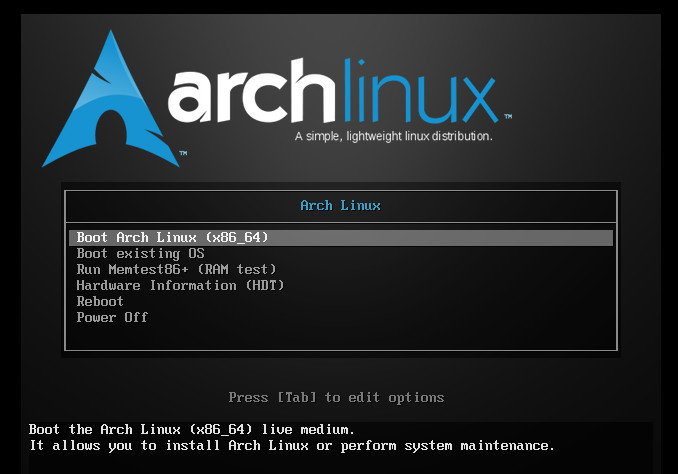
1.1 启动,选择第一项,进入命令行模式
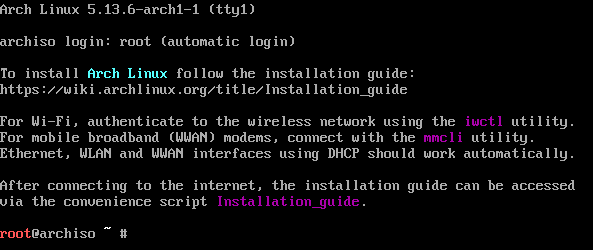
## 如果该目录不存在,系统就可能以BIOS模式启动
ls /sys/firmware/efi/efivars
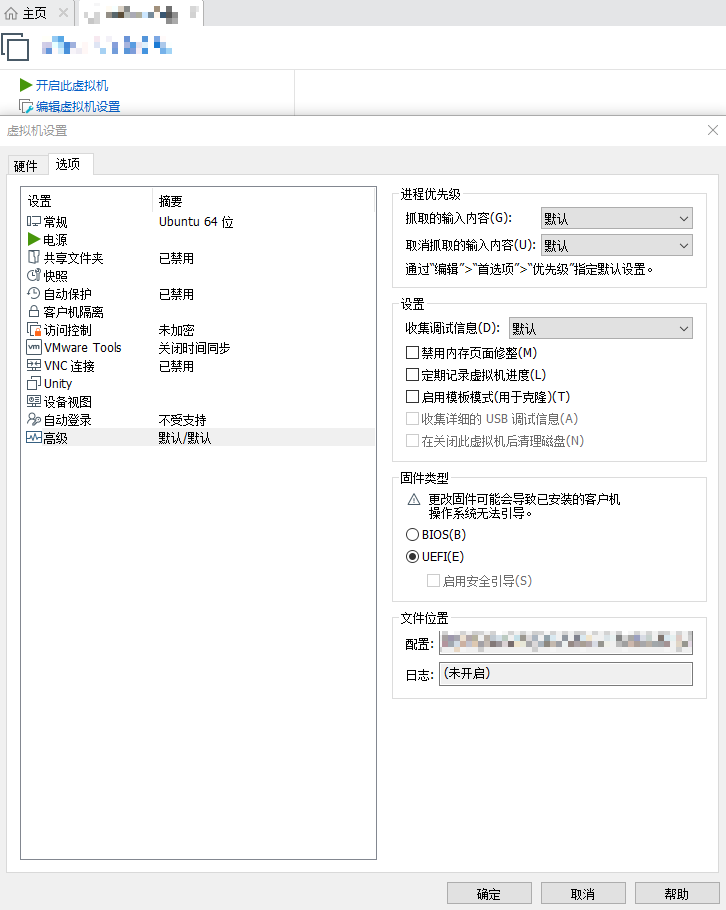
建议使用EFI模式启动,VMware修改:编辑虚拟机设置->选择->高级->固件类型 选择UEFI
1.2 连接网络
一般使用有线网络安装,不用折腾
## 检查网络
ping -c 4 www.baidu.com
## 如果网络不正常,可能是由于dhcp服务没有开启,可以使用以下命令来开启此服务
systemctl enable dhcpcd.service
1.3 更新系时间
## 验证一下系统的时间是否正常
timedatectl status
## 如果时间和当前时间对不上的话,更新系统时间
timedatectl set-ntp true
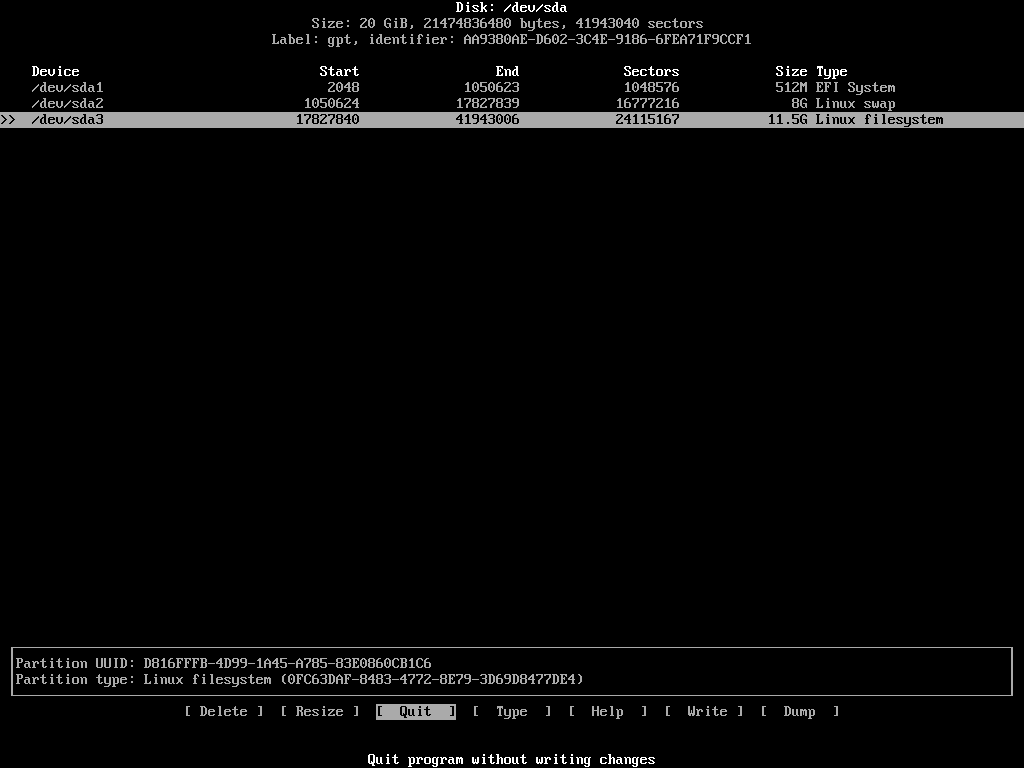
1.4 建立硬盘分区
## 检查硬盘情况
lsblk

## 分盘
cfdisk /dev/sda
我分了3个
注意:
- label type 选择的GPT
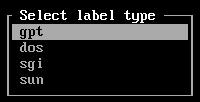
- 选择每个分区的type
- 每个分区分完记得Writer(写入)
- UEFI 模式被启用,需要一个 EFI 系统分区,
- Swap 可以在一个独立的分区上设置,也可以直接建立 交换文件 ,
- 一个根分区(挂载在根目录) /
1.5 格式化分区
## 如果已安装有Windows的情况下安装Linux成双系统,且以EFI引导系统,则EFI分区不需要再次格式化
mkfs.fat -F32 /dev/sda1
## 格式化交换分区
mkswap /dev/sda2 -L Swap
## 开启Swap分区
swapon /dev/sda2
## 格式化根分区
mkfs.ext4 /dev/sda3
1.6 挂载分区
mount /dev/sda3 /mnt
mkdir -p /mnt/boot/EFI
mount /dev/sda1 /mnt/boot/EFI
2.1 选择软件镜像源
## 添加中科大的源
echo 'Server = https://mirrors.ustc.edu.cn/archlinux/$repo/os/$arch'  >  /etc/pacman.d/mirrorlist
2.2 安装系统
pacstrap /mnt base linux linux-firmware vim
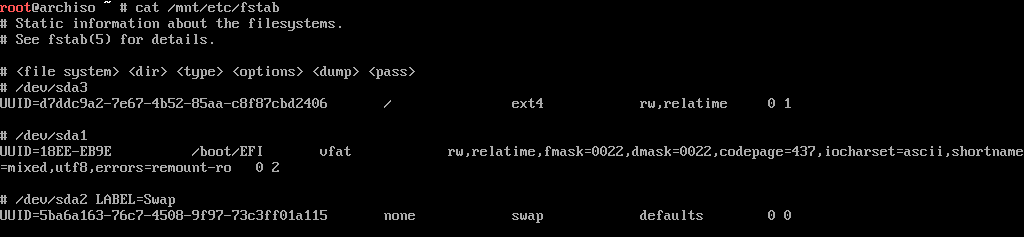
2.3 查看Fstab
## 生成 fstab 文件
genfstab -U /mnt >> /mnt/etc/fstab
## 检查一下生成的fstab文件是否正确
cat /mnt/etc/fstab
2.4 切换到新系统
arch-chroot /mnt
2.5 设置时区
## 设置时区
ln -sf /usr/share/zoneinfo/Asia/Shanghai /etc/localtime
## 同步硬件时钟
hwclock --systohc
2.6 配置Locale
## 配置Locale
echo 'en_US.UTF-8 UTF-8' >>  /etc/locale.gen
echo 'zh_CN.UTF-8 UTF-8' >>  /etc/locale.gen
## 生成locale
locale-gen
## 创建并写入/etc/locale.conf文件
echo 'LANG=en_US.UTF-8' >>  /etc/locale.conf
2.7 设置主机名
echo 'archLinux' > /etc/hostname
echo '127.0.0.1    localhost.localdomain    localhost'  >> /etc/hosts
echo '::1          localhost.localdomain    localhost' >> /etc/hosts
echo '127.0.1.1    archLinux.localdomain    archLinux' >> /etc/hosts
2.8 设置网络
pacman -S dhcpcd
systemctl enable dhcpcd.service
2.9 设置密码、创建用户
## 设置密码
passwd
## 创建用户
useradd -m -G wheel -s /bin/bash student
## 设置student的密码
passwd student
## 安装sudo,设置权限
pacman -S sudo
visudo
## 去掉 %wheel ALL=(ALL) ALL 这一行前面的 #

2.10 安装grub
## 安装grub和efibootmgr
pacman -S grub efibootmgr
## 安装到EFI分区
grub-install --recheck /dev/sda
grub-install --recheck /dev/sda --efi-directory=/boot/EFI/
## 生成一个grub的配置文件
grub-mkconfig -o /boot/grub/grub.cfg
2.11 重启系统
## 真机安装的记得拔掉U盘
exit
umount -R /mnt
reboot
可视化页面(KDE)
3.1 安装 xorg
sudo pacman -S xorg
3.2 安装字体
pacman -S ttf-dejavu wqy-microhei
3.3 安装桌面环境和相关软件
sudo pacman -S plasma kde-applications
## 激活登录窗口
systemctl enable sddm
3.4 安装声音
pacman -S alsa-utils pulseaudio pulseaudio-alsa
3.5 其他
## 解决kde中部分应用无法使用全局菜单栏的问题,需安装下面的库
pacman -S libdbusmenu-glib
3.6 重启
reboot
主题美化
4.1 安装Arch Linux CN 源
sudo vim /etc/pacman.conf
## 在 /etc/pacman.conf 文件末尾添加两行
[archlinuxcn]
Server = https://mirrors.ustc.edu.cn/archlinuxcn/$arch
## 安装 archlinuxcn-keyring
sudo pacman -Sy
sudo pacman -S archlinuxcn-keyring
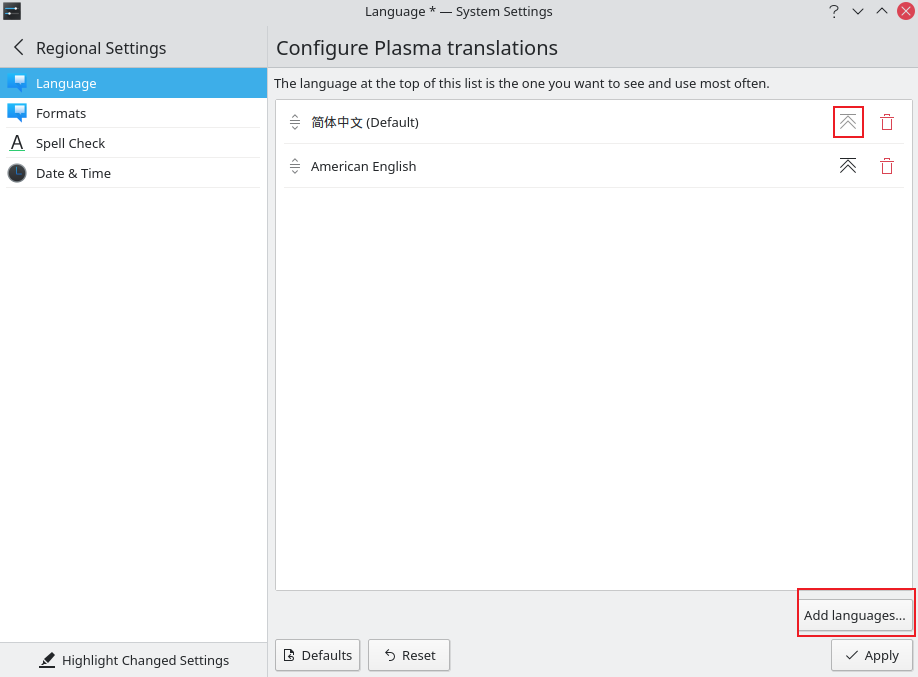
4.2 设置中文
设置里面搜索:language,添加语言、置顶、重启
4.3主题选择
全局主题:微风
应用程序风格:默认
Plasma 样式:默认
窗口装饰元素:Oxygen 轻氧
颜色:Win11OSLight
字体:默认
图标:Tela
光标:默认
欢迎屏幕:Yaplass-ArchLinux
壁纸:wallhaven自己选吧
顶部:自己新加一个面板
底部:latte
软件选择
5.1 常用软件
## 输入法
## 安装fcitx5(输入法框架)
yay -S fcitx5-im
## 配置fcitx5的环境变量
nano ~/.pam_environment
## 内容为
GTK_IM_MODULE DEFAULT=fcitx
QT_IM_MODULE  DEFAULT=fcitx
XMODIFIERS    DEFAULT=\@im=fcitx
SDL_IM_MODULE DEFAULT=fcitx
## 安装fcitx5-rime(输入法引擎)
yay -S fcitx5-rime
## 安装rime-cloverpinyin(输入方案)
yay -S rime-cloverpinyin
## 如果出现问题可能还需要做下面这步
yay -S base-devel
## 创建并写入rime-cloverpinyin的输入方案
nano ~/.local/share/fcitx5/rime/default.custom.yaml
## 内容为
patch:
  "menu/page_size": 5
  schema_list:
    - schema: clover
## 安装中文维基百科词库
yay -S fcitx5-pinyin-zhwiki-rime
## 配置主题(可选)
yay -S fcitx5-material-color
## 完成之后就可以注销,重新登录之后打开fcitx5-configtool编辑一下相应配置
zsh
## 安装zsh
sudo pacman -S zsh
## 切换shell
chsh -s /usr/bin/zsh
##安装 ohmyzsh
sh -c "$(curl -fsSL https://raw.github.com/ohmyzsh/ohmyzsh/master/tools/install.sh)"
## 安装autosuggestions:记住你之前使用过的命令
git clone git://github.com/zsh-users/zsh-autosuggestions ~/.oh-my-zsh/custom/plugins/zsh-autosuggestions
## 安装zsh-syntax-highlighting:提供命令高亮
git clone https://github.com/zsh-users/zsh-syntax-highlighting.git ${ZSH_CUSTOM:-~/.oh-my-zsh/custom}/plugins/zsh-syntax-highlighting
## 启用插件
vim  ~/.zshrc
## 将plugins=(git)改为:
plugins=(git zsh-syntax-highlighting zsh-autosuggestions sudo extract)
##  生效
source ~/.zshrc
## yay
sudo pacman -S yay

## 更换壁纸软件
sudo pacman -S variety

## WPS
sudo pacman -S ttf-wps-fonts wps-office-cn wps-office-mui-zh-cn

## 截图
sudo pacman -S flameshot
## 设置快捷键启动的方式:
## 设置 -> 快捷键 -> 自定义快捷键 -> 编辑 -> 新建 -> 全局快捷键 -> 命令/URL
## 设置触发器:设置为你习惯的快捷键 -> 动作:命令/URL这填:/usr/bin/flameshot gui

## 浏览器
yay microsoft-edge

## 网易云音乐
yay -S netease-cloud-music

## 钉钉
yay -S deepin.com.dingtalk.com

## 微信
yay -S com.qq.weixin.spark
## wiki: https://aur.archlinux.org/packages/com.qq.weixin.spark/
## 输入框中文 框框,建议安装微软的雅黑字体,参考6.2

4.reboot重启系统
## 企业微信
yay -S com.qq.weixin.work.deepin
## wiki: https://aur.archlinux.org/packages/com.qq.weixin.work.deepin/
5.2 我的软件
Snap
## snap 商店
git clone https://aur.archlinux.org/snapd.git
cd snapd
makepkg -si
sudo systemctl enable --now snapd.socket
sudo ln -s /var/lib/snapd/snap /snap
## 可以使用snap商店安装软件了
sudo snap install postman
## 坑 vscode 不要通过snap安装,不能输入中文,使用以下命令安装
yay -S visual-studio-code-bin
[Desktop Entry]
Version=1.0
Type=Application
Terminal=false
Name=Navicat
GenericName=UniversaL Database Manager
GenericName[fr]=Gestionnaire de bases de données universel
Comment=Universal Database Manager and SQL Client.
Comment[fr]=Gestionnaire de bases de données universel et Client SQL.
Exec=/home/arch/snap/navicat/navicat15.AppImage
Icon=/home/arch/snap/navicat/navicat.png
Categories=IDE;Development
StartupWMClass=Navicat
StartupNotify=true
Keywords=Database;SQL;IDE;JDBC;ODBC;MySQL;PostgreSQL
MimeType=application/sql
创建mysql连接时,报异常,2019,然后×××chatset,记住了
## 解决
systemctl stop mysqld
sudo pacman -Rsc mariadb
yay mysqlclient
Git客户端
yay -S gitahead-bin
其他
6.1 VMware Tools
6.1.1 屏幕没有自适应
1.检查 VMWare 设置
确保选中 查看 –> 自动调整大小 –> 自动适应客户机、自动适应窗口
2.安装必要工具包
## 安装失败记得配置archlinuxcn 源
sudo pacman -S gtkmm gtkmm3 gtk2 open-vm-tools xf86-input-vmmouse xf86-video-vmware
3.自启动 vmtoolsd 服务
systemctl enable vmtoolsd
4.添加相关模块
修改文件 /etc/mkinitcpio.conf,添加内容
sudo vim  /etc/mkinitcpio.conf
## 把原来的MODULES=()修改成下面的内容
MODULES=(vsock vmw_vsock_vmci_transport vmw_balloon vmw_vmci vmwgfx)
5.重新生成初始化环境
sudo mkinitcpio -p linux
6.重启虚拟机
reboot
6.2微信输入框中文 是框框
解决方案:安装微软雅黑字体
1.到windows环境下将所需字体拷贝到linux下。(msyf.ttf(微软雅黑))
2.到linux环境下创建目录
mkdir -pv /usr/share/fonts/chinese/TrueType
将字体放入目录下
cd /usr/share/fonts/chinese/TrueType
为字体赋予可执行权限
chmod 755 *
3.建立字体缓存
如果提示 mkfontscale: command not found,需自行安装 mkfontscale
mkfontscale
mkfontdir
如果提示 fc-cache: command not found,则需要安装 fontconfig
fc-cache -fv

 浙公网安备 33010602011771号