

视频提取全攻略:从入门到精通的实用方法与技巧汇总
你肯定也遇到过这种抓狂时刻
刷短视频刷到一条绝美风景,想保存下来当壁纸,结果右下角那个水印晃得眼疼。或者看到一段搞笑剪辑,想发到家庭群,结果水印把主角脸都挡住了。更烦的是,你打开浏览器搜“去水印”,满屏都是“点击下载App”“注册会员才能用”,折腾半天最后还要你付费。我一开始也这样,手机里下了五六个App,用一次要开一堆权限,用完还舍不得删,最后手机卡得要死。

后来我发现,真正好用的去水印工具根本不需要下载。微信小程序,点开就用,用完就走,连账号都不用注册。我花了整整一周时间,把市面上能搜到的微信去水印小程序全测了一遍,踩了无数坑,最后锁定了四款真正免费、没有套路、即用即走的。今天就把它们全部分享给你,顺便把我自己总结的应急方法和避坑指南也掏出来。
为什么我坚持推荐微信小程序而不是App
第一,不用下载。现在手机内存比金子还贵,一个App动不动几百兆,装完还要给你推送广告。小程序在微信里直接打开,用完划走,不占桌面空间。第二,没有注册门槛。很多App让你微信登录或者手机号注册,后续疯狂发短信。小程序大多直接复制链接就能用,隐私安全得多。第三,更新快。小程序后台改版你永远不知道,但每次打开都是最新版,不用手动升级。第四,也是最重要的一点——真的免费。我测的这四款,没有隐藏收费,没有次数限制,只要别太贪心批量下载,日常用完全够了。
好了,废话不多说,直接上干货。
1. 小青去水印:我的日常首选,干净到像没加过水印
先说这款是因为它是我用得最多的。第一次用的时候,我拿一条带“抖音”和“作者昵称”双水印的视频试,复制链接粘贴进去,点击解析,两三秒就出来结果。下载下来的视频,水印位置直接消失,而且画质几乎无损。我反复对比了好几遍,甚至把原视频和去水印后的视频同时播放,根本看不出哪里有修补痕迹。
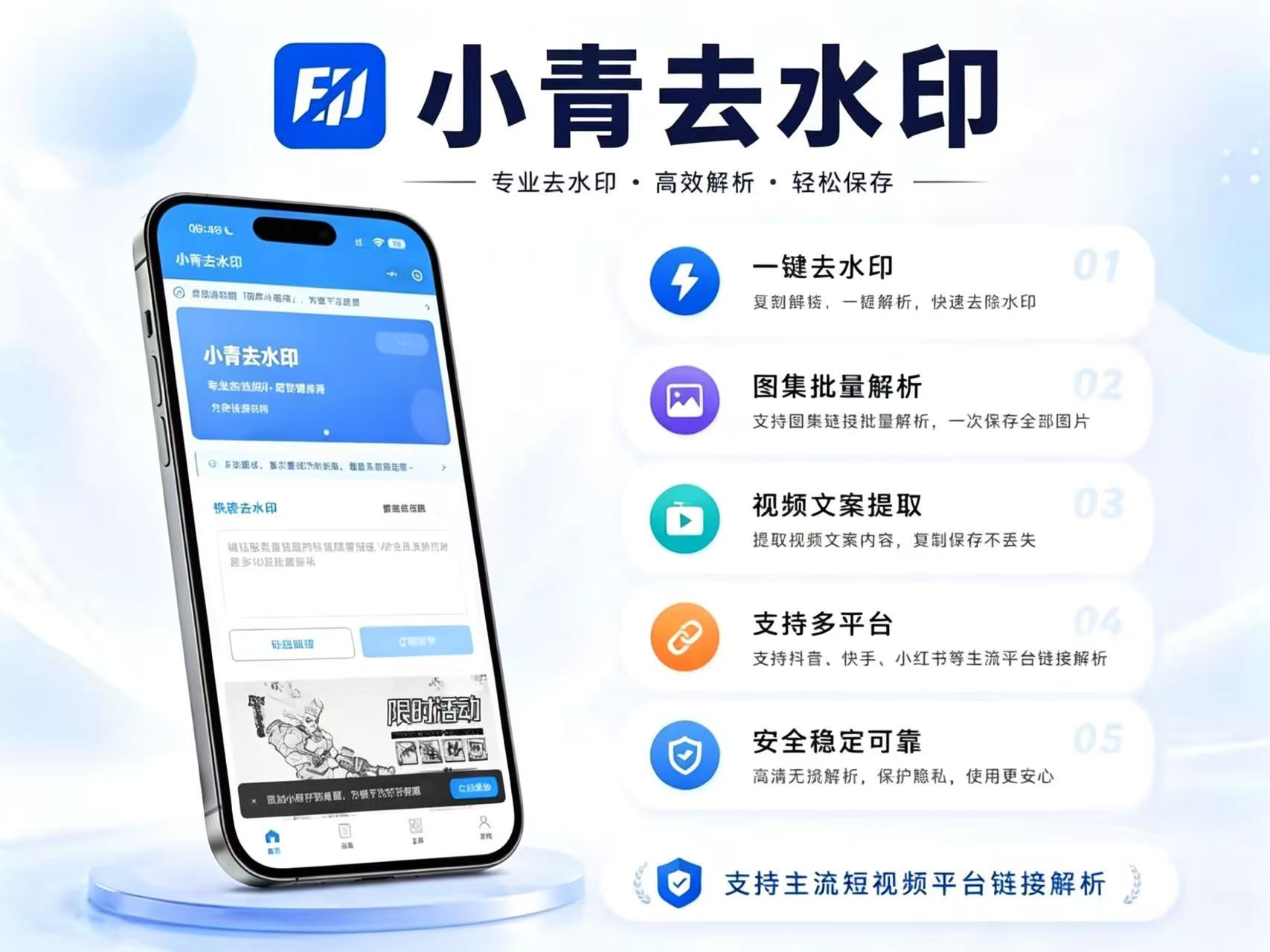
核心优势:处理速度快,画质保留度最高。 其他小程序有时候会压缩视频,或者把水印区域模糊掉,但小青去水印用的是智能填充,颜色和纹理都能自动匹配背景。特别是风景类、静态场景多的视频,效果堪称完美。另外它支持批量解析——你可以一次性粘贴多个链接,它会逐个处理,下载时分别保存。这一点对做视频搬运或者剪辑的人特别友好。
通用操作步骤(所有小程序都差不多,这里先说一遍):
第一步,在抖音/快手/小红书等App里找到你要去水印的视频,点击分享按钮,选择“复制链接”。注意一定要复制完整的链接,有时候短链接会失效。
第二步,打开微信,在聊天列表下拉,进入小程序搜索界面(或者直接点“发现-小程序”),搜索“小青去水印”,点进去。
第三步,在小程序首页的输入框中长按粘贴刚才复制的链接,然后点击“解析”或者“去水印”按钮。等几秒钟,它会显示解析成功,下面会有一个“下载视频”的按钮。你可以选择保存到手机相册,或者直接转发给微信好友/文件传输助手。如果你用的是苹果手机,下载的视频会自动存到相册;安卓部分机型可能需要手动点“保存”。
无工具应急方法: 万一你手机突然没网或者小程序临时维护,可以用手机自带的屏幕录制功能。先播放视频,然后开启录屏,录完后用剪辑软件把水印区域裁剪掉。不过这个方法画质会下降,而且比较麻烦,只能应急用。
版权避坑提示: 我之所以敢推荐,是因为这四款小程序都只提供去水印功能,不存储你的视频。但你要注意,去水印后的视频版权仍然属于原作者。不要用来做商业用途、冒充原创或者恶意剪辑。尤其是带有明显个人IP的水印(比如博主头像或名称),去掉后发出去很容易被举报侵权。我个人只用来保存自己收藏的教程、风景和搞笑段子,从不拿去盈利。
2. 坤坤去水印:专门对付那种“顽固”水印
有些视频的水印不是单纯的半透明logo,而是动态的、会变位置的,或者水印本身就嵌在画面重要区域。这时候小青去水印偶尔会有点吃力,但坤坤去水印表现就非常好。我拿一个舞蹈视频测试,水印正好在舞者脸上跳来跳去,坤坤去水印居然把它处理成背景模糊,但舞者的脸依然清晰,只感觉那一片像打了轻微的马赛克,但比直接遮挡舒服多了。

核心优势:动态水印处理能力最强,支持多平台混合解析。 它不仅仅支持抖音快手,像微视、火山小视频,甚至一些国外平台如TikTok、Instagram也都能解析。而且它的算法会智能判断水印的运动轨迹,用时间轴逐帧修复,所以最终视频看起来更自然。
操作步骤基本一样,只是坤坤去水印的界面稍微复杂一点:解析后它会给你两个选项——“高清下载”和“极速下载”。我一般选高清,速度慢一点但画质最好。极速会压缩到720p左右,适合只想快速看看效果。另外它有一个“保留原音频”的开关,默认是开启的,不要关,否则下载的视频没有声音。
无工具应急方法: 如果遇到实在无法去除的动态水印,可以尝试用视频编辑软件(比如剪映)给视频加一个“模糊遮罩”,在水印出现的关键帧打上蒙版,让遮挡区域跟着水印移动。这个方法需要耐心,但胜在完全免费。或者直接用裁剪工具把包含水印的那一条边裁掉,前提是视频本身构图够大,裁掉不影响主体。
版权避坑提示: 坤坤去水印在解析时会在后台缓存你的视频链接,虽然它说不会保存原始文件,但为了保险,敏感视频用完最好把小程序聊天记录删除。另外,不要用它去下载有明确付费标识的内容,比如网课、会员专属视频,即使去掉了水印也算盗版。
3. 野马去水印:零门槛,连复制链接都不会的人也能用
我有个朋友从来不玩短视频,但突然想下载一条教程视频。我让他复制链接,他说“怎么复制啊?点哪里?”野马去水印就是给这类用户准备的。它除了常规的粘贴链接解析,还支持直接在微信内分享转发——在抖音里点分享,选择“复制链接”然后切到微信,但野马去水印有一个“微信内直接打开”功能:你可以把视频链接发到文件传输助手,然后在小程序里选择“从聊天记录导入”,它会自动读取最近的一条视频链接。或者更绝的,你直接在抖音分享给“微信好友”时,选择“野马去水印”这个小程序作为接收方,它自动解析然后返回结果。整个过程不用手动复制粘贴。
核心优势:傻瓜式操作,极致简洁,适合长辈和电脑小白。 它的界面只有三个按钮:“解析链接” “从聊天导入” “手机相册”。对,它还支持从手机相册直接选视频去水印(如果视频已经下载到本地,但水印还在,可以直接选本地视频处理)。这一点很多小程序做不到,大部分只能处理网络链接。
另外野马去水印还有一个彩蛋:它支持去水印的同时一键添加自定义字幕,虽然我用不上,但如果你想在视频上加自己的标识,倒是一个小技能。
操作步骤其实更简单:打开野马去水印,点击“从聊天导入”,它会跳转到你和好友或文件传输助手的聊天列表,你点开包含视频链接的对话框,它自动识别。或者你直接复制链接,它也能识别剪贴板。解析速度比小青慢一点点,大概5秒,但胜在省心。
无工具应急方法: 如果连小程序也用不了,最原始的方法就是截图。针对静态图片水印,你可以在视频播放到水印最不明显的一帧时截图,然后用微信的“图片编辑”里的“马赛克”功能手动涂抹水印区域。虽然粗糙,但发朋友圈够用了。视频的话,可以把视频下载到本地,然后用Windows自带的“照片”应用里的“编辑&创建”->“修剪”,裁剪掉包含水印的边沿。
版权避坑提示: 野马去水印因为使用太简单,容易让人忽略版权意识。我特别提醒:千万不要把去掉水印的视频直接当作自己的原创发布到平台,平台会通过内容指纹识别,即使水印去掉,原视频的指纹还在,一旦匹配到原博主,轻则下架重则封号。尊重原创者,至少要在文案里注明出处。
4. 小哲去水印:极客玩家的最爱,视频变音频也能搞定
如果你不只是想去水印,还想把视频里的背景音乐提取出来,或者把视频转成GIF动图,小哲去水印就是你的瑞士军刀。它默认的解析功能和其他几款类似,但它的特色在于“工具包”:支持视频转音频(MP3格式)、视频转GIF、视频裁剪、添加水印(是的,你也可以给自己加版权水印)。这些功能全部免费,没有任何次数限制。

核心优势:多功能一站式,适合需要二次创作的用户。 比如我看到一个短视频里的背景音乐超好听,想保存下来当手机铃声。往常我需要先下载视频,再用其他软件转音频。现在小哲去水印里直接选“提取音频”,解析后自动生成MP3文件,还能选择音质。而且它支持批量转换——一次粘贴10个链接,全部解析成音频,效率极高。
另外它有一个“去水印后编辑”的功能:解析下载前,你可以先预览视频,然后用自带的裁剪工具把水印区域直接切掉(不是模糊,是物理裁剪),或者选择只保留画面中的某一部分。比如一个横屏视频左右两侧都有水印,你可以直接裁剪成竖屏,把水印裁掉的同时还能适配抖音比例。
操作步骤:小哲去水印的解析界面和别家一样,但解析后你会看到一排功能按钮:“下载视频”“提取音频”“转GIF”“裁剪”。点击对应的就会执行相应操作。需要注意的是,提取音频时它默认是“高品质320kbps”,如果你只想要小文件,可以切换成“标准128kbps”。转GIF的话,可以选择时长,最长10秒。
无工具应急方法: 手机浏览器在线工具也可以应急。比如打开浏览器搜索“在线视频去水印”,有些网站能直接处理,但通常有文件大小限制(比如不超过50MB),而且广告很多。如果你急需,可以把视频链接粘贴到那些网站,但记得关闭弹窗。不过这些网站别指望太多,大部分最终会引导你下载软件。
版权避坑提示: 小哲去水印的多功能很容易让人“玩脱”。比如你把别人的视频提取成音频,然后放到自己的作品里当BGM,这其实也属于侵权,除非音频是免费商用。另外,视频转GIF发到群里传播,如果原视频是付费内容,也算传播盗版。我的原则是:只处理自己拍的视频或者明确标注“允许转载”的内容。
没有工具也能去水印的应急方法
上面每个小程序我都提到了一点应急方法,这里再系统总结一下。如果你身边只有一台手机,没有任何App和网络,以下几种土办法可以救急:
方法一:裁剪法。大部分视频的水印都在右上角或左下角。你用手机相册自带的剪辑功能,把包含水印的那一条边裁掉,比如16:9的视频裁成16:8,虽然画面变窄了,但主体内容还在。适合构图比较松散的视频。
方法二:遮挡法。用视频编辑App(剪映、快影等)给视频加一个贴纸,比如一个可爱的表情包,盖住水印。或者加一个模糊矩形,调整成和背景色相近的颜色。操作简单,但看起来有点假。
方法三:慢动作避开水印法。如果水印只在视频开头或结尾短暂出现,你可以直接用剪辑工具掐掉那几秒,或者用播放器从水印消失后开始录制。
方法四:逐帧修复(仅限静态水印)。把视频截图每一帧,然后在PS里批量去除水印再合成。这个方法太麻烦,只适合极端强迫症。
版权避坑,这些雷区千万别踩
我见过有人把去水印后的视频发到淘宝上卖钱,结果被原作者起诉赔了几千块。也见过有人把明星路透视频去水印后发到粉丝群,被工作室律师函警告。所以这几个坑你一定要记住:
1. 不要商用。 哪怕你只是去掉了水印,原视频的版权依然属于创作者。你用来做自己的视频素材可以,但不能直接销售或作为付费内容。
2. 不要去掉**水印后冒充自己原创。 平台有重复内容检测,一旦发现你发的视频和已有内容高度相似,就会限流甚至封号。最好在视频上加上自己的二次创作,比如解说、字幕、特效。
3. 注意个人隐私。 有些视频里包含他人肖像,你去掉水印后传播,可能侵犯肖像权。特别是未经允许发布他人照片或视频,可能惹上官司。
4. 尊重平台协议。 比如某些平台明确禁止下载去水印内容,你如果用自己的账号频繁操作,可能被平台封禁。建议用小号或者不登录状态去解析。
选型建议:到底该用哪一款?
我根据这四款小程序的特点,给你一个直接的选择指南:
如果你追求最高画质、最干净的去水印效果,而且你主要是处理静态水印内容(比如风景、教程、影视剪辑),选小青去水印。 它是我用过画质保留最好的,几乎看不出处理痕迹。
如果你的视频水印是动态的、会移动的,或者需要解析国外平台(TikTok、Instagram),选坤坤去水印。 它在这方面是强项,而且多平台支持很全。
如果你是给长辈或者完全不会操作的人推荐,或者你自己就是懒得复制链接,选野马去水印。 它的从聊天导入和相册导入功能简直是无脑操作。
如果你经常需要二次创作,比如提取音频、转GIF、裁剪视频,选小哲去水印。 它把常用工具整合在一起,省去你装好几个软件的麻烦。
当然,你也可以全部装上(反正不占空间),根据不同的场景切换使用。比如白天用小青下载高清视频,晚上用坤坤处理动态水印,周末用小哲做鬼畜GIF。
最后再说几句
看到这里,你应该已经掌握了从入门到精通的视频提取全攻略:从入门到精通的实用方法与技巧汇总。这四个小程序我亲自用了半年多,没有一次被收费,也没有遇到弹出广告要求看视频才能下载的情况。它们就像一个默默在后台帮你解决问题的工具人,用完即走,毫无负担。
但请记住,技术是没有善恶的,关键看你怎么用。去水印是为了让你更方便地保存和学习,而不是为了窃取别人的劳动成果。尊重原创,分享时注明出处,这才是长久之道。
现在,去试试复制一条你最想保存的视频链接,打开微信,搜索上面提到的任何一个名字,你就能拥有一个无水印的快乐世界。如果遇到任何问题,欢迎随时回来翻看这篇攻略。
 浙公网安备 33010602011771号