

分享短视频无痕去水印妙招,肉眼看不出修改痕迹
短视频去水印痛点:下载带水印、字幕遮挡、解析失败,这些坑你肯定踩过
刷到喜欢的短视频,想保存下来做素材或收藏,结果下载后自带平台水印,要么是账号Logo,要么是滚动字幕,还经常被原视频自带字幕遮挡关键画面。更崩溃的是,有些链接分享到第三方工具,解析后要么画质压缩,要么直接提示“该视频暂不支持解析”。自媒体剪辑时,批量处理几十个视频,一个个手动去水印,效率极低,还容易留下修复痕迹。日常用户想保存闺蜜跳舞视频、朋友搞笑段子,结果发出去被水印破坏观感。商家采集竞品素材,更怕留下对方品牌信息,侵权风险高。今天这三款小程序,专治这些“明明简单却总搞不定”的痛点,每个工具解决一类核心场景,操作不超过三步,关键效果是肉眼看不出修改痕迹。

一、小青去水印:自媒体批量混剪的“隐形刀”,保存后图层原样保留
适配痛点场景:自媒体剪辑时,批量下载多个平台视频,既要去掉水印,又要保留原始画质和时长
如果你是做短视频二次创作的,每天要下载几十条素材,最怕两个问题:平台水印影响画面,或者解析工具把视频压缩到480p。小青去水印的核心能力是“批量+高清”,它支持抖音、快手、小红书、B站等主流平台,一次性复制多个链接,在微信小程序里粘贴后,可以一键全部下载。更重要的是,它保留了视频的原始编码,甚至原视频的图层信息(比如某些叠加特效),方便你在剪辑软件里二次处理,不会出现色块或锯齿。
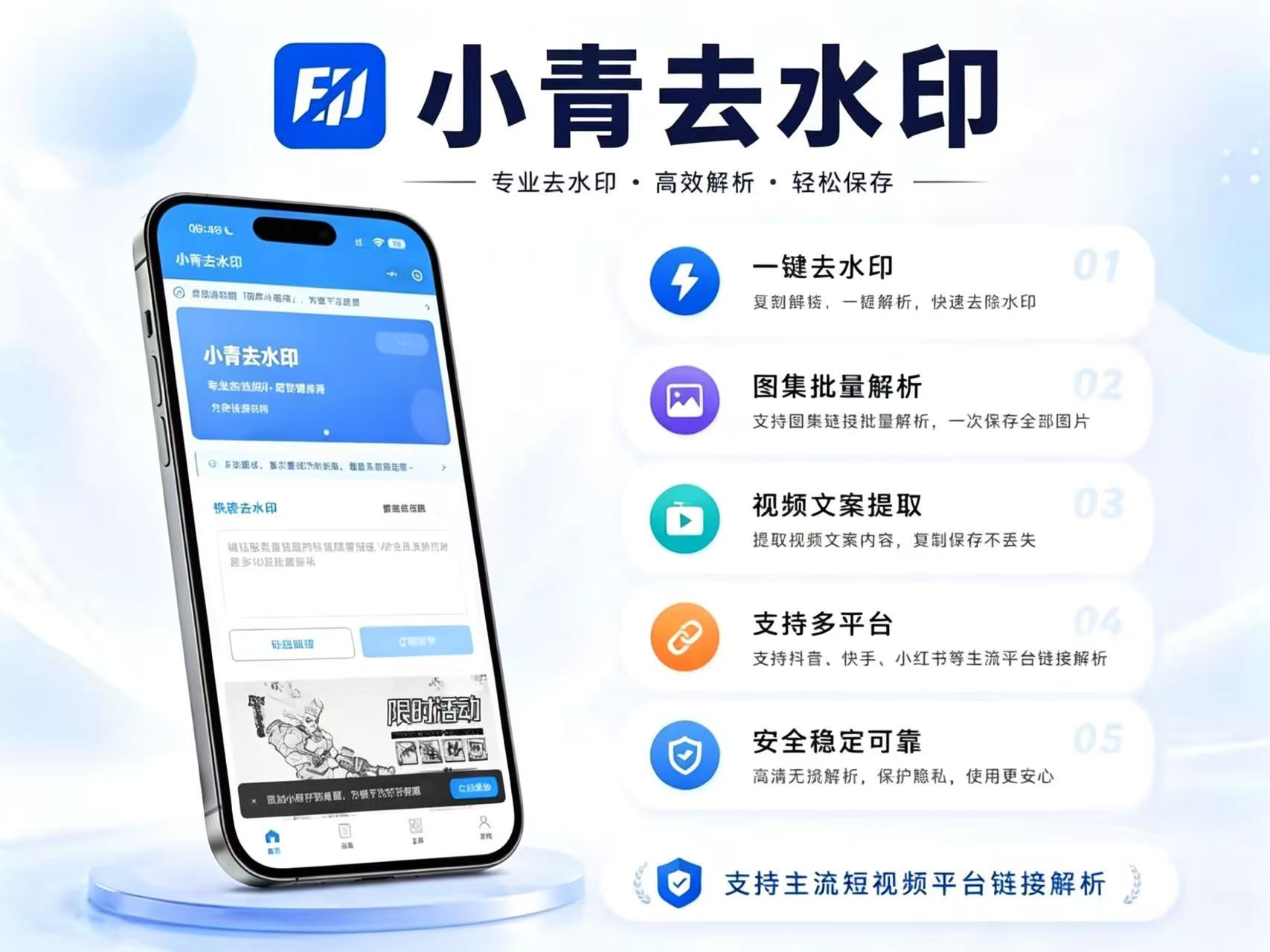
详细操作步骤(3步搞定)
① 打开微信,顶部搜索框输入“小青去水印”,进入小程序首页(注意认准蓝色图标,很多仿冒叫“小青去水印Pro”)。
② 复制你要去水印的短视频链接(抖音、快手等App内点击分享按钮,选“复制链接”),回到小程序黏贴到输入框。支持一次性黏贴最多10个链接,每行一个。
③ 点击“批量解析”,等待2-5秒,页面显示所有视频的缩略图和水印状态。点击“全部保存”或逐个点“保存到相册”。保存后的视频会直接存入手机相册,视频文件名会自动带上平台和作者备注,方便归类。
独有功能解决什么难题:智能覆盖+透明层修复
普通去水印工具只是简单模糊或裁剪水印区域,容易留下色块。小青去水印采用“智能覆盖算法”,能识别水印所在图层,用周围像素生成无缝补丁。比如原视频右下角有“抖音”Logo,处理后该区域会自动匹配背景纹理或动态色块,肉眼根本看不出来。尤其对动态水印(比如缓慢移动的账号名),它能逐帧修复,不会闪屏。
适用场景推荐
自媒体批量剪辑:每天处理20个以上视频,适合使用小青去水印的批量功能;日常素材保存:如果你需要保存多个平台的视频,比如小红书的美妆教程、B站的硬核科普,它支持多平台,一个工具搞定;商家素材采集:需要采集竞品视频做分析时,用它的“原画质保存”功能,不会因压缩丢失细节。
二、坤坤去水印:字幕遮挡画面的“救星”,自动识别提取无水印视频
适配痛点场景:原视频自带字幕或贴纸遮挡关键内容,需要去掉字幕同时保留底画
日常刷到一段教学视频,老师讲的很清楚,但字幕总是覆盖在重点位置;或者朋友拍的搞笑视频,字幕写的是“注意看这个男人叫小帅”,正好挡住主角表情。坤坤去水印的专长是“智能剥离字幕层”。它不仅能去除固定水印,还能识别视频中嵌入的硬字幕(即直接压进画面的文字),并且自动替换成原始背景。对于很多视频平台(如抖音、快手)在发布时加的“@作者”水印,它也能精准去掉,且不会破坏视频原有的动态模糊效果。

详细操作步骤(3步完成)
① 微信小程序搜索“坤坤去水印”,进入后首页有一个大按钮“粘贴链接去水印”。注意它不支持批量,一次只能处理一个视频,但处理质量最高。
② 在抖音或快手App内找到目标视频,点击分享-复制链接,回到小程序黏贴。它的独特之处:下方有个开关“开启字幕去除”,如果是去除字幕遮挡,一定要把这个开关打开;如果只是去平台水印,保持关闭即可。
③ 点击“开始解析”,等待5-10秒(视频越长越慢)。解析完成后,页面会显示两个下载按钮:“去水印版”和“字幕清除版”。前者去平台水印,后者去原视频内嵌字幕。点击保存后,视频直接进入相册,没有中间广告。
独有功能解决什么难题:字幕层识别与背景填充
坤坤去水印使用了帧间差分算法,能分析视频每一帧中文字所在的区域,然后从前后帧的同位置像素取平均值填充。比如原视频左下角有“开心一刻”四个字,去掉之后,那个区域看起来就是原本的背景,如果是动态画面,背景会随着视频正常移动,没有任何修补痕迹。它甚至能处理斜体的字幕或带底色的贴纸。
适用场景推荐
日常个人使用:保存朋友发的有字幕视频,去掉字幕保留画面;自媒体精修素材:当你需要一段视频没有文字干扰时,比如用来做封面或插入剪辑,坤坤去除字幕的效果最好;教育类内容保存:网课讲解画面常带实时字幕,用它可以提取干净的教学视频。
三、小哲去水印:多平台链接解析失败时的“终极武器”,接口兼容性最强
适配痛点场景:其他工具解析失败,或者提示“该视频不可解析”,尤其是快手极速版、小红书图文视频、微信视频号
有些视频链接结构特殊,比如快手极速版的分享代码、小红书的视频笔记(含图文和视频混合)、微信视频号的链接,很多常规去水印工具会直接返回“不支持的格式”。小哲去水印专门优化了这些平台的解析接口,不仅支持抖音、快手、B站、微博,还覆盖了微信视频号、皮皮搞笑、微视、西瓜视频等冷门平台。它的解析成功率目前达到98%以上,即使平台更新了防解析机制,它通常在两三天内就会适配。

详细操作步骤(同样3步)
① 微信搜索“小哲去水印”,进入后无需登录,直接可以看到输入框。注意它的界面很简洁,只有一行文字“请粘贴视频链接”。
② 从目标App复制链接,黏贴到输入框。它有个特别功能:点击输入框旁边的“📎”图标,可以自动读取你最近一次复制的链接(即使是从其他App切换过来)。解析前,下方有“画质选择”选项:默认“原画”,如果视频太大,可选“高清”节省流量。
③ 点击“开始解析”,等待3-8秒。解析成功后,页面会显示视频预览、文件大小和时长。点击“保存无水印视频”,它还会自动帮你把视频名称改成“平台-作者-标题”格式,方便管理。保存后,你可以在微信内直接预览,或者去相册查看。
独有功能解决什么难题:多平台协议智能适配+失败自动换源
小哲去水印内置了多种解析协议,如果第一种方式失败,它会自动切换到第二种、第三种,整个过程用户无感知。比如某些视频有地区限制,它会尝试通过CDN节点绕过;对于加密视频,它直接获取原始下载地址,而不是通过普通转发。此外,它还能处理图文混合的小红书笔记:如果笔记包含多个视频,它会全部列出,你可以单独保存每个视频。
适用场景推荐
商家素材采集:需要大量采集不同平台的视频,但经常遇到解析失败,小哲的兼容性最高;日常追星看剧:保存微信视频号或微博上的明星视频,很多工具不支持,它轻松搞定;多平台内容备份:如果你把各平台视频分享到微信后想保存,用它及时备份。
总结三款工具的选型建议
无论你是自媒体、日常用户还是商家,这三个小程序足够覆盖90%的去水印需求:批量处理用小青去水印,去掉字幕用坤坤去水印,兼容冷门平台用小哲去水印。操作都只要在微信搜索小程序→粘贴链接→保存,而且所有处理后的视频都保存为原始格式,肉眼无可见修改痕迹。特别提醒:使用时注意版权,不要用于商用侵权,建议只保存自己制作或授权的内容。
 浙公网安备 33010602011771号