HTML
一.HTML5
1.HTML5概念及发展史
- HTML(Hyper Text Markerup Language)超文本标记语言,特点是通过“<>”的形式,将标签包围起来,可以设置对应属性,形成在页面中的结构部分。
- HTML从最早1993-6发布第一个版本,在1999-12-24年发布了HTML4.01版本,随着互联网及移动应用的快速发展,在2013-5-6发布了HTML5的版本,新增了部分面向移动终端的特性。
2.HTML基本结构
<!DOCTYPE >
<html>
    <head>
        <title>页面标题</title>
        <meta charset="UTF-8" />
        <meta name="keywords" content="关键词" />
        <meta name="description" content="" />
    </head>
    <body>
        该部分主要完成页面显示功能,包括块级标签以及行级标签
    </body>
</html>
3.常用的块级和行级标签
3.1 h1 标题标签
- 标题标签从h1~h6,如果超出范围,浏览器会按默认形式显示内容。该标签的特征,可以进行标签字体的缩放以及标签的加粗显示效果,一般可以作为命名布局来使用。
<h1>…</h1>
<h2>…</h2>
<h3>…</h3>
<h4>…</h4>
<h5>…</h5>
<h6>…</h6>
3.2段落标签
- 表示一个页面中的段落标记,会在上下产生间距。
<p>…</p>
3.3换行标签
<br/>
br标签显示的效果与段落不同,该标记一般放在一个段落中作为内容间换行使用,因此不会产生上下的间距。
3.4水平线标签
<hr/>
从浏览器的左侧贯穿到右侧的一条灰色水平线
3.5字体样式
加粗:<strong>…</strong>
斜体:<em>…</em>
strong: 代表加粗显示 em:代表斜体显示
在html4中,包括i代表斜体,b代表加粗,在HTML5中已经不建议使用这两种标签。
3.6图像与超链接
- img:是image的简写,其中包含src(source)图片路径,alt代表当图片无法显示的提示内容,title鼠标悬停时显示的提示内容,width图片的宽度,height图片的高度,默认的单位都是px像素
<img src="path" alt="text" title="text" width="x" height="y" />
src的选项包括
- 绝对路劲(不建议)
通过计算机的本地资源加载文件,例如c:\xxxx\xxx.jpg,如果图片或者是盘符发生了变化,就会导致图片无法加载。
通过网络的形式加载图片,又可能发生的情况是网络地址变化,或者是网站维护删除了图片,都会导致图片加载失败。 - 相对路劲
从当前的文件作为相对参照物找到对应路径的位置,一般都没有盘符,直接通过文件夹的方式进行映射,如果是上层目录,可以使用"../"返回到上一级目录。
- a:超链接标签主要依靠与href(hyper refrence)属性实现超链接功能,如果没有添加href属性,最终显示的效果就是一个普通文本,target属性代表要打开的页面形式。
- targer
_self:代表从当前的标签页打开
_blank:代表从一个新的标签中打开
name: 使用iframe的名字打开对应的页面
<a href="path" target="目标窗口位置">链接文本或图像</a>
- 普通超链接
- 锚超链接
快速定位到当前页面中或者是其他页面中的某个定位点,该定位点即为锚点。
<a href="页面名称#锚点名称">锚点跳转</a>

<a name="锚点名称">
	内容
</a>
- 功能性链接
融合了系统调用的功能,比如下面的代码能够实现邮件的发送
<a href="mailto:xxxx@163.com">联系站长</a>
4.列表
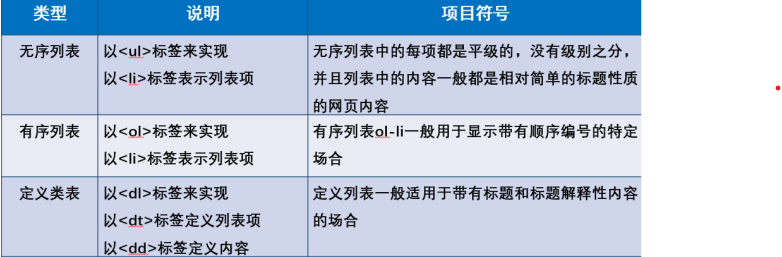
- 无序列表 (unorder list) ul
适用于整体页面顺序排版、菜单的功能设计。
li:代表一个list item项
<ul>
    <li>...</li>
</ul>
- type:
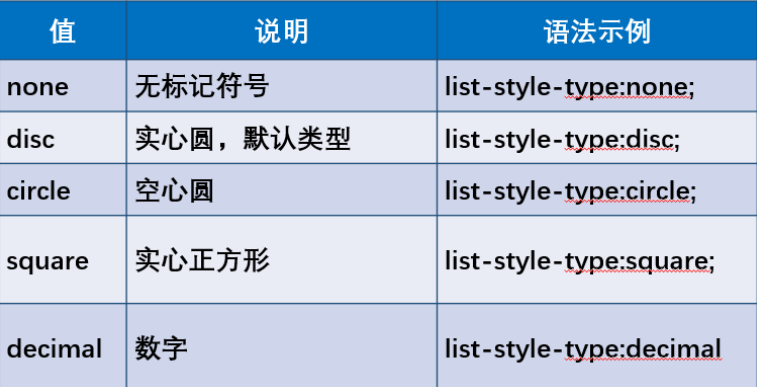
disc: 飞盘
squire: 方块
circle: 圆形
none: 没有标记
type属性已经被废弃了,所以在开发中不要使用。
- 有序列表(order list) ol
特别适合于顺序导航、考试试卷、选择项等。
<ol>
    <li>...</li>
</ol>
- 定义列表(defined list) dl
适合于一些解释性的场景。
对定义的内容进行解释,所以呈现的效果更加适合一些商品详情、论文设计、电子文稿等方面布局。
<dl>
    <dt>标题</dt>
    <dd>内容</dd>
</dl>
5.表单
表单是作为客户端与服务器端交互的重要一种组件,其中包含了大量的表单元素
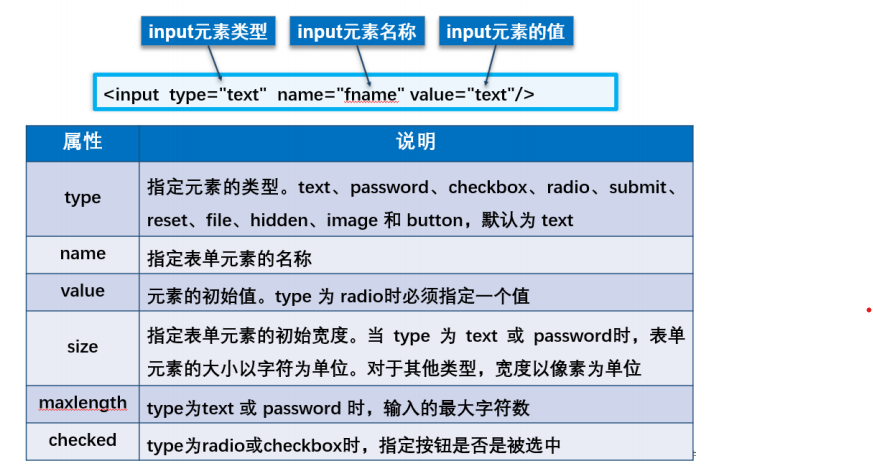
5.1文本框
<input type="text" name="username" id="username" required placeholder="请输入用户
名" autocomplete="off" />
5.2密码框
<input type="password" name="password" id="password" required placeholder="请输入
密码" />
5.3复选框
复选框:可以同时选中多个选项,但是选项要按组进行设置。同一组的name必须保持一致,表现
值一般都是文本,真实值需要按照实际的需求进行设置。
弹琴<input type="checkbox" name="instr" value="playpiano" />
吹牛<input type="checkbox" name="instr" value="chuiniu" checked />
篮球<input type="checkbox" name="instr" value="basketball" />
5.4单选框
单选框:同时只能多选其一,name也必须保持一致,如果出现不一致情况,那么所有的单选框都
可以被选中。
男孩 <input type="radio" name="gender" value="boy" />
女孩 <input type="radio" name="gender" value="girl" />
5.5按钮
5.5.1重置按钮
重置按钮要求放在表单中,可以将表单的元素内容恢复到初始化状态。
<input type="reset" value="重置" />
5.5.3提交按钮
提交按钮也要放到表单中,可以将表单中的元素数据提交给服务器
<input type="submit" value="提交">
5.5.3图片按钮
替代提交按钮,使用图片的方式显示。
<input type="image" src=" " />
5.5.4普通按钮
该按钮默认情况下没有任何的交互机制,需要结合JS实现动态交互功能
<input type="button" value="这是一个按钮" />
5.6文件域
文件上传组件
<input type="file" name="pic" />
当使用文件域时,由于文件可能会由音频、视频、动画等方式组成,所以在设置文件域时,需要设置提
交的方式为post,还需要设置提交的内容为form-data.
<form action="index.jsp" method="post" enctype="multipart/form-data">
<input type="file" name="pic" />
</form>
5.7文本域
一个多行的文本框,能够通过cols设置宽度,通过rows设置高度。
<textarea cols="200" rows="20">
购买协议:如果从本店购买的商品出现任何的质量问题,一概不换、不退,就这样,咋滴
吧!!!
</textarea>
5.8表单高级操作
5.8.1隐藏域
当我们需要将数据传输给服务器,但是又不想让用户看到,此时可以使用隐藏域
<input type="hidden" name="" value="必须有值" />
5.8.2只读
如果在文本框上设置只读,就只能够看到对应的内容,而无法更新修改。
<input type="text" readonly />
5.8.3禁用
如果在某个元素上添加禁用属性,会导致该元素无法使用。
<input type="text" disabled />
5.8.4标注
能够快速的通过标签定位到所对应的表单元素上,形成焦点。
<label for="username">用户名</label>
<input type="text" id="username" />
for属性和id的属性必须对正!
5.9下拉选择框
<select name="select" id="select">
    <option value="篮球">篮球</option>
    <option value="足球">足球</option>
</select>爱好
6.媒体
6.1音频
<audio src="音频路径" autoplay controls />
1. src对应音频的相对路径
2. autoplay:自动播放
3. controls:控制组件
6.2视频
<video src="" autoplay controls />
7.内联框架
<iframe src="默认的页面地址" frameborder="0" scorlling="0" width="宽度" height=“高
度" name="名字" />
<div class="left" style="width: 20%;float:left;margin-left: 20px;">
<ul>
<li><a href="audio.html" target="showframe">百度</a></li>
<li><a href="table.html" target="showframe">搜狐</a></li>
<li><a href="表格.html" target="showframe">163</a></li>
</ul>
</div>
<div class="right" style="width: 70%;float:left">
<iframe name="showframe" src="audio.html" frameborder="0" scrolling="yes"
width="100%" height="500px"></iframe>
</div>
内联框架适合于后台的管理系统布局。
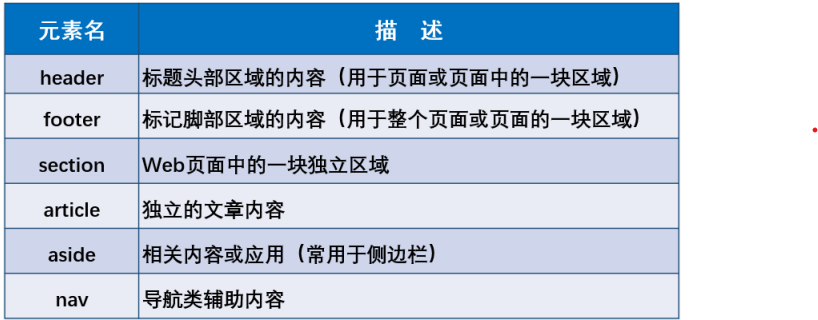
8.HTML5新增布局
二. CSS3
1. CSS
级联样式表(Cascading Style Sheet),表现HTML或XHTML文件样式的计算机语言。包括对文本、字体、颜色、边距、高度、宽度、背景图片、网页定位等设定。
1.1 CSS样式的优势
- 内容与表现分离
- 网页的表现统一,容易修改
- 丰富的样式,使得页面布局更加灵活
- 减少网页的代码量,增加网页的浏览速度,节省网络带宽
- 运用独立于页面的CSS,有利于网页被搜索引擎收录
2. CSS基本语法
选择器 {
    声明
    属性名: 属性值 ;
}
CSS的最后一条的声明是可以被省略的,但是按W3C的标准约定,建议最后一条也要加上;
2.1 HTML中CSS的引用方式
-
行内样式
在html的标签中,添加“style”关键词,直接在标签中定义CSS样式。
<h1 style="color:red">

</h1>
优点:在小范围内可以单独设置一些样式。
缺点:难以维护。
-
内部样式
在当前页面中,定义style,在内部编写CSS代码。
<head>
    <style type="text/css">
    	css代码
    </style>
</head>
优点: 方便在同页面中修改样式
缺点:不利于在多页面间共享复用代码及维护,对内容与样式的分离也不够彻底
-
外部样式
单独的建立一个样式文件(.css),放置在css文件夹当中。
-
链接式(重点)
使用HTML标签导入css文件。
<link href="style.css" rel="stylesheet" type="text/css" /> -
导入式(了解)
通过@importcss的指令导入。
<head> …… <style type="text/css"> <!-- @import url("style.css"); --> </style> </head> -
链接式与导入式的区别
- 标签属于XHTML,@import是属于CSS2.1
- 使用链接的CSS文件先加载到网页当中,再进行编译显示
- 使用@import导入的CSS文件,客户端显示HTML结构,再把CSS文件加载到网页当中
- @import是属于CSS2.1特有的,对不兼容CSS2.1的浏览器是无效的
-
CSS样式应用优先级
- 行内样式>内部样式表>外部样式表
- 就近原则
-
3. 基本选择器
3.1 id选择器
在选择器的前面添加一个"#",在使用时,通过标签中"id"属性进行引用。在同一个页面中,id只能出现一次,作为标识使用,所以应用的面不广,一般都是作为块级布局元素使用。
#div1 { font-size:16px;}

<div id="div1"></div>
3.2 类选择器
在选择器的前面添加一个".",在使用时,通过标签中"class"属性进行引用。最大的优势可以复用,所以在日常操作中应用的最多。
.div1 { font-size:16px;}

<div class="div1"></div>
3.3 标签选择器
利用HTML中的标签作为选择器的名称,特点是一旦选择,所有页面中的相同标签都会被应用相同的效果。
div{

}

<div>

</div>
3.4全局选择器
能够将全部的元素统一设置为一种格式
*{

}
4.高级选择器
4.1层次选择器
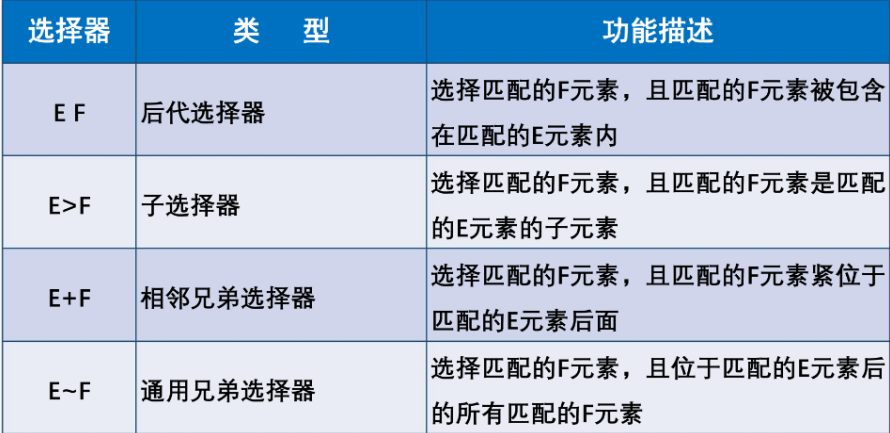
/*后代选择器*/
div p{
}
/*子选择器*/
div>p{
}
/*相邻选择器*/
div+div{
}
/*通用兄弟选择器*/
div~p{
}
4.2结构伪类选择器
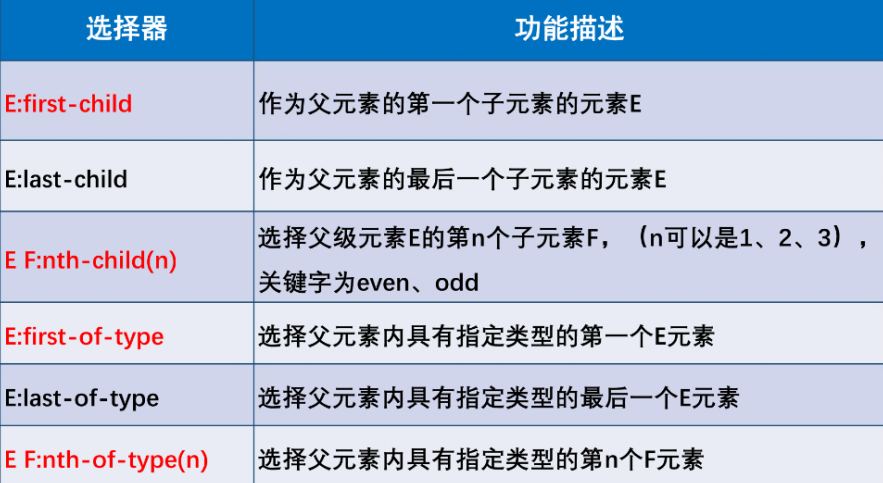
nth-of-child: 在父级里从一个元素开始查找,不分类型
nth-of-type:在父级元素先看类型,再看位置
/*寻找第一个子元素是li的选中,如果第一个元素非li,就不会选中该元素,下面即使出现了li也不会再选
中。*/
ul li:first-child{
}
/*寻找最后一个子元素是li的选中,如果最后一个元素非li,就不会选中该元素,上面即使出现了li也不会
再选中。*/
ul li:last-child{
}
/*找到某个对应的索引li,可以使用odd【奇数】以及even【偶数】进行设置,实现隔行的设置需求*/
ul li:nth-child(2) {
}
/*找到第一个匹配的元素,先看元素的类型,再确定位置*/
ul li:first-of-type{
}
ul li:last-of-type{
}
/*找到某个对应的索引li,可以使用odd【奇数】以及even【偶数】进行设置,实现隔行的设置需求*/
ul li:nth-of-type(n) {
}
nth-of-child: 在父级里从一个元素开始查找,不分类型
nth-of-type:在父级元素先看类型,再看位置
4.3属性选择器
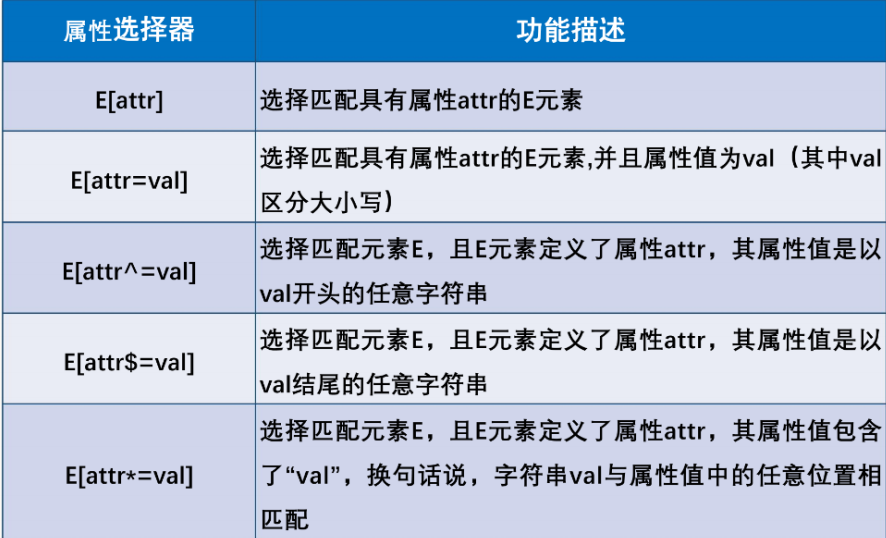
/*在标签中必须包含某个属性*/
input[type]{
}
/*在标签中必须包含某个属性,且某个属性值必须是与条件相等的*/
input[type='button']{
}
/*在标签中必须包含某个属性,且以某个条件作为起始*/
input[type^='b'] {
}
/*在标签中必须包含某个属性,且以某个条件作为结束*/
a[href$='cn']{
}
/*在标签中必须包含某个属性对应的部分内容匹配*/
a[href*='baidu']{
}
5.字体与文本样式
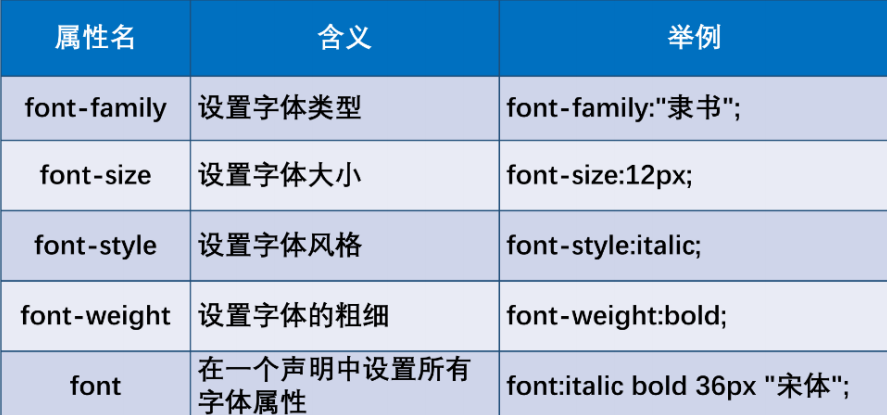
5.1字体样式
5.2文本样式
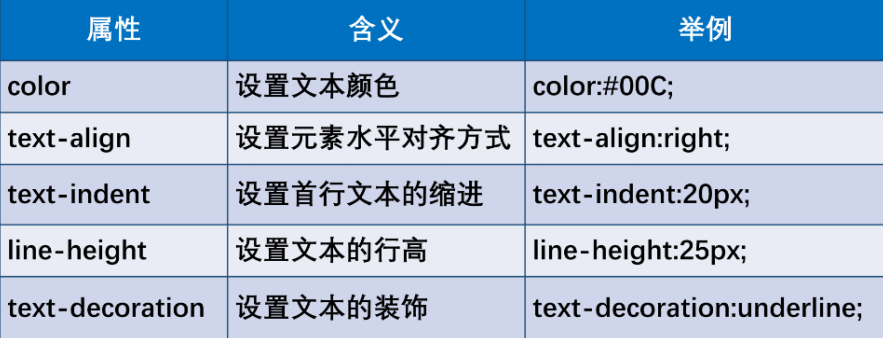
text-align: left right center justify(两端对齐)
line-height: 行高,当一个元素高度与行高一致时,就会实现垂直居中
text-decoration: overline(上划线) line-through(中划线 删除线)
5.3文本阴影
可以让文本出现阴影的特殊效果
text-shadow: 颜色 x轴 y轴 模糊
p{
/*颜色 x轴 y轴 模糊半径*/
text-shadow: rgba(0,0,0,0.3) 3px 3px 3px;
}
6.超链接伪类
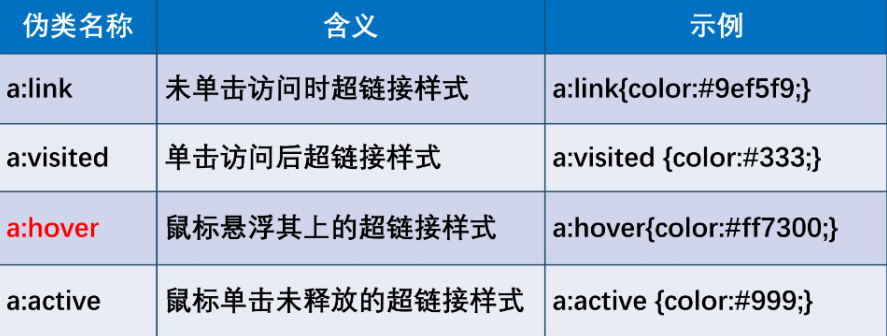
<!DOCTYPE html>
<html>
<head>
<meta charset="utf-8" />
<title></title>
<style type="text/css">
/*没有访问时的样式*/
a:link{
color: gray;
text-decoration: none;
}
/*已经访问过的颜色*/
a:visited{
color: gray;
}
/*鼠标悬停时效果*/
a:hover{
color: red ;
}
/*鼠标激活时效果*/
a:active{
color: blue ;
font-size: 10em;
}
</style>
</head>
<body>
<a href="hello.html">helloworld</a>
</body>
</html>
7.列表样式
7.1 list-style-type
设置列表的样式类型,代表更改列表前面的原始样式
7.2 list-stype-image
设置列表的标识值,将标识值更改为图片样式
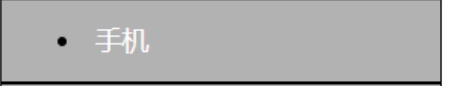
7.3 list-style-position
设置列表的标识值显示位置,有俩个可选值
- inside:
![]()
- outside:
![]()

7.4list-style
简写方式,能够同时设置以上的选项内容,通常情况下都是采用none
li{
    list-style:none;
}
8.背景样式
背景样式是在背景颜色之上,能够修饰页面的某个模块的内容,还可以编写文本
8.1 background-color
背景颜色
background-color:yellow;
8.2 background-image
背景图片
{
    background-image:url("相对位置"),url()
    background-image:linear-gradient(方向to xxx ,颜色1,颜色1,...颜色n)
}
8.3 background-repeat
背景重复形式
-
repeat:沿水平和垂直俩个方向平铺
-
no-repeat:不平铺,即只显示一次
-
repeat-x:只沿水平方向平铺
-
repeat-y:只沿垂直方向平铺
{
    background-repeat:no-repeat;
}
8.4 background-position
背景定位
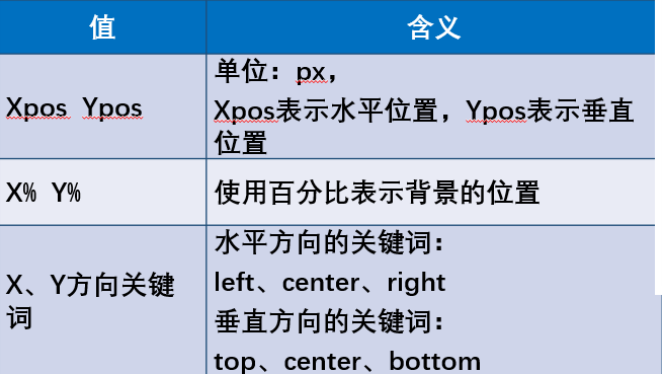
应用像素的方式实现位移效果比较常用
- x轴:正数向右移动
- y轴:正数向下移动
{
    background:url("") 50px 30px;
}
8.5 background-size
设置背景大小样式
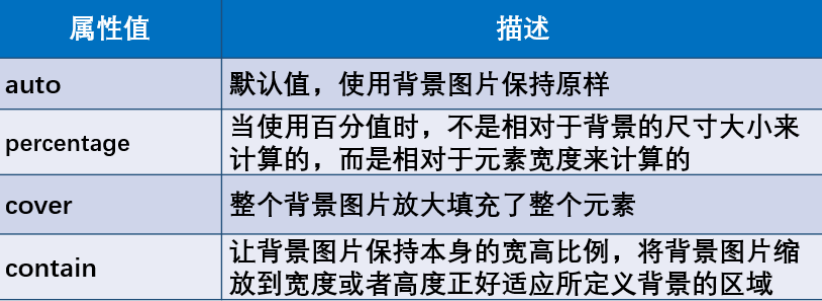
{
    background-size:auto;
}
9.盒子模型
在网页当中,所有的标记(markup)都可以看作是一个个的盒子,通过盒子可以很方便实现定位
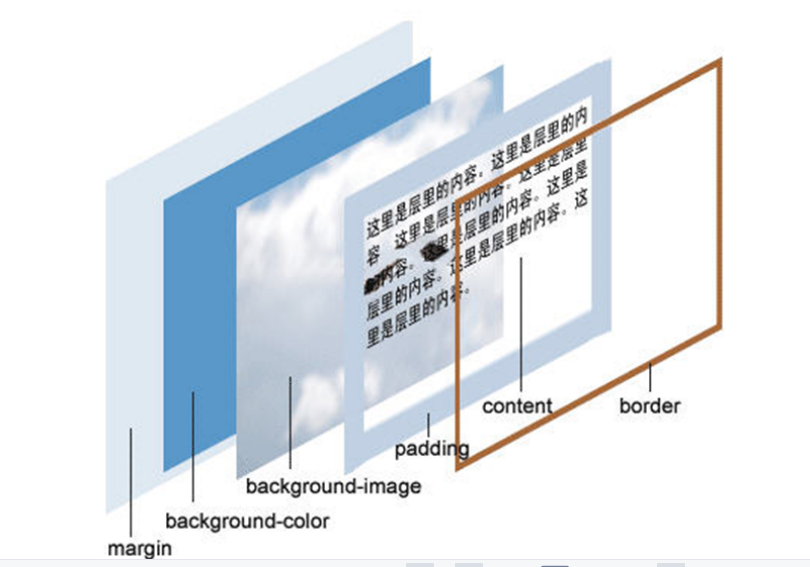
9.1宽度
通过width可以设置盒子的宽度
{
    width: 1200px | 100%
}
9.2高度
通过height可以设置盒子的高度
高度无法设置百分比显示形式
{
    height:1200px;
}
9.3外边距(margin)
俩个盒子的距离就是外边距
{
    margin-top:0px;  /*上边距*/
    margin-bottom:0px;  /*下边距*/
    margin-left:0px;  /*左边距*/
    margin-right:0px;  /*右边距*/
    margin: 0px; /*全部的位置设置统一效果*/
    margin: 0px 0px ; /*左右和上下单独设置*/
    margin :3px 5px 7px; /*上和左右以及下分别设置*/
}
/* 在页面中,对拥有固定宽度的块级元素设置"margin:0px auto",可以实现元素的居中显示 */
9.4内边距(padding)
盒子和内容之间的距离就是内边距
内边距可能会修改盒子自身的大小
{
padding-top: xxxpx; /*上边距*/
padding-right: /*右边距*/
padding-bottom: /*下边距*/
padding-left: /*左边距*/
padding: xxx /*全部的位置设置统一效果*/
padding: xxx xxx ; /*左右和上下单独设置*/
padding :3px 5px 7px; /*上和左右以及下分别设置*/
}
9.5 content
盒子中的内容(块级,行级,块级行级元素)
9.6 border(盒子的边框)
- border-color
- border-width
- border-style:
- none:没有边框
- dashed:虚线
- solid:实线
- dotted:点线
- double:双实线
9.7 box-sizing
在css中,有俩盒子的显示形式,一种标准文档模式盒子,还有一种IE盒子(怪异盒模型)
-
怪异盒模型(border-box):将border、padding、margin再融合content形成一体的大小,可以保持外层盒子总大小不变。
-
标准盒模型(content-box):使用content内容部分+内边距 + 外边距 + border宽度是最终的盒子的大小。有可能导致盒子模型的宽度和高度发生变化。

 浙公网安备 33010602011771号