
Ubuntu 22.04 Server 安装实录:探索 Linux Server 世界的无限可能!
一、写在前面
Ubuntu 22.04 Server是Ubuntu官方推出的最新版本,它的安装过程非常简单,本文将记录一次Ubuntu 22.04 Server的安装实录。
二、安装Ubuntu 22.04 Server
2.1 下载Ubuntu 22.04 Server
Ubuntu 22.04 Server的下载地址:https://ubuntu.com/download/server
2.2 下载Vmware Workstation Pro
Vmware Workstation Pro的下载地址:https://www.vmware.com/cn/products/workstation-pro/workstation-pro-evaluation.html
2.3 安装Vmware Workstation Pro
安装Vmware Workstation Pro的过程非常简单,一路Next即可。
2.4 安装Ubuntu 22.04 Server
2.4.1 创建虚拟机
创建虚拟机网上教程很多,这里就不再赘述了。
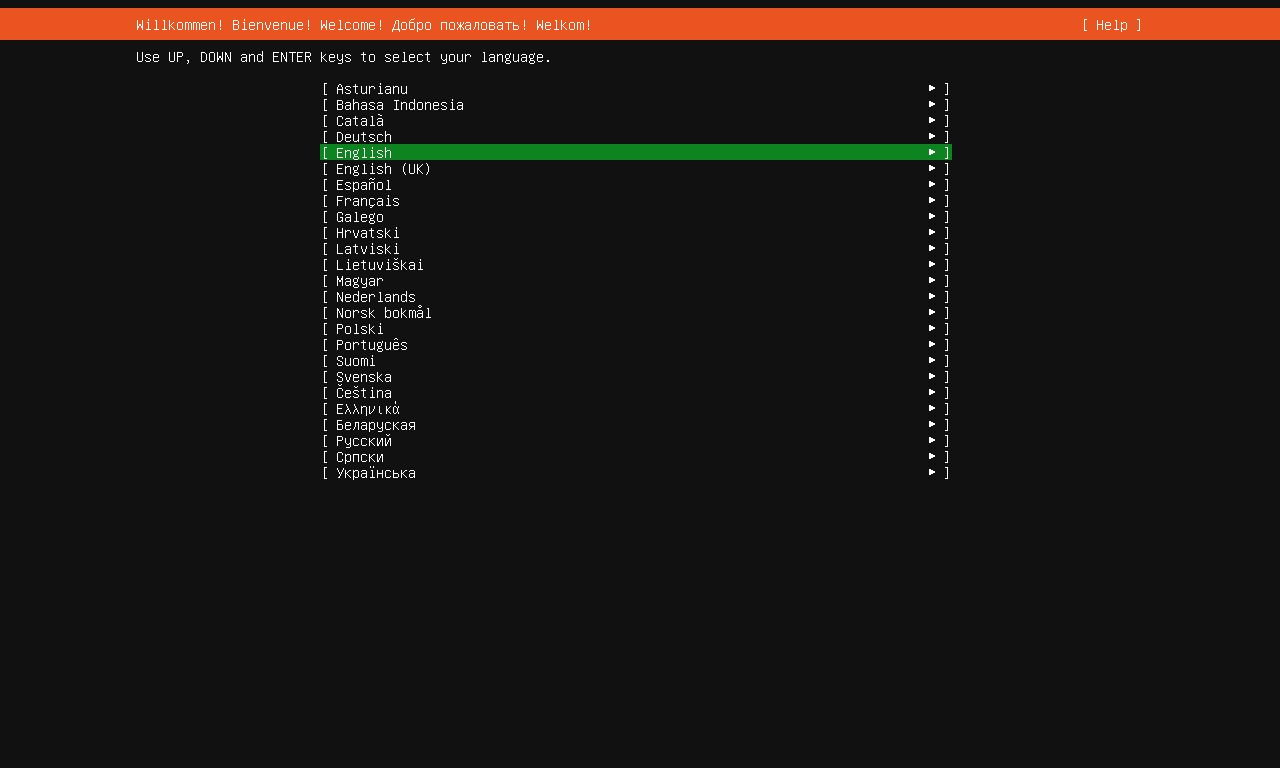
2.4.1 选择语言
安装首页忘记截图了,选择try or install ubuntu。
2.4.3 选择安装类型
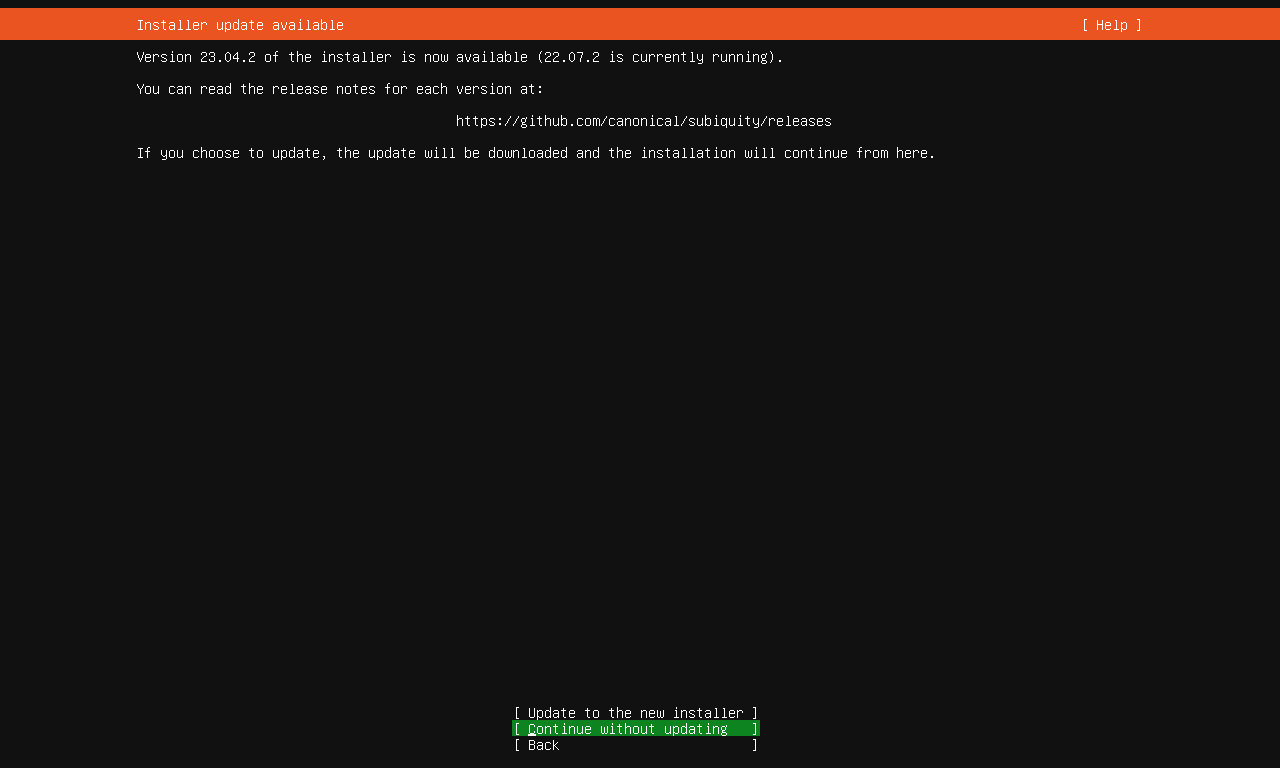
这里选择不更新安装器,直接继续安装。
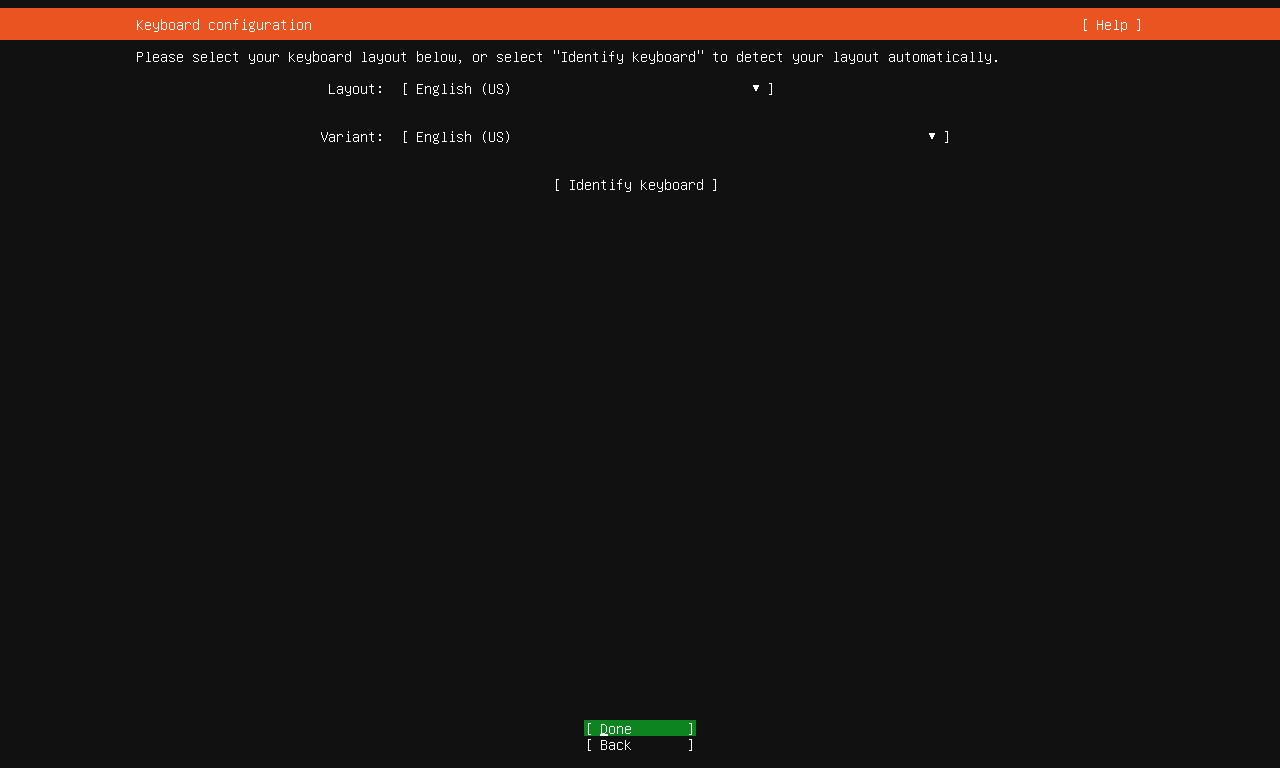
2.4.4 选择键盘布局
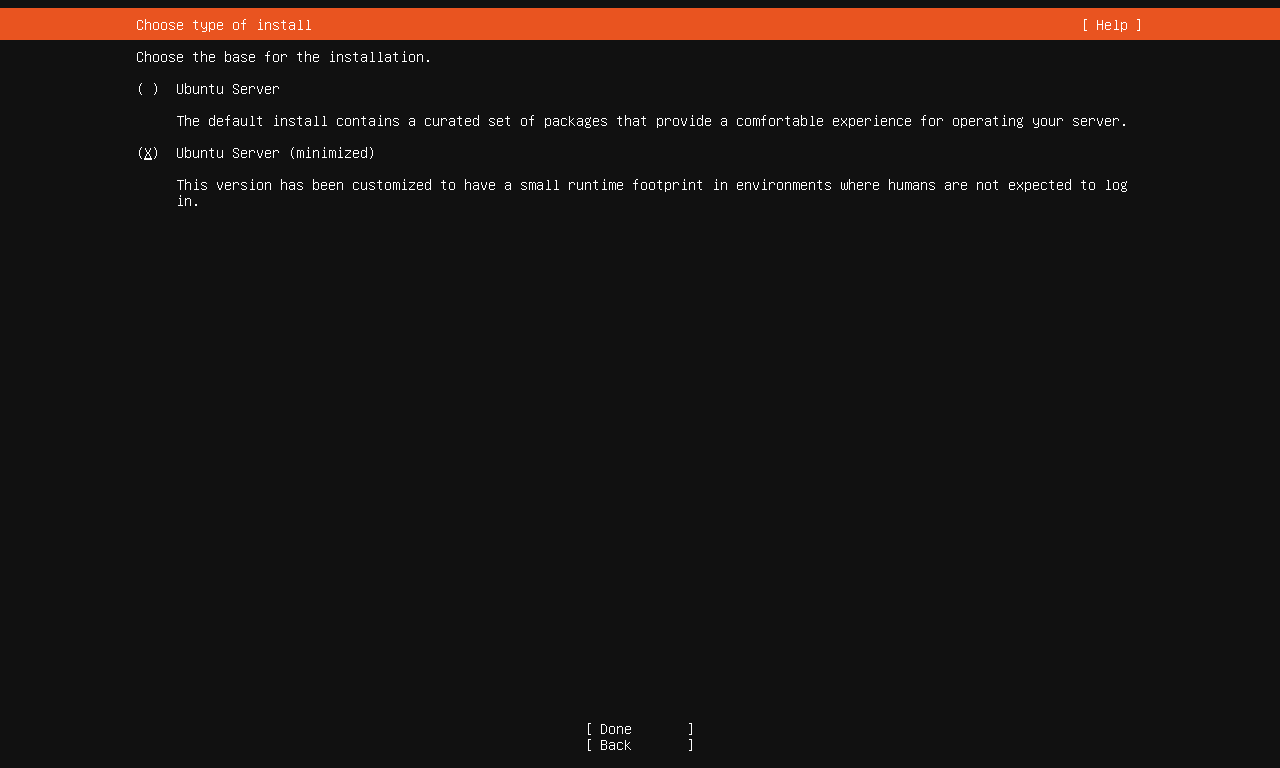
2.4.5 选择安装类型
这里我们选择最小安装。
2.4.6 设置网络连接
这可以选择默认的自动获取IP地址。但是如果你的网络环境不支持DHCP,那么你需要手动设置IP地址。
选择 DHCP 会有一个小小的问题,就是你的虚拟机的IP地址可能会变化,这样你就需要重新配置你的虚拟机的IP地址,这样就会很麻烦。所以,我建议你选择手动设置IP地址。
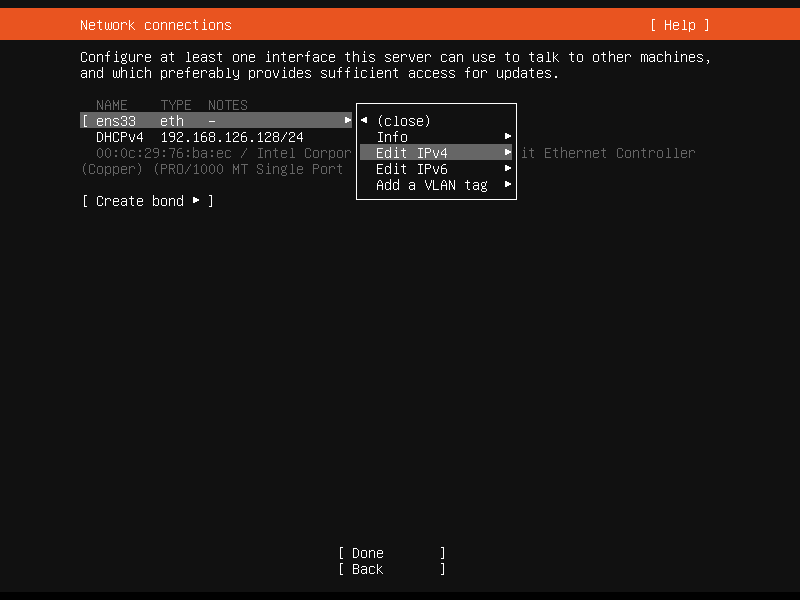
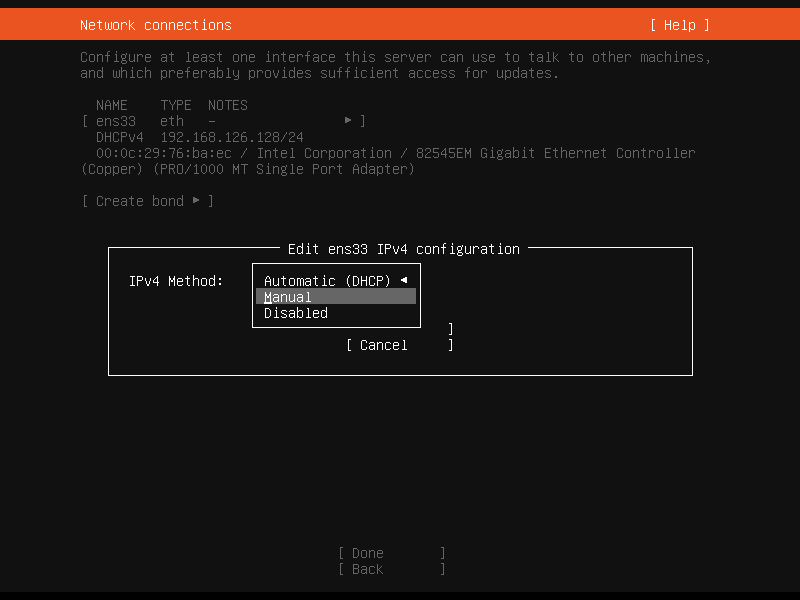
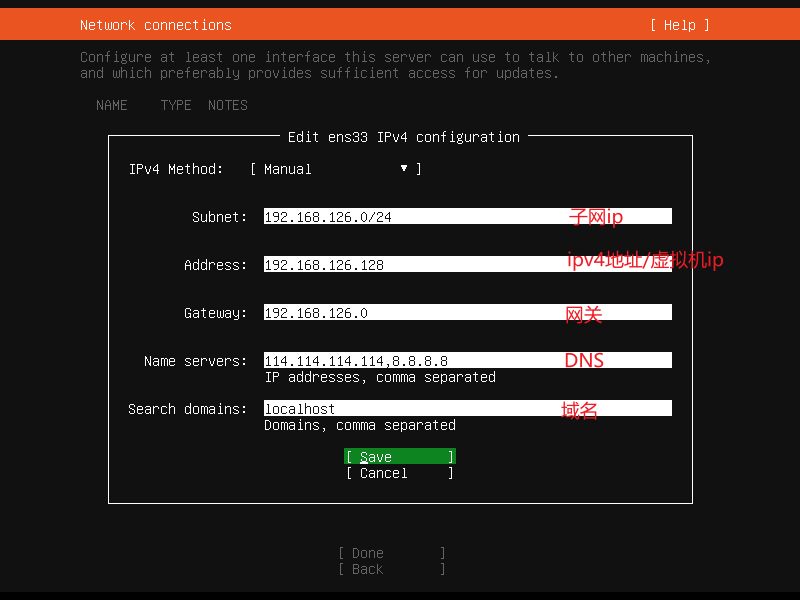
2.4.7 配置镜像源地址
这里我们选择阿里云的镜像源地址。
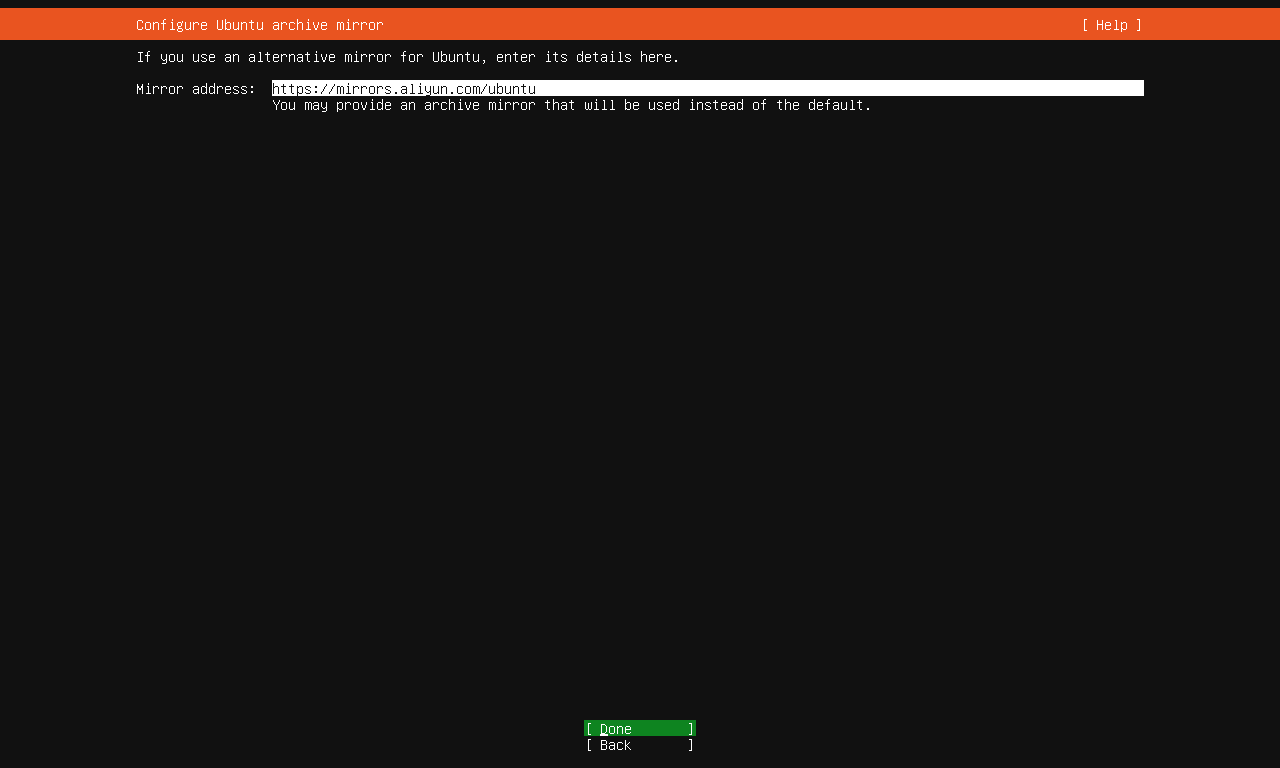
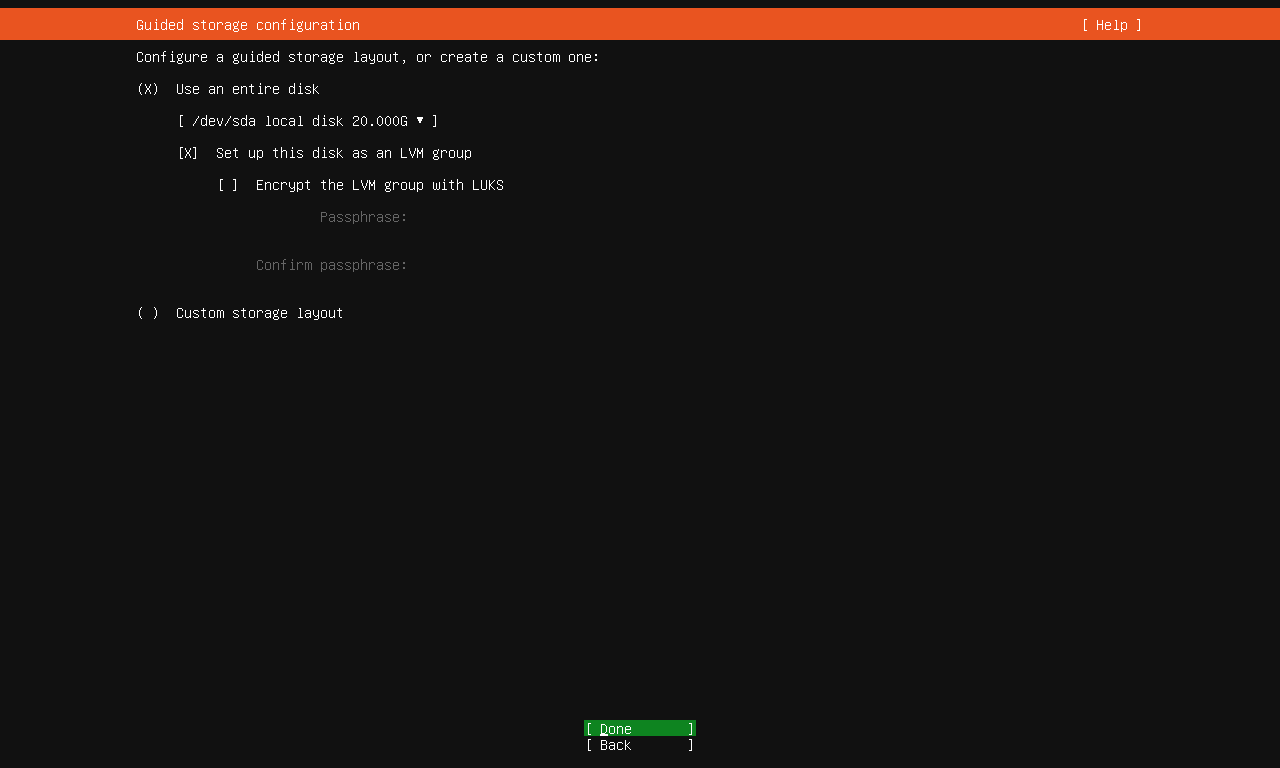
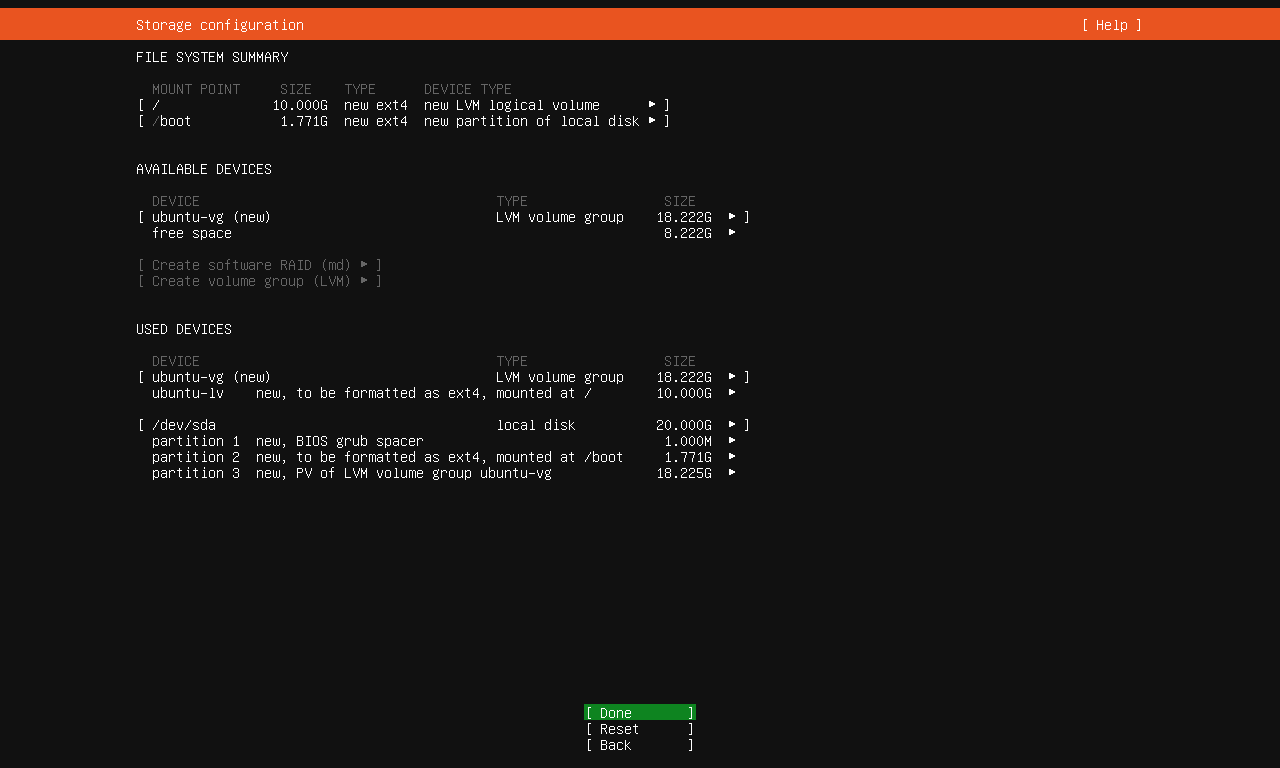
2.4.8 磁盘分区
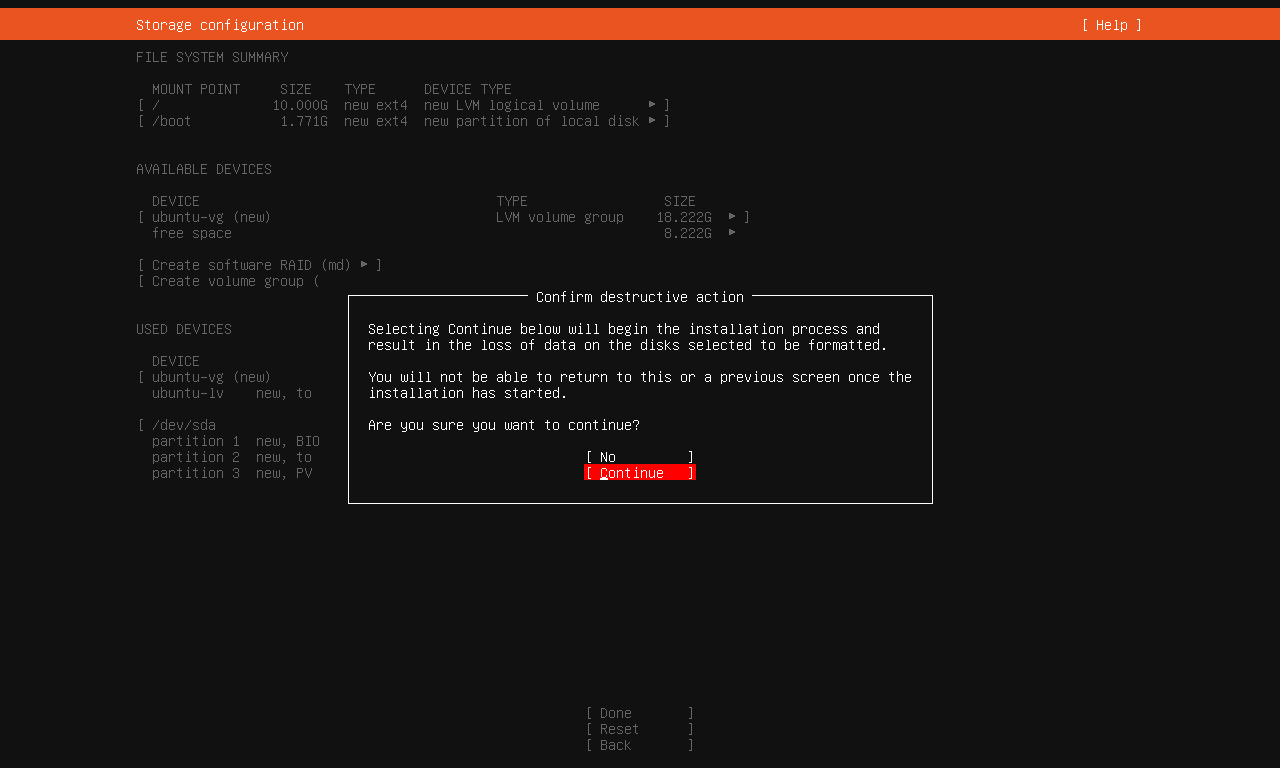
这里不做任何修改,直接继续安装。
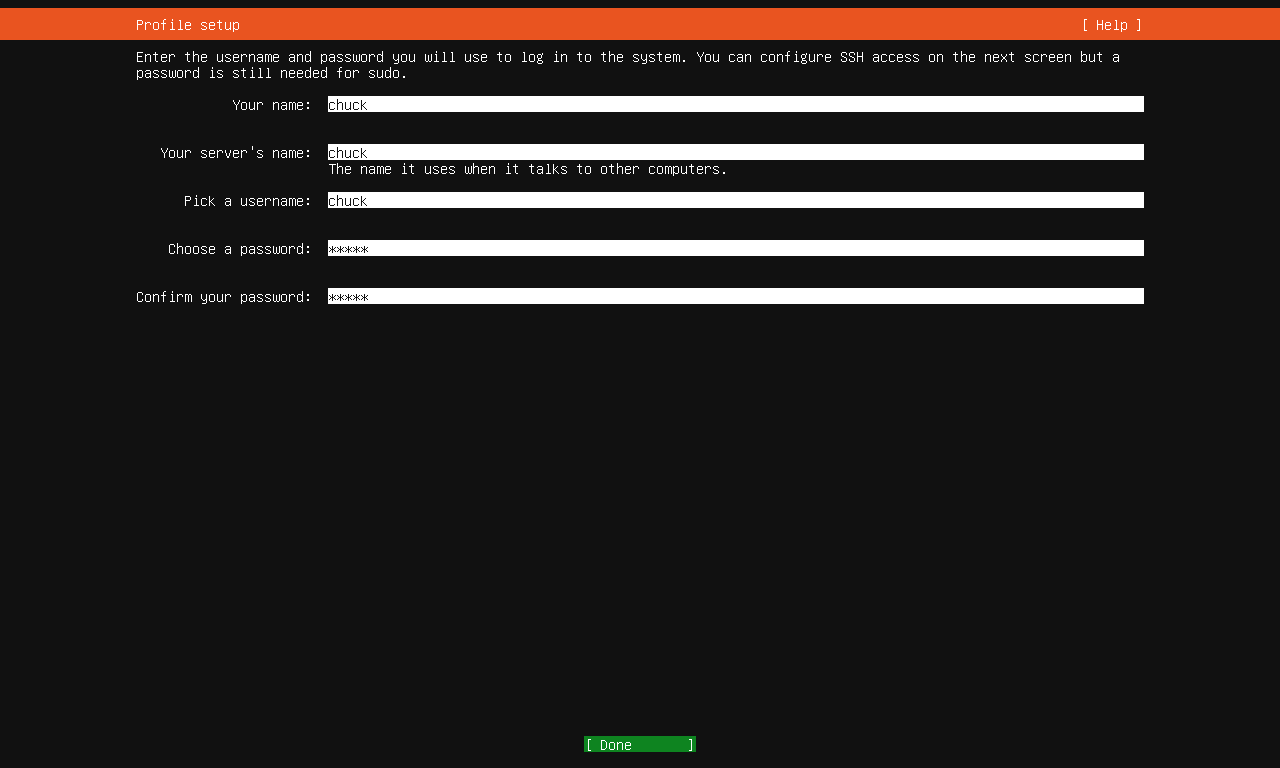
2.4.9 创建登录用户
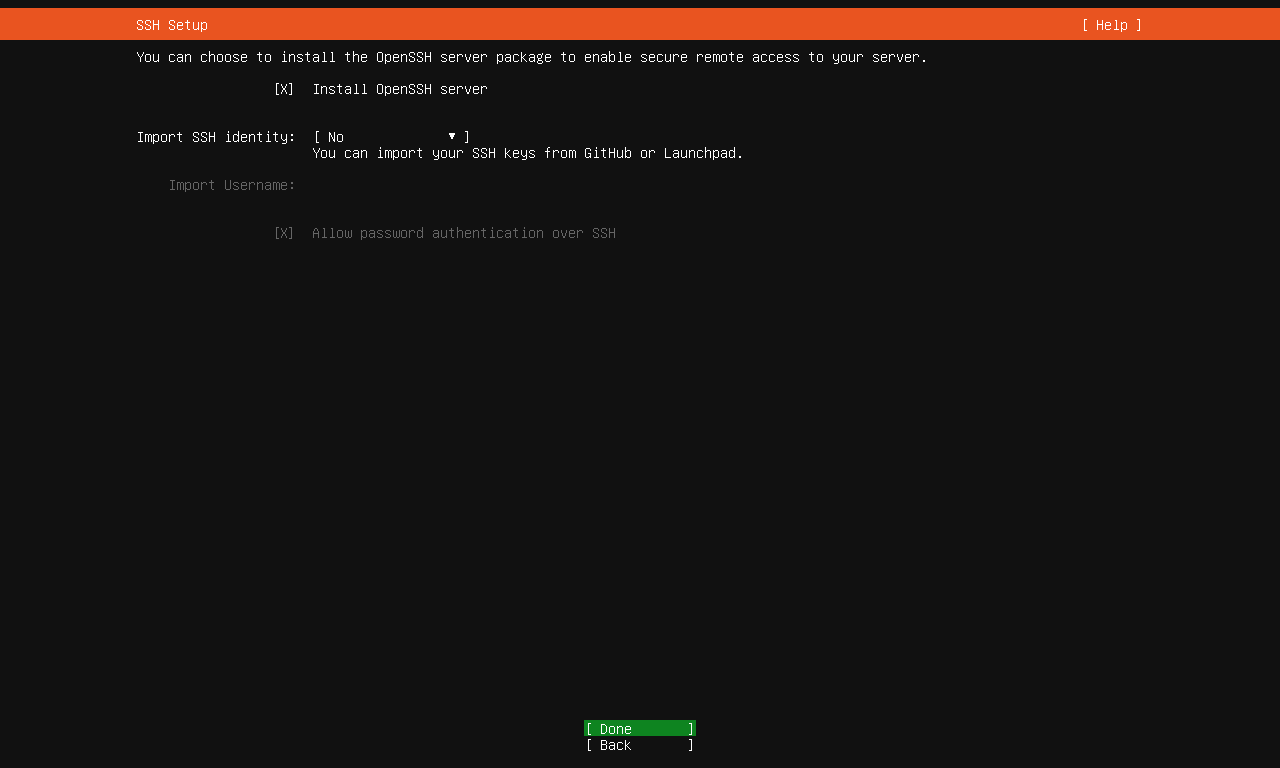
2.4.10 配置安装openssh-server
配置安装openssh-server,这个可以用来进行远程连接
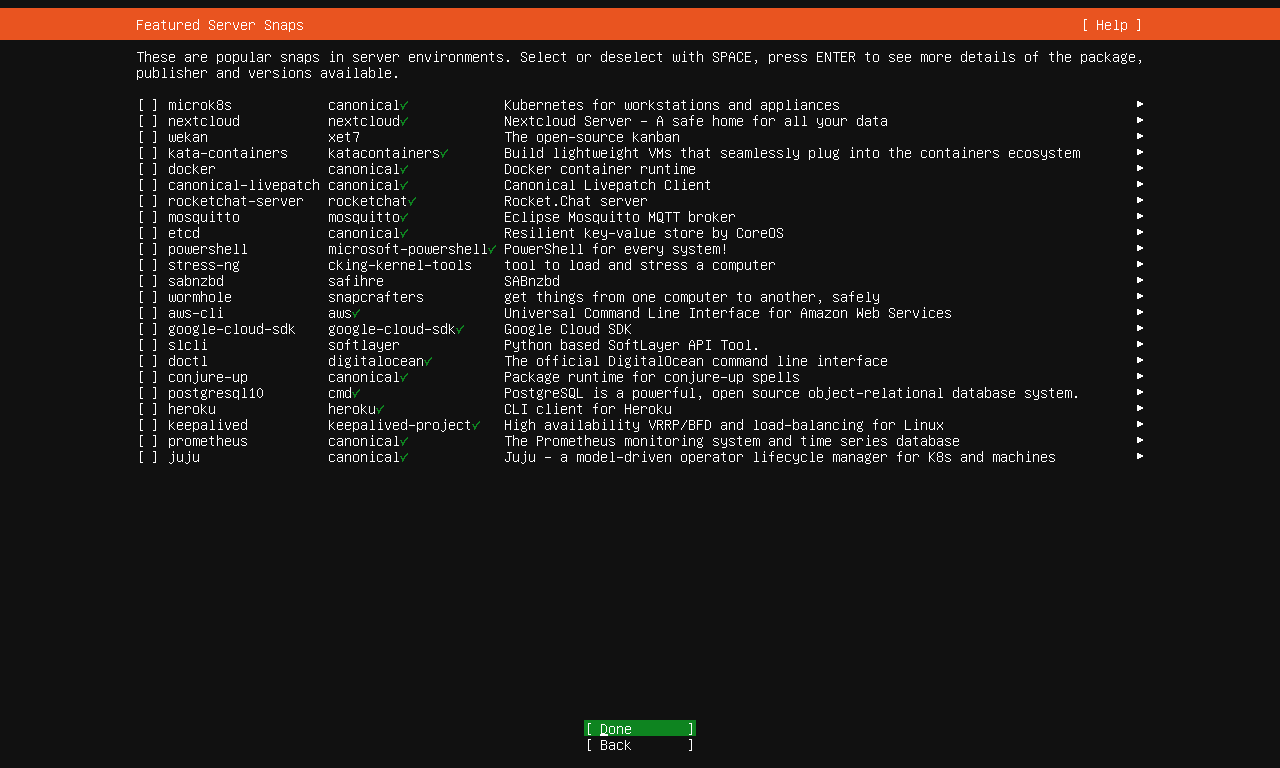
2.4.11 配置安装其他额外的软件
这里我们选择不安装额外的软件。
2.4.12 安装过程
系统安装过程没什么操作,这里就没再截图了。等待一段时间,会提示你安装完成。重新启动就可以了
三、配置Ubuntu 22.04 Server
3.1 安装vim编辑器
sudo apt-get install vim
3.2 设置root密码
连续输入两次root密码即可。这里密码是不显示的,所以你需要自己记住密码。
sudo passwd root
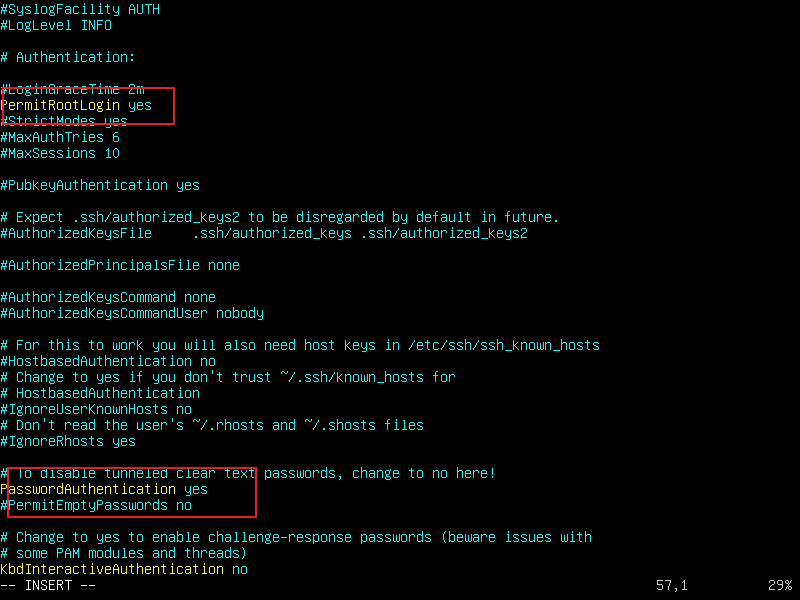
3.3 编辑ssh服务的配置文件
sudo vim /etc/ssh/sshd_configss
修改图中两个位置的配置,然后保存退出。
3.4 重启ssh服务
sudo service ssh restart
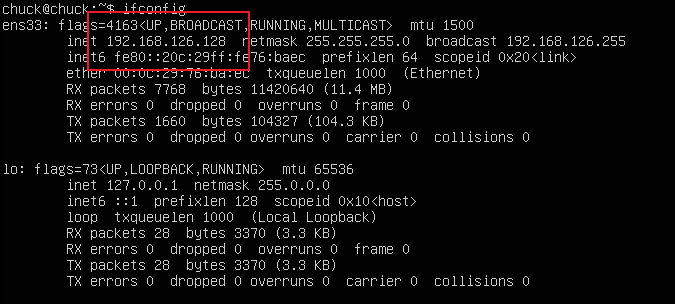
3.5 安装网络工具,并查看IP地址
sudo apt-get install net-tools
ifconfig
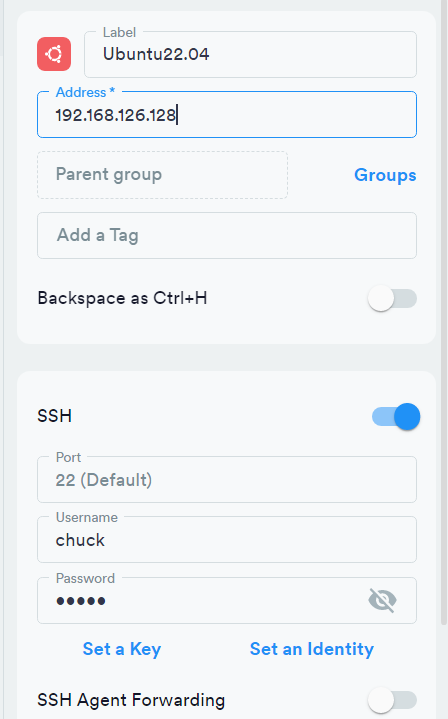
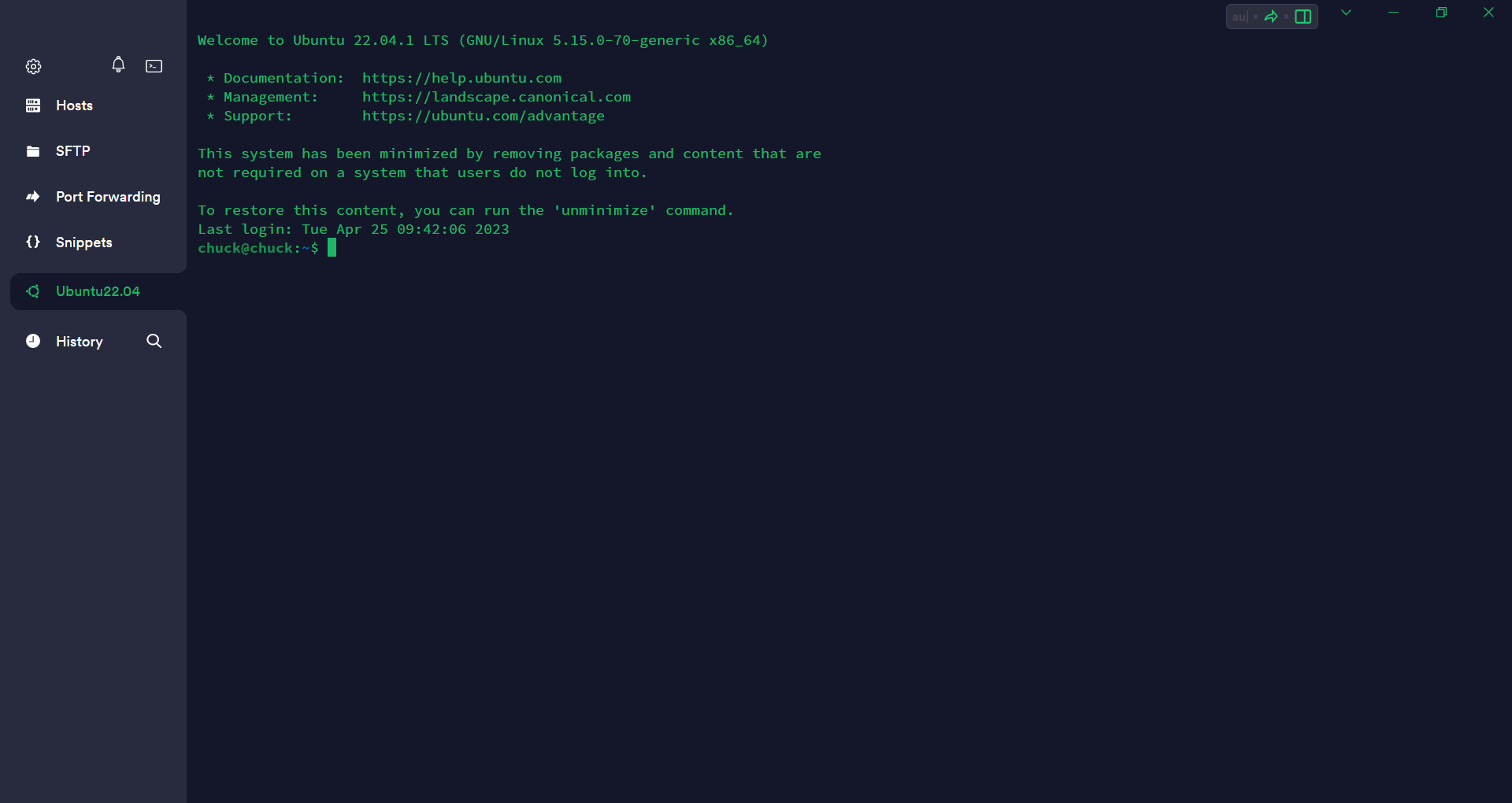
3.6 远程客户端登录root用户
3.7 更换apt源
# 备份原有的源
sudo cp /etc/apt/sources.list /etc/apt/sources.list.bak
# 编辑源文件
sudo vim /etc/apt/sources.list
删除原有的源,然后添加新的源,这里我添加的是清华大学源。
deb https://mirrors.tuna.tsinghua.edu.cn/ubuntu/ jammy main restricted universe multiverse

deb-src https://mirrors.tuna.tsinghua.edu.cn/ubuntu/ jammy main restricted universe multiverse
deb https://mirrors.tuna.tsinghua.edu.cn/ubuntu/ jammy-updates main restricted universe multiverse
deb-src https://mirrors.tuna.tsinghua.edu.cn/ubuntu/ jammy-updates main restricted universe multiverse
deb https://mirrors.tuna.tsinghua.edu.cn/ubuntu/ jammy-backports main restricted universe multiverse
deb-src https://mirrors.tuna.tsinghua.edu.cn/ubuntu/ jammy-backports main restricted universe multiverse
deb https://mirrors.tuna.tsinghua.edu.cn/ubuntu/ jammy-security main restricted universe multiverse
deb-src https://mirrors.tuna.tsinghua.edu.cn/ubuntu/ jammy-security main restricted universe multiverse
然后保存退出,更新源
sudo apt-get update
到这里,我们就完成了Ubuntu 22.04 Server的安装和一些基础的配置了。
四、结语
这里我们只是简单的安装了Ubuntu 22.04 Server,并且配置了一些基础的配置,比如设置root密码,安装vim编辑器,配置apt源等等。如果你想要安装其他的软件,可以参考Ubuntu官方的文档。
后续我会在这个基础上,会做一些服务的部署,以及docker的安装和使用。敬请期待。

 浙公网安备 33010602011771号