


如何通过github进行团队协作之PyCharm使用github
前言
在计算机专业的大学生活以及今后就业后,总免不了要进行团队开发,团队编程,而传统合作方式中,都是一个队员完成他的工作,再轮到下一个队员完成另一部分工作,这就导致了效率的低下,而且完全地将团队协作的优质变成了绝对的劣势。所以,使用一款能够协调团队协作的工具显得尤为重要,当下一款非常适合的工具就是github,在软件开发与创新这门课的大作业中,我主要负责我们项目智能备忘录的智能获取作业的工作,主要使用的是Python语言,使用的编程工具是PyCharm Community Edition 2021.3.3工具,下面我就介绍如何在PyCharm中使用github。
1,github的前期准备工作
注册登录

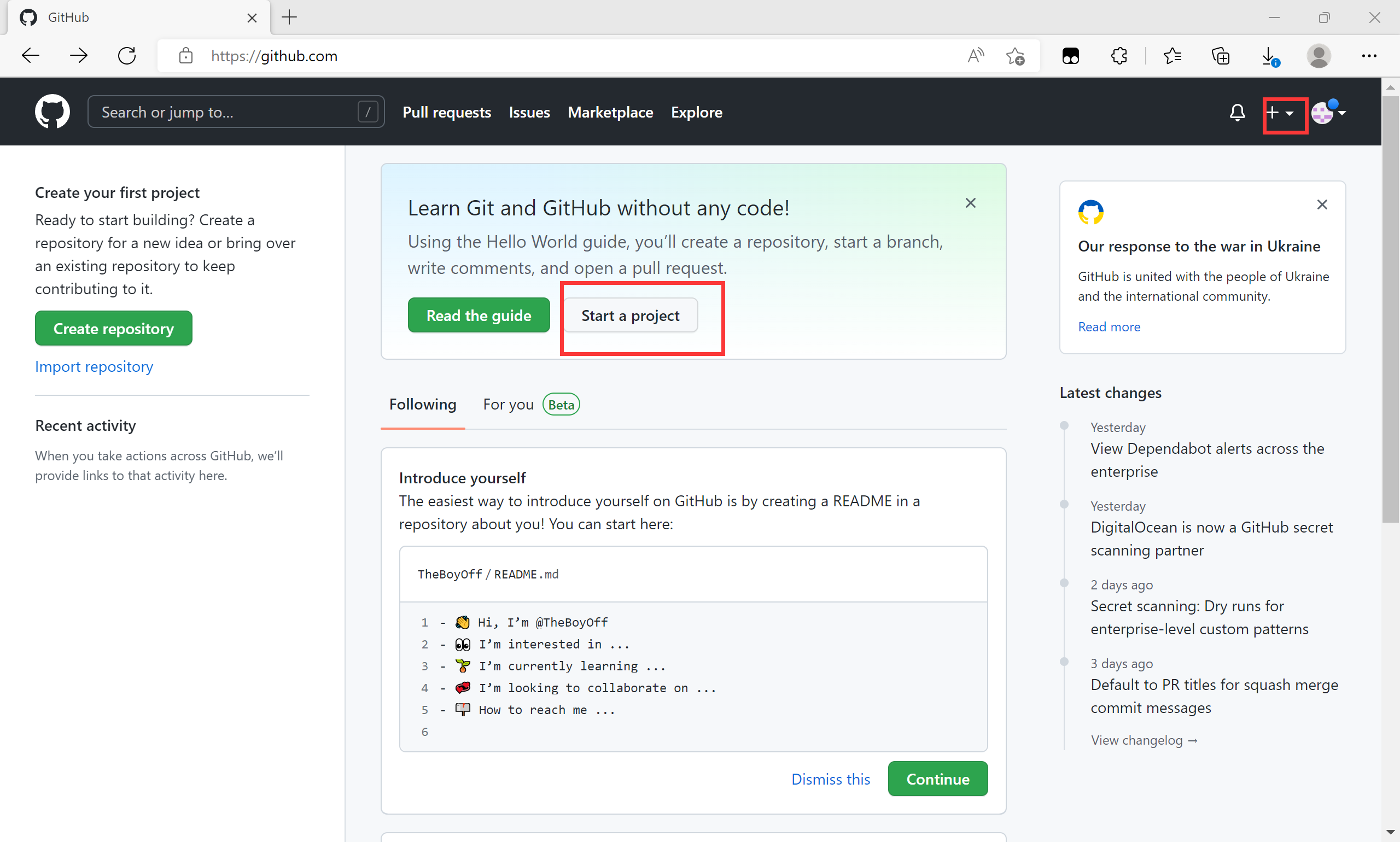
可以选择注册或者登录,安照提示注册或者登录之后,
可以选择右上角加号或者Start a project创建一个项目仓库
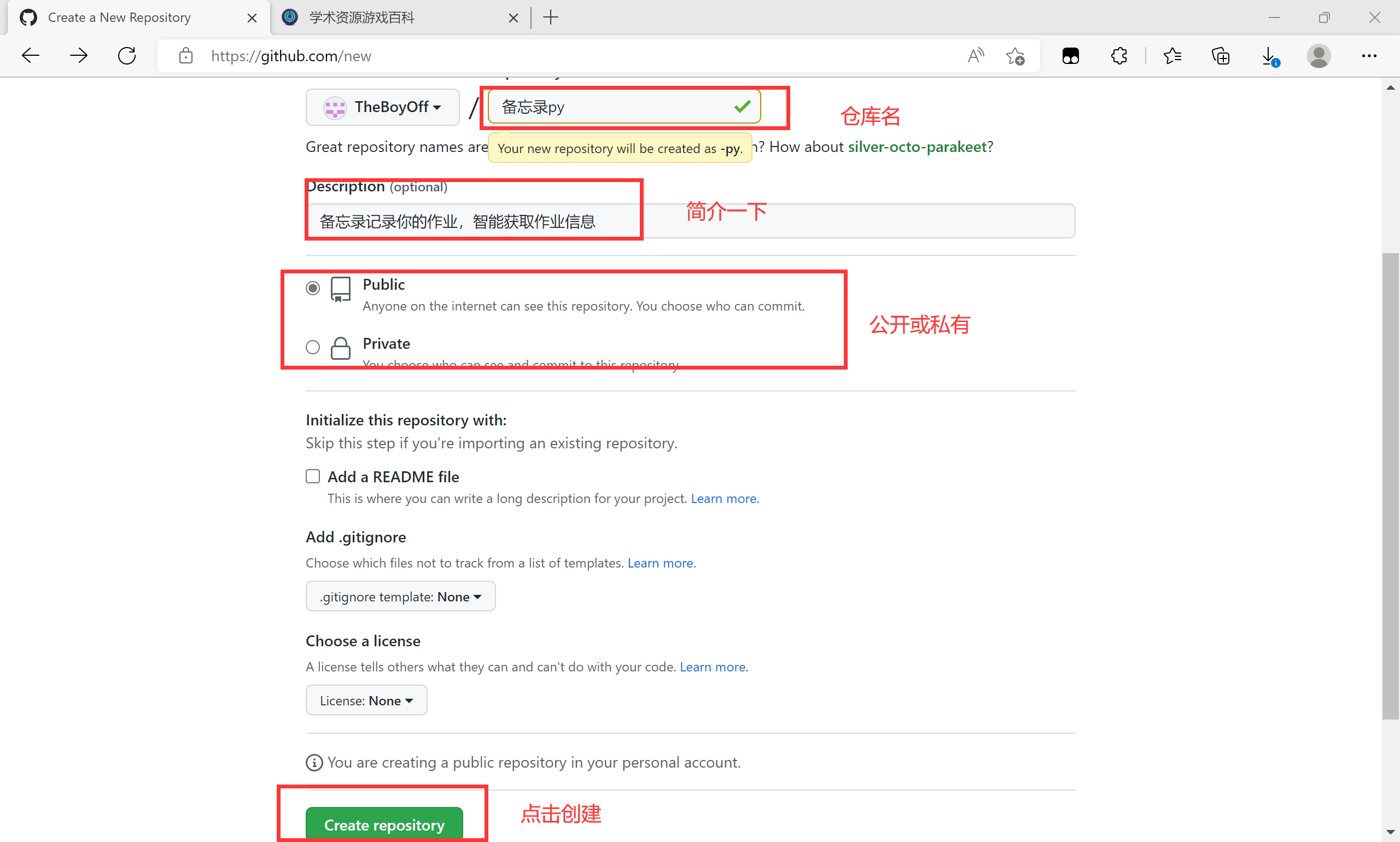
按照提示填写项目相关信息
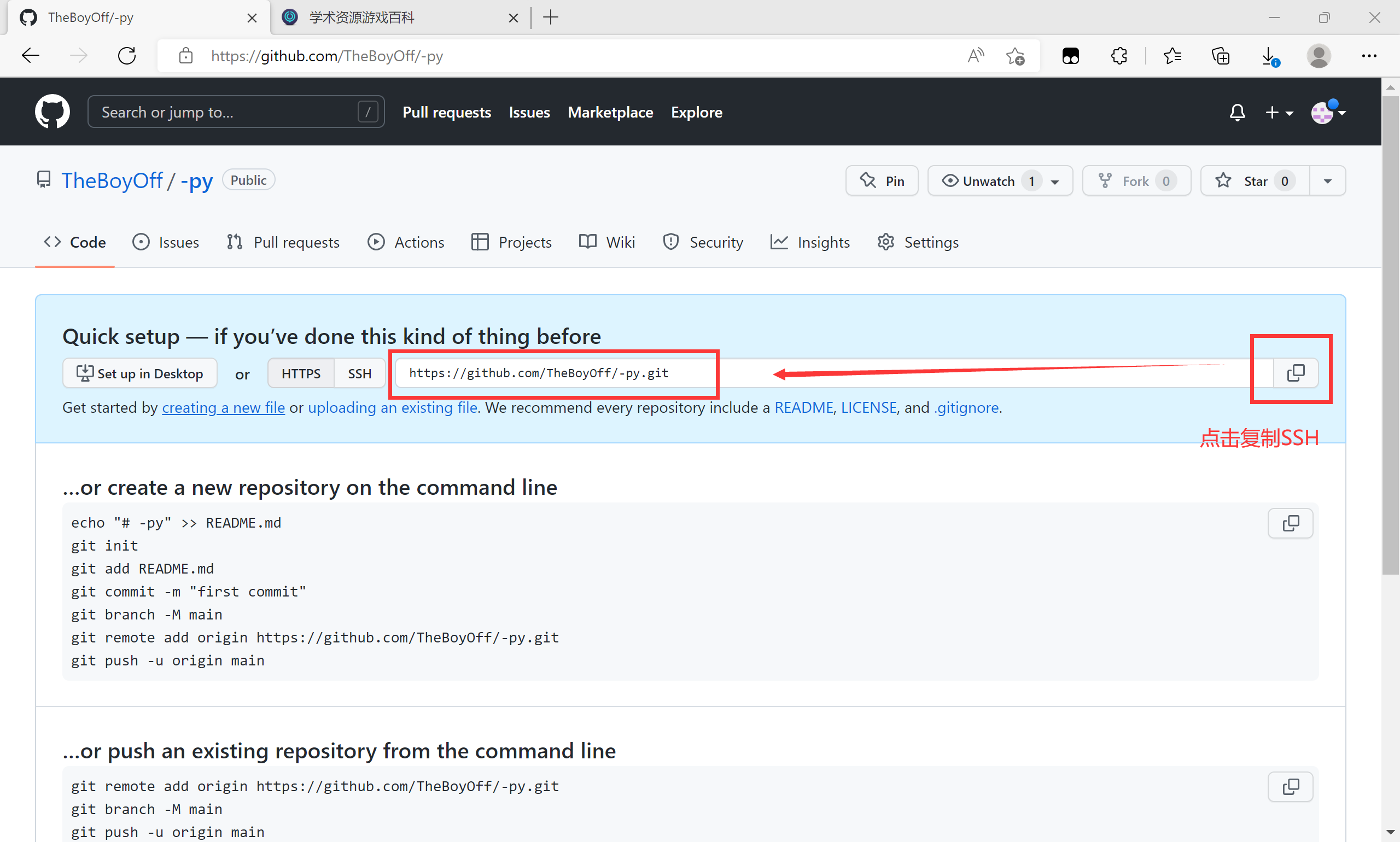
创建之后可以复制ssh链接在编译工具进行绑定
2,PyCharm绑定github
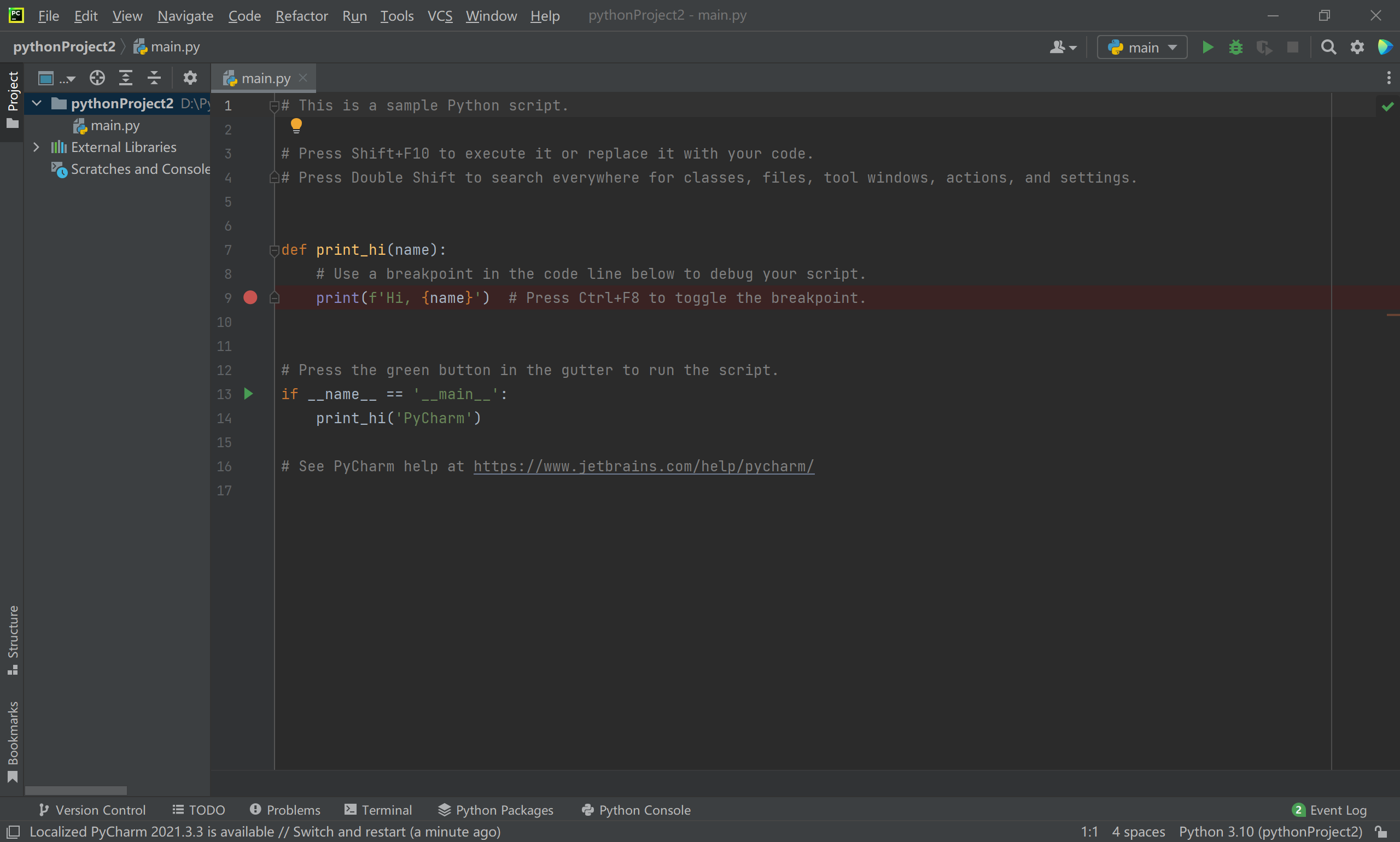
打开PyCharm,创建一个项目,或者打开最近一个项目
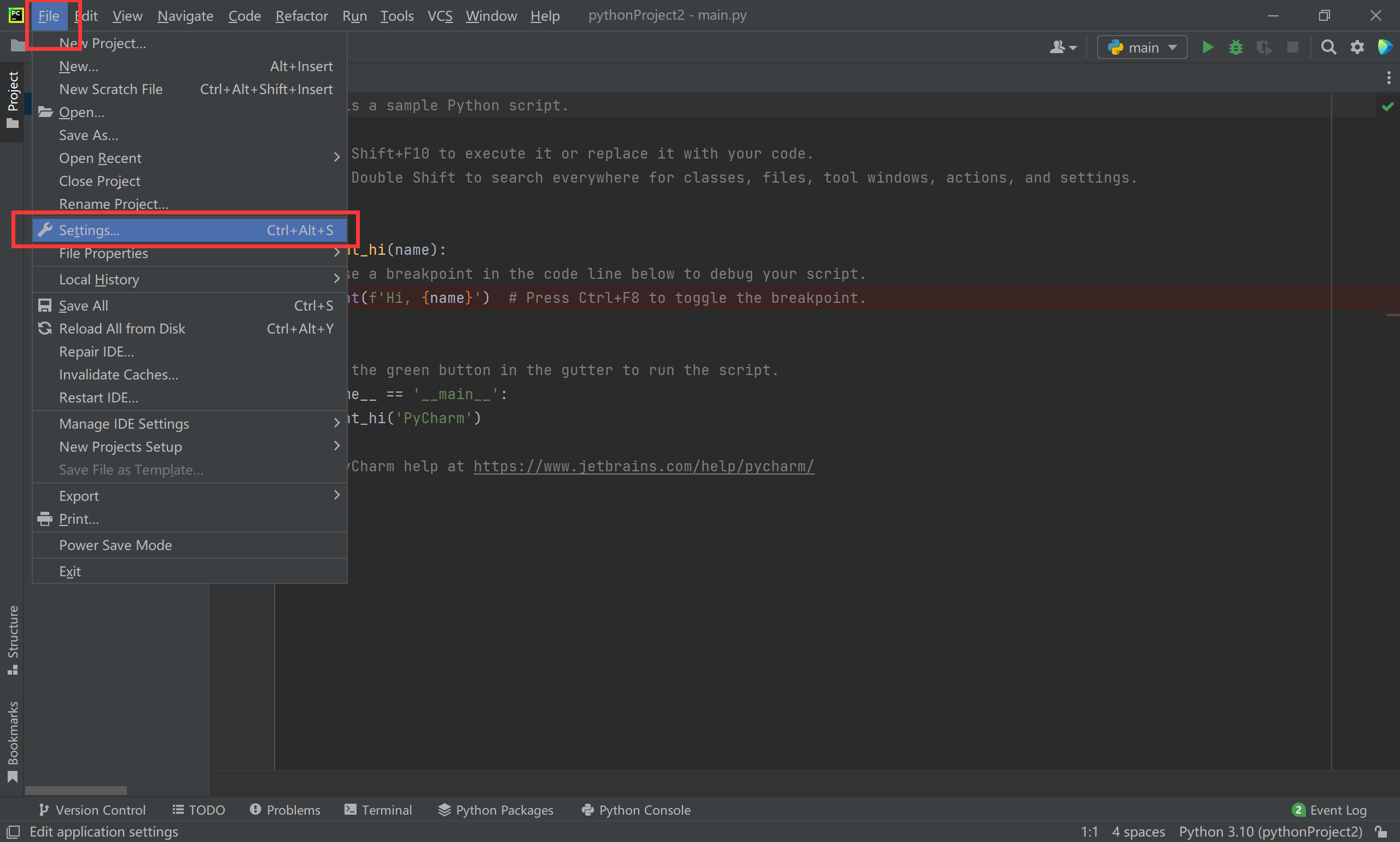
然后打开设置
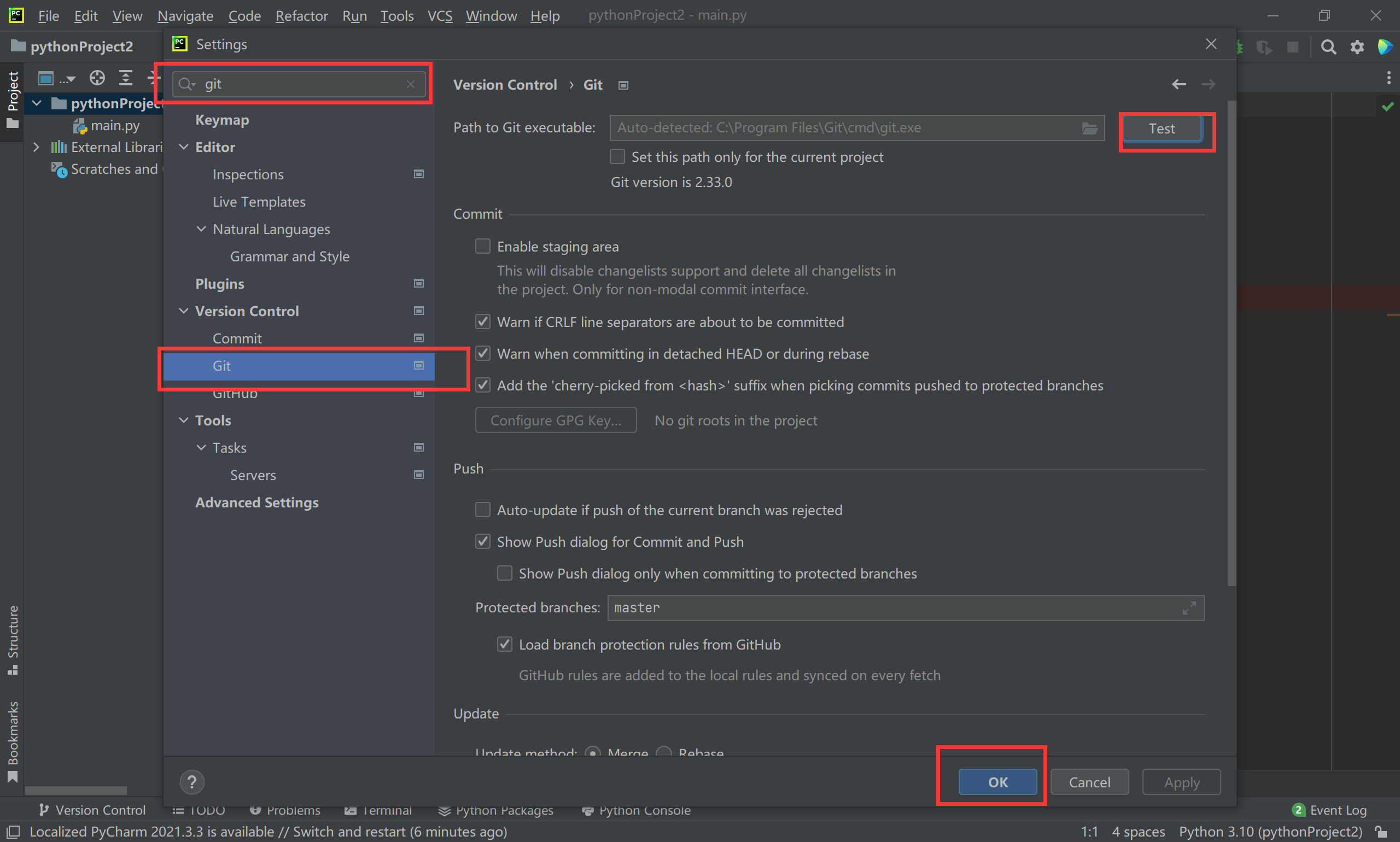
搜索git,选择test,点击ok
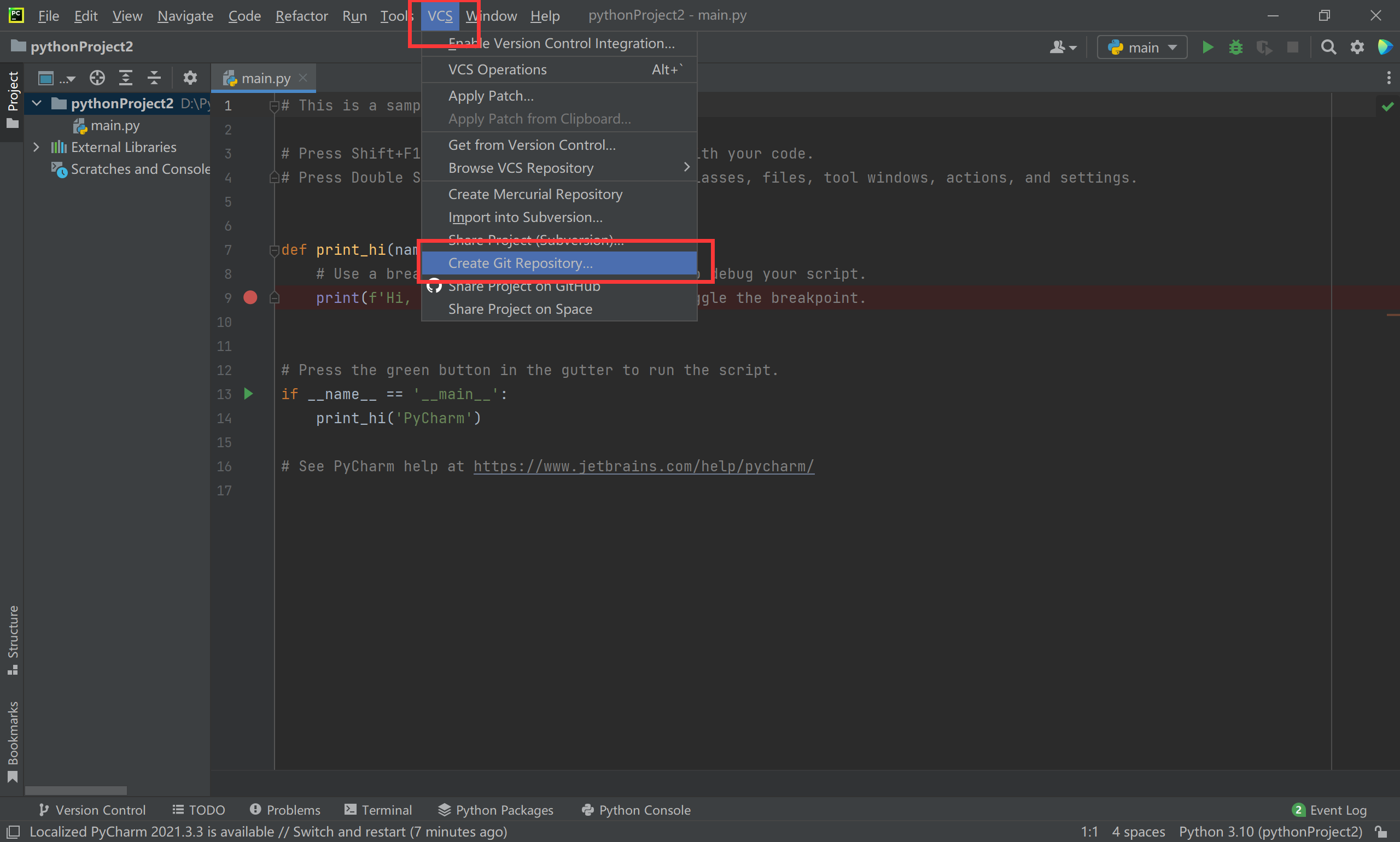
选择创建一个git repostertory
红色文件代表未管理,棕色文件代表忽略文件,绿色文件代表已经提交本地仓库
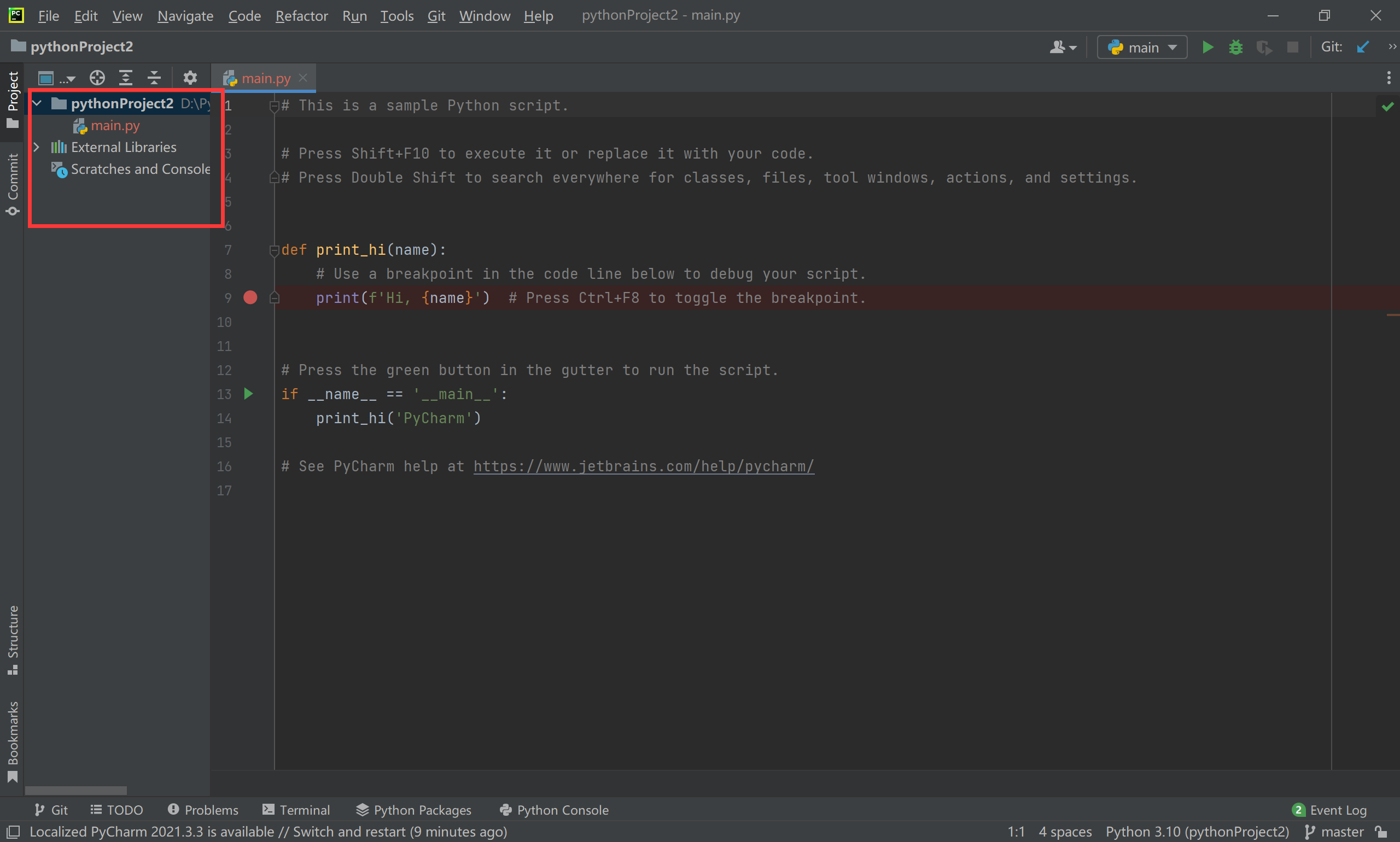
点击打勾,选择文件,输入内容,点击commit = add + commit命令 提交给远程仓库
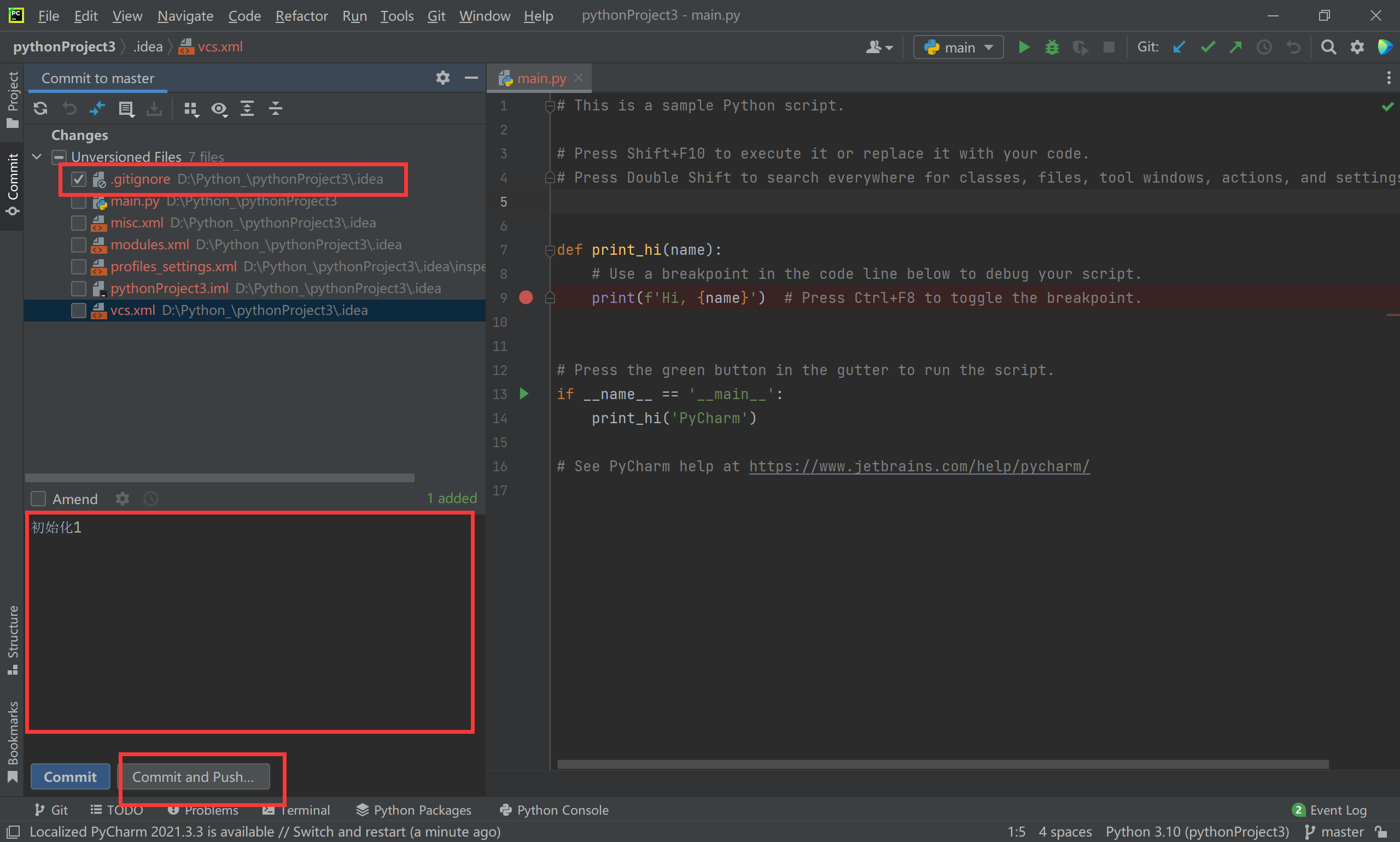
第一次会提示没有远程仓库
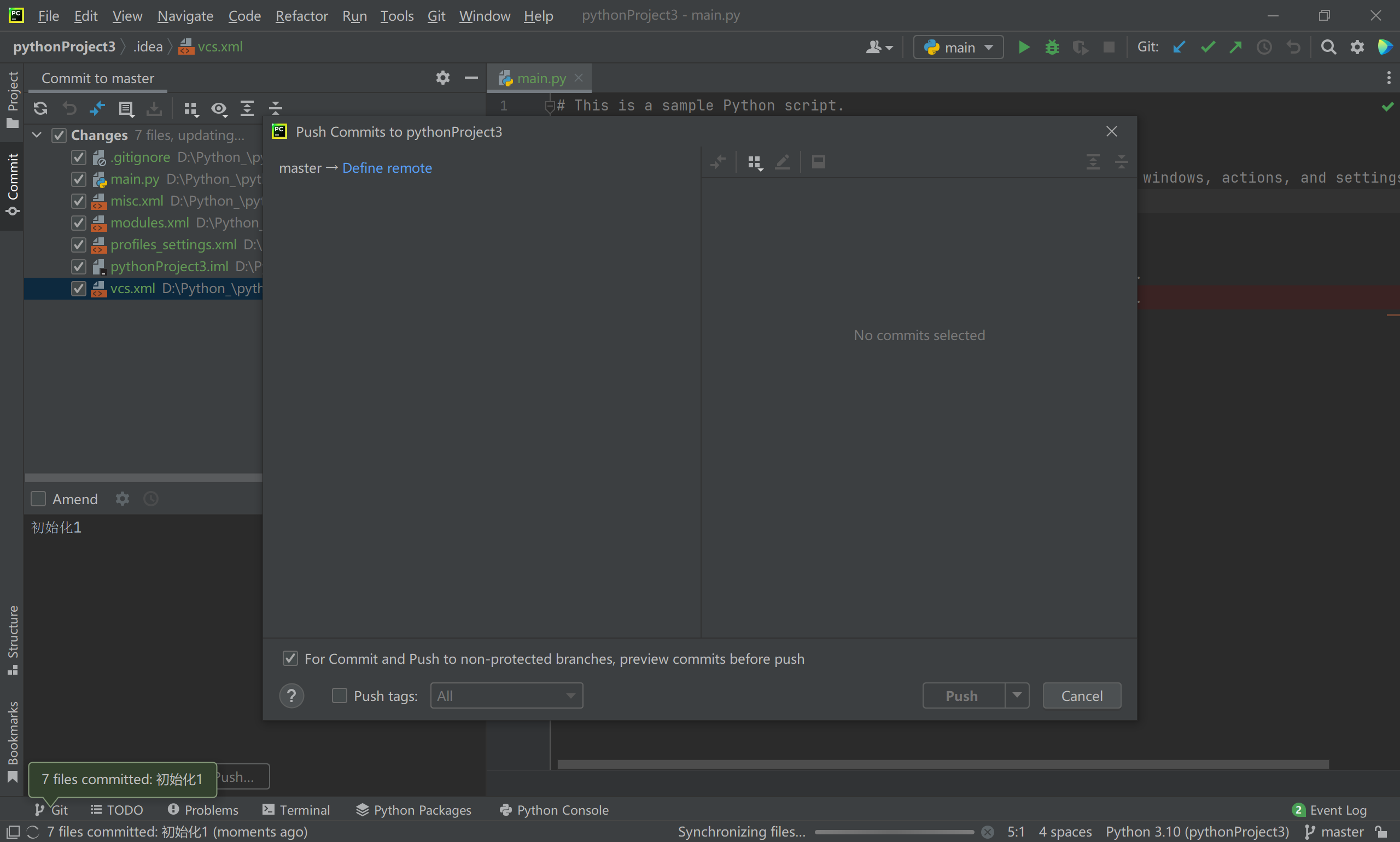
点击define
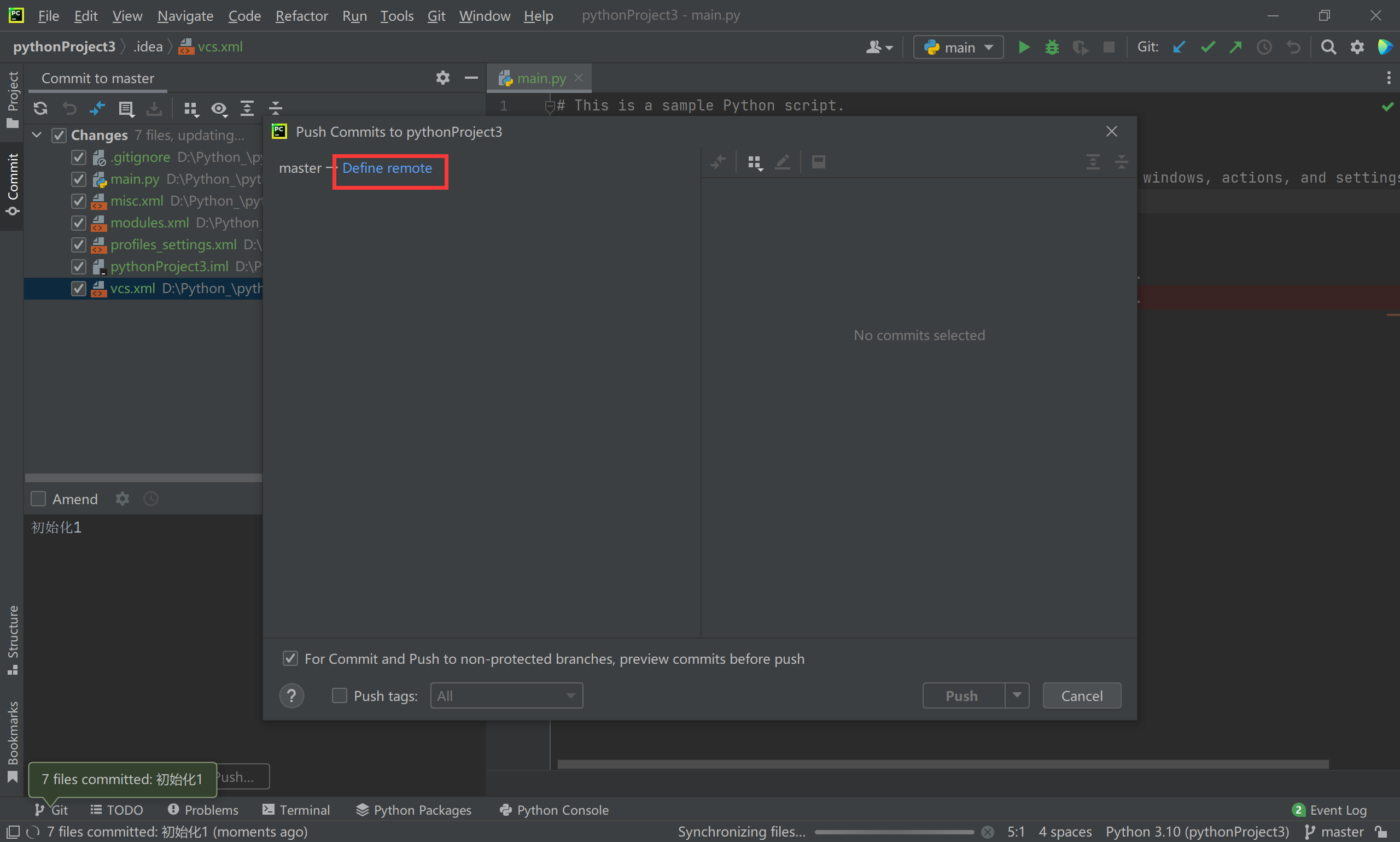
回到github,点击code,ssh,复制
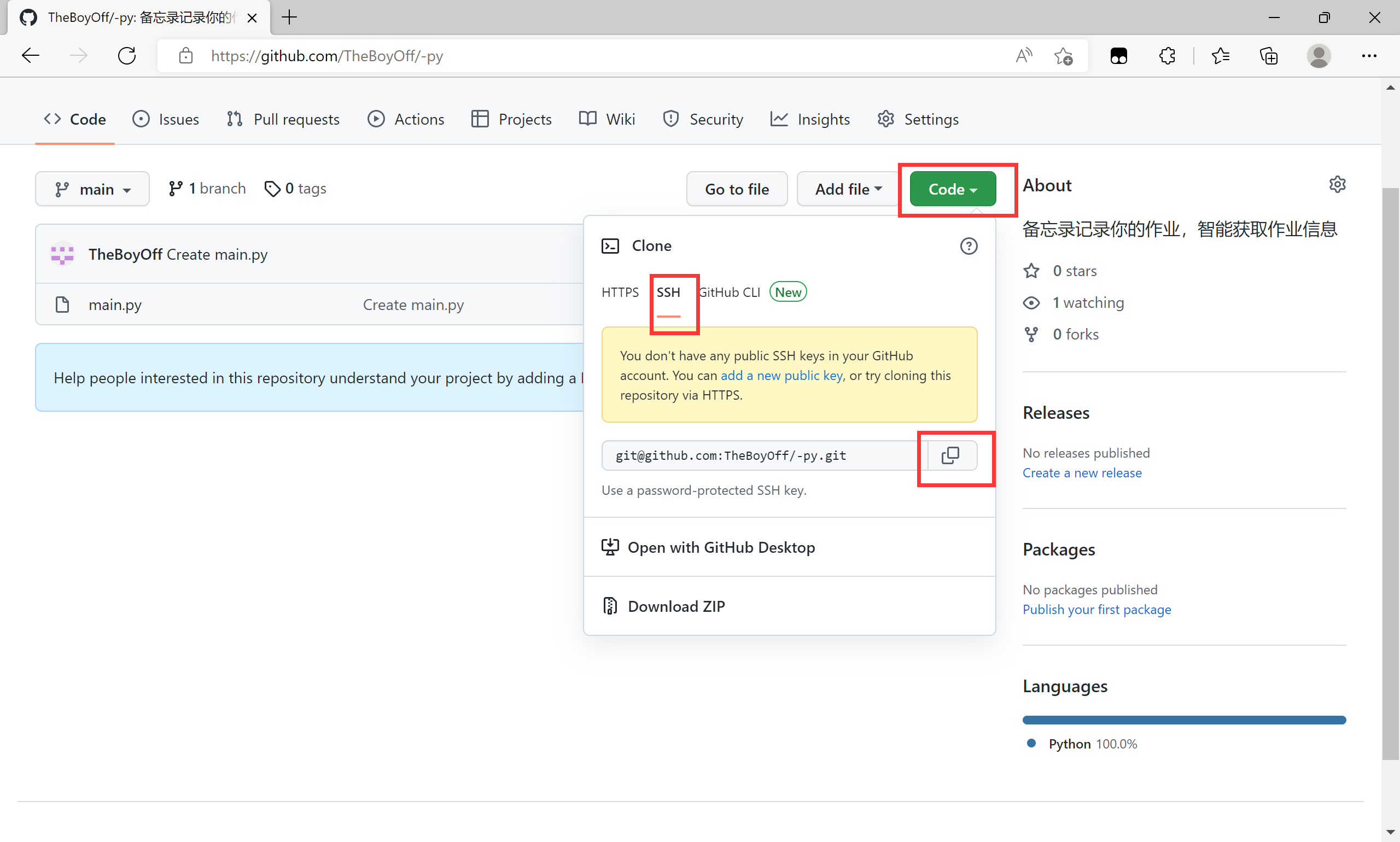
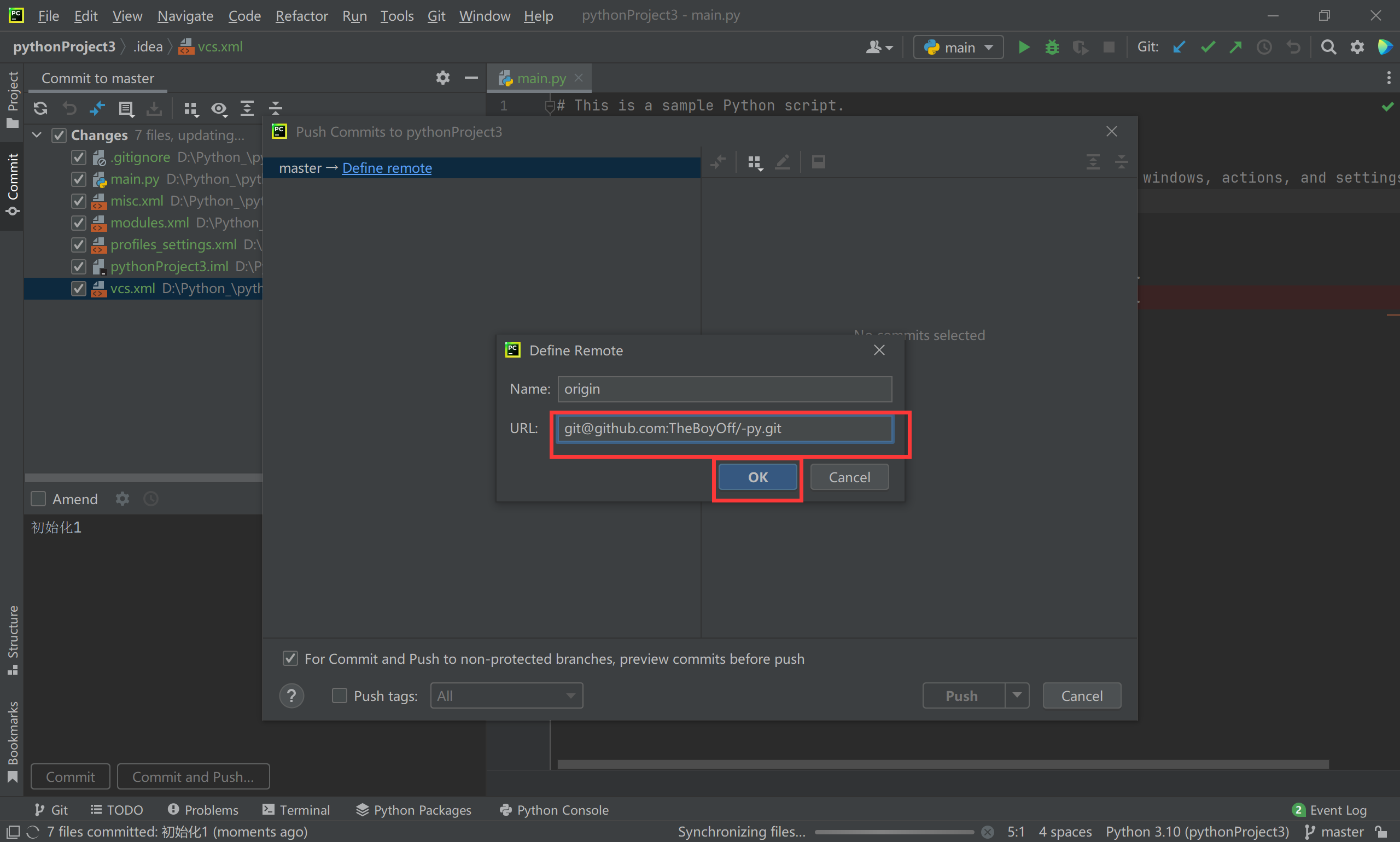
粘贴到PyCharm 点击ok
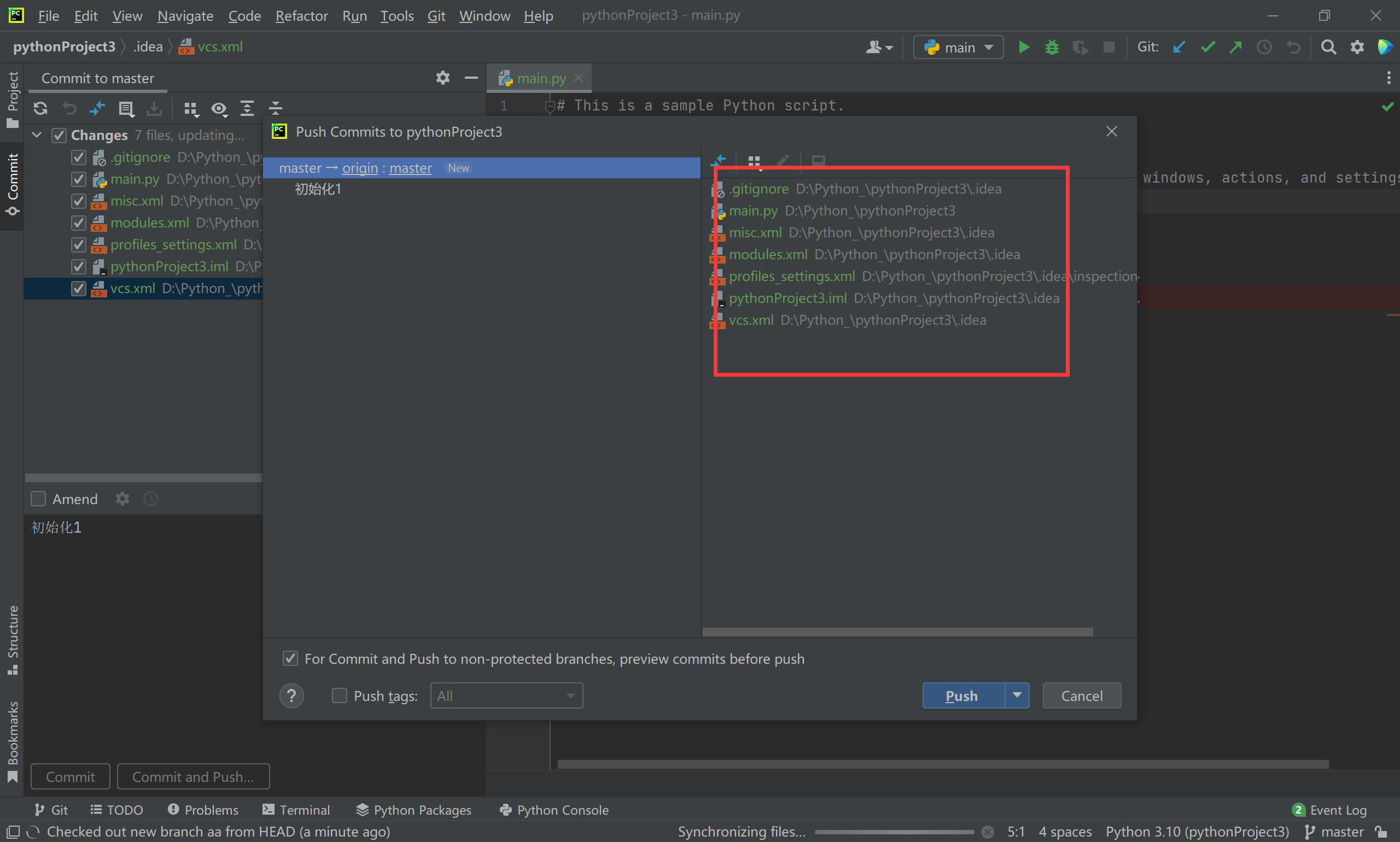
绿色文件代表未push文件
pushu成功之后,回到github看到文件就已经上传成功
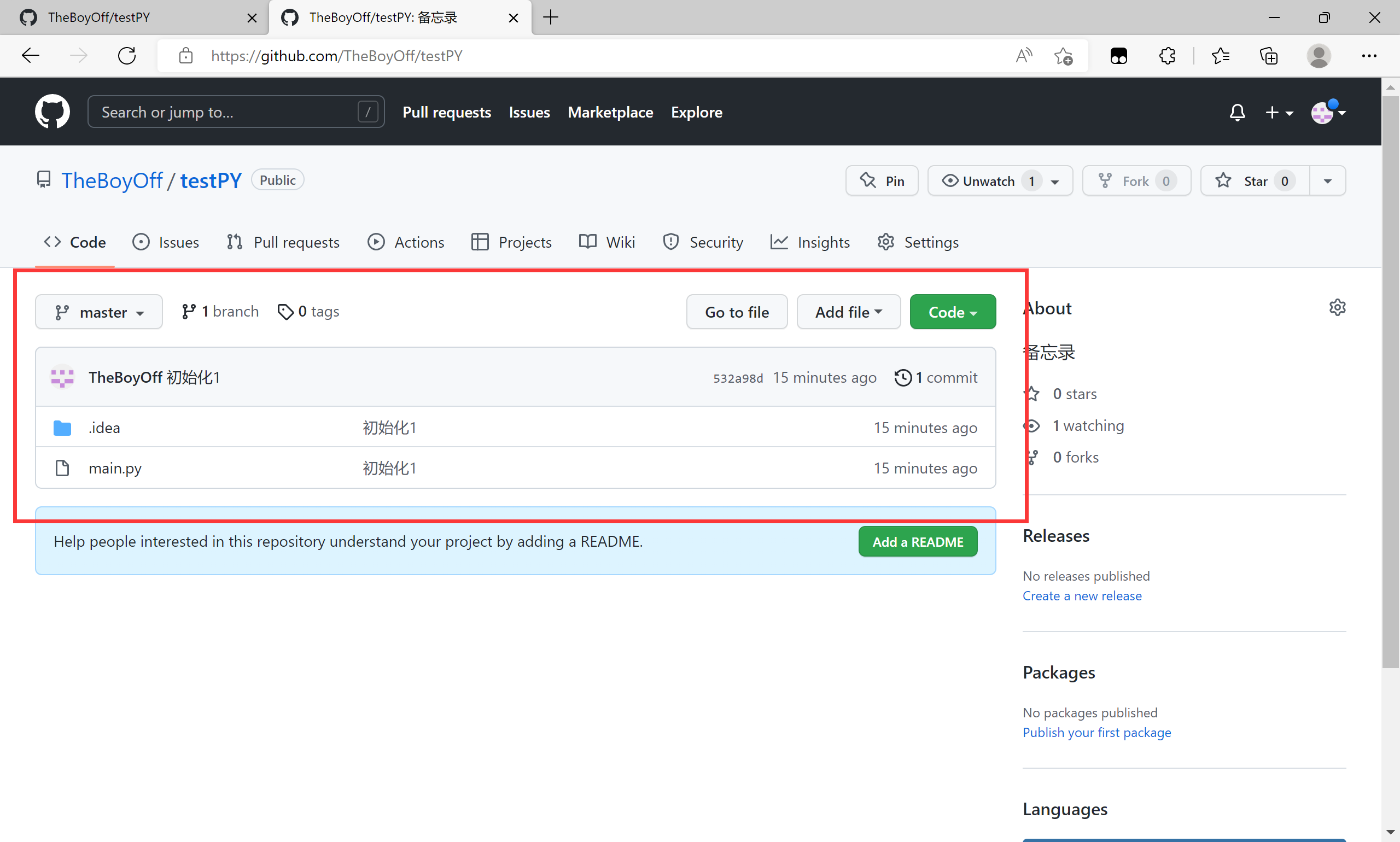
后续可以从github下载,和上传最新项目
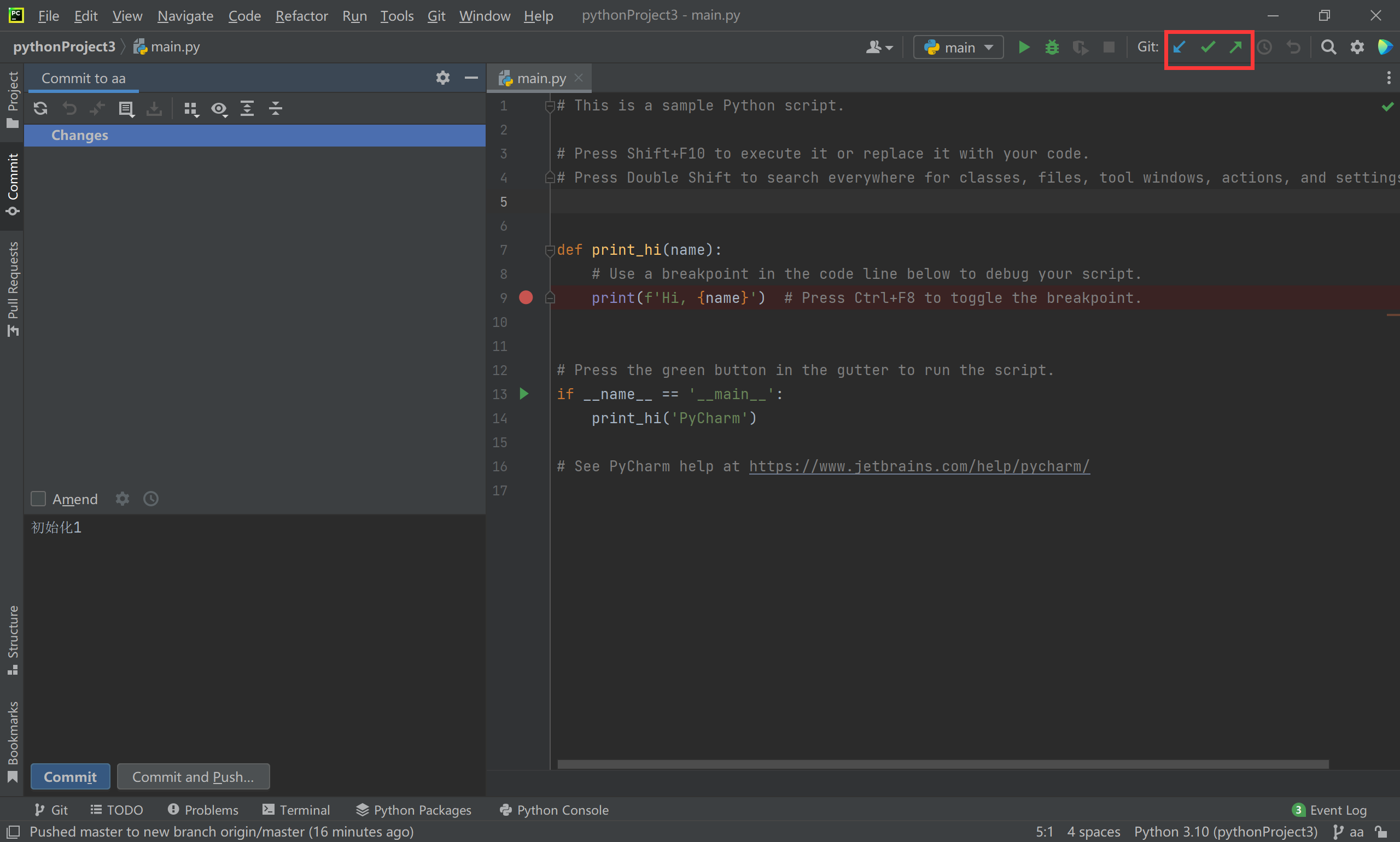
3,团队合作
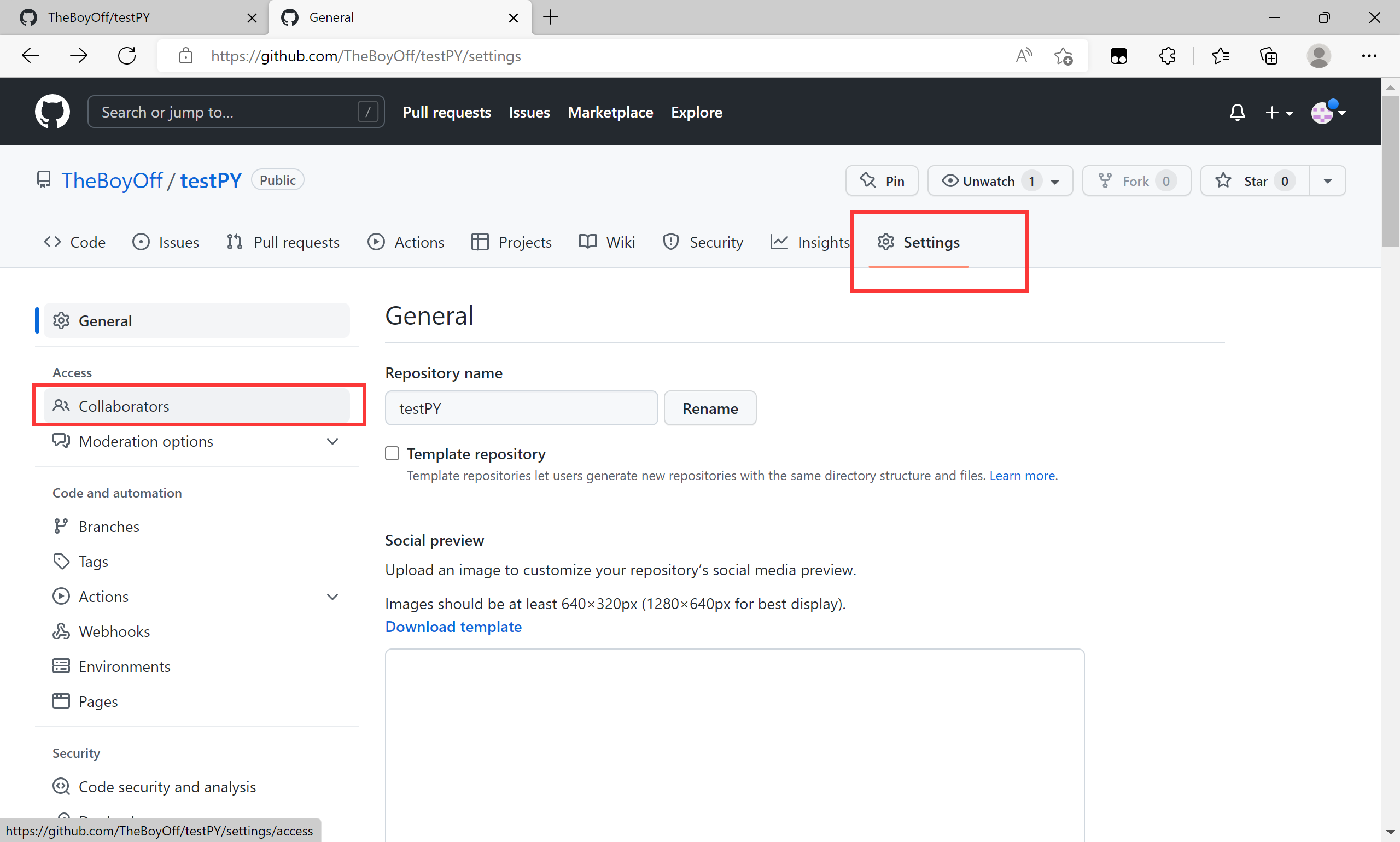
回到github,点击settting,点击Collaboration
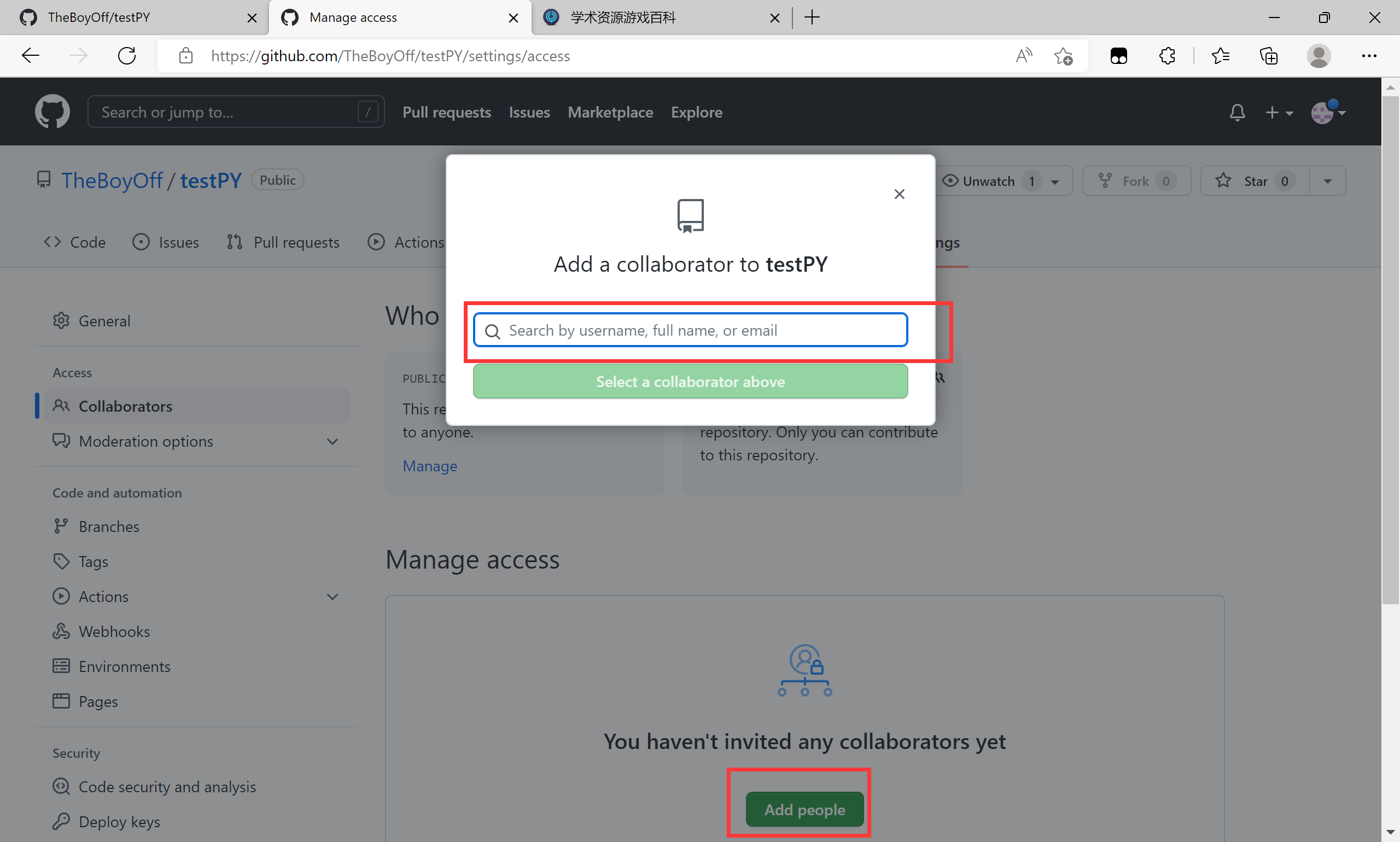
点击add,输入队友邮箱或者名称进行邀请
4,总结
先进入github官方进行注册登录后建立一个仓库,然后进入PyCharm打开项目,在setting里配置远程仓库,粘贴从github里仓库的SSH进行绑定,绑定之后就可以更新仓库了,邀请好友只需要在github里邀请好友。

 浙公网安备 33010602011771号