

【使用PADS软件将PCB由N(N>2)层板改为2层板】
最近接触PADS软件比较多,相比Altium Designer来说,PADS软件操作更为繁琐,使用中遇到的一些问题,常常百度很久之后也找不到确切结果。。。
此文章记录将PCB由N(N>2)层板改为2层板的操作过程,实践无误,特此总结,希望对遇到相同困惑的朋友有所帮助~
ps:笔者使用的软件为PADS_VX2.11;演示以6层板改为2层板为例;
- 步骤一:导出DXF文件
打开目标文件,依次点击:文件→导出,在弹出界面设置导出文件名称及设置文件类型为“DXF文件(*.dxf)”,随后点击保存,(图1、图2)。需记好dxf文件保存的位置,步骤二中需导入此文件。

图1

图2
完成上述步骤,PADS软件界面会弹出“DXF导出”弹框(图3),选择不需要的层移除(可按下Ctrl键的同时选择多层,选中后点击移除,2层板只保留Top层及Bottom层即可)(图4),移除完毕,单击确定。

图3

图4
- 步骤二:导入DXF文件
在上步骤点击“确定”之后,会回到最初打开目标文件的界面。依次点击:文件→新建(图5),进入新建界面。

图5
在新建界面,依次点击:文件→导入→选择刚才导出的文件并打开(图6、图7)

图6

图7
打开后会出现“DXF导入”弹窗,不作改动,点击确定(图8);随后会出现“层名称重复”告警弹窗,点击确定(图9)

图8

图9
- 步骤三:重新分配电气层
依次点击:设置→层定义(图10),弹出“层设置”界面

图10
在“层设置”界面,单击选中要修改的电气层,随后单击下方“修改”(图11),出现“修改电气层数”弹窗(图12)
ps:本例是将6层板改为2层板结构,通过改动使其保留Top层及Bottom层,所以在此选择序号为6的层级结构进行修改。实际操作中可根据情况选择要改动的层。

图11
在“修改电气层数”弹窗中,输入目标层新的编号(图12)(!!再次叙述:本例目的为保留2层板,故要将原层数为6的Bottom改为2)
点击“确定”出现“重新分配电气层”弹窗(图13),确认保留的层级结构与目的一致,单击“确定”退出。

图12
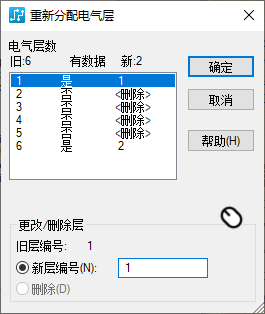
图13
至此,层级结构更改完成,会回到pcb文件打开界面,且仅保留两层板结构。

 浙公网安备 33010602011771号