
基于 PowerShell 7 + Scoop 的 Windows 终端 (CMD) 终极美化改造全攻略
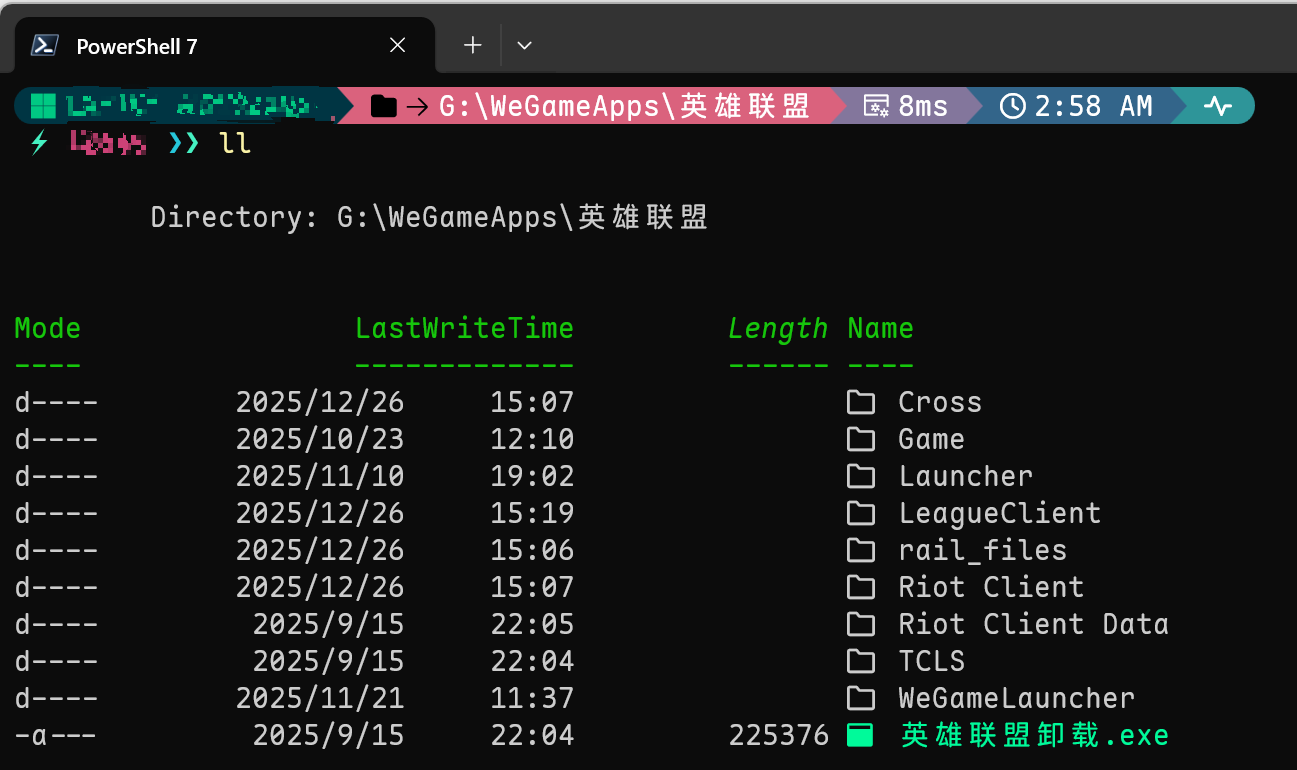
本文旨在提供一套完整的 Windows 终端改造方案。 抛弃传统的 CMD,基于微软官方的 Windows Terminal 和 PowerShell 7,配合包管理器 Scoop 进行环境搭建。 配置内容涵盖:
-
Oh My Posh:终端主题与状态提示
-
Terminal-Icons:文件图标增强
-
PSReadLine:历史命令自动补全与预测
-
Zoxide & fzf:目录跳转与模糊搜索神器 最终目标是打造一个“指哪打哪”、无需鼠标介入的高效命令行工作流。
Chapter 0: 环境准备 —— Scoop 包管理器
在 Windows 上配置开发环境,强烈建议摒弃手动下载 .exe 的方式,转而使用 Scoop。它类似于 macOS 的 Homebrew,能保持系统环境的清洁,且无需管理员权限。
1. 前置条件 确保你的终端是 PowerShell 5.1+ (Win10/11 自带),并开启脚本执行权限:
Set-ExecutionPolicy -ExecutionPolicy RemoteSigned -Scope CurrentUser
2. 安装 Scoop 如果网络环境原因(可以用魔法)
irm get.scoop.sh -Proxy '你的魔法地址' | iex
3. 初始化仓库 安装基础工具库及 Git:
scoop install git
scoop bucket add extras
Chapter 1: 视觉层 —— 字体与 Prompt
终端乱码或图标显示为“方块”,通常是因为缺少 Nerd Fonts 字体支持。
1. 安装 Maple-Mono-NF-CN 推荐使用 Maple-Mono-NF-CN 字体,它对各类图标的支持最为完善:
scoop bucket add nerd-fonts
# 安装 Maple Mono 字体 (带 CN 后缀表示优化了中文字符)
scoop install Maple-Mono-NF-CN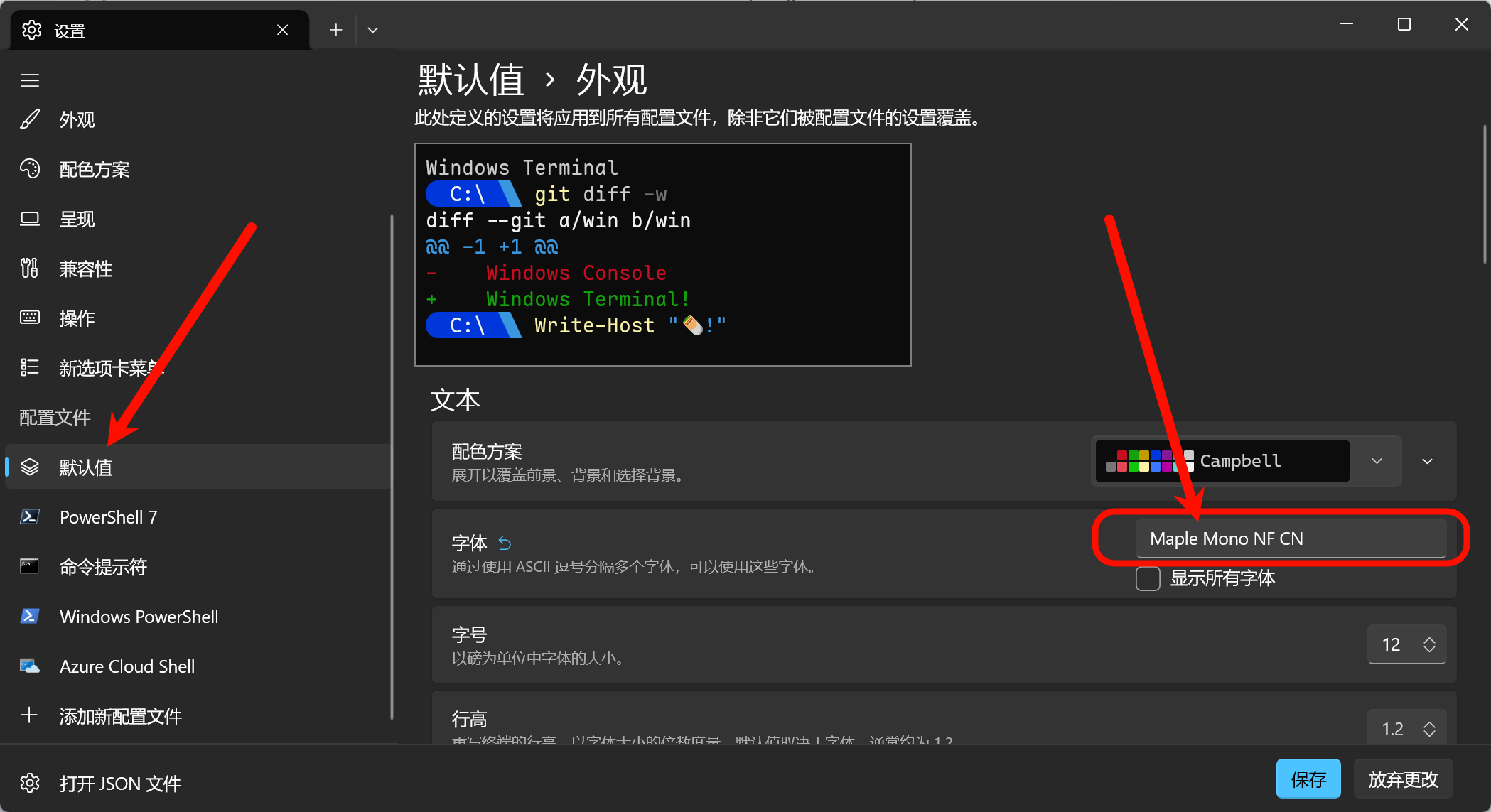
⚠️ 配置注意: 安装完成后,必须打开 Windows Terminal 的 设置 -> 默认值 (或 PowerShell) -> 外观 -> 字体,手动选中 Maple Mono NF CN,否则后续图标将无法显示。
2. 安装 Oh My Posh 用于替换原生单调的提示符,支持 Git 状态、执行时间、内存监控等信息显示:
scoop install oh-my-posh
Chapter 2: 功能层 —— 效率三件套
这部分是生产力的核心,解决了 PowerShell 默认配置“不够聪明”的问题。
1. Terminal-Icons (文件图标增强) 给 ls (Get-ChildItem) 命令增加文件类型图标,提升可读性。
Install-Module -Name Terminal-Icons -Repository PSGallery -Force
2. PSReadLine (智能补全与预测) 提供类似 Fish Shell 的历史记录预测功能。这里我们配置为 ListView (下拉菜单) 模式,比默认的行内文字更直观。
# 强制安装最新版以支持 ListView 视图
Install-Module -Name PSReadLine -Repository PSGallery -Force -AllowClobber

3. Zoxide (智能目录跳转) cd 命令的现代替代品。它会学习你的路径访问习惯,实现模糊匹配跳转。
scoop install zoxide
4. fzf (命令行模糊搜索) 命令行的 Google。用于快速搜索历史命令或文件。
scoop install fzf

Chapter 3: 组装 —— 配置文件 (Profile)
将上述组件串联起来。请在终端输入 notepad $PROFILE,将以下配置追加到文件中:
# =============================================================================
# Windows Terminal 现代化配置脚本
# =============================================================================

# 1. 加载图标模块
Import-Module Terminal-Icons

# 2. 初始化 Oh My Posh 主题
#    注:可修改 'montys' 为其他喜欢的主题名,如 'dracula'
oh-my-posh init pwsh --config "$env:POSH_THEMES_PATH\montys.omp.json" | Invoke-Expression

# 3. 配置 PSReadLine (核心体验优化)
Set-PSReadLineOption -PredictionSource History      # 开启基于历史的预测
Set-PSReadLineOption -PredictionViewStyle ListView  # 使用下拉列表视图 (F2可切换)
Set-PSReadLineOption -EditMode Windows              # 保持 Windows 键位习惯

# 4. 初始化 Zoxide (智能跳转)
Invoke-Expression (& { (zoxide init powershell | Out-String) })

# 5. 常用别名 (Optional)
function ll { Get-ChildItem -Path $args -Verbose }  # ll = 详细列表
function g  { git $args }                           # g = git
function c  { clear }                               # c = 清屏
Chapter 4: 使用技巧 (Pro Tips)
配置生效后(重启终端),建议掌握以下快捷键以最大化效率:
-
F2 切换视图:觉得下拉菜单遮挡视线?按
F2可在“下拉列表”和“行内文字”模式间一键切换。 -
Ctrl + R 历史搜索:呼出 fzf 搜索框,支持模糊匹配,快速查找之前的复杂命令。
-
z <keyword> 瞬移:例如输入
z myapp可直接跳转到你的深层项目目录(如D:\Work\Code\myapp-backend),无需逐层cd。 -
zi 交互跳转:记不清路径时,输入
zi唤起交互式目录选择列表。
总结
终于折腾完了。虽然大家都懂“配置一小时,代码写一行”,但这不就是咱们程序员的“电子减速带”吗?看着这个带图标、带补全、带配色的新界面,感觉自己离技术大牛又近了一步(误)。
如果这篇教程帮到了你,麻烦顺手点个【推荐】支持一下,谢了!
➤ 参考资料
最后,再次感谢您阅读本篇文章。如果您对文中内容有任何疑问或建议,欢迎在评论区与我交流!您的推荐和分享是我继续创作的动力。

 浙公网安备 33010602011771号