VScode中配置C++运行环境

VScode中配置C++运行环境

关于安装mingw的教程,网络上已经有很多了,这里不再赘述,下面就看VScode中插件(plugin)的安装。

1. 哪些插件

![plugins]( https://img-blog.csdnimg.cn/20210103131252882.png?x-oss-process=image/watermark ,type_ZmFuZ3poZW5naGVpdGk,shadow_10,text_aHR0cHM6Ly9ibG9nLmNzZG4ubmV0L3dlaXhpbl80NDU3MTg4Ng,size_16,color_FFFFFF,t_70#pic_center)
如图所示,第一个、第三个、第四个就是和运行有关的插件,先安装上。第五个就是在vscode中写markdown的插件,就是我正在写的,爱安装不安装。如图所示:
![demo the UI]( https://img-blog.csdnimg.cn/20210103131655970.png?x-oss-process=image/watermark ,type_ZmFuZ3poZW5naGVpdGk,shadow_10,text_aHR0cHM6Ly9ibG9nLmNzZG4ubmV0L3dlaXhpbl80NDU3MTg4Ng
,size_16,color_FFFFFF,t_70#pic_center)

2. 配置开始

打开设置->扩展->Run Code Configuration,勾选Run in Terminal和Save File Before Run,就ojbk了。如图所示:
![settings]( https://img-blog.csdnimg.cn/20210103132151798.png?x-oss-process=image/watermark ,type_ZmFuZ3poZW5naGVpdGk,shadow_10,text_aHR0cHM6Ly9ibG9nLmNzZG4ubmV0L3dlaXhpbl80NDU3MTg4Ng==,size_16,color_FFFFFF,t_70#pic_center)

3. 编写代码并运行

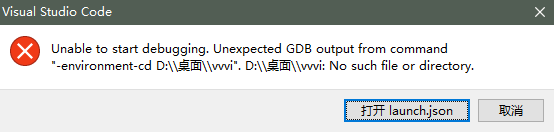
  1. 在不含汉字的目录下创建个文件夹,如D:\vvvi。如果含有,就会出错:
    在这里插入图片描述

  2. 在此文件夹下创建cpp文件,并写代码。

测试代码:

#include<bits/stdc++.h>
using namespace std;
int main()
{
    system("color F0");
    while(1){
    getchar();
    cout<<"Hello World!"<<" my bro"<<endl;
    putchar('#');
    }
    return 0;
    
}
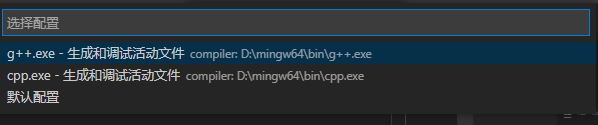
  1. 点击F5,选择第一个,再选择第一个,会打开launch.json,如图:
    在这里插入图片描述
    在这里插入图片描述

    ![在这里插入图片描述]( https://img-blog.csdnimg.cn/20210103133046521.png?x-oss-process=image/watermark ,type_ZmFuZ3poZW5naGVpdGk,shadow_10,text_aHR0cHM6Ly9ibG9nLmNzZG4ubmV0L3dlaXhpbl80NDU3MTg4Ng==,size_16,color_FFFFFF,t_70#pic_center)

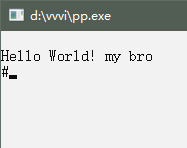
  2. 在这里,如果16行的false改为true,就会弹出运行窗口,按下回车,如图:

    在这里插入图片描述

    强调一下,如果不输入/不断点,vscode的运行窗口会一瞬而过。

  3. 如果不改为true,仍是false,则运行会在底部的框显示:
    ![在这里插入图片描述]( https://img-blog.csdnimg.cn/20210103134617233.png?x-oss-process=image/watermark ,type_ZmFuZ3poZW5naGVpdGk,shadow_10,text_aHR0cHM6Ly9ibG9nLmNzZG4ubmV0L3dlaXhpbl80NDU3MTg4Ng==,size_16,color_FFFFFF,t_70#pic_center)

这样子也就结束了,结束时,可以点击停止调试。(shift+F5)。

posted @ 2021-01-03 14:03  鱼大鹿  阅读(526)  评论(0)    收藏  举报