
jdk安装
安装JDK
1.找到对应的版本
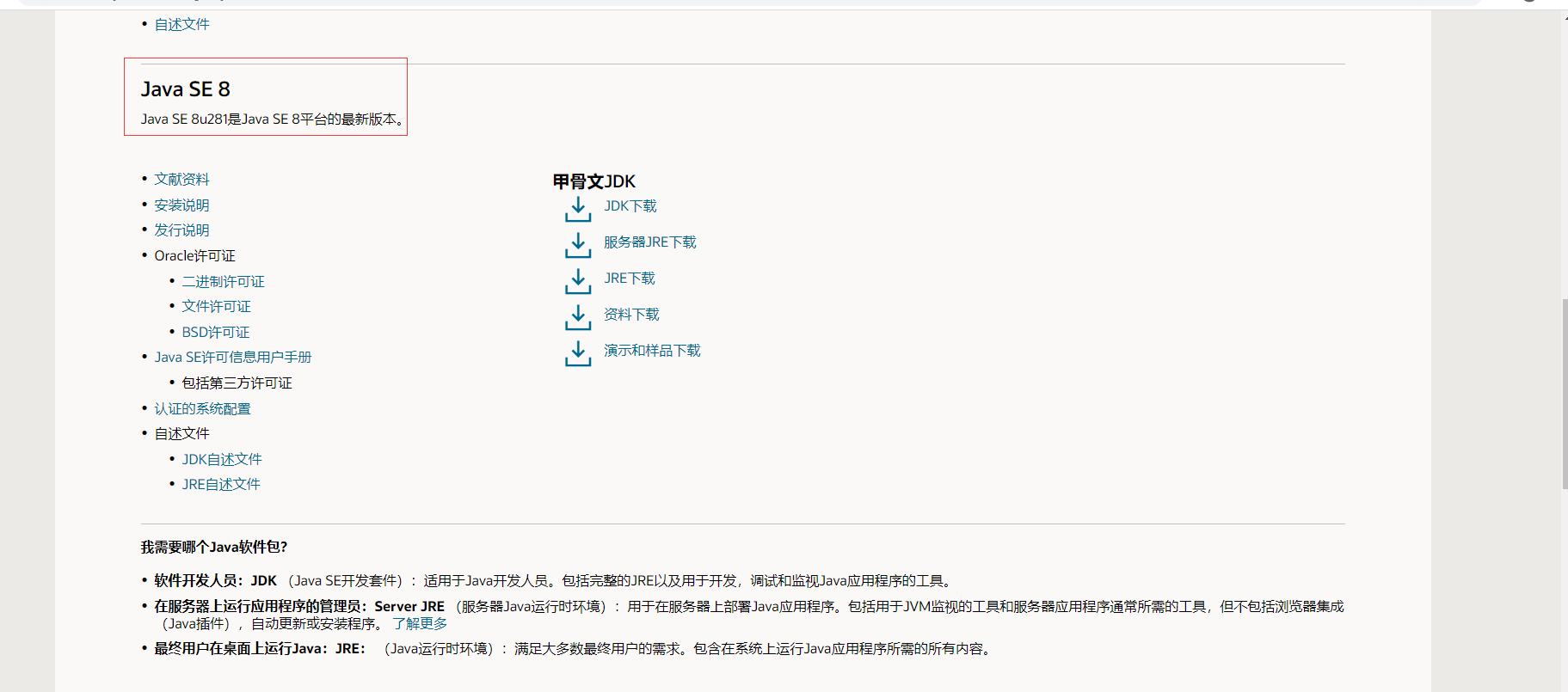
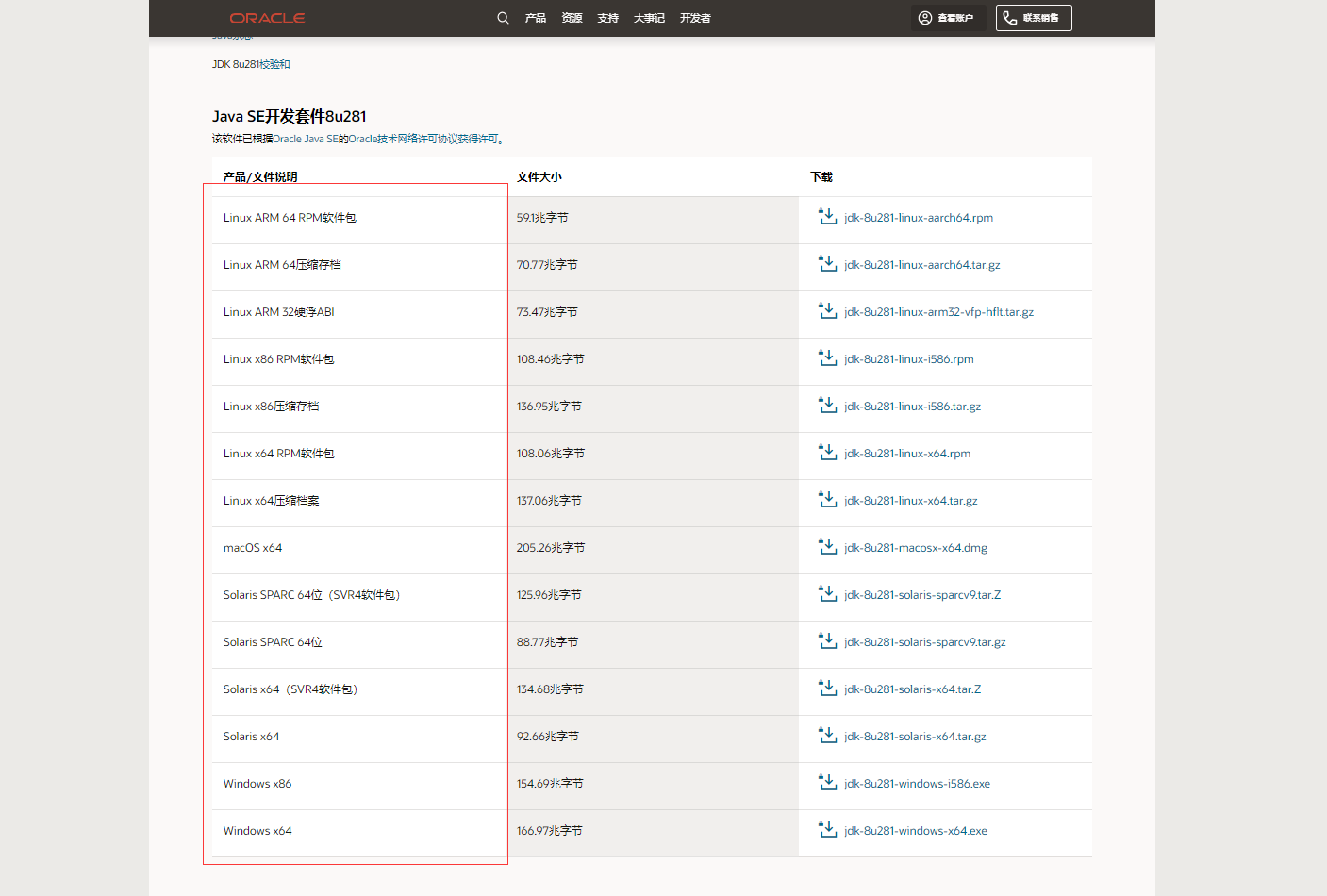
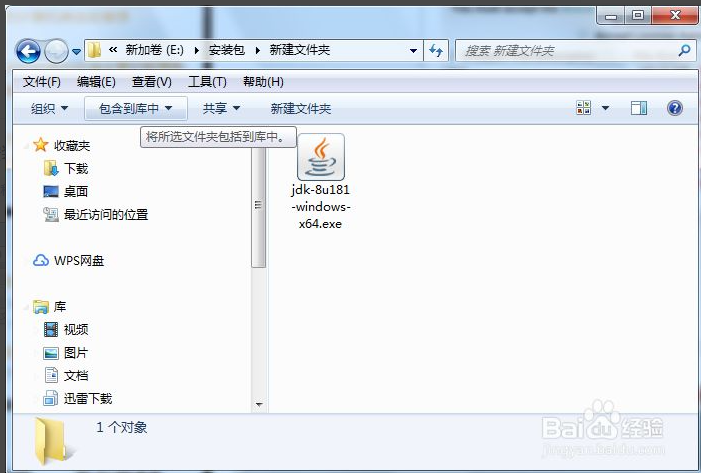
3.双节安装
安装过程很简单,只需要改一下安装位置(也可以不改,但要确定记得这个位置,环境变量配置时要用),然后全部点击下一步即可。
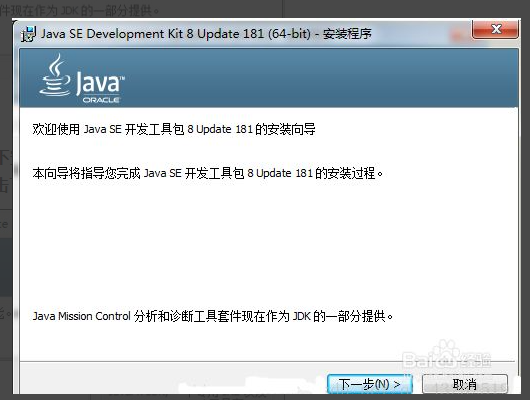
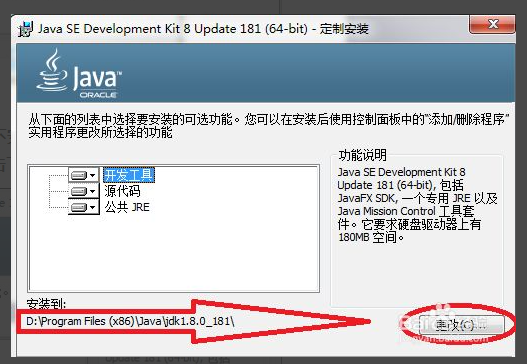
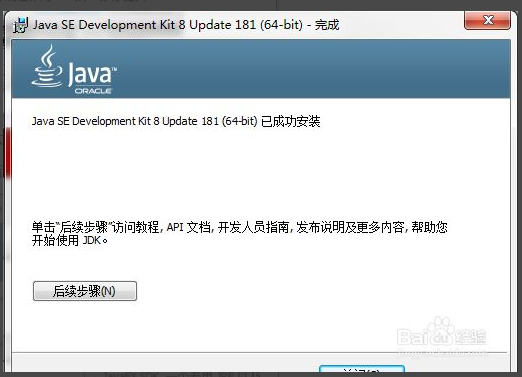
安装完毕,点击“关闭”即可。但安装完毕,仍旧不能使用,只有经过环境变量的配置,才能使用。
4.记住安装路径
我的安装路径:C:\Program Files\Java\jdk1.8.0_181
5.配置环境变量
-
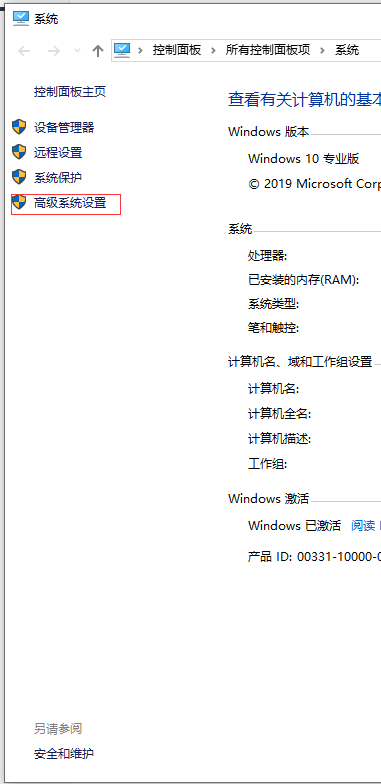
我的电脑-->右键-->属性
- 点击高级系统设置
![]()
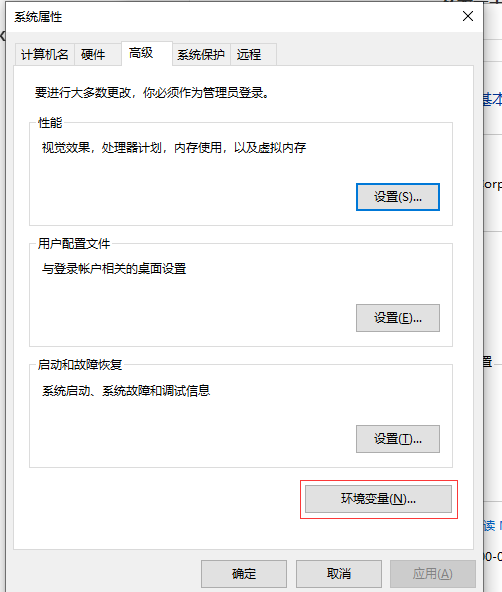
2.点击环境变量
![]()
-
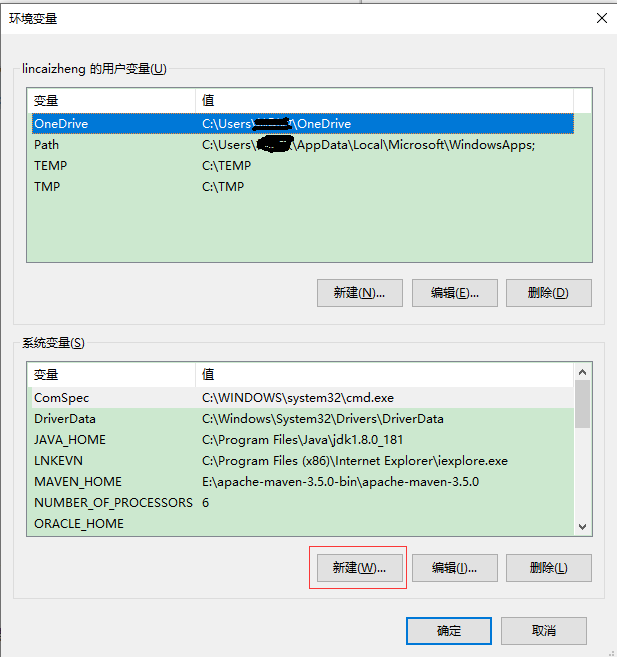
添加环境变量
- 点击新建
![]()
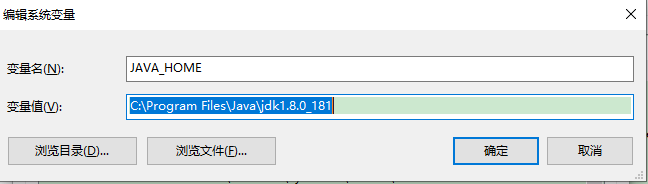
2.新建系统变量 名字必须是:JAVA_HOME; 变量值是jdk的安装目录 我的是(C:\Program Files\Java\jdk1.8.0_181)
![]()
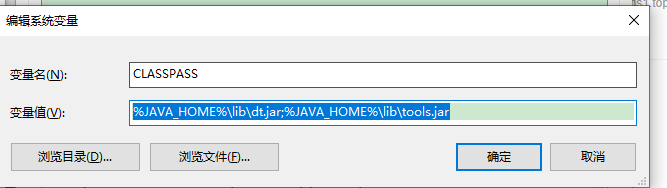
- 新建环境的变量:CLASSPASS ,变量值为:%JAVA_HOME%\lib\dt.jar;%JAVA_HOME%\lib\tools.jar
![]()
- 点击新建
-
配置path变量
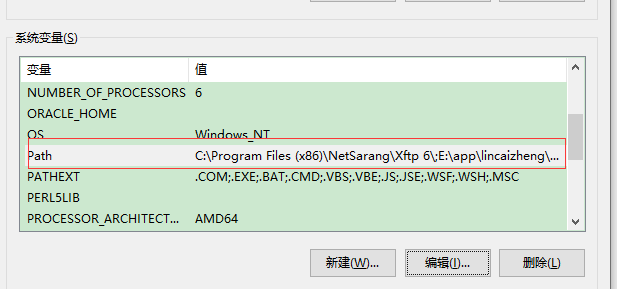
- 找到path变量 双节打开
![]()
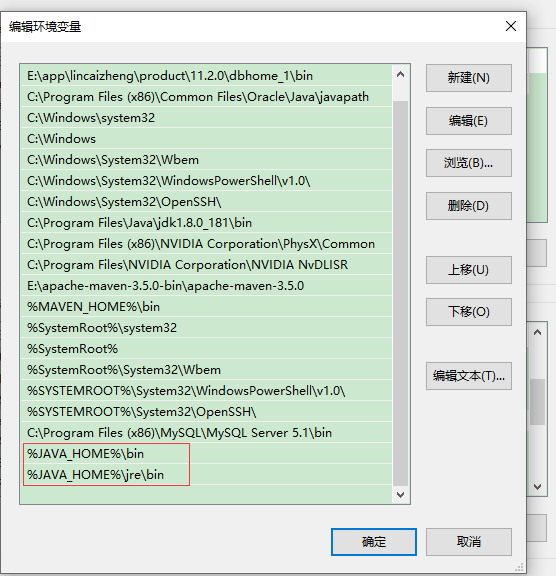
- 我们 更改 Path 的值,选中path 栏,点击“编辑”弹出窗口,我输入 %JAVA_HOME%\bin;%JAVA_HOME%\jre\bin 。点击“确定”按钮,完成。
注:这里中间有一个分号,与win7是有区别的。win10要点击两次右上角“新建”,然后才编辑的
![]()
6.测试JDK是否安装成功
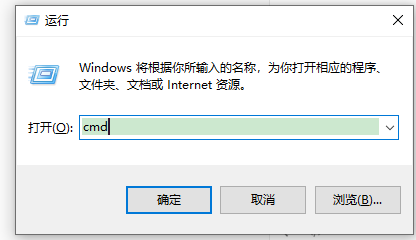
1.打开cmd
2.控制台输入 java -version; 注意空格
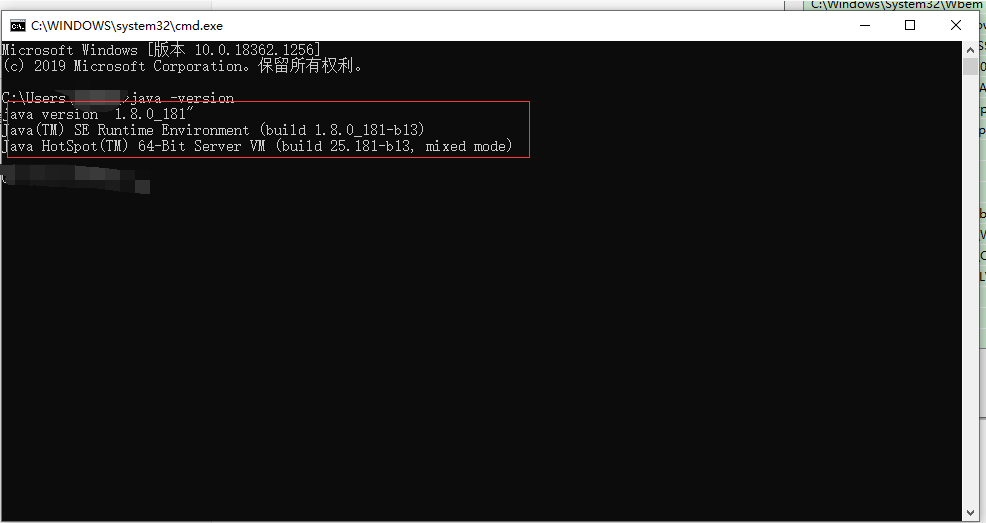
java version "1.8.0_181"
Java(TM) SE Runtime Environment (build 1.8.0_181-b13)
Java HotSpot(TM) 64-Bit Server VM (build 25.181-b13, mixed mode)
恭喜你安装成功

 浙公网安备 33010602011771号