nginx windows版本简单使用
下载地址
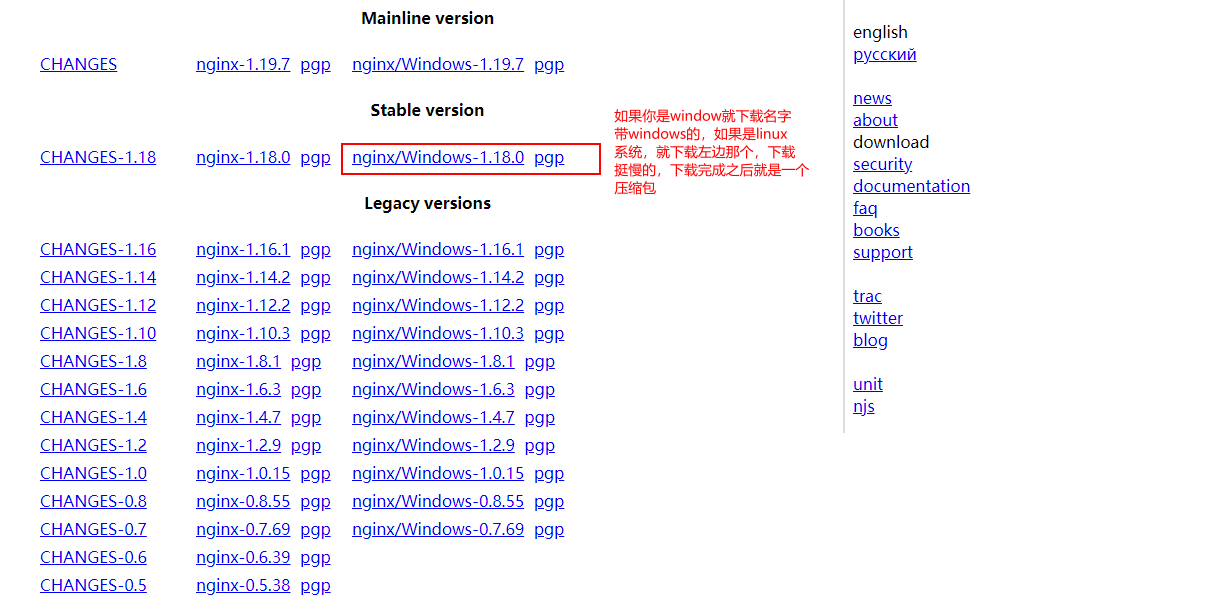
下载解压之后文件
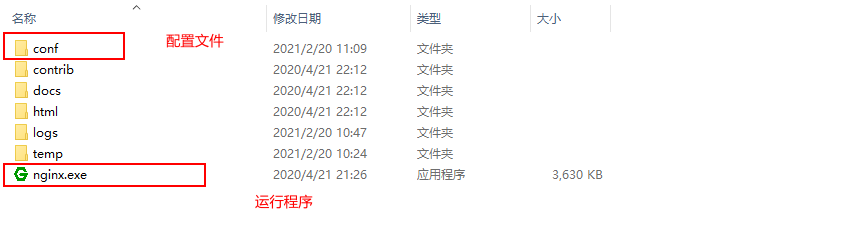
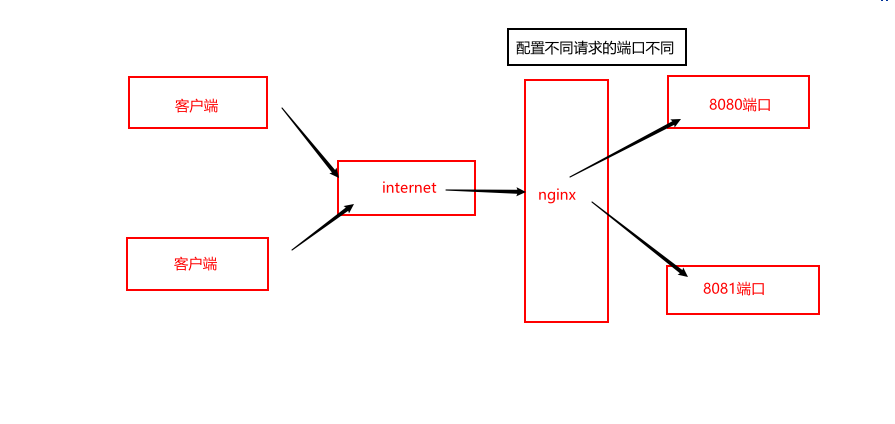
反向代理
负载均衡
目的
运行
测试安装
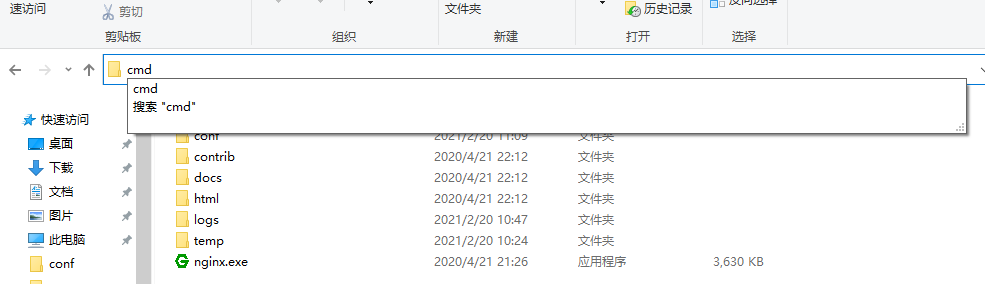
打开到文件夹中,输入cmd
输入命令运行nginx
运行方式1: start nginx
运行方式2: nginx.ext
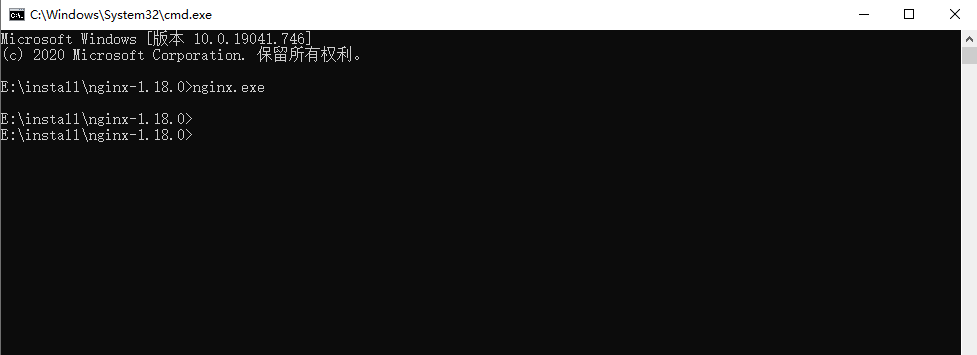
运行之后是没有任何反应的。
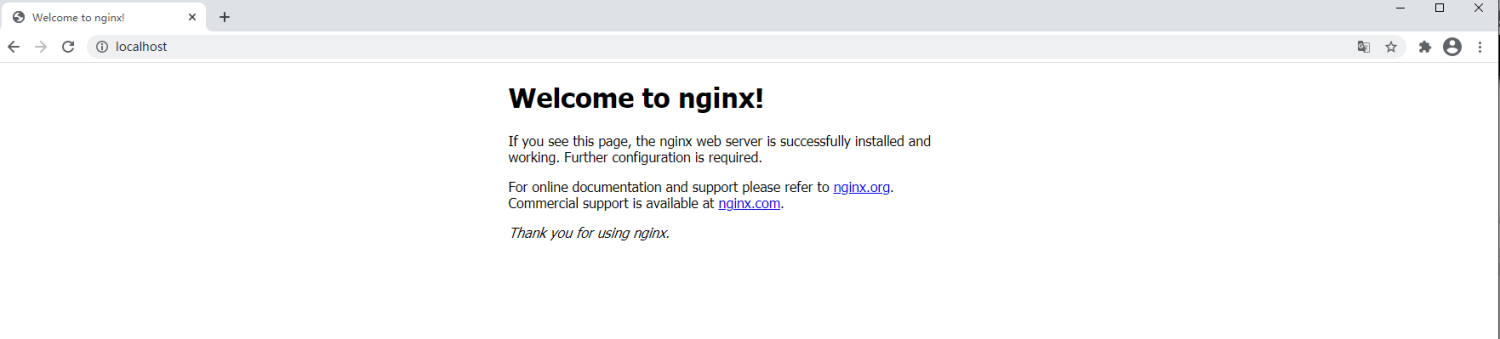
在浏览器中输入localhost
出现这个就是运行成了,我们就可以开始下一步。
配置nginx.conf文件
conf-nginx.conf
文件打开之后很多的东西,其实简单的使用的话,就只要修改一点点东西就好了。
修改server {}
#就是注释
server {
        listen       80; #监听80端口
        server_name  localhost; #监听的域名
        #charset koi8-r;
        #access_log  logs/host.access.log  main;
        #如果是 localhost/test1 请求就进入 localhost:8080 服务器
        location /test1/ {
                        proxy_set_header Host $host;
                        proxy_set_header X-Real-IP $remote_addr;
                        proxy_set_header X-Forwarded-For $proxy_add_x_forwarded_for;
                        proxy_pass http://localhost:8080/;

        }
        #如果是 localhost/test2 请求就进入 localhost:8081 服务器
                location /test2/ {
                        proxy_set_header Host $host;
                        proxy_set_header X-Real-IP $remote_addr;
                        proxy_set_header X-Forwarded-For $proxy_add_x_forwarded_for;
                        proxy_pass http://localhost:8081/;
        }
}
部署项目
我是使用的iis部署

部署了两个项目,端口号分别是8080 跟 8081
重新加载配置文件
输入命令
建议重新开一个cmd
nginx.exe -s reload

当然你也可以先关闭再打开
关闭命令1:nginx.exe -s stop stop是快速停止nginx,可能并不保存相关信息;
关闭命令2:nginx.exe -s quit quit是完整有序的停止nginx,并保存相关信息。

浏览器输入localhost/test1:

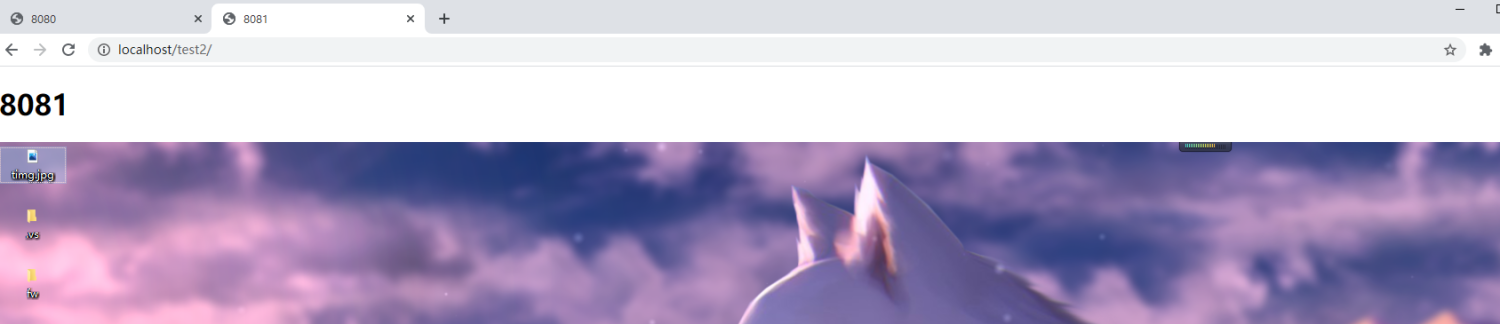
输入localhost/test2:

 浙公网安备 33010602011771号