dcsxlh

导航


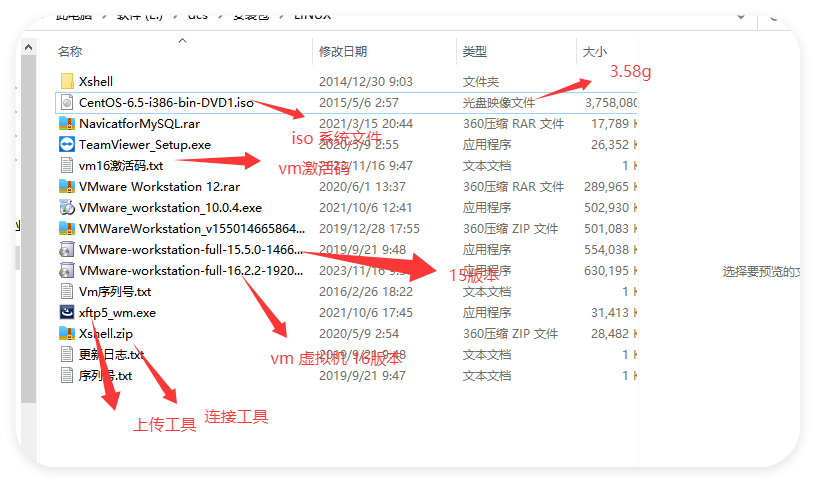
一、搭建的软件介绍

QQ_1753778496612

    二、安装步骤

1、点击虚拟机

QQ_1753778613372

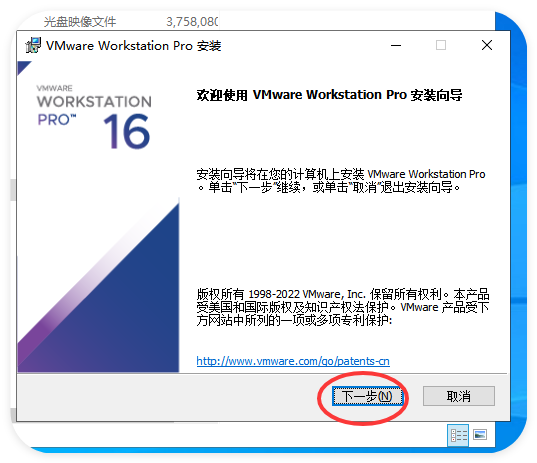
 2、点击下一步

QQ_1753779111390

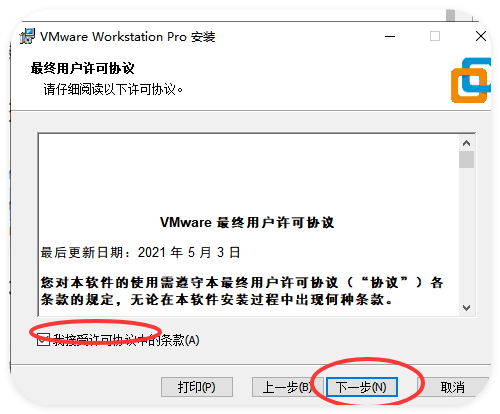
 3、我接受同意条款

QQ_1753779138868

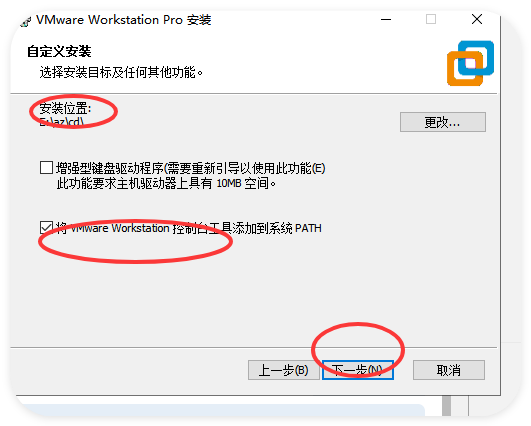
 4、点击下一步

QQ_1753779194412

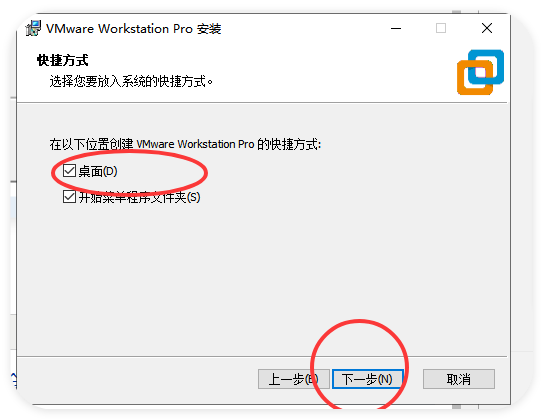
 5、点击下一步

QQ_1753779219792

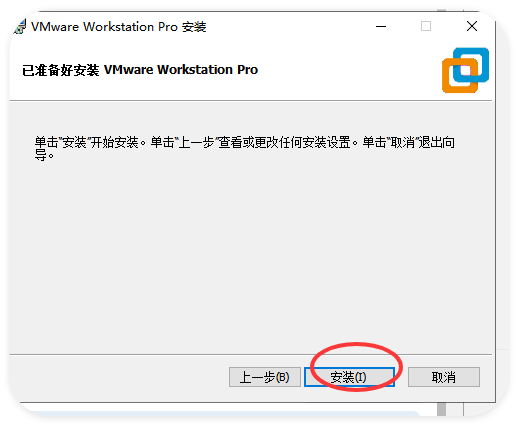
 6、点击安装

QQ_1753779243808

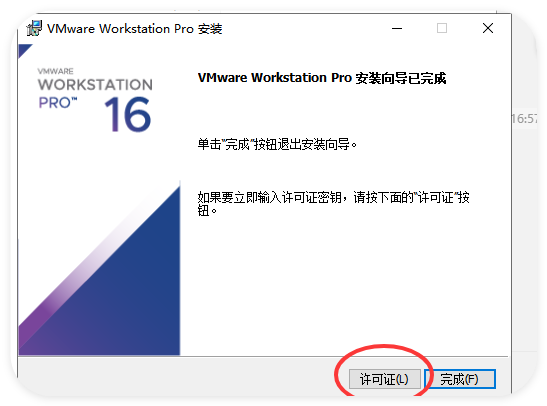
 7、许可证

QQ_1753779552854

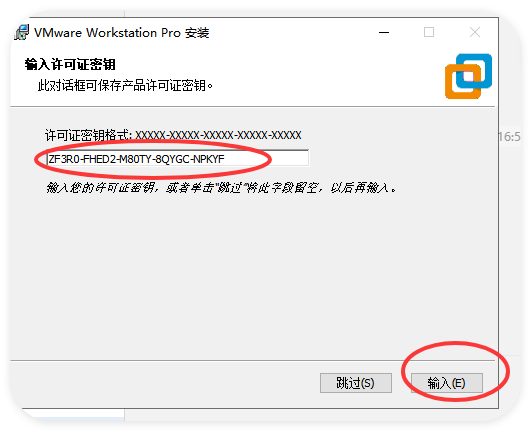
 8、输入许可证

QQ_1753779576954

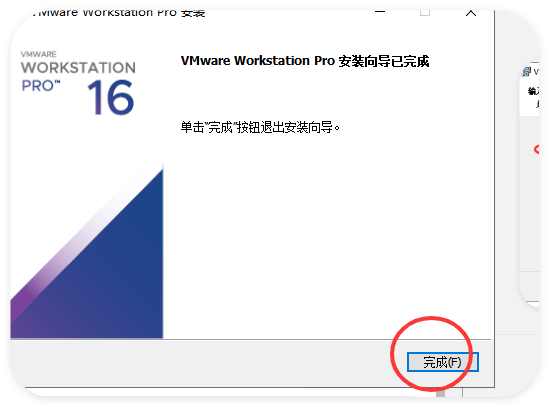
 9、完成

QQ_1753779603326

 10查看桌面:虚拟机

QQ_1753779645366

 三、装系统

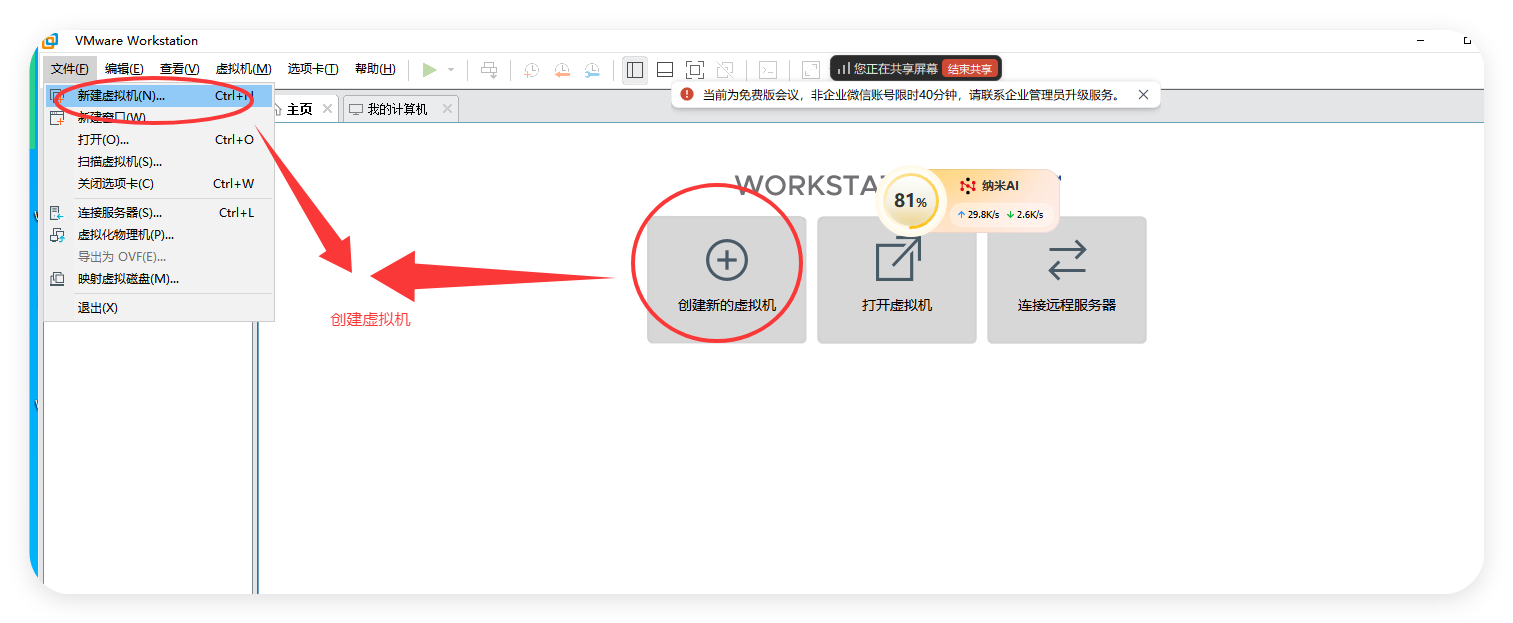
1、点开vmware 虚拟机

QQ_1753779690063

 2、创建虚拟机

QQ_1753779739693

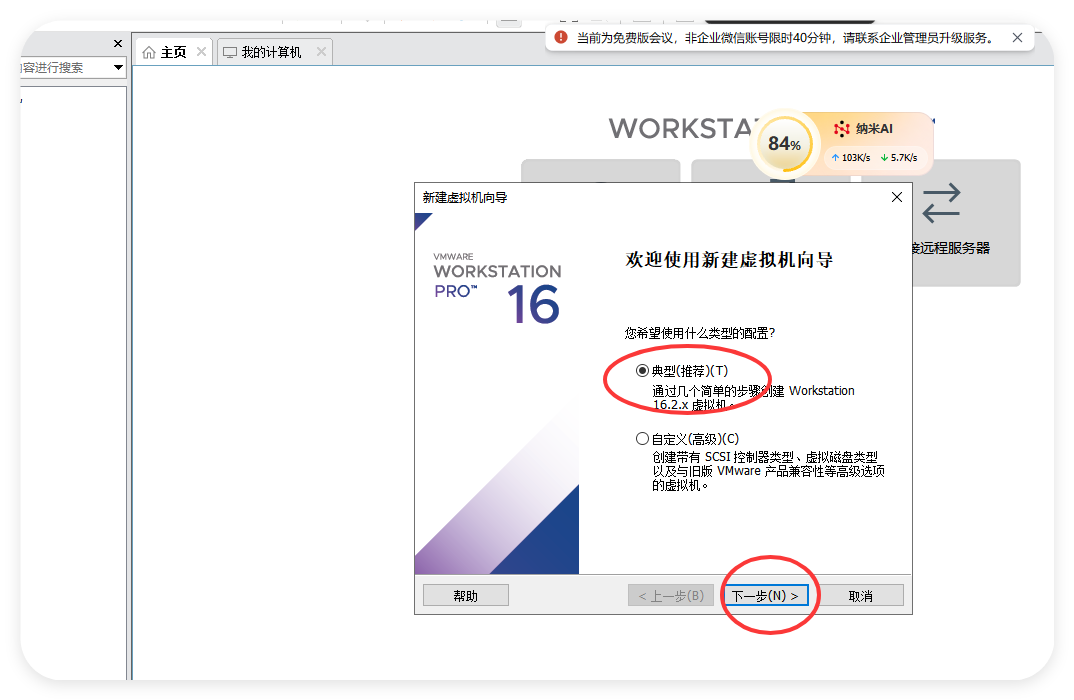
 3、点击典型

QQ_1753779786961

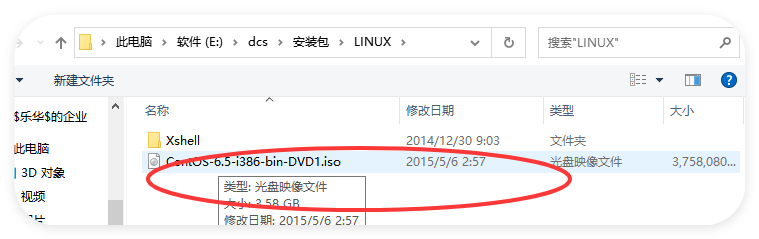
 4、下载系统iso文件(3.58g)

QQ_1753779867796

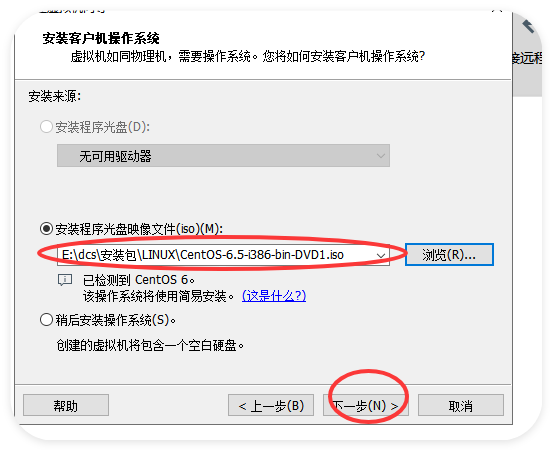
 5、识别iso系统文件

QQ_1753779890647

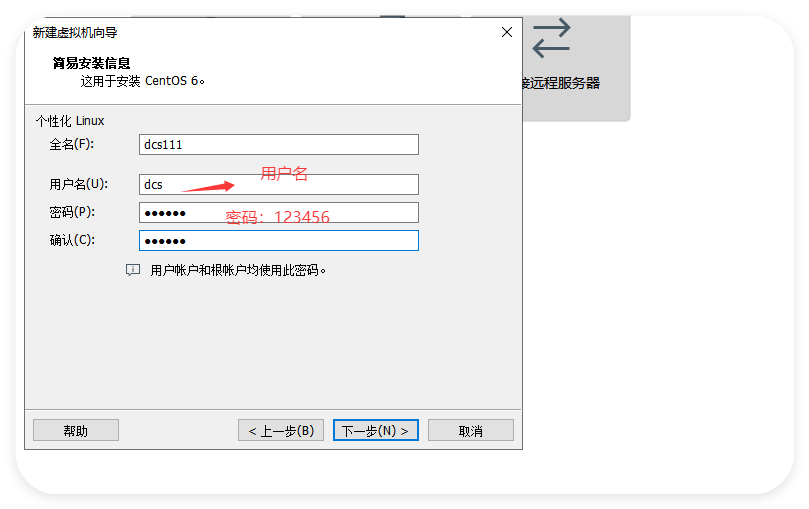
 6、设置用户名和密码

QQ_1753779955671

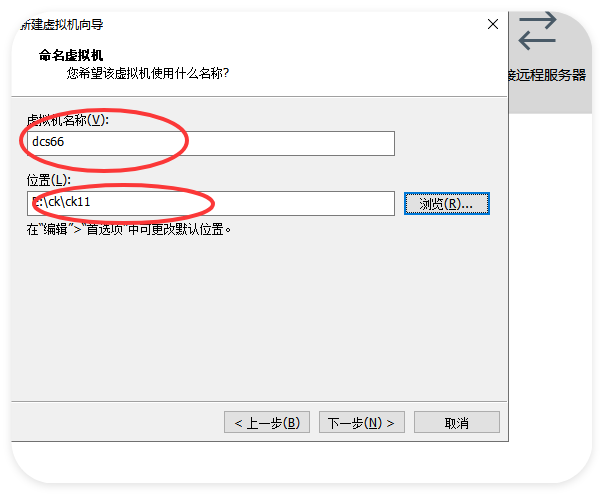
 7、安装路径

QQ_1753780023194

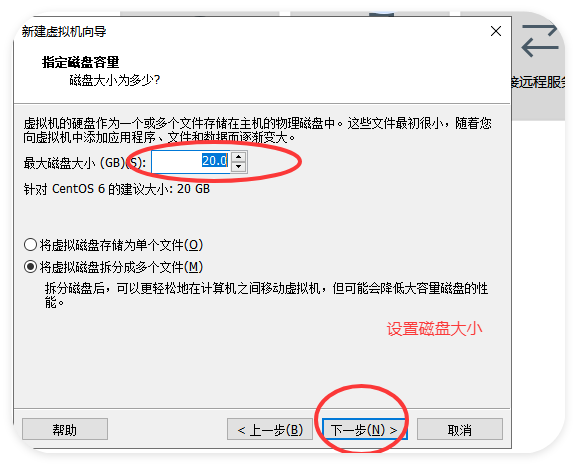
 8、设置磁盘大小

QQ_1753780068691

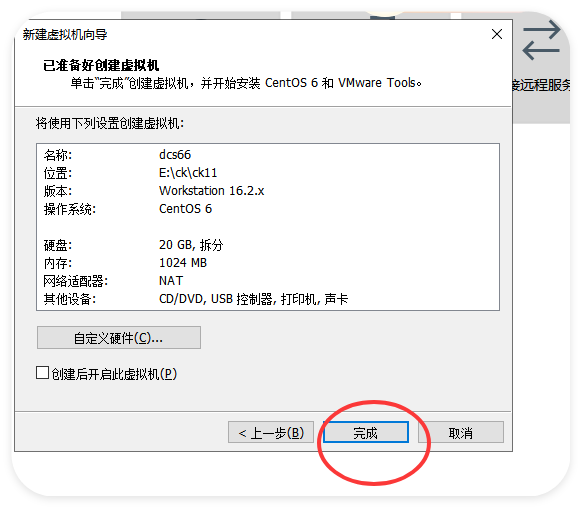
 9、点击完成

QQ_1753780093069

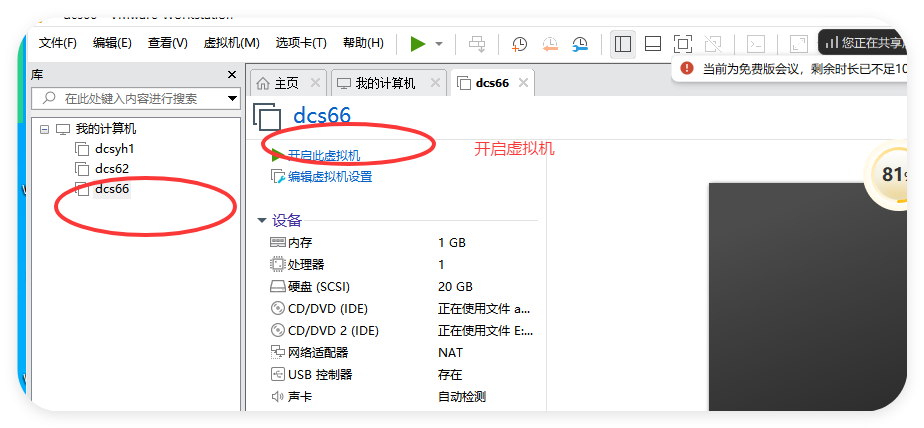
 10、开启虚拟机

QQ_1753780126990

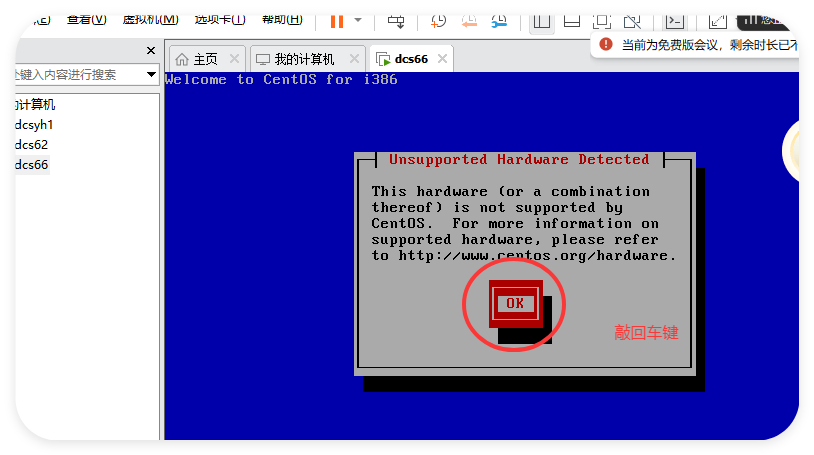
 11、敲回车键

QQ_1753780208661

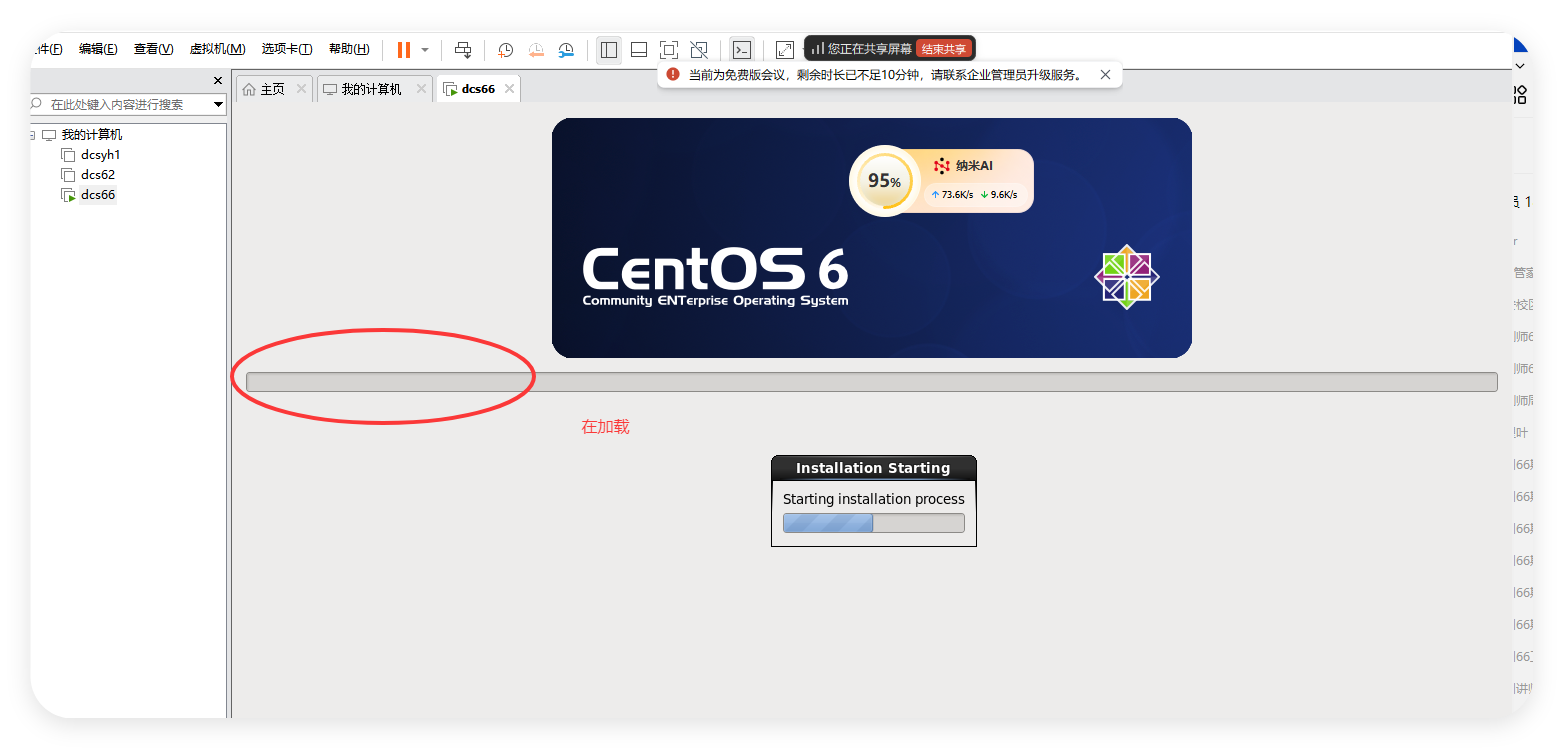
 12、等待加载

QQ_1753780312102

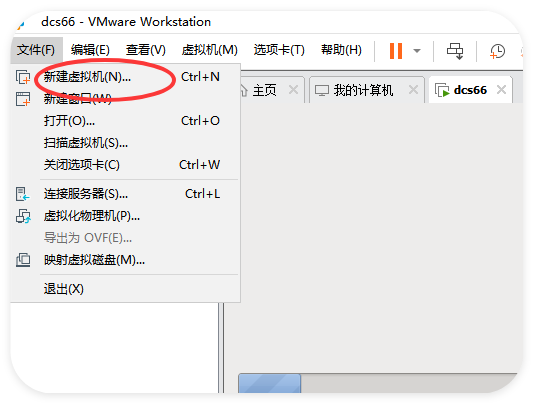
 13、在等待的过程中也可以新建一台虚拟机

a66343a690d16cdc1058cffd1d2f5212

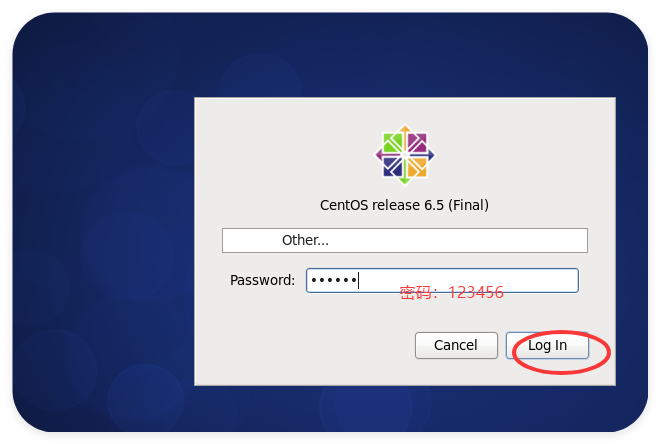
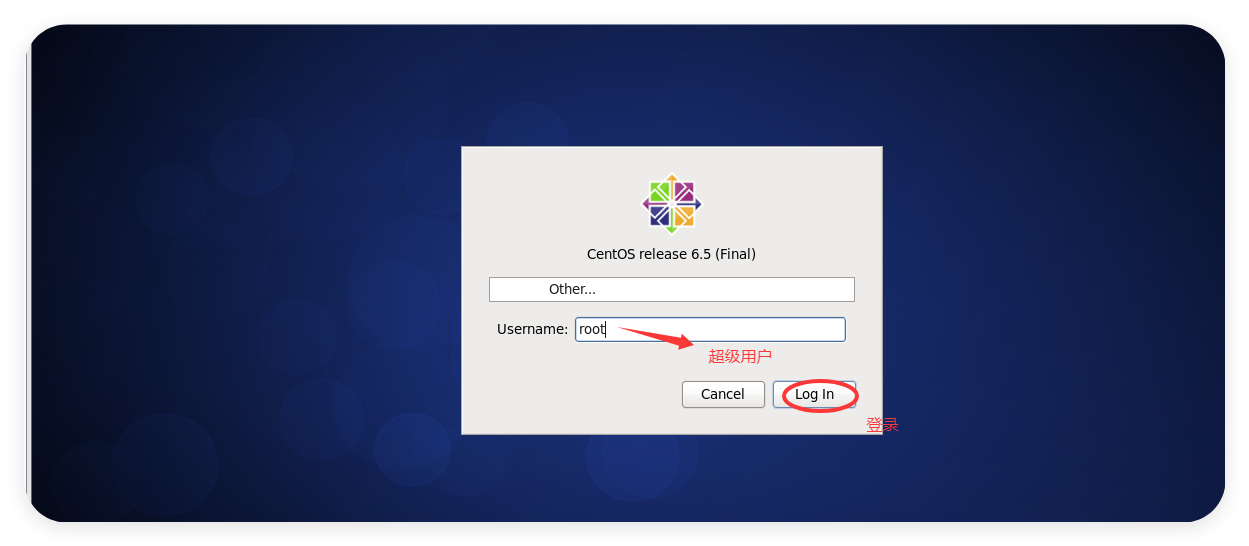
 14、登录界面:

超级用户:root  密码:123456

普通用户:dcs111,密码:123456  根据实际情况
QQ_1753781743733

 登录:

QQ_1753781830891

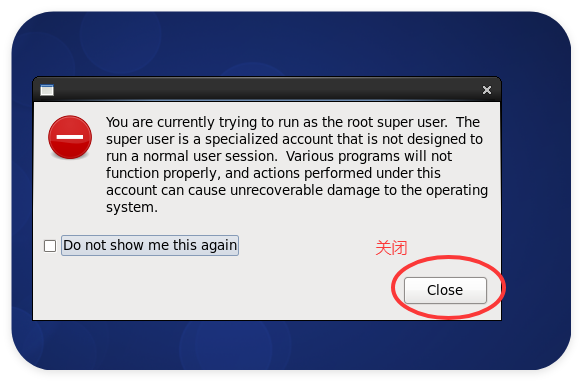
 关闭:

QQ_1753781858602

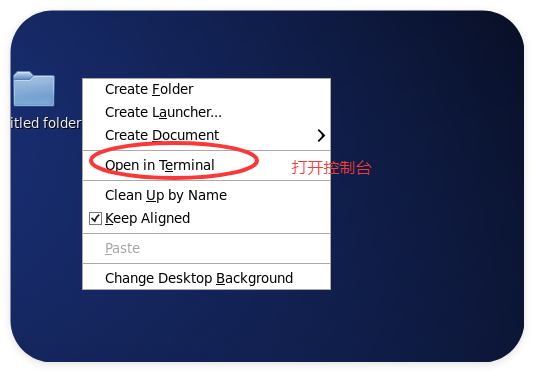
 右键打开控制台,输入密码

QQ_1753781912018

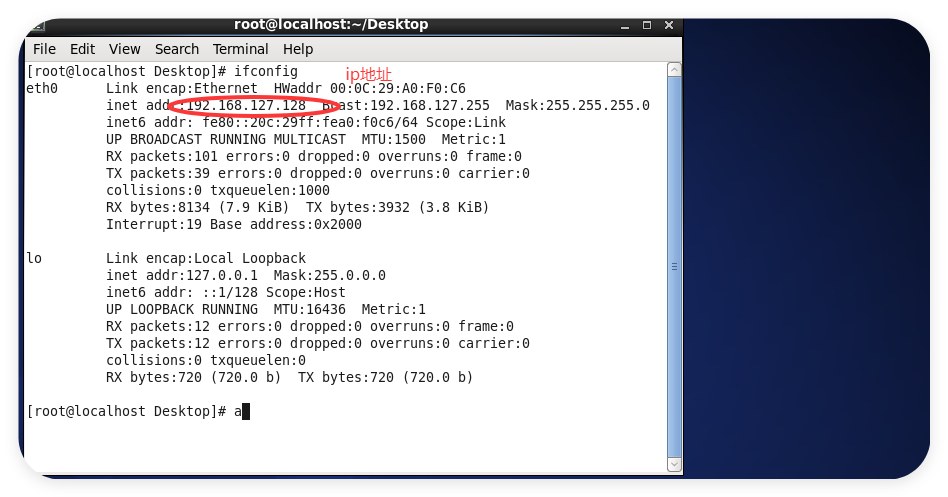
 ifconfig  查看ip地址

QQ_1753781984563

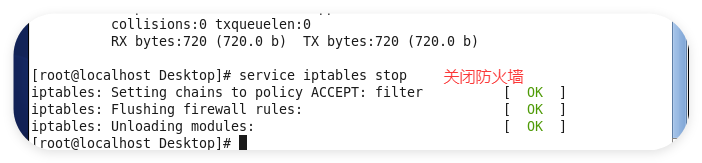
 关闭防火墙:

service  iptables  stop

QQ_1753782032535

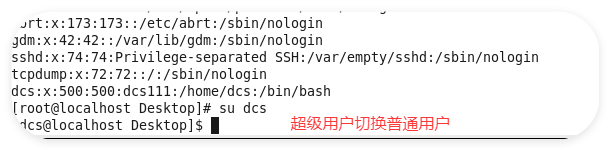
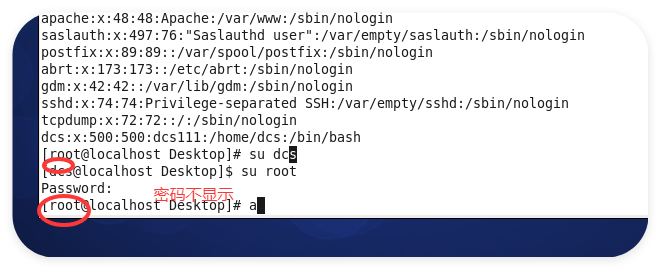
 切换用户

(1)超级用户切普通用户

QQ_1753782086887

 (2)普通用户切超级用户

QQ_1753782148503

 连接xshell:


posted on 2025-07-29 17:15  多测师_肖sir  阅读(20)  评论(0)    收藏  举报