

LVM逻辑卷管理-磁盘分区与挂载
对已经处理成逻辑卷的磁盘sdb进行逻辑卷挂载
需要fdisk将磁盘处理为逻辑卷(具体操作请百度)
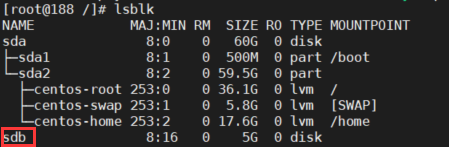
1.创建物理卷(PV)
pvcreate 硬盘名称
pvcreate /dev/sdb /dev/sdc
可以通过pvdisplay或者pvs命令来查看创建的物理卷
注:上面命令执行不了需要先安装lvm2 命令:yum install lvm2 -y

2.创建一个卷组(VG)
vgcreate 自定义VG名称 要加入的PV
vgcreate VG1 /dev/sdb
可以通过vgdisplay或vgs来查看创建的卷组

3.基于卷组创建逻辑卷(LV)
lvcreate -n 自定义逻辑卷名称 -L 要创建的逻辑卷的大小 VG名称
lvcreate -n LV1 -L 3G VG1
lvcreate -n LV1 -l 100%VG VG1
可以使用命令lvs或lvdisplay查看lv的详细信息

4.为创建好的逻辑卷创建文件系统
mkfs.ext4 /dev/VGName/LVName
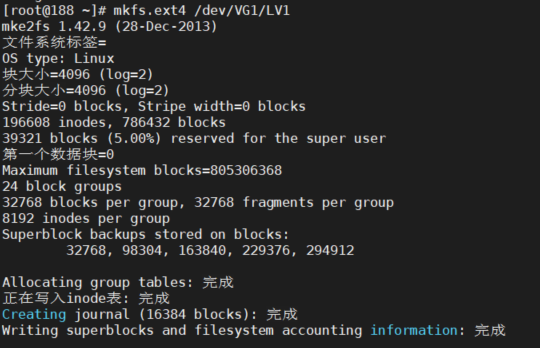
5.挂载LV
mount /dev/VG1/LV1 /data/
拉伸与缩小LVM
1.保证VG中有足够的空闲空间
vgdisplay
2.扩充逻辑卷
lvextend -L +1G /dev/VG1/LV1

3.查看扩充后的lv的大小
lvdisplay
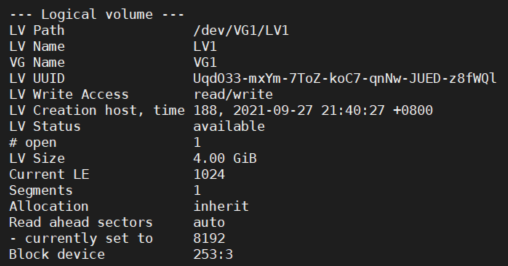
4.更新文件系统
resize2fs

拉伸VG
当逻辑卷空间不够的时候,我们可以扩充逻辑卷,其实质就是从VG中拿若干PE到LV中,但是当VG中空间也不够时,我们就需要拓展VG,也就是将新硬盘格式化为PV添加到VG中
1.将要添加到VG的硬盘格式化为PV
pvcreate /dev/sdc
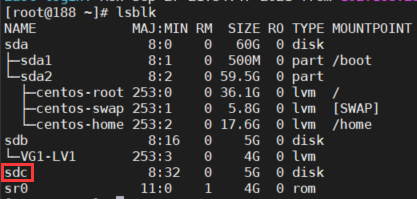

2.将新的PV添加到指定卷组中
vgextend VG1 /dev/sdc

3.查看扩充后的VG大小
vgs

缩小逻辑卷
逻辑卷的缩小必须离线,需要卸载逻辑卷,如果在线缩小,则有可能丢失数据,先缩小文件系统,再缩小LV
1.卸载已经挂载的逻辑卷
2.缩小文件系统
resize2fs 需要缩小的文件系统 缩小到的大小
resize2fs /dev/VG1/LV1 3G

e2fsck -f /dev/VG1/LV1
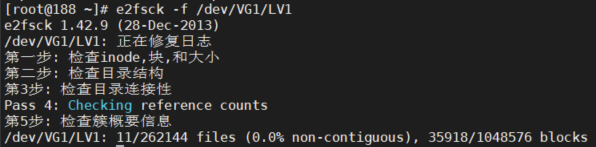
resize2fs /dev/VG1/LV1 3G

3.缩小LV
lvreduce -L 缩小大小 缩小的LV
lvreduce -L -1G /dev/VG1/LV1


 浙公网安备 33010602011771号