
HTML+CSS笔记
网页的基本结构
<!DOCTYPE html>
<html>
	<head>
        <meta charset="utf-8" />
        <!-- charset="utf-8" 告诉浏览器采用 utf-8 的编码格式解码,防止出现乱码 -->
        <!-- 浏览器默认采用的是 gb2312 的编码格式 -->
		<title>网页标题</title>
	</head>
	<body>
        <!-- 在网页中显示的内容 -->
	</body>
</html>
- :为 HTML5 的文档声明,表示以 HTML5 的标准编写。
- :HTML文档中的根标签,有且仅有一个,所有内容都被其包括。
- :用于设置网页头部信息,提供给浏览器观看,浏览器通过提供的信息从而解析网页,其内容不会显示在网页中。
- :表示网页的主体,承载着需要在网页中显示的全部内容。
- :
meta标签设置网页中的一些元数据,比如网页的字符集(charset)、关键字和简介等。 :用于设置网页的标题
常用的标签
1. 标题标签(h1~h6)
<h1>一级标题</h1>
<h2>一级标题</h2>
<h3>一级标题</h3>
<h4>一级标题</h4>
<h5>一级标题</h5>
<h6>一级标题</h6>
运行效果:
一级标题
一级标题
一级标题
一级标题
一级标题
一级标题
说明:标题中的文字由h1~h6依次从大到小进行展示。且h1标签的重要性仅次于title标签,搜索引擎在检索玩title边前后会立即查看h1中的内容,因此h1标签会影响到页面在搜索引擎中的排名,且页面只能写一个h1。
2. 段落标签(p)
<p>
    第一行段落   文字...,
    第二行段落文字---,
    第三行段落文字!!!,<br />
    第四行段落文字+++。
</p>
运行效果:
第一行段落 文字..., 第二行段落文字---, 第三行段落文字!!!,
第四行段落文字+++。
说明:
- 在
p标签中,无论有多少空格,最终只会显示一个空格。- 及时在
p标签中通过回车换行,但是不会有任何效果,即无法通过回车换行。- 如果想在
p标签进行换行,则需要借助<br />标签。
3. 水平线标签(hr)
<hr />
运行效果:
说明:在指定位置画出一条直线。
实体(转义字符串)
在HTML中,一些如:<、>这类特殊字符是不能直接使用的,因此需要一些特殊的字符来表示这些特殊字符,这些特殊符号我们称为实体(转义字符串)。示例如下
<p>
    a<b>c <!-- 原意为:a小于b大于c -->
</p>
运行效果:
ac
运行发现,<b>无法正常显示,并且字符 c 有加粗效果,因为<b></b>标签就是将其包裹的文字进行加粗处理,如果想正常显示出<b>,则需要借助实体来进行转换。
实体语法:
&实体名字;:例如
<显示一个小于号(less than),>显示一个大于号(greater than)。
<p>
a<b>c <br />
空格:一段测 试文字, <br />
版权符号:©
</p>
运行效果:
a<b>c
空格:一段测 试文字,
版权符号:©
说明:
(non-breaking space):不间断显示空格,可以解决在<p>标签中无法显示多个空格的问题。- 更多实体符号可参考HTML实体符号参考手册
图片格式
在开发过程中,常见的图片格式有jpg(jpej)、png和gif,不同格式的图片展现的效果不同,因此使用时有一定的原则,但并非硬性要求。
三中图片格式的特点:
jpg(jpeg):支持的图片颜色比较多,图片可以压缩,但不支持透明的,一般用来保存颜色丰富的图片。png:支持的颜色多,并且支持复杂的透明,一般用来保存颜色复杂的透明图片。gif:支持的颜色少,只支持简单的透明,但是支持动态图,一般用于保存颜色单一或者动态的图片。
图片使用原则(非硬性要求):
图片效果一致,使用图片大小最小的。
图片效果不一致,使用图片效果好的。
元素类型
在HTML中元素可分为两类,一种是行内元素(内联元素),另一种是块元素 。
- 行内元素:无法对其设置宽高,自身的大小由包裹的元素决定,不会单独占据一行。
- 块元素:可以通过设置宽高改变自身的大小,且单独占据一整行。
<div width="200px" height="50px" style="background-color: red">
    我是块元素
</div>
<span width="200px" height="50px" style="background-color: blue; color: white">
    我是行内元素
</span>
运行效果:
注意:其实还有一种元素叫行内块元素,比如img标签,它不会单独占据一行,但是却可以设置宽高,并且这三种元素类型都可以通过display属性进行转换。
HTML5标签
1.图片标签(img)
由于在纯文本中无法直接添加图片,但在网页中需要通过图片去展示一些信息,因此需要通过<img />标签间接引入图片,示例如下:
<img src="http://pic.51yuansu.com/pic3/cover/03/47/75/5bac12ac81be0_610.jpg" alt='logo' />
运行效果:

说明:
src属性是引入的图片地址,既可以是网页上的链接,也可以是电脑中的图片路径。
- 相对路径:引入的图片路径是相对于当前文件(编写HTML的文件)所在文件夹的路径。
- 绝对路径:引入的图片路径是电脑中某个盘中图片所在位置的完整路径。
- ../可用来返回上一级
alt属性的作用是当图片无法正常先试时,则用属性值代替图片,并且搜索引擎可以通过alt的属性值来搜索图片。比如:在搜索框中输入logo,这张图片就会被搜索引擎找到。如果要设置图片的尺寸,则可用
width和height属性,其两者的属性值单位为px,当仅仅设置两者中的一个时,图片等比例缩放。
2. META标签(meta)
meta标签一般用来设置网页中的一些元数据,比如网页的字符集(charset)、关键字和简介等,通常放在head标签里面。示例如下:
<meta charset="utf-8" /> <!-- 常用的编发类型有:ASCII、gbk、gb2312、utf-8等 -->
<meta name="keywords" content="java,javascript,python,前端" />
<meta http-equiv="refresh" content="5;url=http://www.baidu.com" />
说明:
charset:用于告诉浏览器通过哪种编码格式对网页进行解码,以防出现乱码现象。name="keywords":用于设置网页的关键字,多个关键字在content属性值中以逗号隔开。http-equiv="refresh":对网页进行重定向处理,此时content中的值为:秒数;url=重定向的网址。
3. 内联框架(iframe)
使用内联框架可以引入一个外部页面。在实际开发中并不推荐使用,因为内联框架的内容不会被搜索引擎检索。
<iframe src="http://www.baidu.com" width="100px"></iframe>
运行效果:
4. 超链接(a)
点击后进行网页跳转
<a href="http://www.baidu.com" target="_self">百度一下</a>
运行效果:
说明:
href:该属性值为点击后跳转的网址。
target:主要设置一怎样的方式展示跳转后的网页。
_self:默认值,在当前窗口打开网页。_blank:在新窗口打开网页。_top:一般用于内联框架中,在最顶部的框架中打开网页。_parent:一般用于内联框架中,在父框架中打开网页。- 如果属性值为内联框架中的
name属性的属性值,则在该框架中打开网页。
实现页内跳转:
- 返回顶部:只需把属性
href的值设置为#即可实现。- 返回指定位置:在指定跳转的地方选择一个标签,并为其取一个id名,然后将
a标签的属性href值设置为:#id名(相当于 CSS3 中的id选择器),即可实现。
5. DIV标签(div)
div标签是一个常用的块元素,它主要用来对页面进行布局,无特殊作用。
6. SPAN标签(span)
span这一个行内元素(内联元素),即自身的大小由包含的内容所决定,不会单独占据一整行,它专门用来选中需要进行样式设置的文字,无特殊作用。
CSS的三种样式表
1. 内联式样式表
直接将css样式写在标签中style属性的方式成为内联式样式表。示例如下:
<p style="color: blue; font-size: 24px">
    一段用来测试css内联式样式表的文字。
</p>
运行效果:
一段用来测试css内联式样式表的文字。
说明:
- 每一种css样式都以:属性: 属性值(冒号后的空格可有可无)的方式书写,并且都以分号进行分割。
- 这种方式不推荐使用。因为不方便后期的维护,并且复用性太低。
2. 嵌入式样式表
在head标签添加style标签,并将css样式写在style标签内,然后通过css选择器选择指定的标签,对其进行css样式渲染的方式称为内嵌式样式表,示例如下:
<html>
    <head>
        <style type="text/css">
            p{
                font-size: 24px;
                color: red;
            }
        </style>
    </head>
    <body>
        <p>第一段用来测试css内嵌式样式表的文字。</p>
        <p>第二段用来测试css内嵌式样式表的文字。</p>
        <p>第三段用来测试css内嵌式样式表的文字。</p>
    </body>
</html>
运行效果:
第一段用来测试css内嵌式样式表的文字。
第二段用来测试css内嵌式样式表的文字。
第三段用来测试css内嵌式样式表的文字。
说明:
- 该方式必须先使用css选择器选择需要渲染样式的标签,然后将css样式书写在选择器后面的大括号中。
- 这种方式进一步实现了结构和表现的分离,后期易于维护,并且复用性较高,推荐使用这种方式,
3. 外部式样式表
专门创建一个.css的文件用于编写css样式,然后在head标签中通过link标签将其引入的方式称为外部样式表。示例如下:
<html>
    <head>
        <link rel="stylesheet" type="text/css" href="test_style.css" />
    </head>
    <body>
        <p>第一段用来测试css内嵌式样式表的文字。</p>
    </body>
</html>
创建一个test_style.css的文件,并在内部编写如下代码:
p{
    color: #22CCFF;
    font-size: 24px;
}
运行效果:
第一段用来测试css内嵌式样式表的文字。
第二段用来测试css内嵌式样式表的文字。
说明:
link标签中的rel="stylesheet"和type="text/css"是固定的,不许更改,而href属性的属性值为引入的外部样式表的路径。- 这种方式完全实现了结构和表现的分离,而且一个样式表可以提供给多个页面使用,使得样式的复用性达到最大化,因此非常推荐使用该种方式。
CSS常用选择器
1. 元素选择器
语法:标签名{ },选中的元素不唯一,示例如下:
/* 选中所有的 div 元素 */
div{
    width: 200px;
    height: 100px;
    background-color: blue;
}
2. id选择器
语法:#id名{ },由于id不可重复,所以选中的元素唯一,示例如下:
/* 选中id名为 div_id 的元素 */
#div_id{
    width: 200px;
    height: 100px;
    background-color: blue;
}
2. class选择器
语法:.class名{ },class名可重复,依次选中的元素不唯一,示例如下:
/* 选中class名为 div_class 的所有元素 */
.div_id{
    width: 200px;
    height: 100px;
    background-color: blue;
}
注意:每一元素都可以有多个class名,每一个class名之间用空格隔开。
3. 分组选择器
语法:选择器1, 选择器2, 选择器3, ...{ },通过这种方式可以同时选择多个选择器对应的元素,示例如下:
div, #div_id, .div_class{
    width: 200px;
    height: 100px;
    background-color: blue;
}
4. 通配选择器(通配符)
语法:*{ },对页面中所有元素进行设置,示例如下:
/* 将所有元素的内、外边距设置为 0px */
*{
    padding: 0px;
    margin: 0px;
}
5. 复合选择器(后代选择器)
语法:选择器1 选择器2 选择器3 ...{ },从选择器1开始,每一级都是一种包含关系,直到最后一个选择器为止,示例如下:
/* 先选择 div 下的 id 名为 div_id 的元素,然后选择 div_id 下的class 名为 div_class 的元素 */
div #div_id .div_class{
    width: 200px;
    height: 100px;
    background-color: blue;
}
6. 子元素选择器
语法:父元素选择器 > 子元素选择器{ },实例如下:
<div>
    <span>我是div的子元素</span>
    <p><span>我是div的后代元素,是p的子元素</span></p>
</div>

<!-- css部分 -->
div > span{
	background-color: blue;
}
运行上述效果为,第二行的span标签所包含的文字背后变成蓝色,而p标签所包含的span标签内容无变化。
CSS伪类选择器
伪类是专门用来表示元素的一种特殊的状态的。比如正常的超链接,访问后的超链接和获取焦点后的文本框等。 当我们需要为处在特殊状态的元素设置样式时,就可以使用伪类。
1. link(正常状态)
语法:选择器:link{ },当某元素处于正常状态时,元素内容所显示的样式。示例如下:
<a href="#">正常的超链接</a>

<!-- CSS部分 -->
/* 正常状态为蓝色,现在更改为橙色 */
a:link{
	color: orange;
}
2. visited(访问过的状态)
语法:选择器:visited{ },当某元素被访问过时,元素内容显示的状态。示例如下:
<a href="#">访问过的状态</a>

<!-- CSS部分 -->
/* 将访问过的文字颜色该问蓝色 */
a:visited{
	color: blue;
}
3. hover(鼠标移入的状态)
语法:选择器:hover{ },当鼠标移入某元素时,元素所显示的状态。示例如下:
<a href="#">鼠标移入时的状态</a>

<!-- CSS部分 -->
/* 鼠标移入时文字变成红色 */
a:hover{
	color: red;
}
****语法:注意::当active表示作用在a标签时,则在IE7之前的浏览器是不支持的。
4. active(被点击的状态)
语法:选择器:active{ },当鼠标点击某元素时所展现的状态。示例如下
<p>被点击时出现黑色</p>

<!-- CSS部分 -->
/* 点击时文字出现黑色背景 */
p:active{
	background-color: #333333;
}
****语法:注意:当active表示作用在a标签时,则在IE7之前的浏览器是不支持的。
5. focus(获取焦点)
语法:选择器:focus{ },当某元素获取焦点时, 元素所出现的状态。示例如下:
<!-- 使用 input 创建一个文本输入框 -->
<input type="text" />

<!-- CSS部分 -->
/* 当鼠标移入时,文本框背景色变为黄色 */
input:focus{
	background: yellow;
}
6. selection(选中的内容样式)
语法:选择器::selection{ },特别注意两者之间有两个冒号,用于设置选中的文字的样式。
<p>选中这段文字看看,他的颜色不一样哦</p>

<!-- CSS部分 -->
/* 将选取的内容背景色改为了紫色 */
p::selection{
	background-color: purple;
}
伪元素选择器
伪元素是用来表示元素中某些特殊的位置。比如:元素内容的第一行、元素内容的第一个字、最前端和最后端等。
1. first-letter(第一个字符)
语法:标签名:first-letter{ },选取元素中的第一个字符。示例如下:
<p>试试改变我第一个字符的样式</p>

<!-- CSS部分 -->
/* 将第一个字符改为橙色 */
p:first-letter{
	color: orange;
}
2. first-line(第一行)
语法:标签名:first-line{ },选取第一行内容。示例如下:
<p>看看你学的怎样<br />
将上一行字的背景色修改一下吧</p>

<!-- CSS部分 -->
/* 将第一行字的背景色改为天空蓝 */
p:first-line{
	background-color: skyblue;
}
3. before(元素内容前)
语法:选择器:before{ },选取到内容前的区域,选取的内容为空,因此需要配合content属性使用,可在内容前添加其他内容,示例如下:
<p>在我前面添加一些文字吧</p>

<!-- CSS部分 -->
/* 在p标签的内容前添加文字:你好呀, */
p:before{
	content: "你好呀,";
}
4. after(元素内容后)
语法:选择器:after{ },选取到内容后的区域,选取的内容为空,因此需要配合content属性使用,可在内容后添加其他内容,示例如下:
<p>在我后面添加一些文字吧</p>

<!-- CSS部分 -->
/* 在p标签的内容后添加文字:。恭喜添加成功! */
/* 并把字体颜色改成了紫色 */
p:after{
	content: "。恭喜添加成功!";
	color: purple;
}
属性选择器
通过标签的某些属性或属性值进行元素的选择。
1. 选取含指定属性的元素
语法:选择器[属性名]{ },示例如下:
<p title="title">我有title属性。</p>
<p>我没有title属性。</p>

<!-- CSS部分 -->
/* 将有title属性的元素内容的背景色改为橙色 */
p[title]{
	background-color: orange;
}
2. 选取含指定属性值的元素
语法:选择器[属性名=属性值]{ },示例如下:
<p title="title">我有title属性。</p>
<p>我没有title属性。</p>

<!-- CSS部分 -->
/* 将有title属性的元素内容的背景色改为橙色 */
p[title="title"]{
	background-color: orange;
}
3. 选取以指定字符开头的属性值的元素
语法:选择器[属性名^="字符"]{ },示例如下:
<p title="title">我有title属性,且值为title</p>
<p title="tial">我有title属性,且值为tial</p>
<p>我没有title属性。</p>

<!-- CSS部分 -->
/* 将以“tit”开头的title属性的元素内容的背景色改为橙色 */
p[title^="tit"]{
	background-color: orange;
}
4. 选取以指定字符结尾的属性值的元素
语法:选择器[属性名$="字符"]{ },示例如下:
<p title="title">我有title属性,且值为title</p>
<p title="abcle">我有title属性,且值为abcle</p>
<p>我没有title属性。</p>

<!-- CSS部分 -->
/* 将以“tle”结尾的title属性的元素内容的背景色改为橙色 */
p[title$="tle"]{
	background-color: orange;
}
5. 选取指定属性中存在指定字符的元素
语法:选择器[属性名*="字符"]{ },示例如下:
<p title="title">我有title属性,且值为title</p>
<p title="aitle">我有title属性,且值为aitle</p>
<p>我没有title属性。</p>

<!-- CSS部分 -->
/* 将存在“it”字符的title属性的元素内容的背景色改为橙色 */
p[title*="it"]{
	background-color: orange;
}
子元素的伪类选择器
1. :first-child
语法:选择器:first-child,在子元素中选择指定元素的第一个子元素,示例如下:
<!-- 在body中编写 -->
<p>我是body的第一个子元素</p>
<p>我是body的第二个子元素</p>
<div>
    <p>我是div的第一个子元素</p>
    <p>我是div的第二个子元素</p>
</div>

<!-- CSS部分 -->
p:first-child{
	background-color: orange;
}
运行效果:
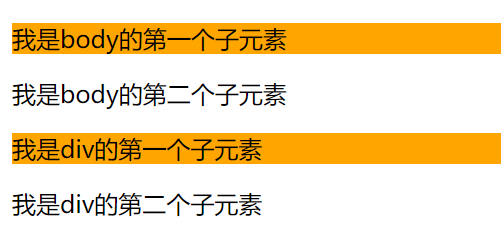
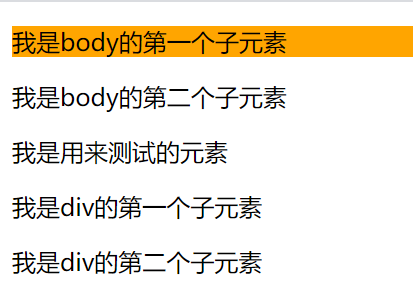
说明:以上述为例,只要p标签在某个包裹它的元素中是第一个子元素,则选择器就会选择它,如果p标签不是第一个子元素,则不会选择,如下述代码所示,我们将之前的代码添加一行,再看运行效果。
<!-- 在body中编写 -->
<p>我是body的第一个子元素</p>
<p>我是body的第二个子元素</p>
<div>
    <span>我是用来测试的元素</span>
    <p>我是div的第一个子元素</p>
    <p>我是div的第二个子元素</p>
</div>

<!-- CSS部分 -->
p:first-child{
	background-color: orange;
}
运行效果:
2. :last-child
语法:选择器:last-child,在子元素中选这指定元素的最后一个元素,该效果与:first-child伪类相似,不在重复赘述。
3. :nth-child(参数/数值)
语法:选择器:last-child(参数/数值)
-
当参数为数值时,则表示在子元素中选择指定选择器的指定位置的元素,且
nth-child(1)和first-child的效果一致 -
当参数为参数时,可以通过参数选取具有某些特征的元素。以下说明几种参数
odd:选取子元素中标签数为 奇数 的所有元素。even:选取子元素中标签数为 偶数 的所有元素。3n+1:参数为表达式也可以,表达式表示每隔两个选取一个,即每两个选取的元素相差3。
4. :first-of-type
语法:选择器:first-of-type,在子元素中选取第一个指定选择器的元素,即不论这个选择器是否是子元素的第一个元素,只需要在子元素中,这个指定的选择器存在,示例如下:
<!-- 在body中编写 -->
<p>我是body的第一个子元素</p>
<p>我是body的第二个子元素</p>
<div>
    <span>我是用来测试的元素</span>
    <p>我是div的第一个子元素</p>
    <p>我是div的第二个子元素</p>
</div>

<!-- CSS部分 -->
p:first-of-type{
	background-color: orange;
}
运行效果:
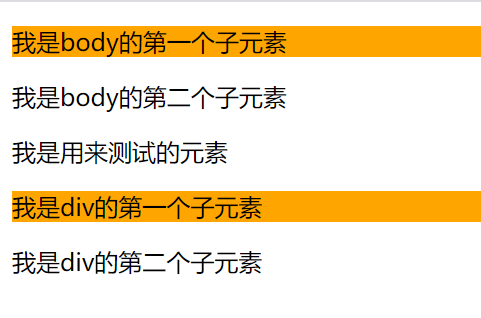
说明:将运行效果图与first-child的效果图比较可知,div中的第一个p也被选取,即与选取的子元素与它所在的位置无关。
5. :last-of-type
语法:选择器:last-of-type,在子元素中选这指定元素的最后一个元素,该效果与`:first-of-type伪类相似,不在重复赘述。
6. :nth-of-type
语法:选择器:nth-of-type(参数/数值),该效果与:nth-child(参数/数值)伪类相似,不在重复赘述。
总结
first-child、last-child和nth-child这三个在选择元素时,它们关注指定元素在所有兄弟元素的位置,受不同于指定选择器的元素的限制。first-of-t、last-of-type和nth-of-type这三个在选择元素时,它们不关注指定元素在所有兄弟元素的位置,而是侧重所有指定选择器的元素所排列的位置,不受不同于指定选择器的元素的限制。

 浙公网安备 33010602011771号