
MarkDown基础语法

2.MarkDown 段落格式
1. 段落换行
在段落末尾,使用(两个空格 + 回车)的方式
2. 字体设置
2-1. 斜体文字
文字两端分别加 1 个星号或下划线,再按回车:*测试文字*
2-2. 粗体文字
文字两端分别加 2 个星号或下划线,再按回车:--测试文字--
2-3. 粗斜体文字
文字两端分别加 3 个星号或下划线,再按回车:___测试文字___
3. 分割线
一行中使用三个以上的星号(*)、减号(-)、底线(_),行内不能有其他东西,且可在符号之间加入空格。
如:---、- - -、 _____(此处5个下划线)
4. 删除线
文字两端别加上 2 个波浪线(~~):~~测试文字~~
5. 下划线
通过 HTML 中的 <u> 标签来实现:<u\>测试文字</u\>
6. 脚注
用于对文本进行补充说明:[^要补充说明的文字].
当鼠标移入脚注处时,则显示脚注信息
创建脚注类似于这样 [1].
--- ## 3.MarkDown 列表
1. 无序列表
使用星号(*)、加号(+)、减号(-)作为标记,然后加一个空格后添加列表文字:* 列表文字
2. 有序列表
使用数字加点(.)再加一个空格表示:1. 列表文字
说明:两种列表可以嵌套使用
4. MarkDown 区块
在段落开头使用 > 符号,然后紧跟一个空格即可生成。
说明:区块是可以嵌套的,一个>符号时最外层,两个>符号时第一层,依次类推。
> 最外层
>> 第一层
>>> 第二层
...
--- ## 5. MarkDown 代码
如果段落上有一个函数或片段的代码,则可以用反引号(`)把它包裹起来,则在文档中显示源代码。
如:`printf()`函数
上述效果为:printf() 函数
代码区块
1. 代码区块使用 4 个空格或者 1 个制表符(Tab 键)实现。
2. 可以用 ``` 包裹一段代码,并指定语言后直接回车(也可不指定)
```javascript
$(document).ready(function() {
alert("RUNOOB")
});```
--- ## 6. MarkDown 链接
1. 普通链接
链接方式有两种:[链接名称](链接地址) 或 <链接地址>
如:这是一个链接 百度一下
直接使用地址:https://www.baidu.com/
说明:在编辑器中按住Ctrl键后鼠标点击链接即可在默认浏览器中打开页面
2. 高级链接
通过变量来设置一个链接,变量赋值在 文档末尾 进行:[链接名称][变量名]
这个链接用 1 作为网址变量 Google
这个链接用 baidu 作为网址变量 Baidu
然后在文档的结尾为变量赋值 (网址)
以下为定义变量的地址:
[1]: http://www.google.com/	"谷歌"
[baidu]: http://www.baidu.com/	"百度一下"
--- ## 7. Markdown 图片
7-1. 图片语法格式


当然,也可使用像网址变量那样对图片网址使用变量
说明:
开头感叹号(!)一定不能少
接着的一个方括号,里面放上图片的替代文字
接着一个普通括号,里面放上图片的网址,最后还可以用引号包住并加上选择性的 “title” 属性文字
7-2. 使用实例

效果如下:

<img src="https://img2020.cnblogs.com/blog/2101710/202007/2101710-20200719193103917-994334160.png" alt="QQ 图标" title="QQ" style="zoom:50%;" />
效果如下:
注意:MarkDown没办法指定图片的高度与宽度,如果需要控制,则可以用<img>标签.
8. MarkDown 表格
使用 | 来分隔不同的单元格,使用 - 来分隔表头与其他行
1. 表格语法格式如下
|  表头  |  表头  |  表头  |
|  :----  |  ----:  |  :----:  |
|  单元格  |  单元格  |  单元格  |
|  单元格  |  单元格  |  单元格  |
以上代码显示的效果如下:
| 表头 | 表头 | 表头 |
|---|---|---|
| 单元格 | 单元格 | 单元格 |
| 单元格 | 单元格 | 单元格 |
2. 表格单元的对齐方式
-: >设置表格中内容和标题栏居右对其
:- >设置表格中内容和标题栏居左对齐
:-: >设置表格中内容和标题栏居中对齐
默认情况下,则居左对齐
--- ## 9. MarkDown 高级技巧
9-1. 支持 HTML 标签元素(部分)
<kbd>:定义键盘文件,如:测试文字<i><em><cite>:斜体文字,等同于Ctrl+I,如:测试文字<em>:效果同<i> 如:测试文字<strong>:粗字体,等同于Ctrl+B如:测试文字<mark>:高亮显示文本,等同于==测试文字==如:测试文字<small>:定义小型文本,如:测试文字<sub><sup>:将文本变成下标和上标,等同于 ~文本~ 和 ^文本^ ,如:sub2,sup20
9-2. 转义
转义是指将具有特殊意义或作用的字符正常显示在页面中,如:** 可以将文本加粗,并不显示 * ,但是在 * 前加上反斜杠 \ 则可将 * 正常显示出来,而不对文本造成影响。
9-3. 公式
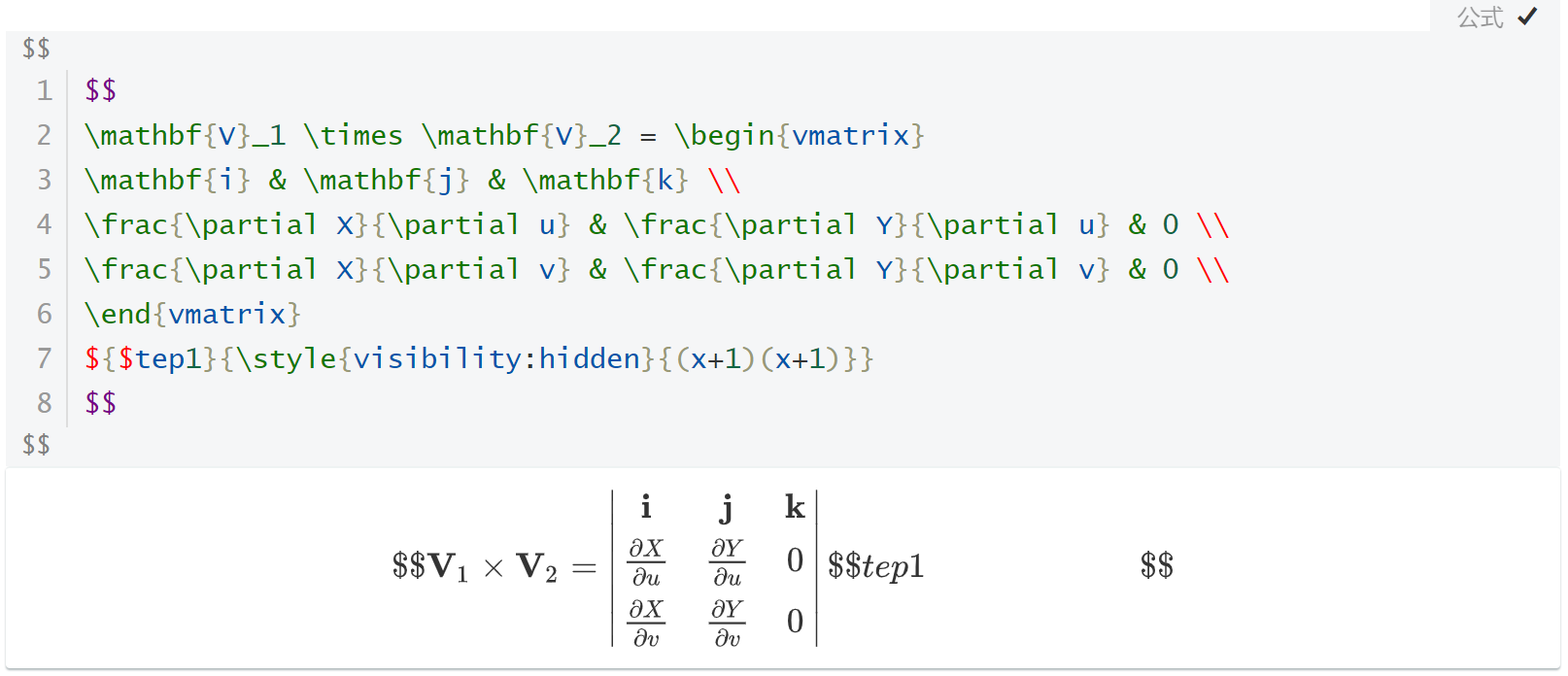
当需要在编辑器中插入数学公式时,可以使用两个美元符 <kbd>\$$</kbd> 包裹 TeX 或 LaTeX 格式的数学公
式来实现。提交后,问答和文章也会根据需要加载 Mathjax 对数学公式进行渲染。实例如下:

$$
\mathbf{V}_1 \times \mathbf{V}_2 = \begin{vmatrix}
\mathbf{i} & \mathbf{j} & \mathbf{k} \\
\frac{\partial X}{\partial u} & \frac{\partial Y}{\partial u} & 0 \\
\frac{\partial X}{\partial v} & \frac{\partial Y}{\partial v} & 0 \\
\end{vmatrix}
${$tep1}{\style{visibility:hidden}{(x+1)(x+1)}}
$$
运行上述代码,则将展现出一个公式
注意:
1. 脚注在这无法正常显示,可进入 Markdown 的编辑器尝试效果。
2. 本人出于学习中,如果有大佬发现错误的地方,可评论区提醒,非常感谢!!!
说明文字 -- 当鼠标移入脚注处时会显示 ↩︎

 浙公网安备 33010602011771号