
Excel公式表
智能填充
- 使用IF和COUNTA函数跳过空行
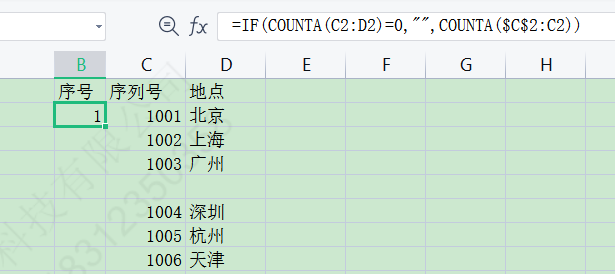
有时在我们的数据里,不可避免的存在一些空行。我们希望序号可以跳过这些空行。
=IF(COUNTA(行)=0, "",COUNTA(累积列))
例如:
=IF(COUNTA(C1:D1)a=0,"",COUNTA($C$1:C1))
- 使用COUNTA函数设置合并单元格序号
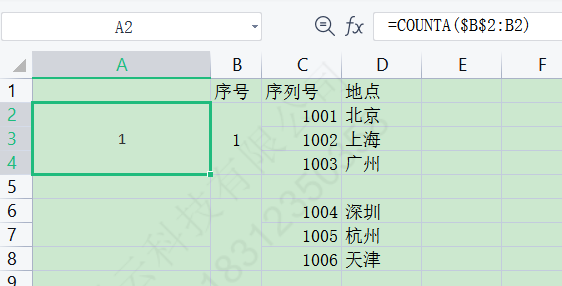
COUNTA(累积合并区域)
例如:
=COUNTA($B$2:B2)
Excel统计唯一不重复项数量
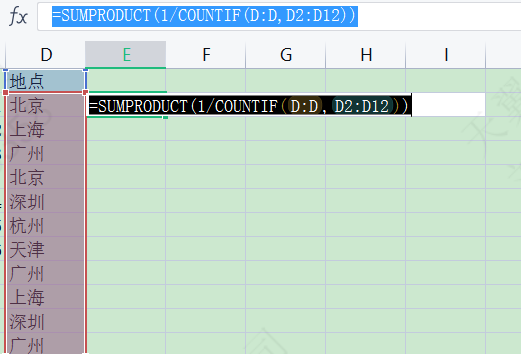
=SUMPRODUCT(1/COUNTIF(D:D,D2:D12))
Excel多条件查找公式(数字类)
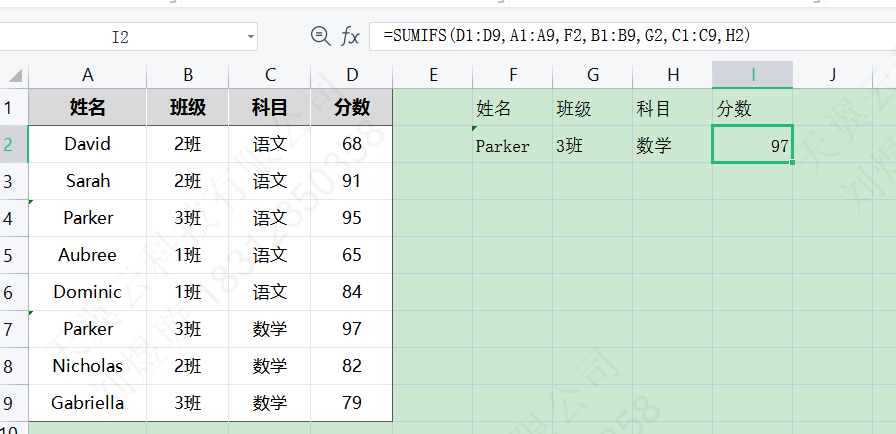
=SUMIFS(求���区域,条件区域1,条件1,[条件区域2,条件2],...)
例如:
=SUMIFS(D1:D9,A1:A9,F2,B1:B9,G2,C1:C9,H2)
IF函数
=IF(测试条件,真值,[假值])
例如:如果性别为男,则称呼为先生,性别为女,则称呼为女士
=IF(E2="男","先生","女士")

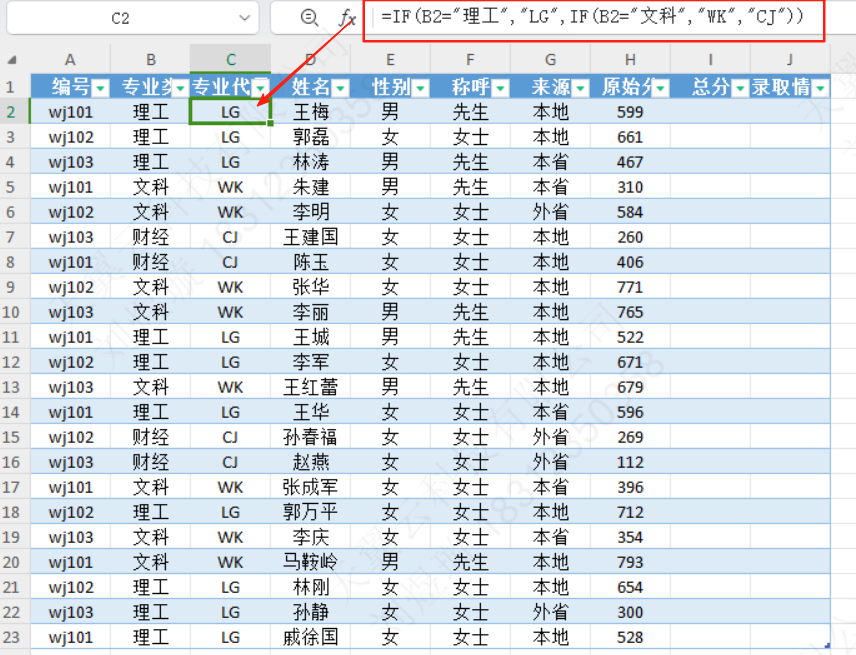
例如:专业类后加专业代号:理工-LG;文科-WK;财经-CJ
=IF(B2="理工","LG",IF(B2="文科","WK","CJ"))
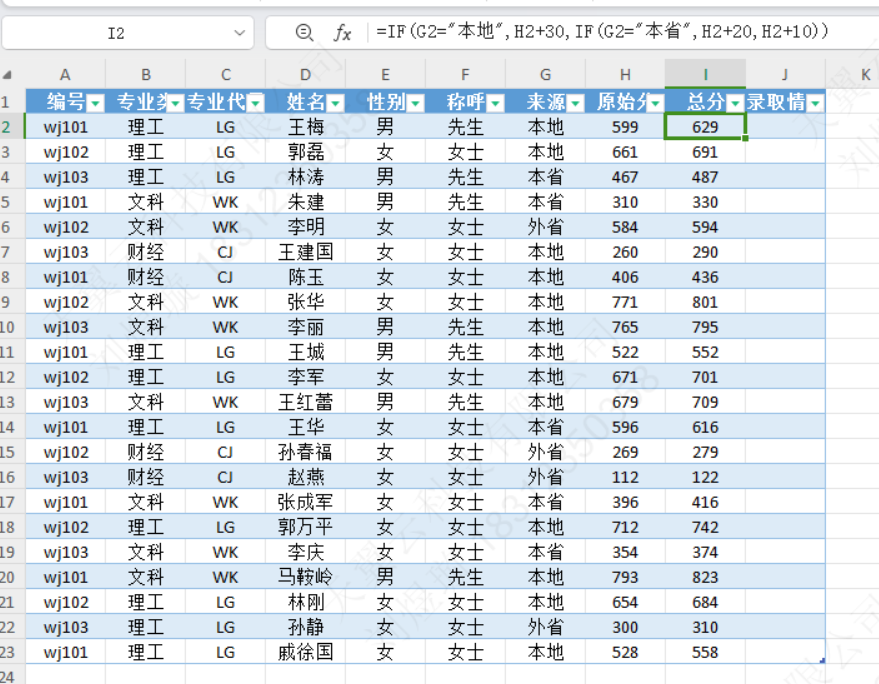
例如:本地学生 总分为原始分加 30;本省学生 总分为原始分加 20;外省学生 总分为原始分加 10
=IF(G2="本地",H2+30,IF(G2="本省",H2+20,H2+10))
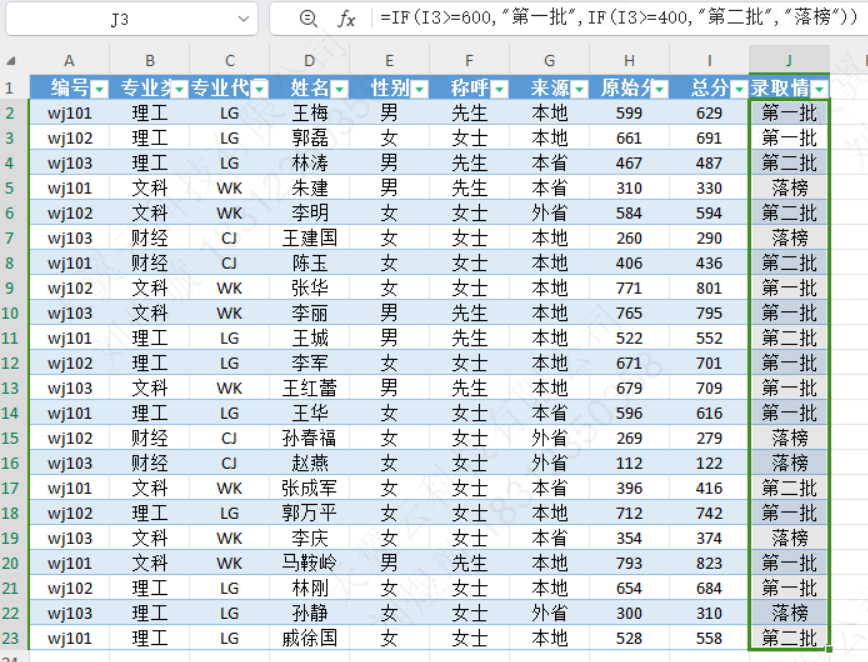
例如:录取情况:600分含600 显示 第一批;400-600含400分 显示 第二批;400分以下 落榜
IF(I2>=600,"第一批",IF(I2>=400,"第二批","落榜"))
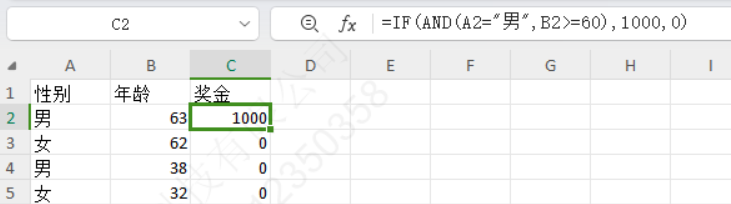
例如:对于60岁以上(含)的男性员工给予1000元奖金
=IF(AND(A2="男",B2>=60),1000,0)
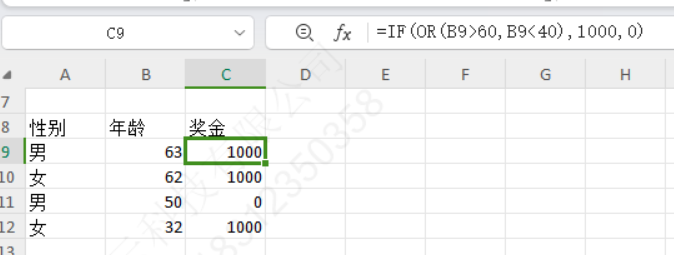
例如:对于60岁以上或40岁以下的员工给予1000元奖金
=IF(OR(B9>60,B9<40),1000,0)
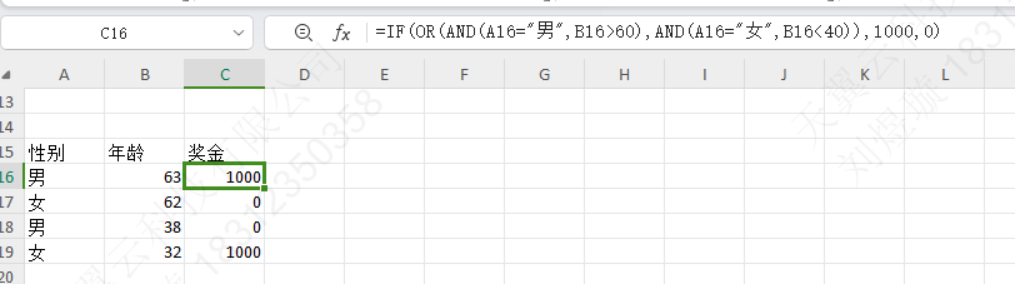
例如:对于60岁以上的男员工或40岁以下的女员工给予1000元奖金
=IF(OR(AND(A16="男",B16>60),AND(A16="女",B16<40)),1000,0)
COUNTIF
语法:
=countif(区域,条件)
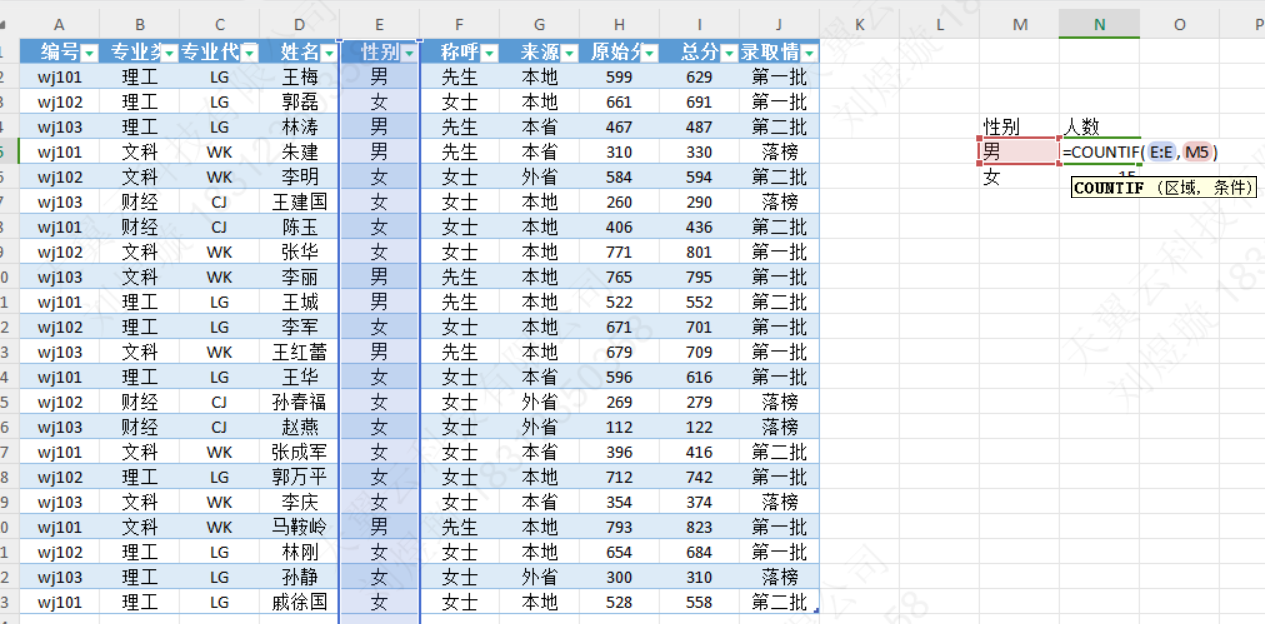
例如:计算班级男生女生各有几人
=COUNTIF(E:E,M5)
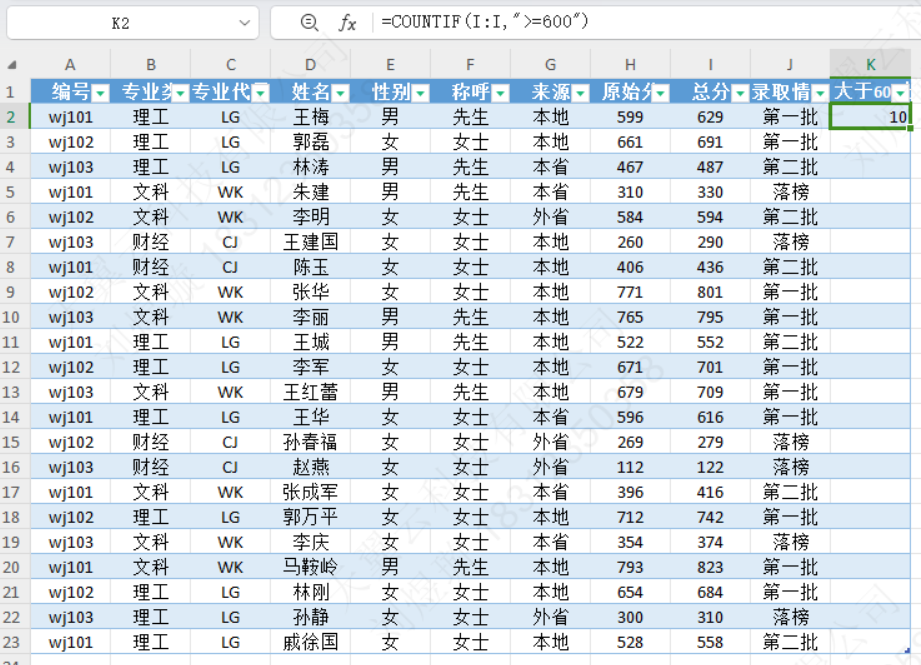
例如:计算大于600分的人数
=COUNTIF(I:I,">=600")
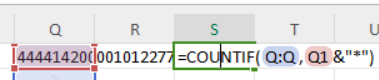
例如:计算超过15位数字,比如身份证号
=COUNTIF(Q:Q,Q1&"*")
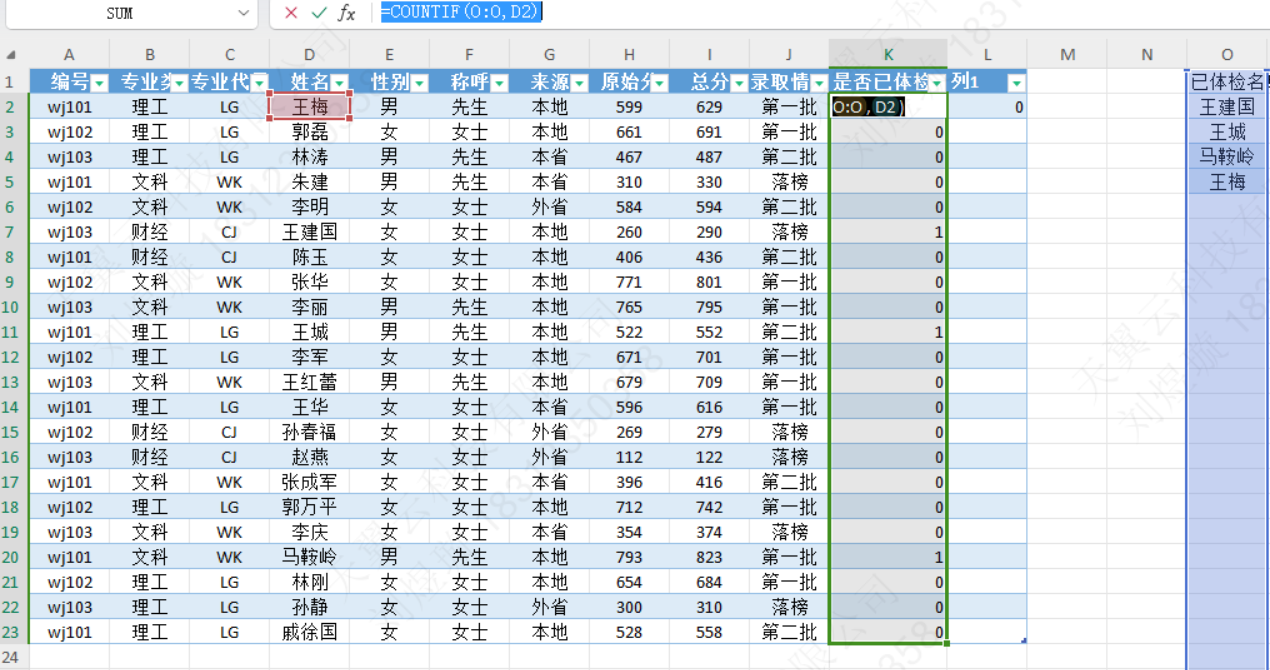
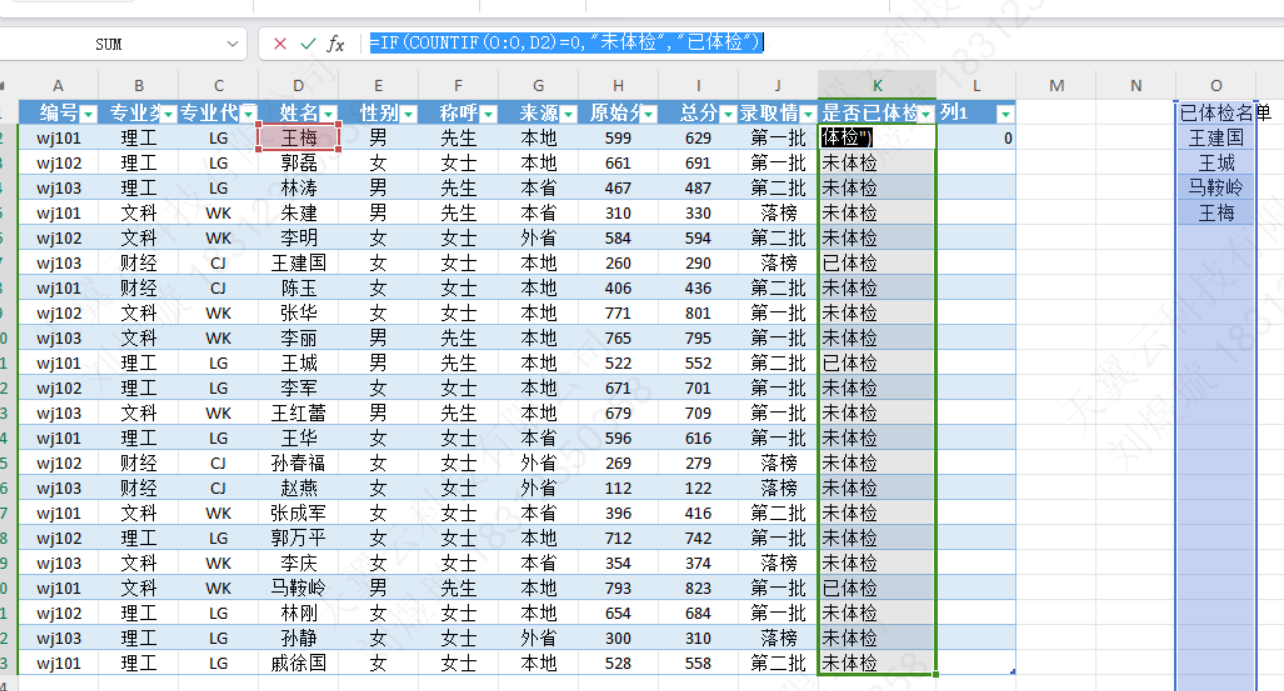
例如:看是否已参加体检
=COUNTIF(O:O,D2)
=IF(COUNTIF(O:O,D2)=0,"未体检","已体检")
sunif函数
语法:
=SUMIF(区域,条件,[求和区域])
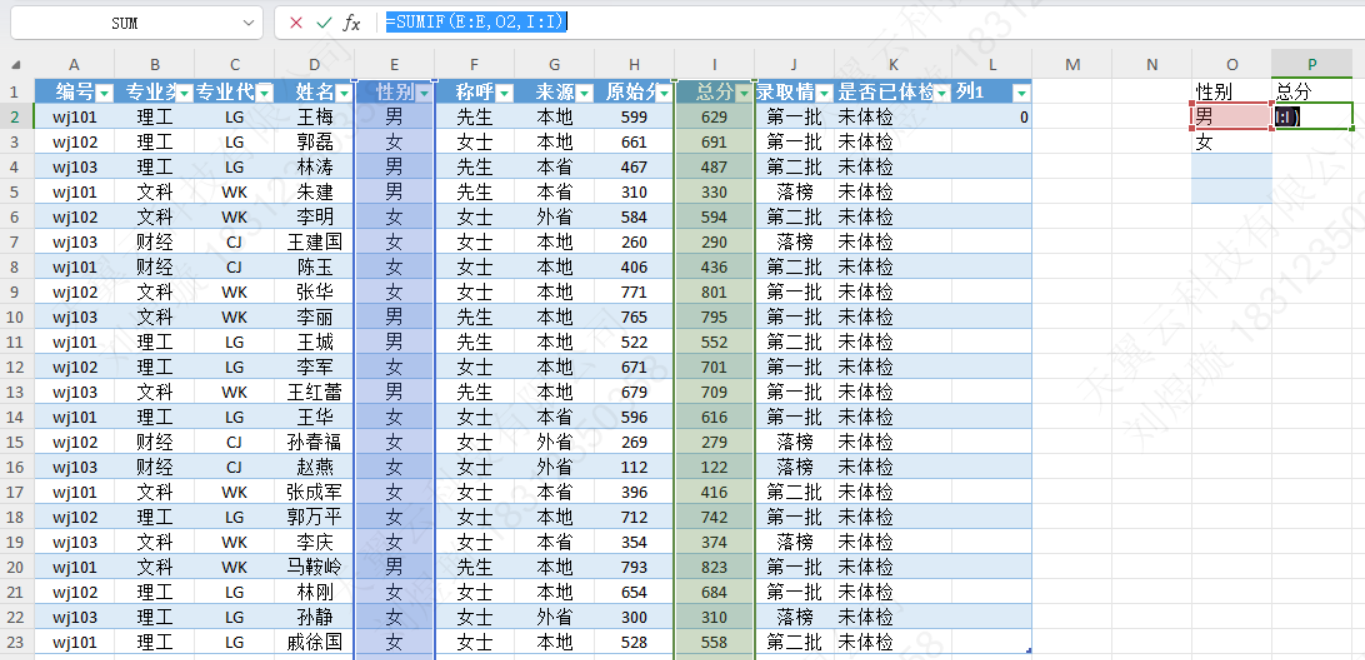
例如:求班级所有男生的总分
=SUMIF(E:E,O2,I:I)
sumifs函数
语法:
=sumifs(求和区域,区域1,条件1,...)
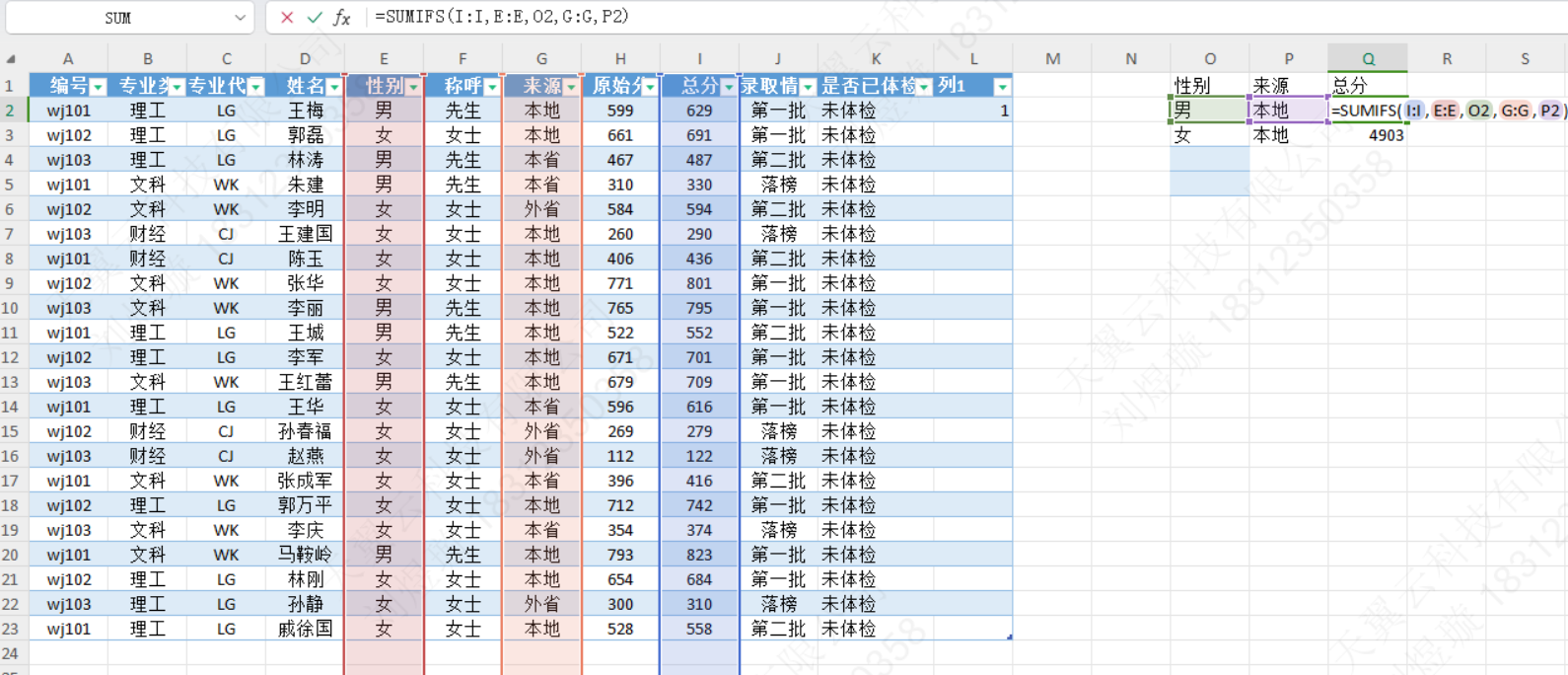
例如:计算本地的男女生总分各为多少
=SUMIFS(I:I,E:E,O2,G:G,P2)
Vlookup函数
语法:
=vlookup(查找值,数据表,列序数,[匹配条件])
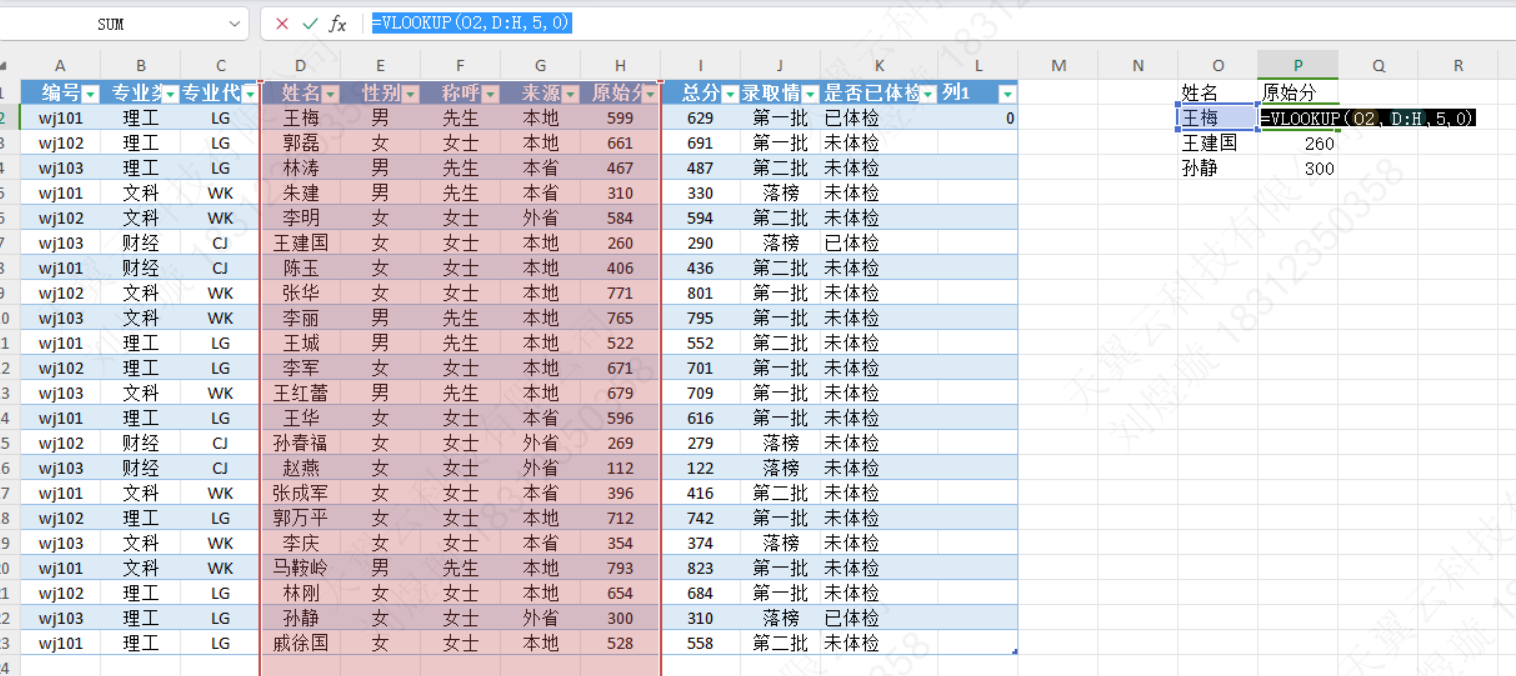
例如:根据姓名查找学生的原始分数
=VLOOKUP(O2,D:H,5,0)
Match函数+index函数
语法:
match
=match(查找值,查找区域,[匹配类型])
index
=index(数组,行序数,[列序数],[区域序数])
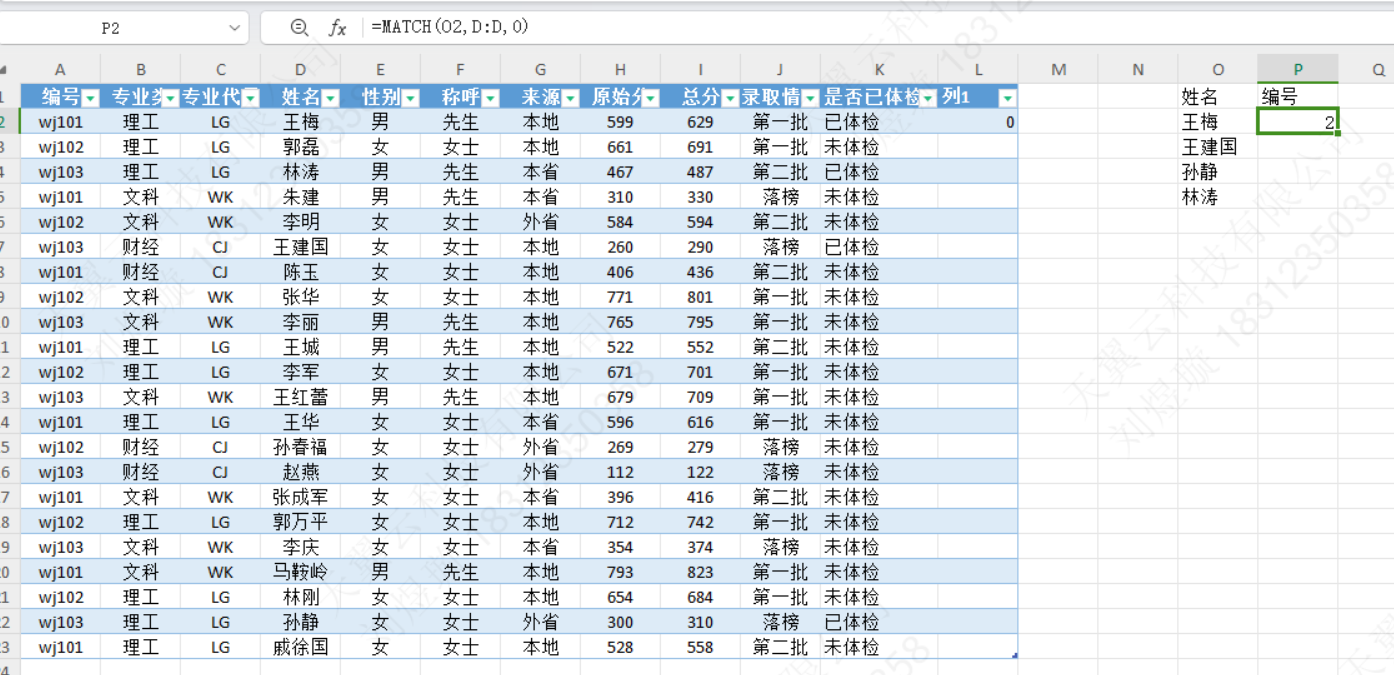
- 用match函数找到学生的数据在第几行
=MATCH(O2,D:D,0)
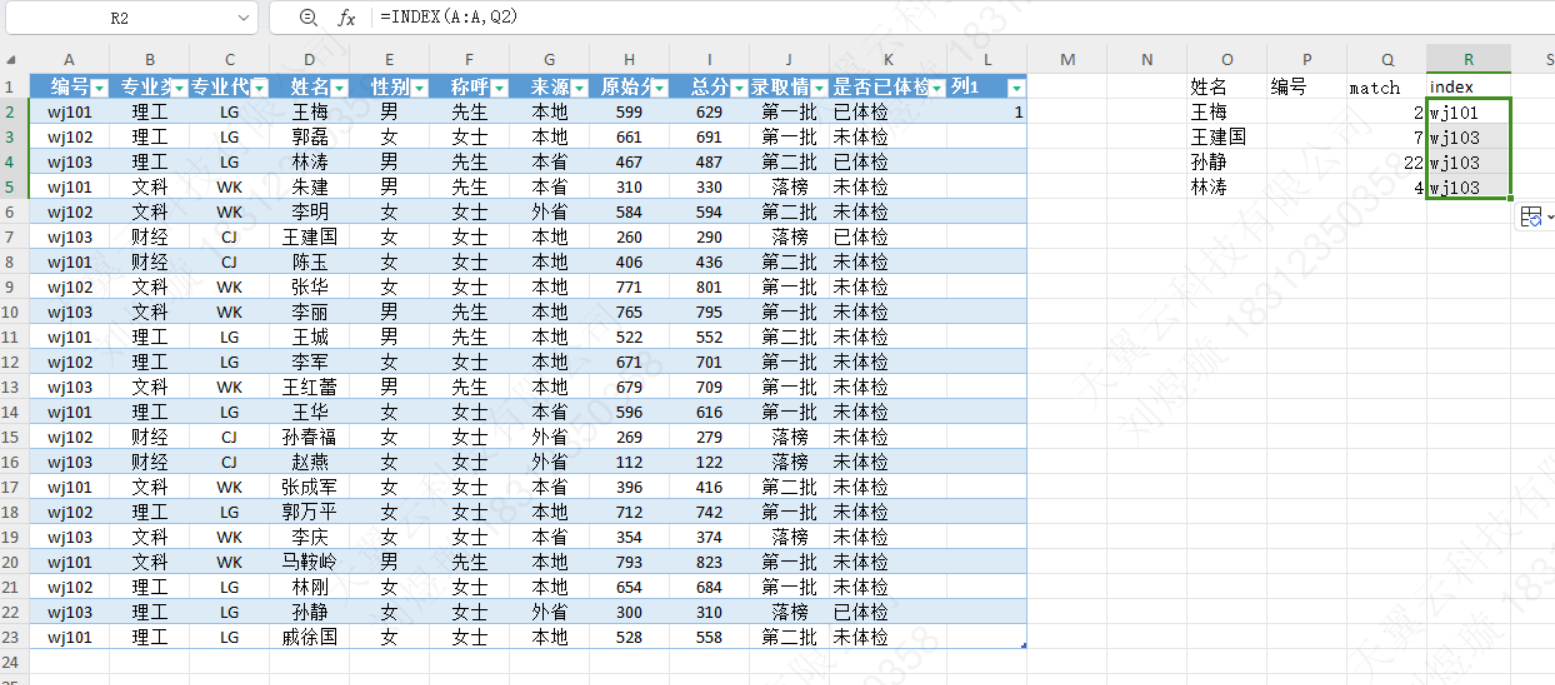
- 用index函数找到引用的数据
=INDEX(A:A,Q2)
- 通过学生的姓名找到对应的编号
=INDEX(A:A,MATCH(O2,D:D,0))
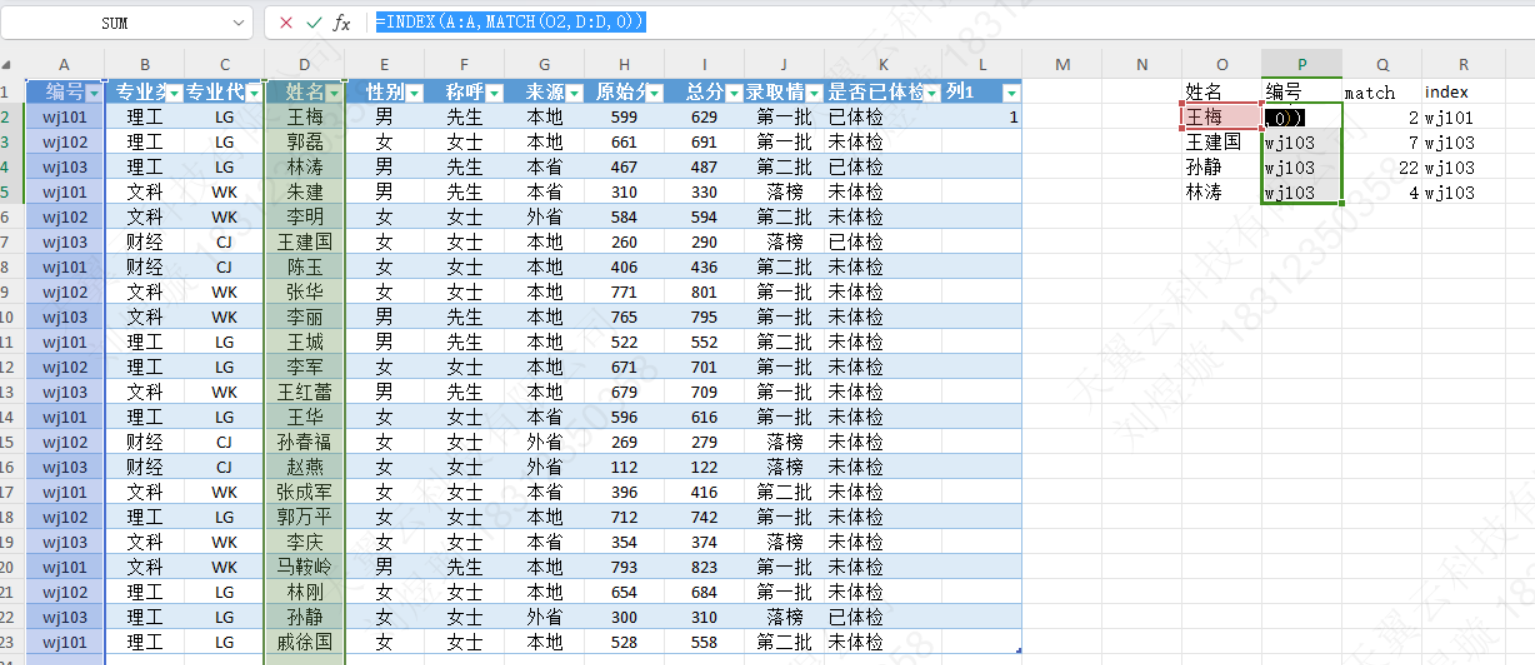
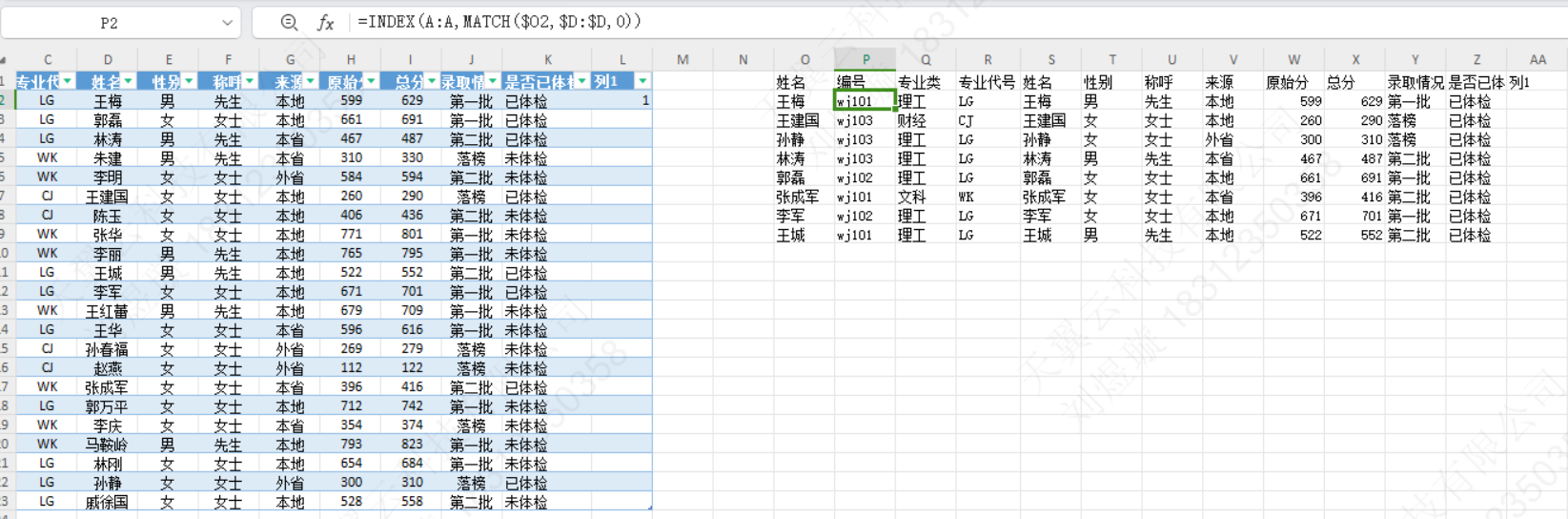
- 通过学生的姓名找到其它对应的信息
=INDEX(A:A,MATCH($O2,$D:$D,0))
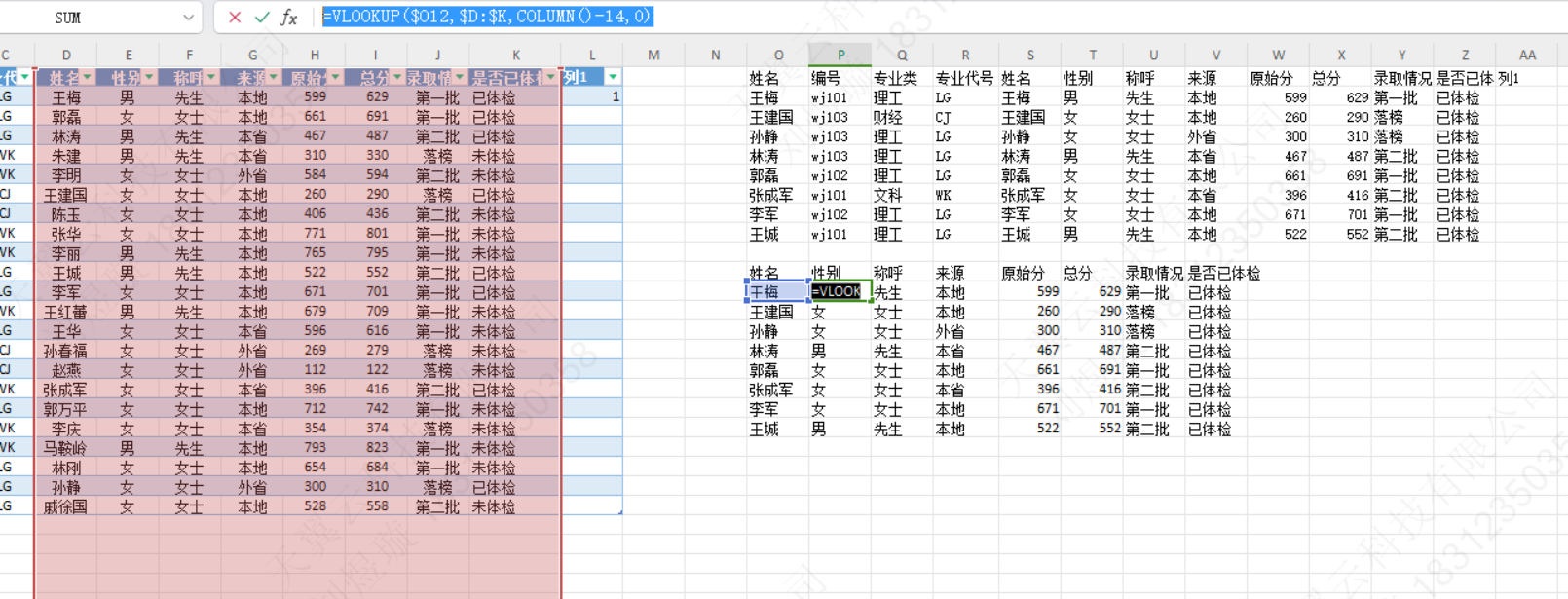
使用vlookup函数
=VLOOKUP($O12,$D:$K,COLUMN()-14,0)
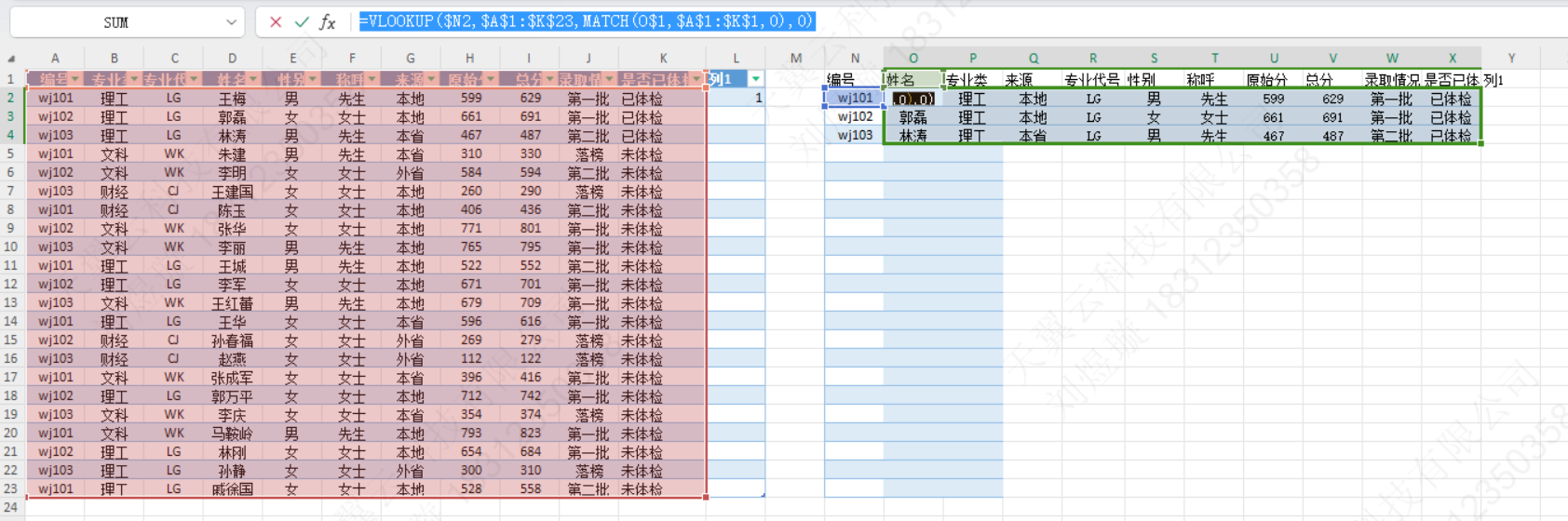
顺序跟原表不一致
=VLOOKUP($N2,$A$1:$K$23,MATCH(O$1,$A$1:$K$1,0),0)
简单文本函数
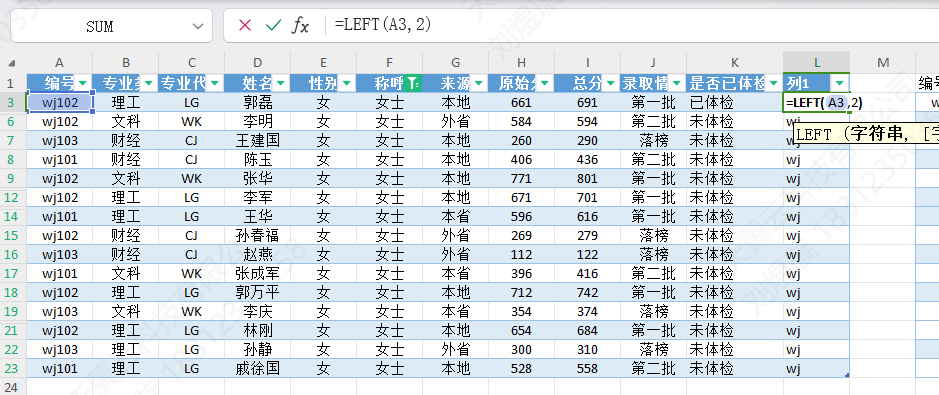
- left
=left(字符串,[字符个数])
截取前两位字符
=LEFT(A3,2)
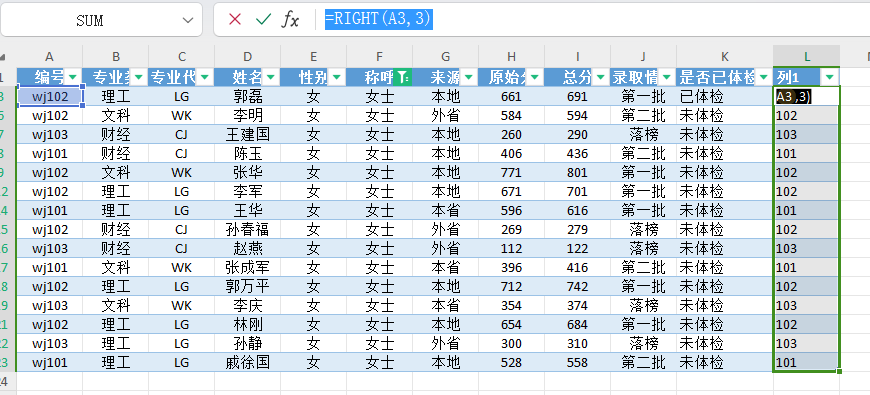
- right
=right(字符串,[字符个数])
截取后三位字符
=RIGHT(A3,3)
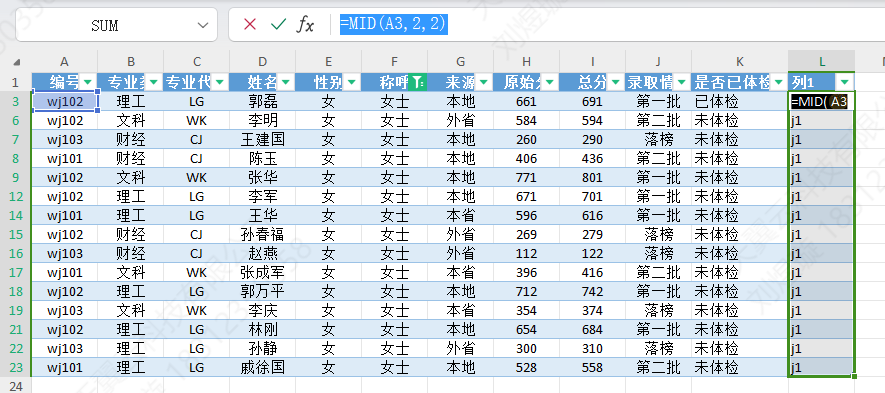
- mid
=mid(字符串,开始位置.字符个数)
截取第二位到第三位的字符
=MID(A3,2,2)
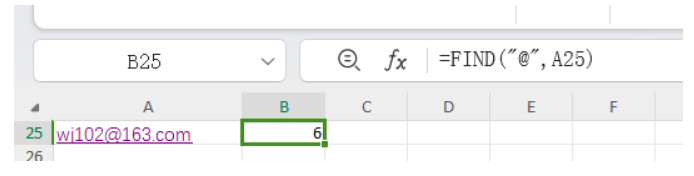
- find
=find(要查找的字符串,被查找字符串,[开始位置])
例如:找到@在第几位
=FIND("@",A25)
- len、lenb
=len(字符串)
=lenb(字符串)
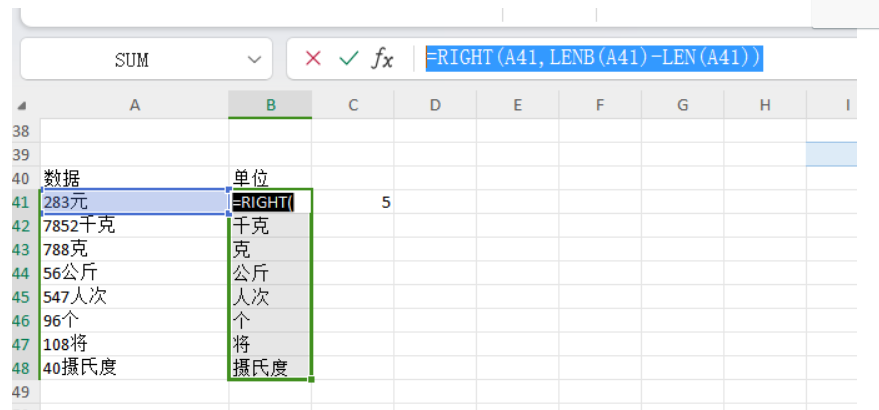
例如:截取表里的中文
=RIGHT(A41,LENB(A41)-LEN(A41))
数学函数
- round函数(四舍五入函数)
=round(数值,小数位数)
-
roundup(远离零值,向上(绝对值增长的方向)舍入数字)
-
rounddown(靠近零值,向下(绝对值减小的方式)舍入数字)

 浙公网安备 33010602011771号