
数据库学习MySQL系列3、Windows11系统安装MySQL方法二.zip压缩包详细教程
方法二.zip压缩包详细教程
ps:其他资源(mysql-installer-community-8.0.25.0)
MySQL安装文件分两种 .msi和.zip ,.msi需要安装;.zip格式是自己解压,解压缩之后其实MySQL就可以使用了,但是要进行环境变量配置;
选择安装的系统版本
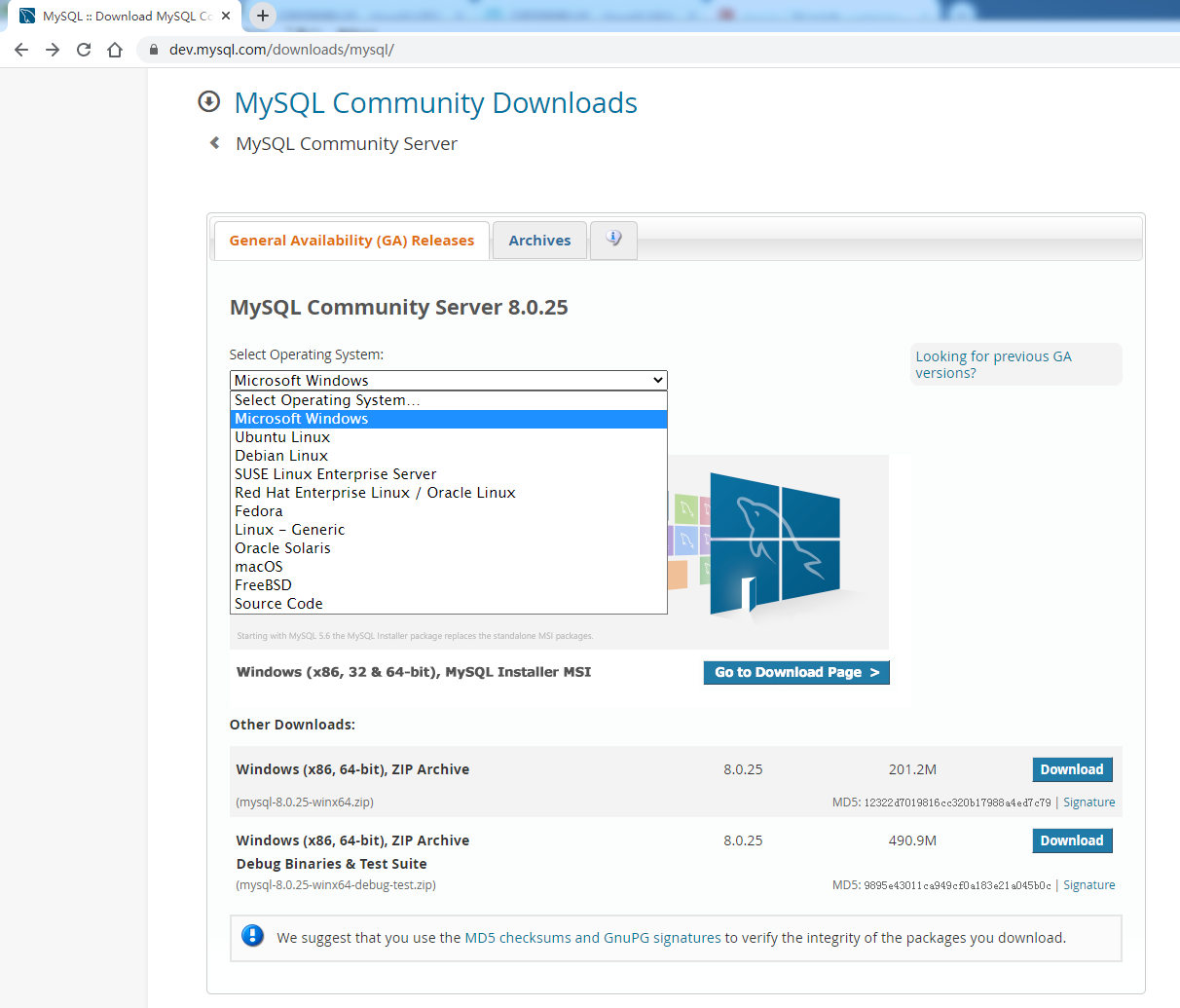
选择需要的版本后直接下载
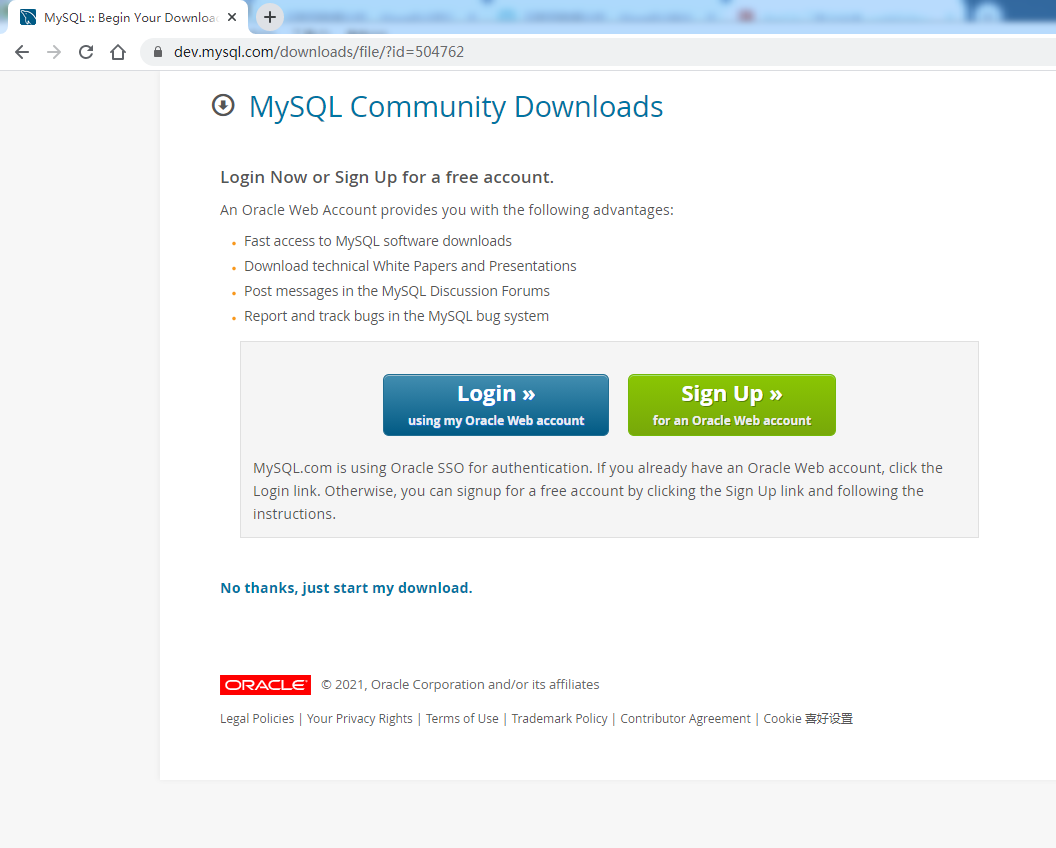
等待下载完成

下载完成后双击打开进行解压

下载后得到.zip安装包,解压到自己想要安装到的文件目录下(最好建一个专门存放环境的文件夹)
这里都放在了在D盘根目录新建了一个Mysql文件夹

配置初始化my.ini 文件、配置环境变量
配置环境变量:根据计算机系统设置环境变量
通常一般情况下都是
我的电脑->属性->高级->环境变量
选择Path,在其后面添加: 你的mysql bin文件夹的路径 :
D:\Mysql\bin;
配置完环境变量之后,在D:\Mysql目录下新增加一个配置文件mysql.ini ,同时在bin的同级目录下创建一个data文件夹(用于存放数据库数据)
编辑my.ini文件,注意替换你自己电脑上的路径
注意:datadir = D:\Mysql\data\,这里的data文件不要自己添加,到后面配置的时候会自动生成

mysql.ini文件的内容如下

初始化,打开命令窗口
打开cmd,不需要进入安装目录(因为之前配置过环境变量),输入下面命令,回车,没有反应
mysqld --initialize-insecure --user=mysql
输入下面命令,回车,会提示安装成功 服务安装
mysqld install

启动服务,输入如下命令,回车,启动成功后如下图
net start mysql

服务启动成功之后,需要登录的时候输入命令(第一次登录没有密码,直接按回车过)
mysql -u root -p

修改密码(必须先启动mysql),执行如下命令回车,enter password也回车,密码一般设置为root,方便记忆(ps:必须要先启动,再修改密码)
mysqladmin -u root -p password

退出exit 就行了,记住直接关闭cmd窗口是没有退出的,要输入exit才会退出啊

安装成功
再次启动服务,登录密码 root

关闭mysql开机自启动(或开启)
1、打开“服务”,查看有没有MySQL服务(可以看到MySQL80正在运行,这里启动类型是自动-即开机自启)
如何打开服务?
运行(快捷键 win+R)→services.msc;
任务管理器→服务→打开服务;

2、在服务中找到MySQL80服务,鼠标右键菜单选择“属性”,自动改为手动;如若不需要开机自启,可以把启动类型改成“手动”;


未完待续!
测试学习使用,仅记录。
十年树木,百年树人;种一棵树,最好的时间是十年前,其次是现在。

 浙公网安备 33010602011771号