

Maekdown学习
Markdown学习
标题:
井号+空格然后回车就行,一级标题就是一个井号,二级就是两个,以此类推,最多有六级标题

字体:
加粗:要加粗的字左右两边加上两个*号
斜体:在左右两边加上一个*号
斜体加粗:在左右两边加上三个*号
划线:在左右两边加上两个~号
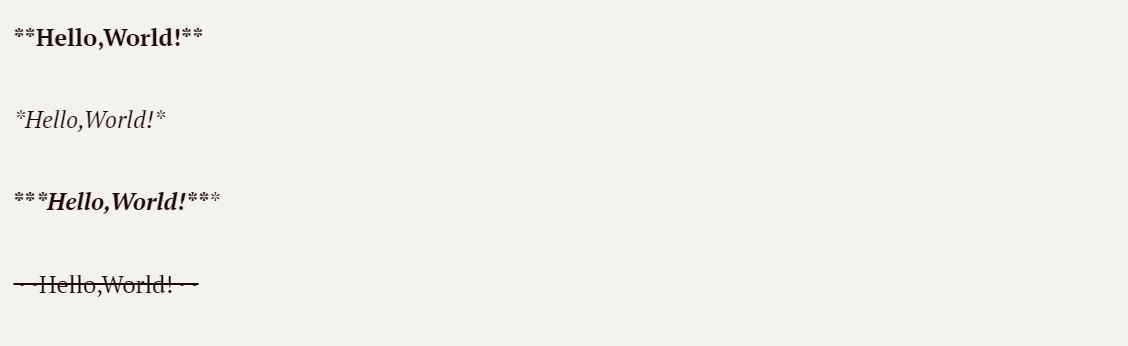
打出来如下面所示:
Hello,World!
Hello,World!
Hello,World!
Hello,World!
引用
打出>加上空格,后面加入自己想引用的地址,这里就可以用于参考别人的博客的时候用

分割线
分割线有两个符号可以打出来,第一种是三个短横线(-),第二种是三个*号

图片
- 从本地插入图片,!加上中括号[]加上小括号(),中括号里面是名称,小括号里面是图片路径,直接点进去找到你要加入的图片就可以了


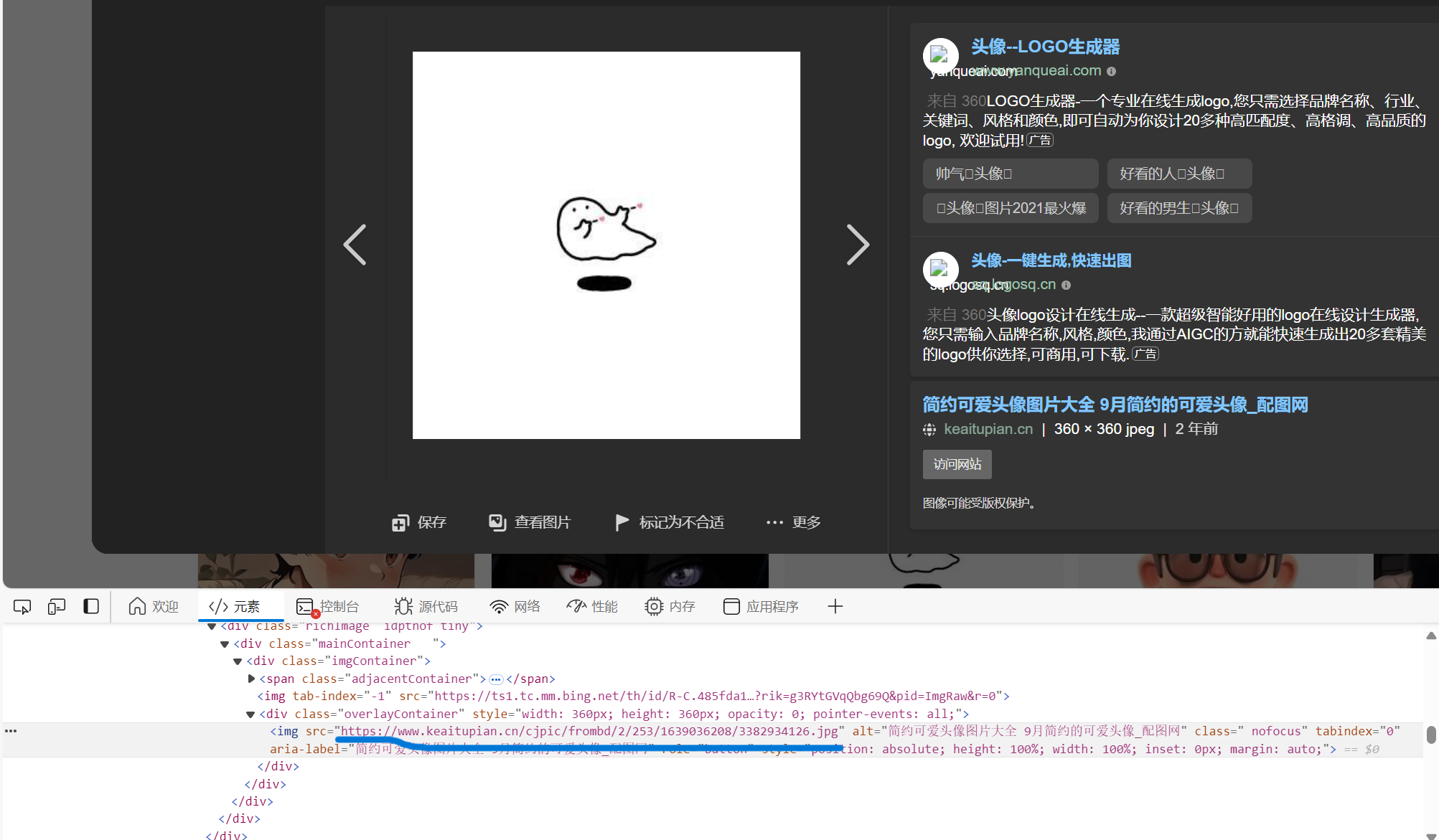
- 如果想要从网页插入图片,符号和上面都是一样的,输入路径找到你要的那张图片的地址就行,地址怎么看呢,
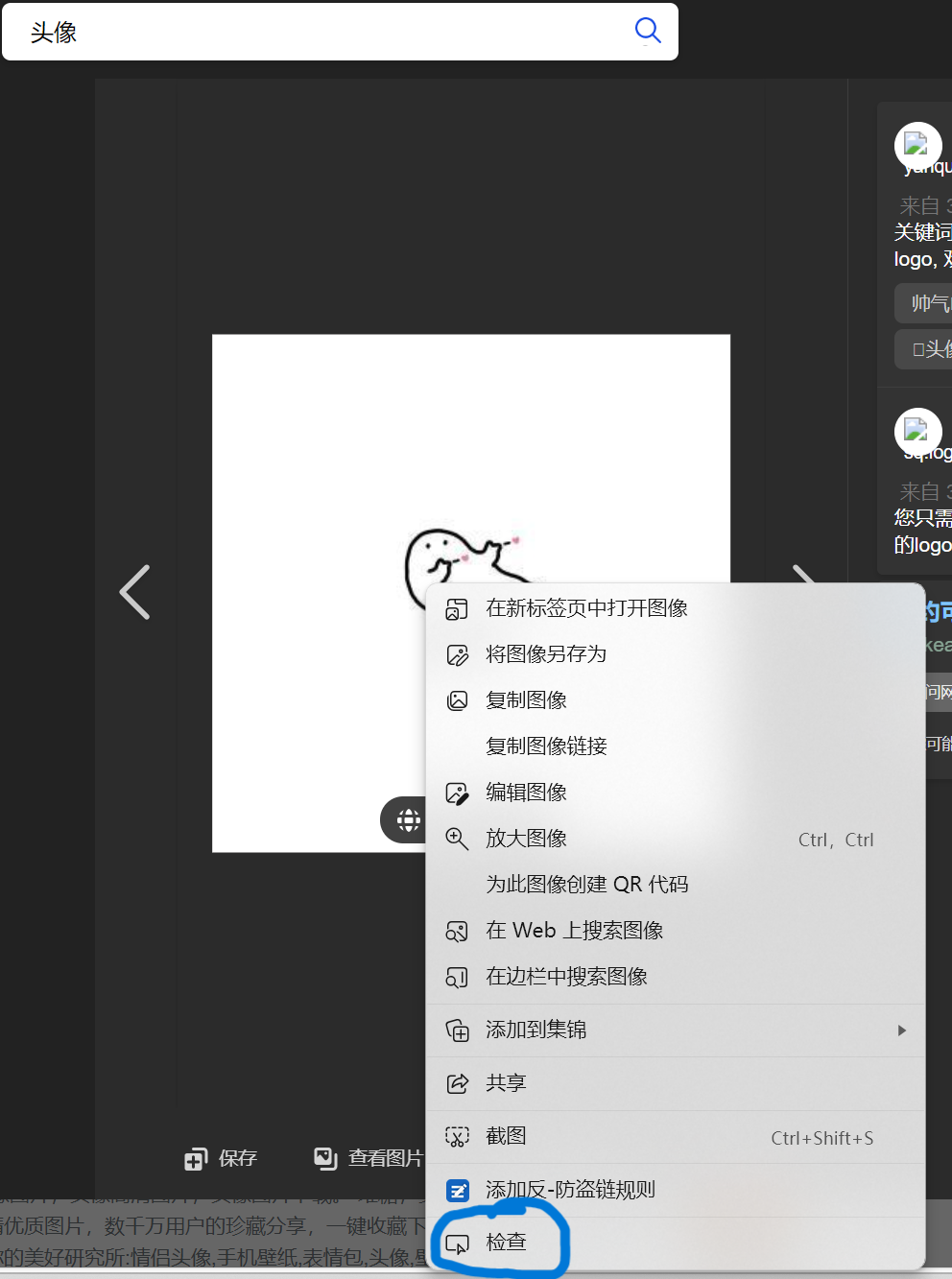
找到你要的图片,右击,点下面的检查按键,然后会变成下面的情况,双引号里面的就是地址,复制,放入小括号里就行了。

超链接
超链接就是中括号加小括号,和插入图片的格式有点像,其实可以把图片理解成特殊的超链接,中括号里面是名称,小括号里面是路径

[爱学习的小等博客](爱学习的小等的主页 - 博客园 (cnblogs.com))
列表
有两种常用的列表形式,第一种就是数字加点加空格,第二种短横线-加空格
- 数字
- 点
- 空格
- 短横线
- 空格
表格
- 直接右击插入表格,选择几行几列的
| 名字 | 性别 | 生日 |
|---|---|---|
| 小等 | 女 | 3.25 |
- 像下面这样输入,输入之后会发现没有变化,点击源代码模式,把中间的空格删掉就可以,我比较推荐直接插入表格。(最后那个竖线是鼠标放在那里)

| 名字 | 性别 | 生日 |
|---|---|---|
| 小等 | 女 | 3.25 |
代码
- 三个点线加上你要写的语言,点线是Tab键上面的那个
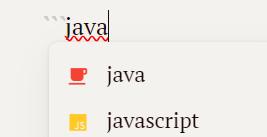
Hello World!
- 第二种实在你要写的两边加一个点线
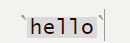
hello

 浙公网安备 33010602011771号