

mysql解压版5.7.23版本安装步骤详解
Mysql下载官网:https://www.mysql.com/
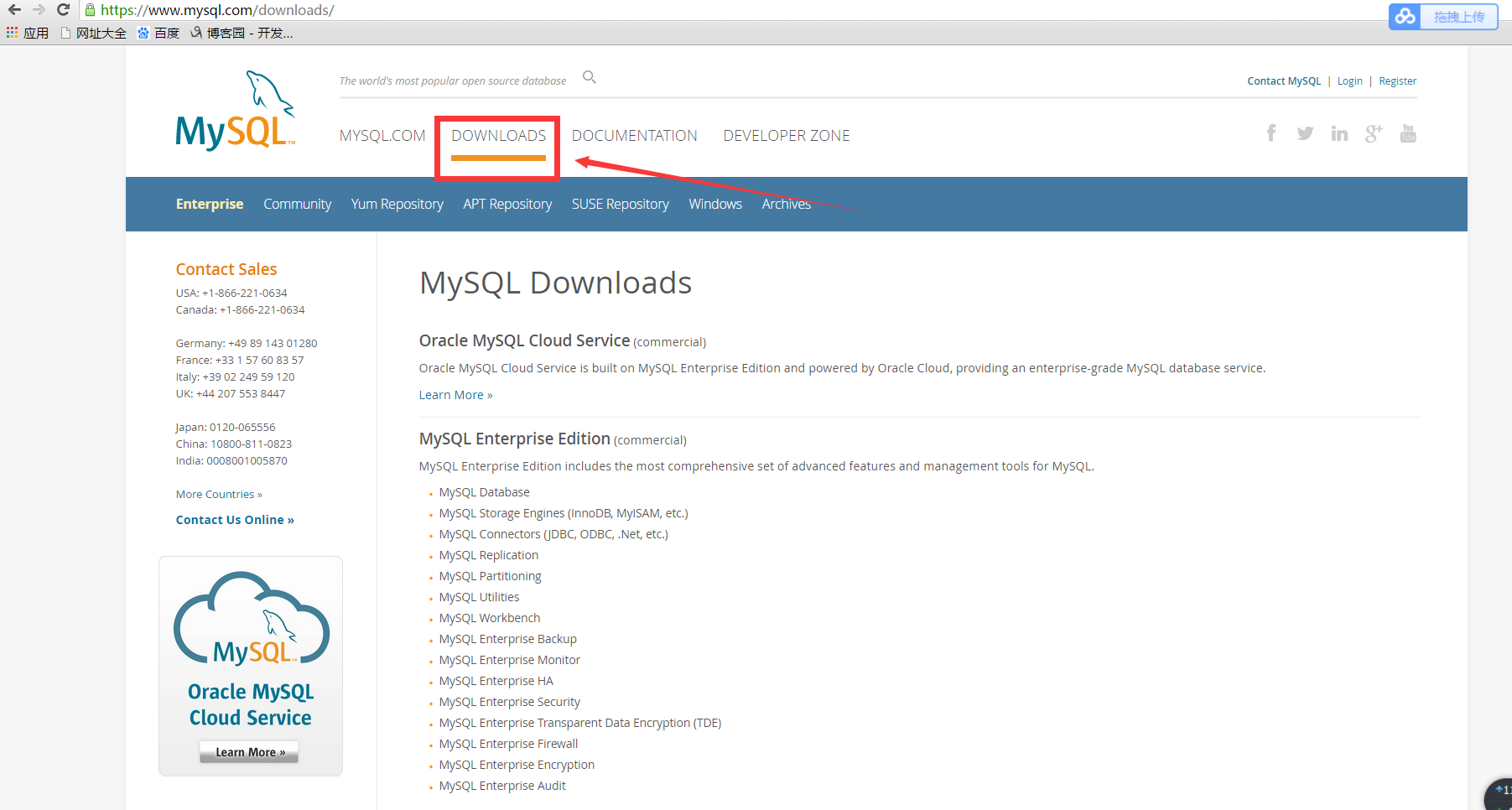
1.进入官网后,点击downloads
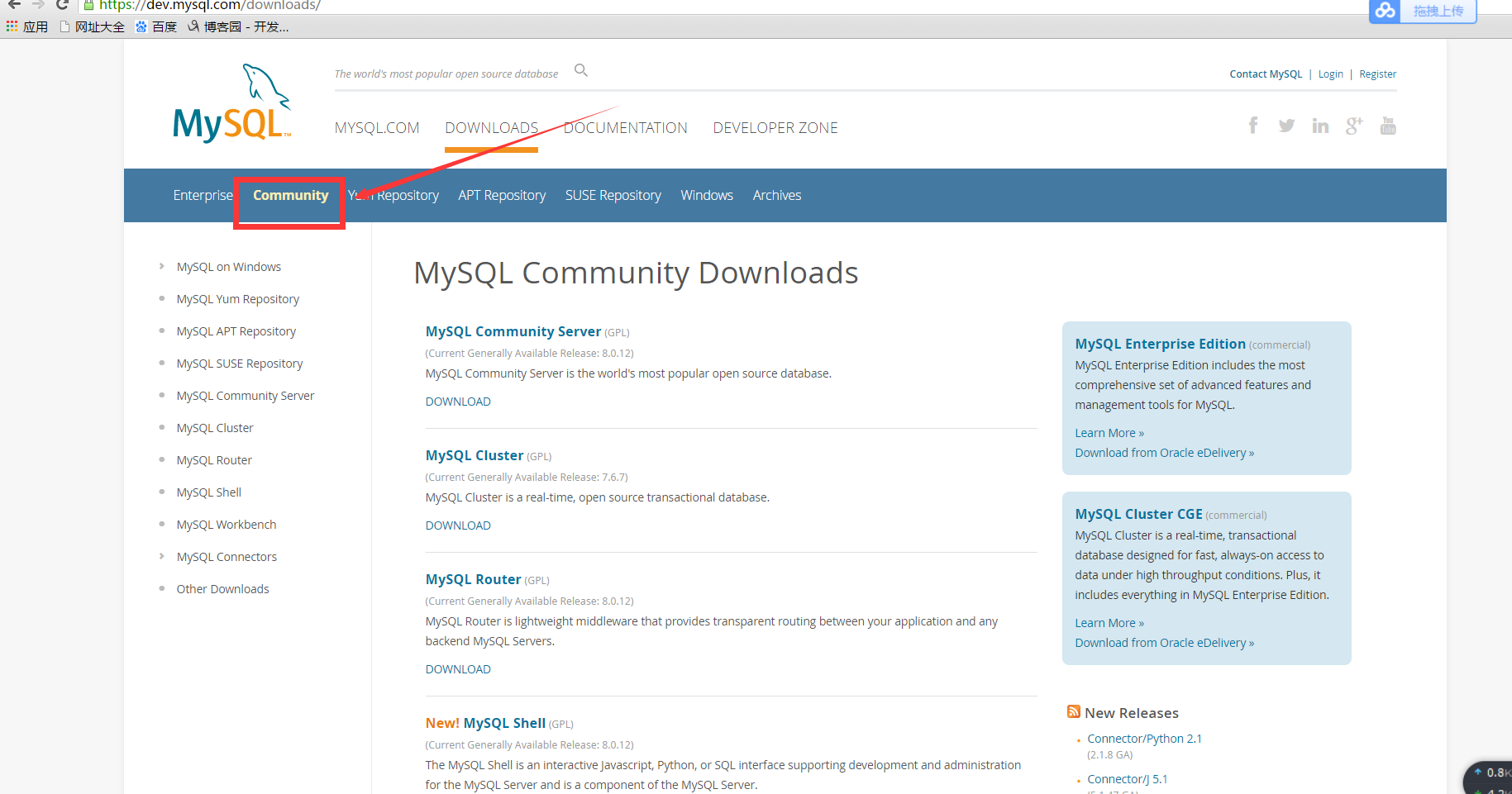
2.选择community
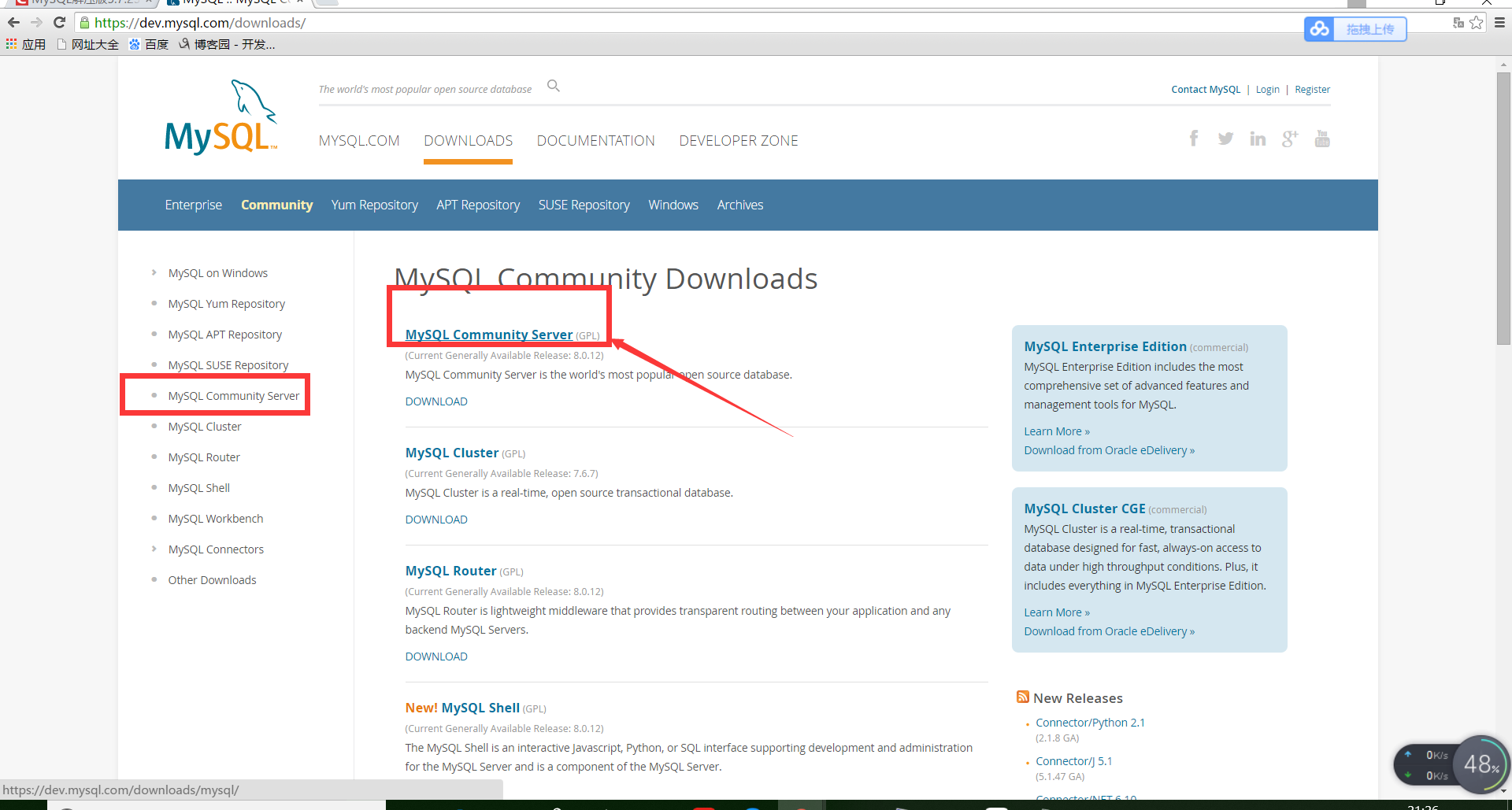
3.选择mysql community server
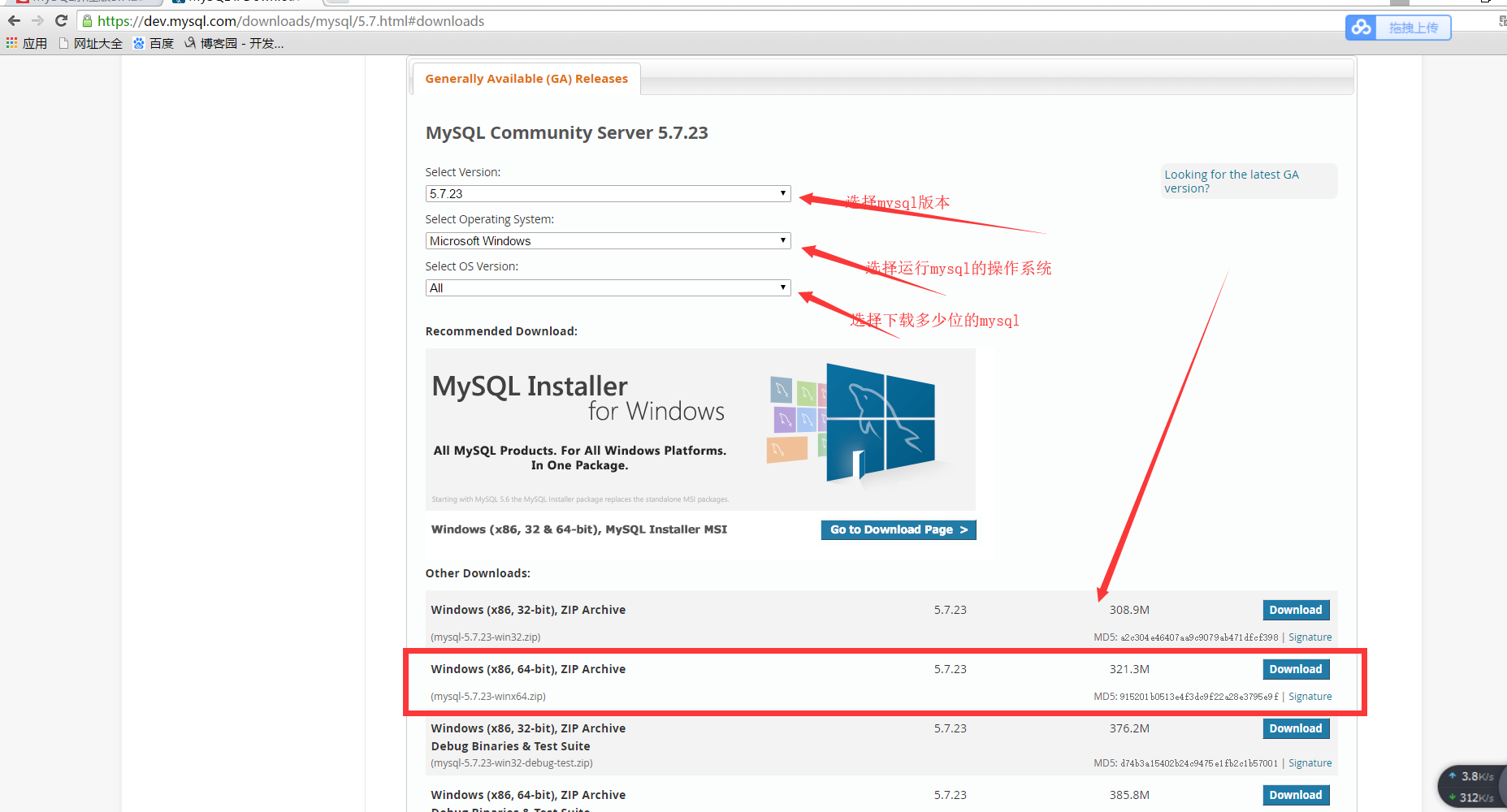
4.选择你要下载的版本(本人以5.7.23示范)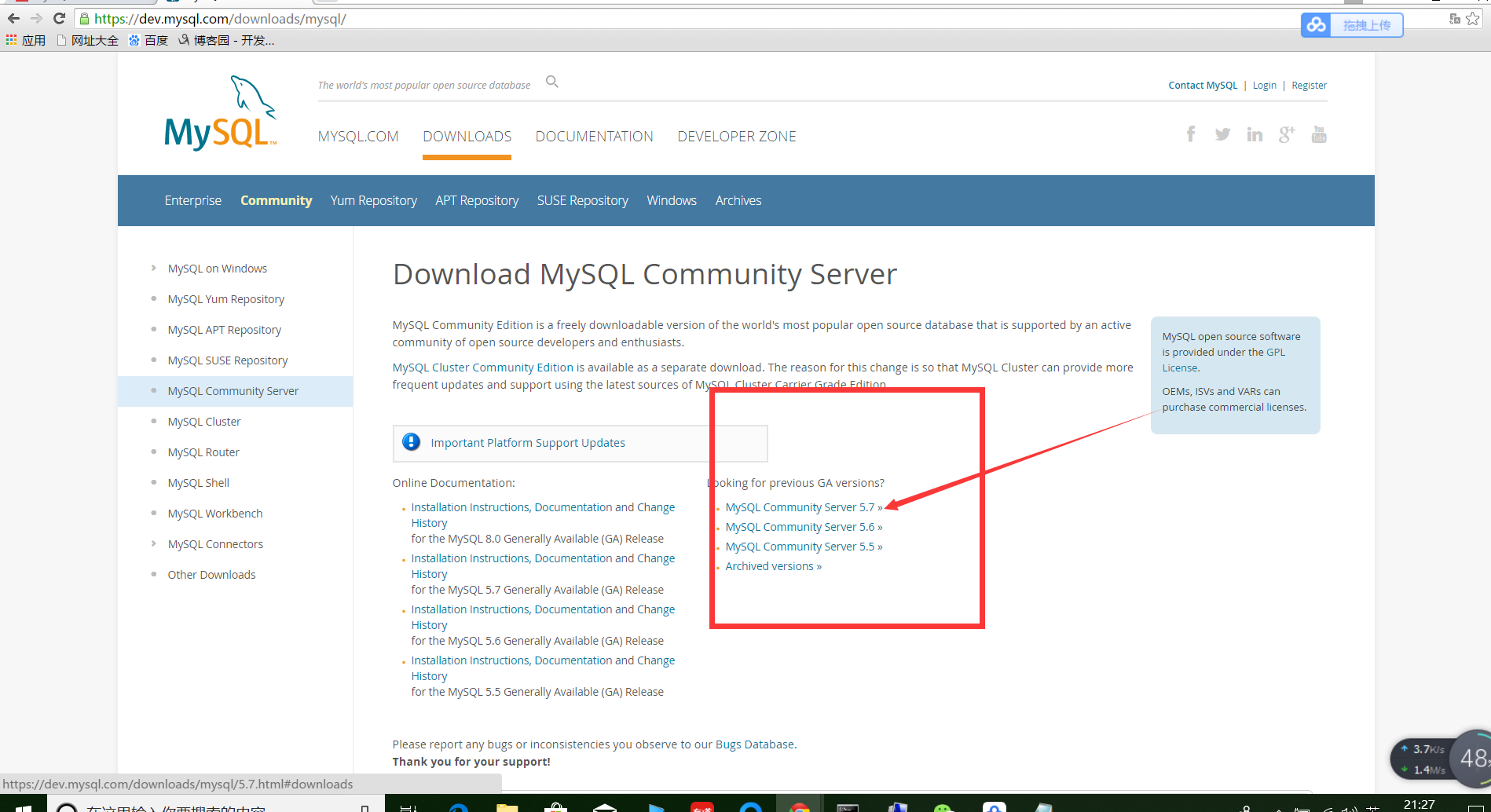
5.选择版本和对应的操作系统,点击下载(这里选择的是解压版64位,32位的可以根据自己情况选择)
6.下载完后,我们在D盘新建一个文件夹mysql,将下载好的解压到这个问件夹下面
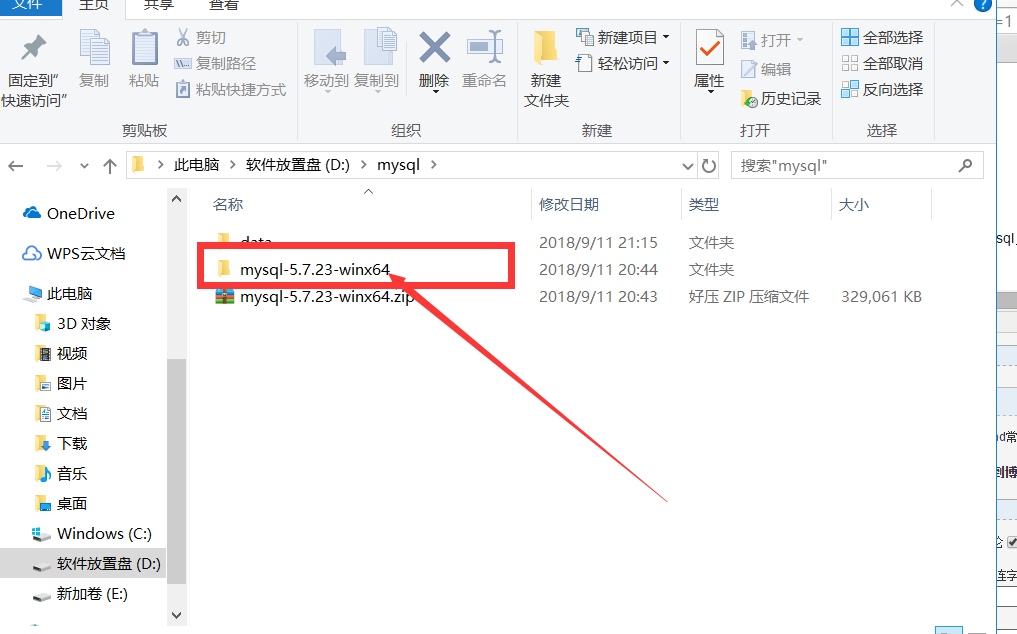
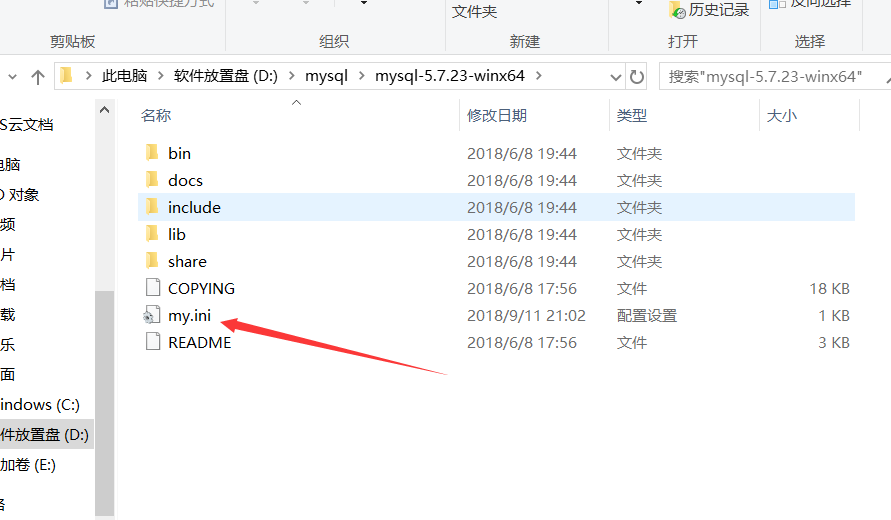
7.进入解压好的mysql-5.7.23-winx64文件夹,新建my.ini文件
8.my.ini文件内容如下:
[mysqld]
#设置3306端
port = 3306
#免密进入mysql
#skip-grant-tables
# 设置mysql的安装目录
basedir=D:\mysql
# 设置mysql数据库的数据的存放目录
datadir=D:\mysql\data
# 允许最大连接数
max_connections=5
# 服务端使用的字符集默认为8比特编码的latin1字符集
character-set-server=utf8
# 创建新表时将使用的默认存储引擎
default-storage-engine=INNODB
sql_mode=NO_ENGINE_SUBSTITUTION,STRICT_TRANS_TABLES
[mysql]
# 设置mysql客户端默认字符集
default-character-set=utf8
*注意:
(1)basedir :这个安装路径就是你解压的盘的路径,也就是我上面所说的用到的盘符D:\MySQL\mysql-5.7.23-winx64,你解压的MySQL在哪里这个路径就写哪里,只写到bin的上一级目录;
(2)datadir:这个就比较重要了,数据的存放目录(data文件夹),需要设置路径跟bin的同级目录,我的就设置为D:\MySQL\mysql-5.7.23-winx64\data,这样的话等会就会在这个路径下给我生成一个“data”的文件夹,因为你可以看到现在是没有data文件夹的
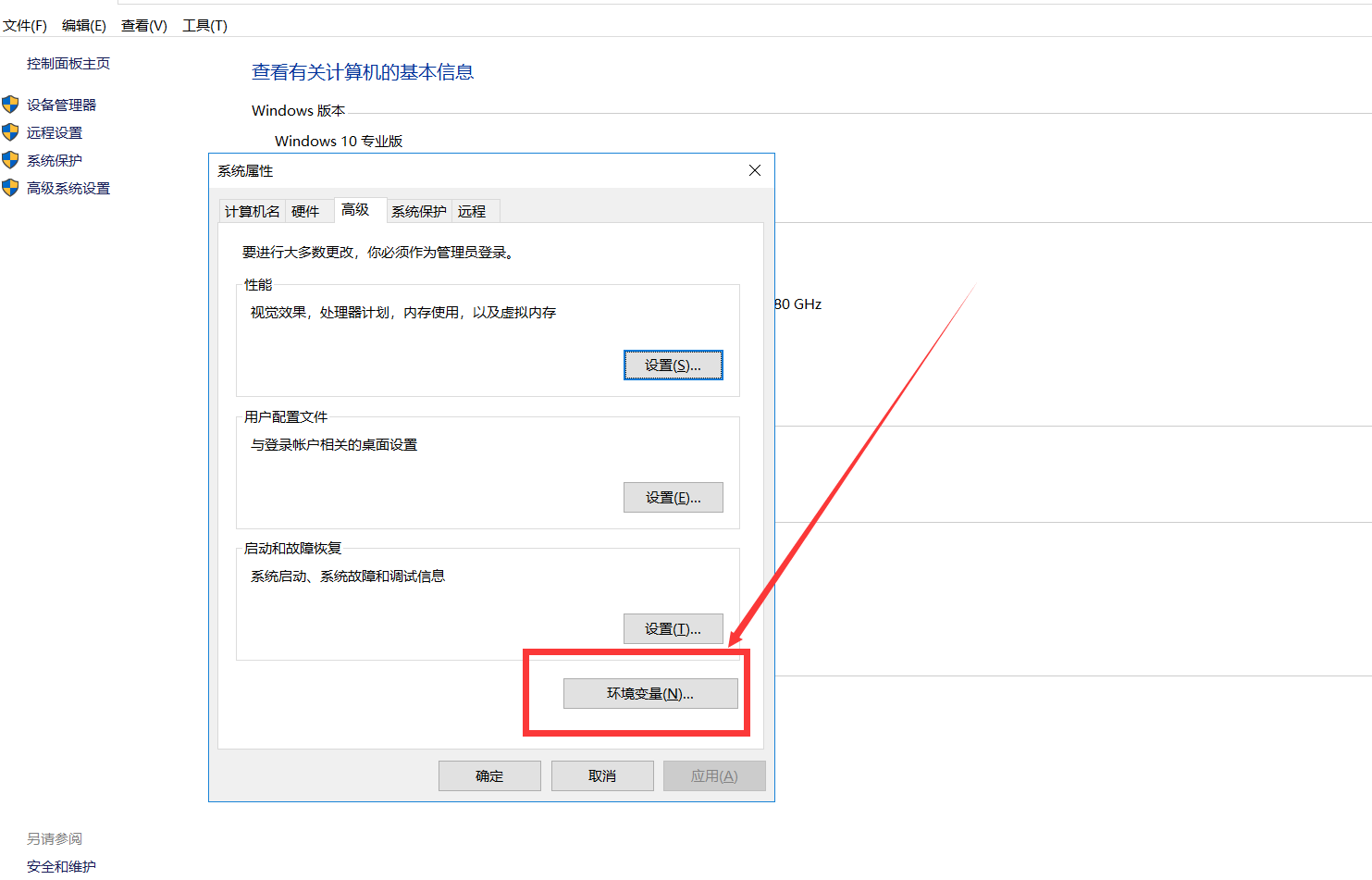
9.配置文件配置好以后,就可以配置环境变量了,打开计算机属性,找到高级系统设置
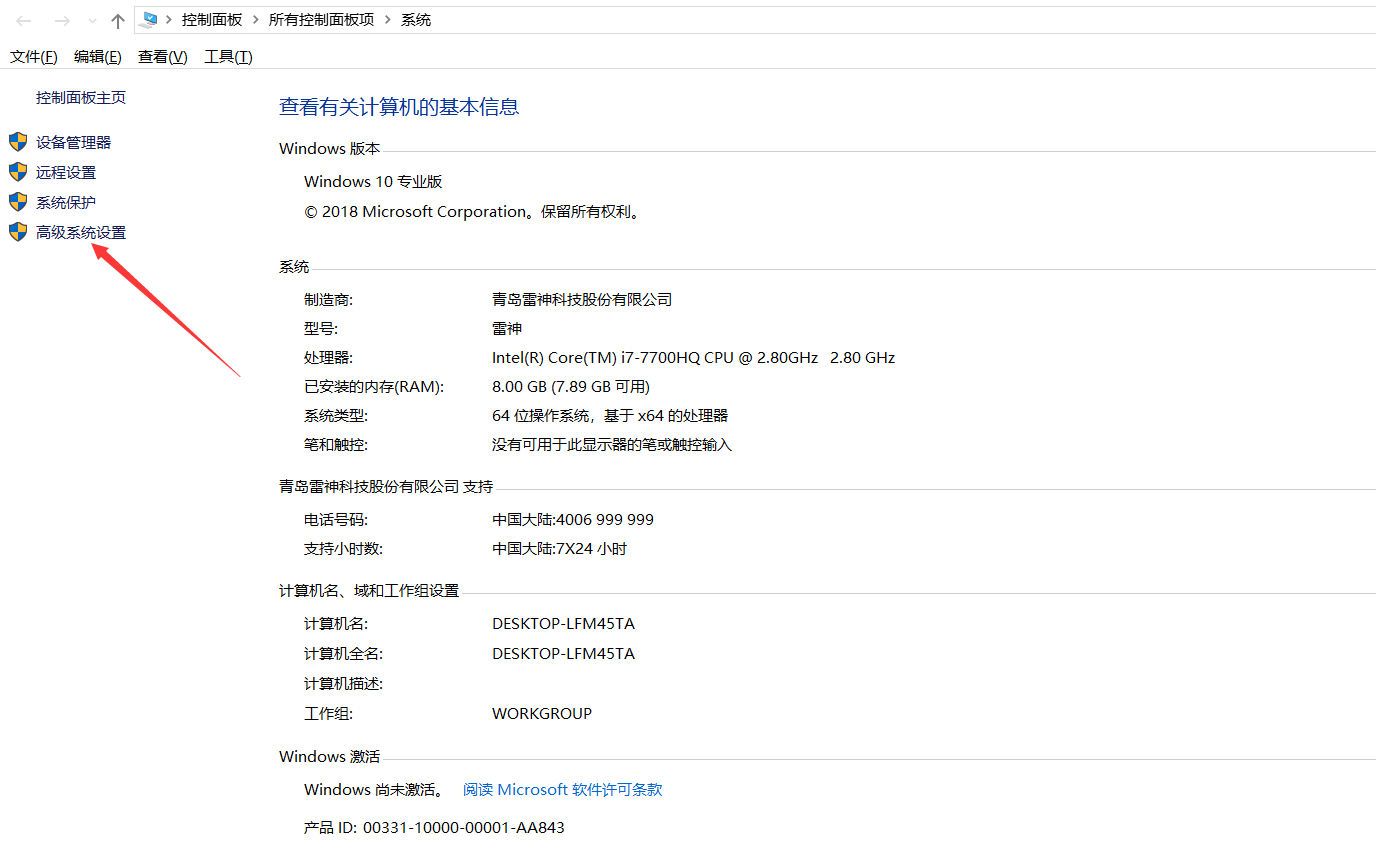
10.点击环境变量
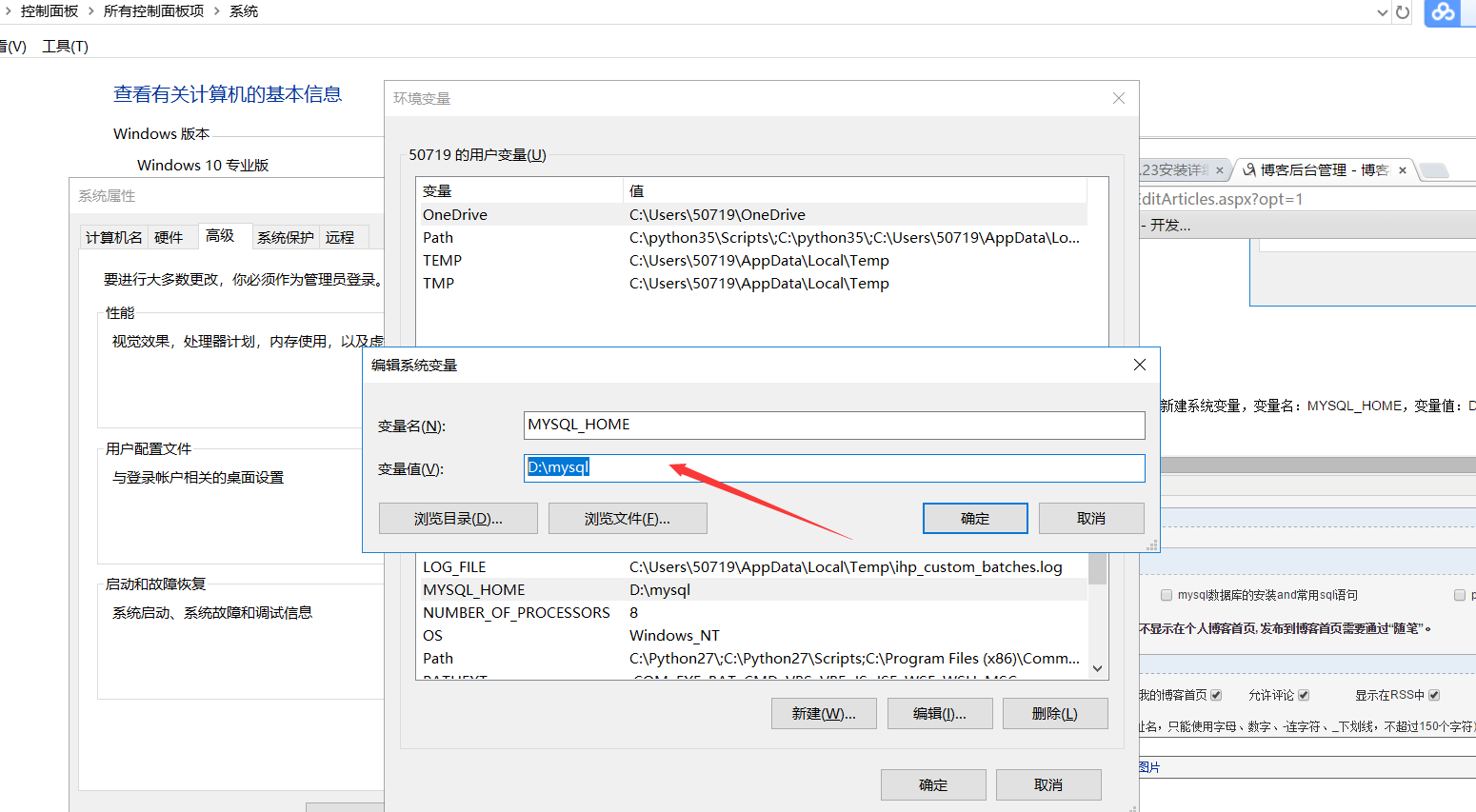
10.在系统变量里面,新建系统变量,变量名:MYSQL_HOME,变量值:D:\mysql放置mysql的路径
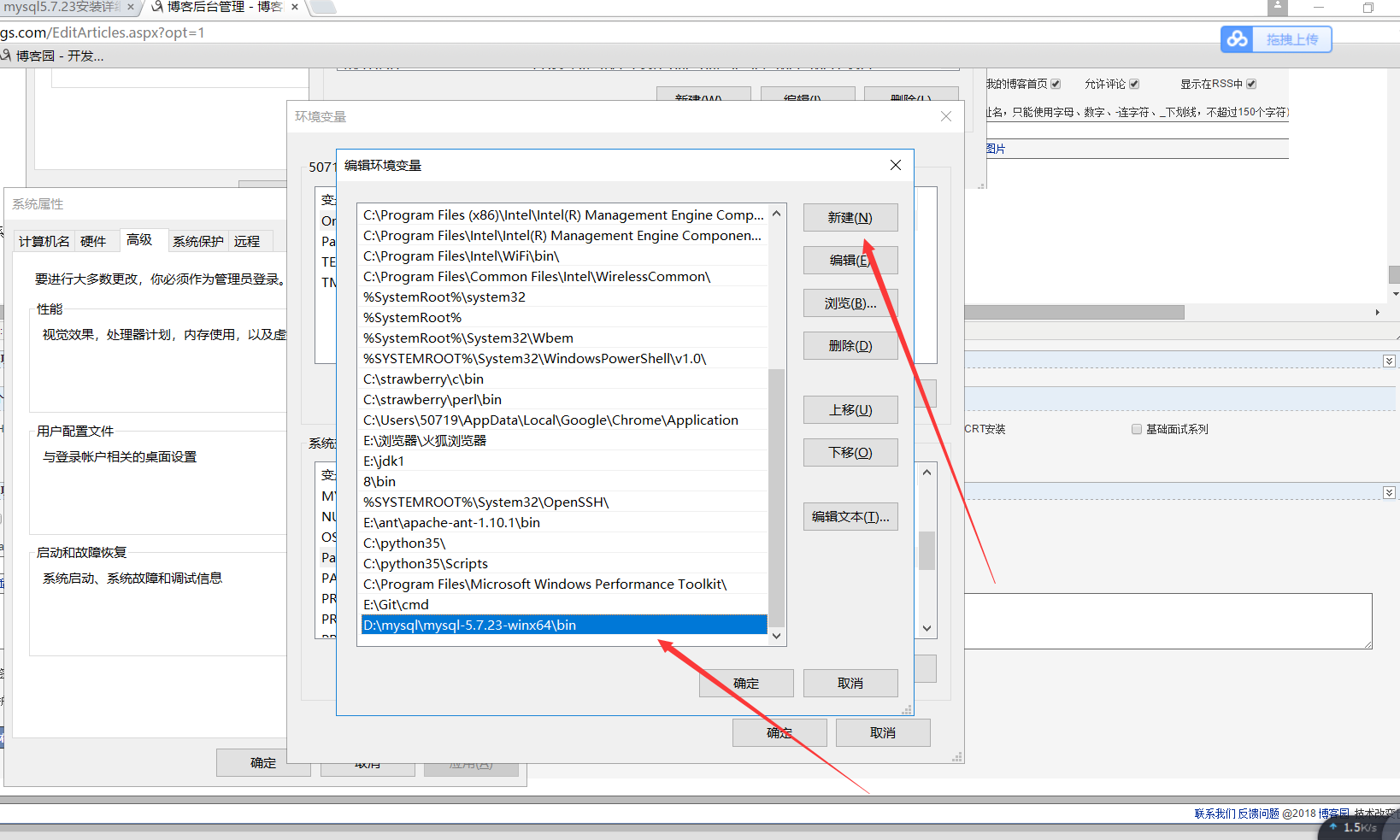
11.在系统变量中找到path,添加D:\mysql\mysql-5.7.23-winx64\bin,到bin目录的路径
12.环境变量配置好以后,就可以以管理员权限运行cmd(一定要以管理员权限,不然可能会导致权限不够),权限不够会拒绝访问
13.进入到管理员的cmd后,我们需要进到我们的MySQL的解压路径,注意,一定要到bin目录下(各位童鞋可以根据自己解压的盘符操作命令进入bin目录),下面是我进入到我解压MySQL的bin路径操作。
(1)进入D盘:“D:”
(2)进入到bin目录下:“cd MySQL\mysql-5.7.23-winx64\bin”

14.运行mysqld --install 安装服务 控制台会提示: Services successfully installed 如果运行mysqld --install 安装服务 显示已存在
1.输入mysqld --remove 则移除之前安装好的mysql 再次运行mysqld --install
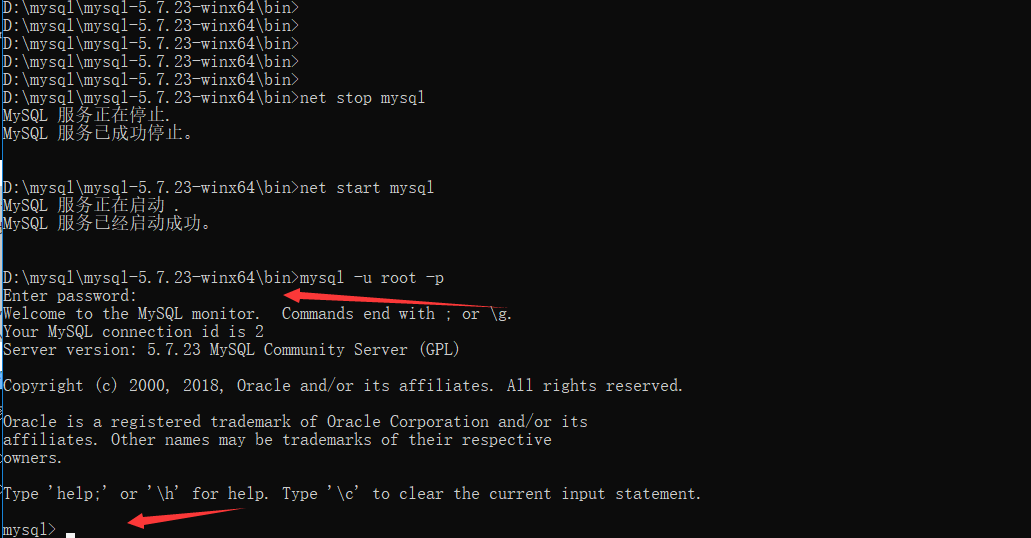
2。运行命令:输入net start mysql 启动mysql (或打开windows服务手动启动mysql)
这里可能会出现无法启动的情况,可能因为版本不一样吧,所以配置的时候有点问题,解决办法就是重新输入mysqld --initialize-insecure或者mysqld --initialize-insecure --user=mysql,回车
3.然后再输入命令net start mysql启动mysql服务
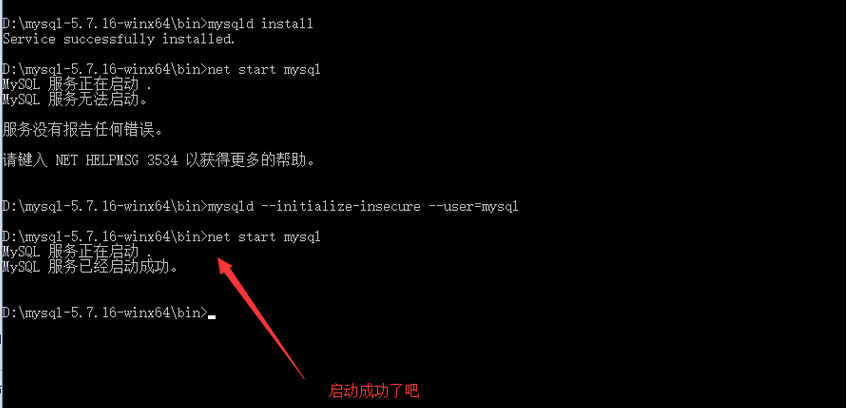
15..服务启动就已经完成一大半了,然后就是输入 mysql -u root -p直接回车,然后回提示Enter password,童鞋们也可以按照自己的意愿设置密码,我的就没有设置,直接回车这里。此时显示mysql>这个就已经成功了,这时候你就可以在cmd里面操作你的数据库了。
mysql:这个是命令符。
【如果报错执行下面命令:
1).net stop mysql 停止服务
2).再执行mysqld --skip-grant-tables开启无密码的MySQL Server
3).新开一个终端,输入mysql -u root -p进入mysql
】
-u:就是username,用户名,我的都设置为root
-p:这个就是密码,先不输入
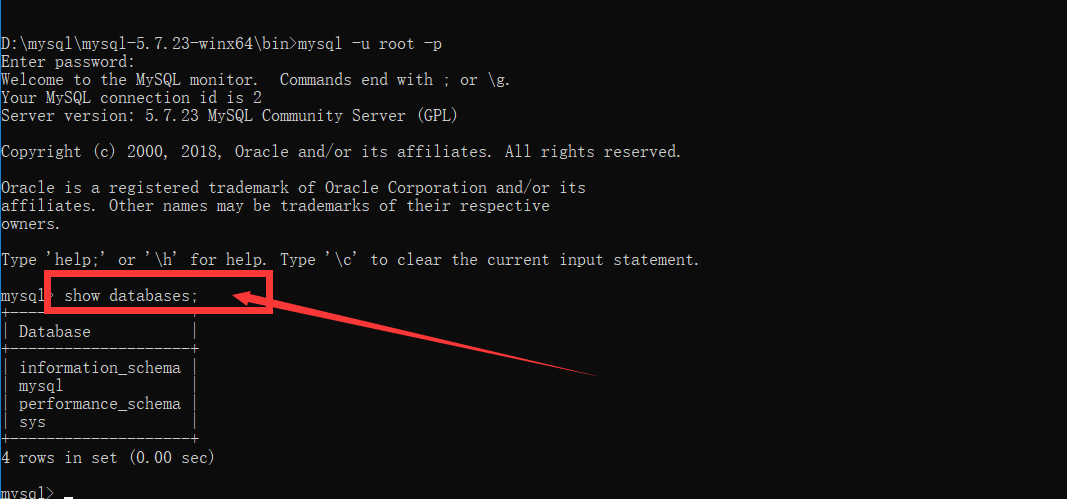
16.输入show databases;查看所有数据库,这里一定要加;分号
17.如果以后想进入mysql>,需要注意的是得先启动你的MySQL服务,然后再以管理员的身份运行cmd,同上把mysql -u root -p输入,就能进入数据库操作了
【操作完数据库以后,可以用quit;命令退出数据库,可以用net stop mysql停止服务】
18.修改密码
1).net stop mysql 停止服务
2).再执行mysqld --skip-grant-tables开启无密码的MySQL Server
3).新开一个终端,输入mysql -u root -p进入mysql
4).然后更新root账户的密码为'root'
命令:update mysql.user set authentication_string=password("root") where user="root";
5).执行flush privileges;刷新权限。
6).quit;
7).输入mysql -u root -p进入mysql 输入密码root
8).再次更改密码:
step 1: SET PASSWORD = PASSWORD('your new password');
step 2: ALTER USER 'root'@'localhost' PASSWORD EXPIRE NEVER;
step 3: flush privileges;
9).第九步:再次打开cmd 重新登录
5.7.23数据库就安装成功了

 浙公网安备 33010602011771号