
Centos7 安装MySQL详细步骤
Centos7 安装MySQL详细步骤
首先在虚拟机中安装一个Centos7(VM虚拟机安装Centos7)
1.1 MySQL安装
1.1.1 下载wget命令
yum -y install wget
- 1
1.1.2 在线下载mysql安装包
wget https://dev.mysql.com/get/mysql57-community-release-el7-8.noarch.rpm
- 1
1.1.3 安装MySQL
rpm -ivh mysql57-community-release-el7-8.noarch.rpm
- 1

1.1.4 安装mysql服务
- 首先进入
cd /etc/yum.repos.d/目录。
cd /etc/yum.repos.d/
- 1
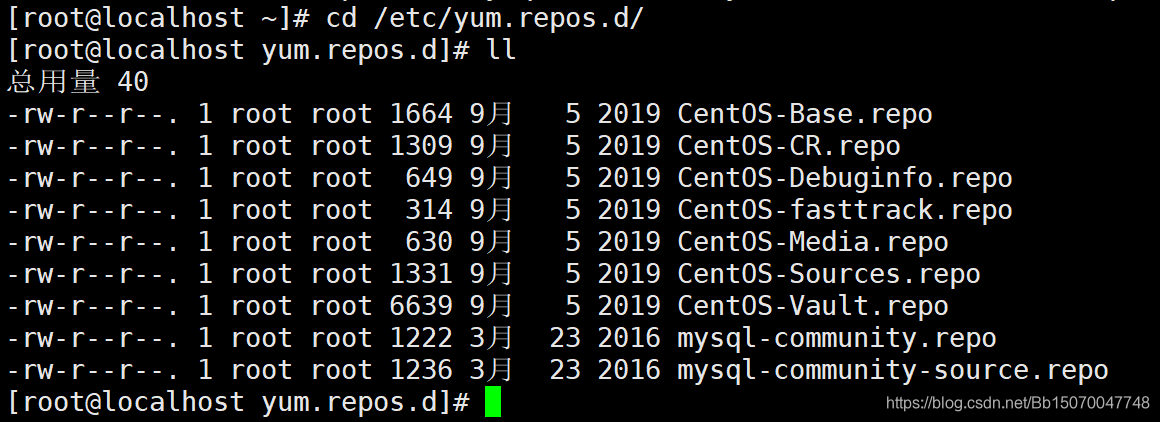
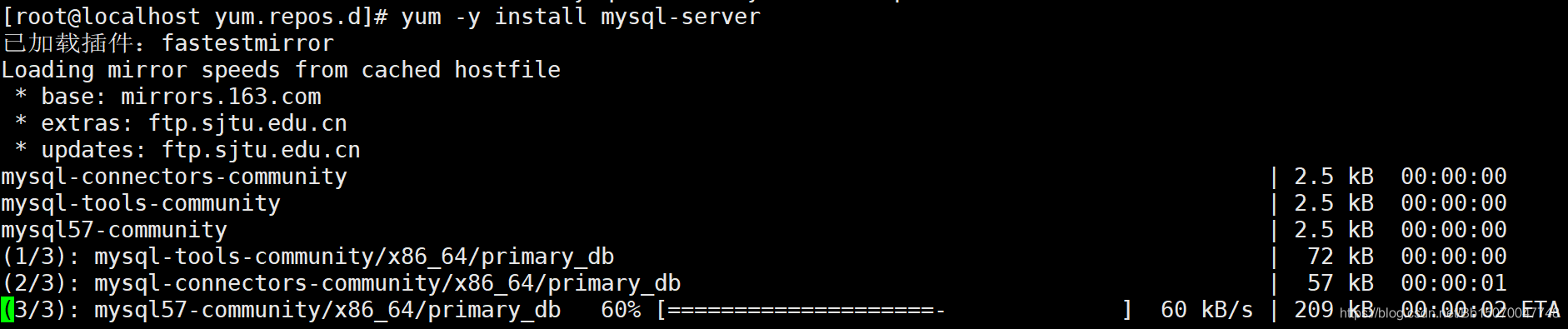
- 安装MySQL服务(这个过程可能有点慢)
yum -y install mysql-server
- 1
1.1.5 启动MySQL
systemctl start mysqld
- 1
1.2 修改MySQL临时密码
MySQL安装成功后会有一个临时密码,我们可以使用grep命令查看临时密码先登录进去MySQL,然后修改MySQL密码。
1.2.1 获取MySQL临时密码
grep 'temporary password' /var/log/mysqld.log
- 1

1.2.2 使用临时密码先登录
mysql -uroot -p
- 1
我的临时密码是:a22XRJ88=+a;
1.2.3 把MySQL的密码校验强度改为低风险
set global validate_password_policy=LOW;
- 1
1.2.4 修改MySQL的密码长度
set global validate_password_length=5;
- 1
1.2.5 修改MySQL密码
ALTER USER 'root'@'localhost' IDENTIFIED BY 'admin';
- 1
1.3 允许远程访问
1.3.1 首先要关闭Cenots的防火墙
sudo systemctl disable firewalld
- 1
1.3.2 修改MySQL允许任何人连接
1)首先登录MySQL
mysql -uroot -padmin
- 1
2)切换到mysql数据
use mysql;
- 1
3)查看user表
select Host,User from user;
- 1
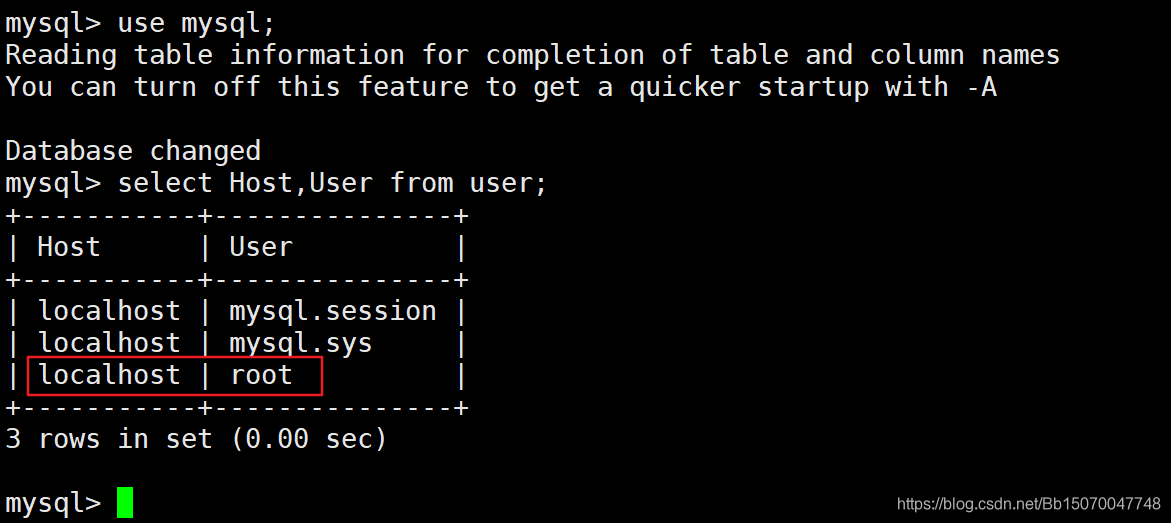
发现
root用户只允许localhost主机登录登录。
4)修改为允许任何地址访问
update user set Host='%' where User='root';
- 1
5)刷新权限
flush privileges;
- 1
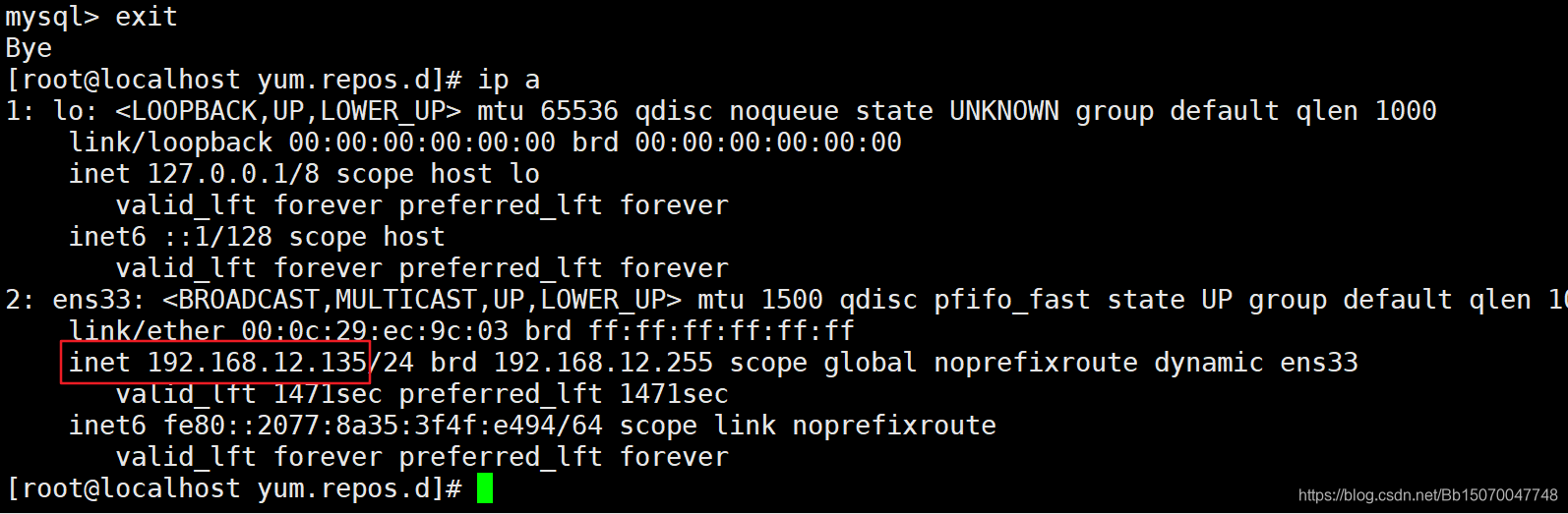
1.3.3 使用Navicat连接工具测试
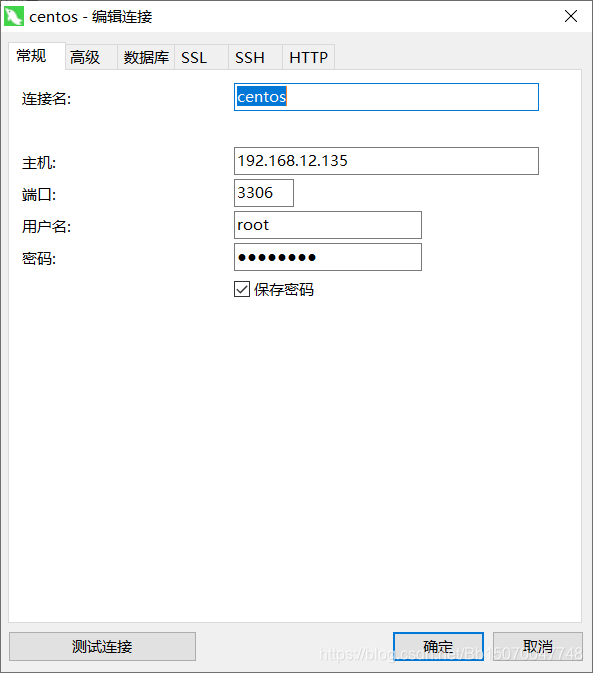
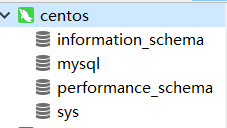

 浙公网安备 33010602011771号