
Xshell 下使用公钥登录远程主机
目录
0. 思路
1. 在 Xshell 中生成公钥
2. 修改 /etc/ssh/sshd_config 文件中公钥登录等相关项
3. 复制公钥到远程主机
4. 登录
0. 思路:
-
将
Xshell生成的公钥复制到远程主机用户目录下:/.ssh/authorized_keys文件中; -
修改
/etc/ssh/sshd_config文件中公钥登录等相关项;
1. 在 Xshell 中生成公钥
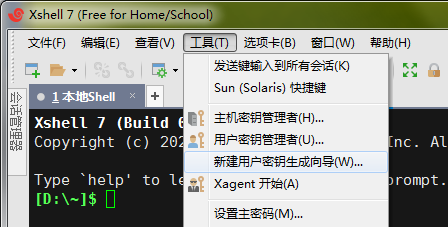
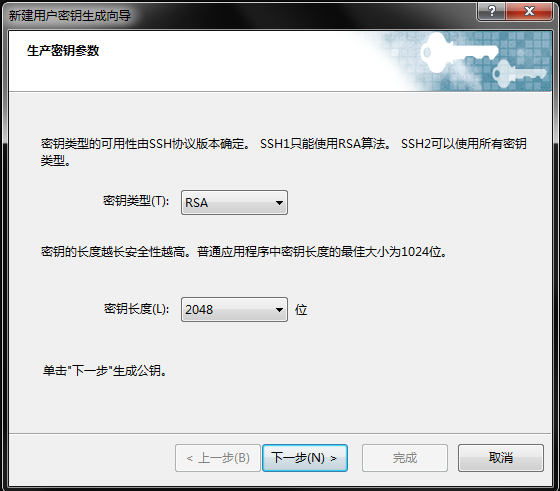
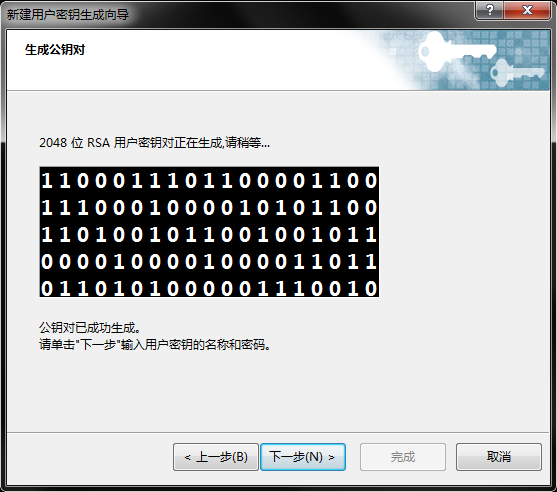
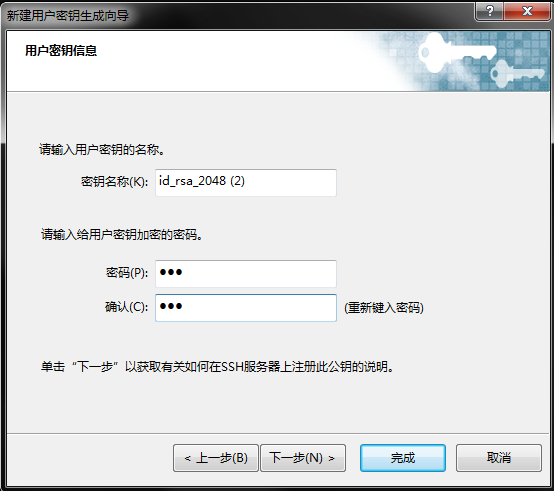
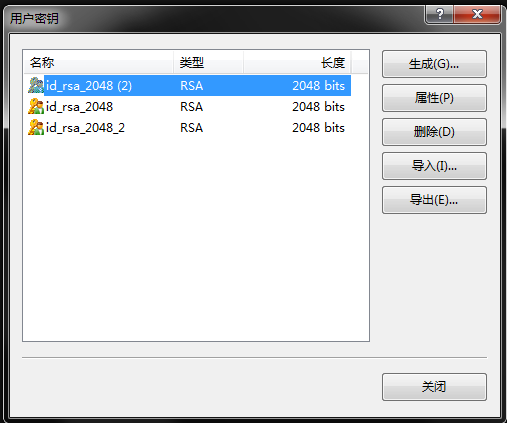
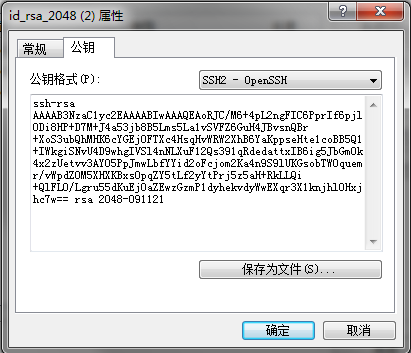
2. 修改 /etc/ssh/sshd_config 文件中公钥登录等相关项
# vim /etc/ssh/sshd_config

  17 Port 22 ->> Port 7777		## 更改 SSH 端口号
  50 PermitRootLogin no 		## 禁止 root 登录
  56 PubkeyAuthentication yes		## 开启公钥登录
  80 PasswordAuthentication no		## 禁止密码认证方式登录

# service sshd restart                  ## 重启服务
3. 复制公钥到远程主机
## 将公钥直接复制到远程主机用户目录下:(登录用户的用户目录下)
/root/.ssh/authorized_keys 文件中,或 /home/user123/.ssh/authorized_keys 文件中

## 若目录下没有 .ssh 文件夹,可以通过命令 ssh-keygen 生成(注意路径选择)

## 注意:/home/user/.ssh/authorized_keys 文件权限修改
# chmod 755 /home/iuser/.ssh/authorized_keys

## 若出现 “所选用户组密钥未在远程主机上注册” 错误,可以通过查看日志找出问题根源:
# tail –f /var/log/secure
4. 登录
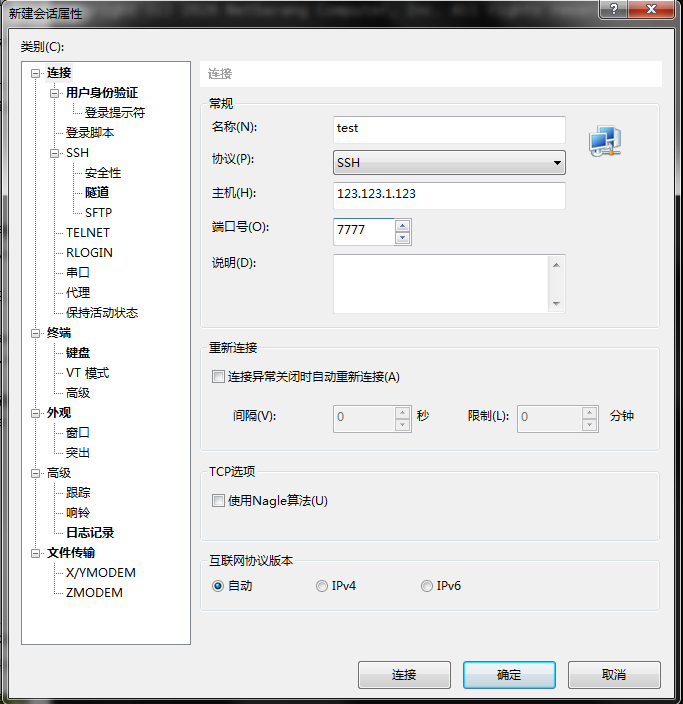
文件 -> 新建 -> 连接 -> 输入:名称、协议类型、主机 IP、端口号 -> 确定
用户身份验证:选中‘用户身份验证’ -> 输入要登录的远程主机的用户名和密码 -> 选中 Public Key
-> 设置 -> 选择用户密钥 -> 输入密码 -> 确定
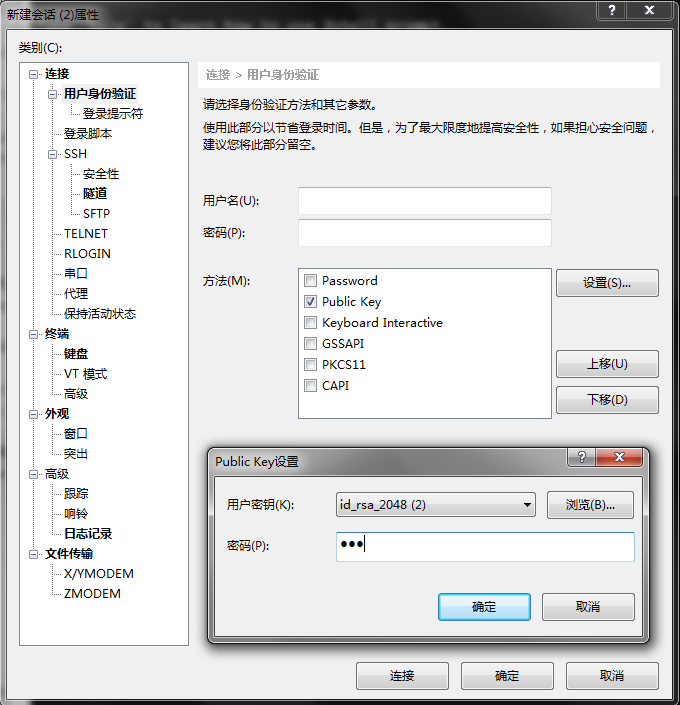
注意:利用该方法也可以设置成密码登录。

 浙公网安备 33010602011771号