


CentOS的安装及网络配置
1.创建虚拟机与安装操作系统
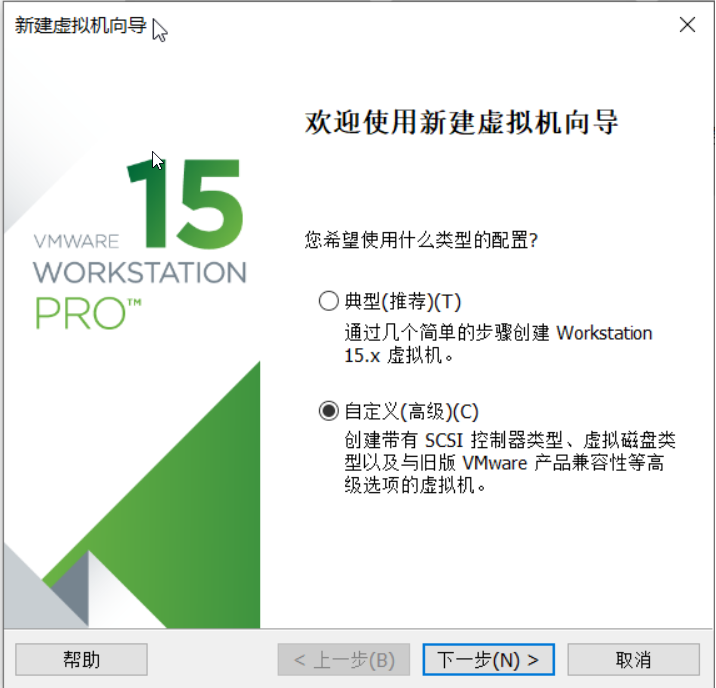
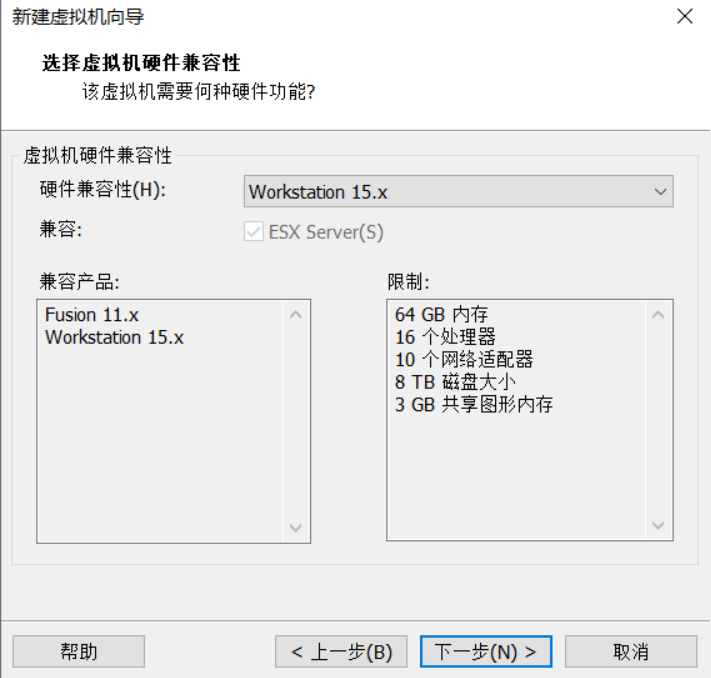
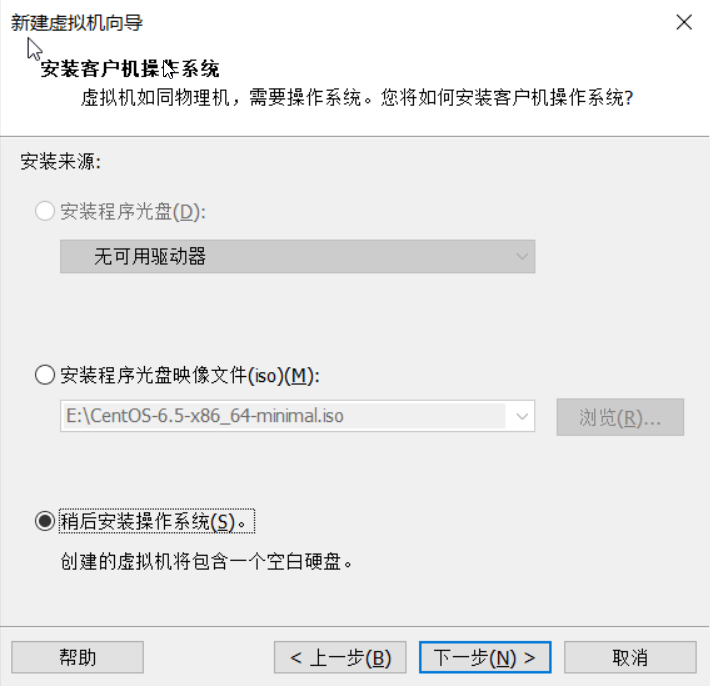
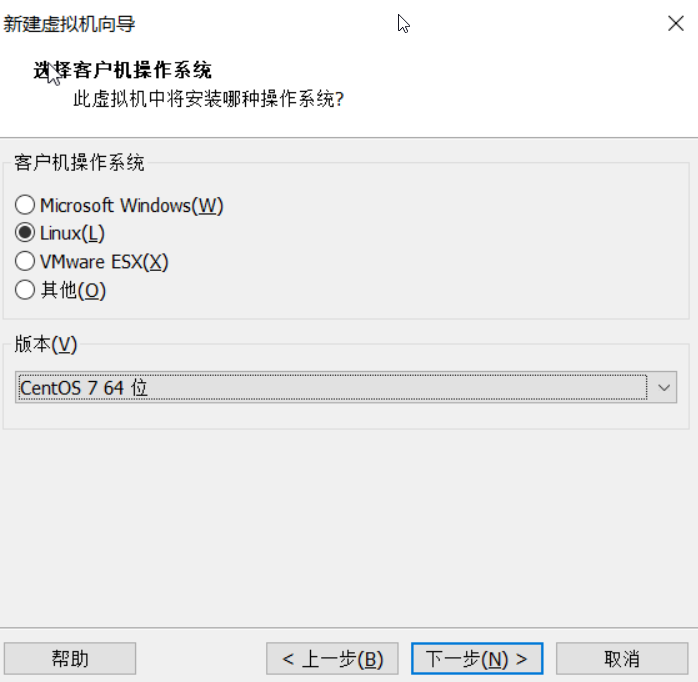
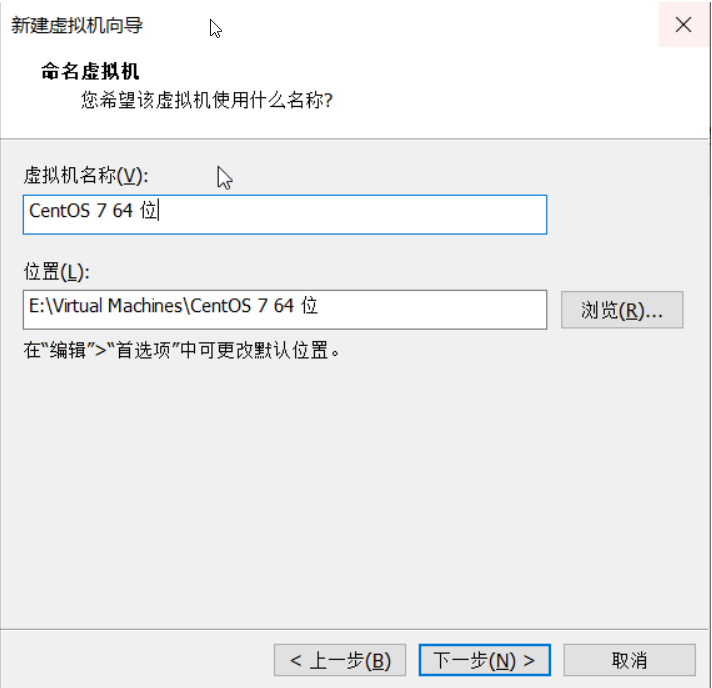
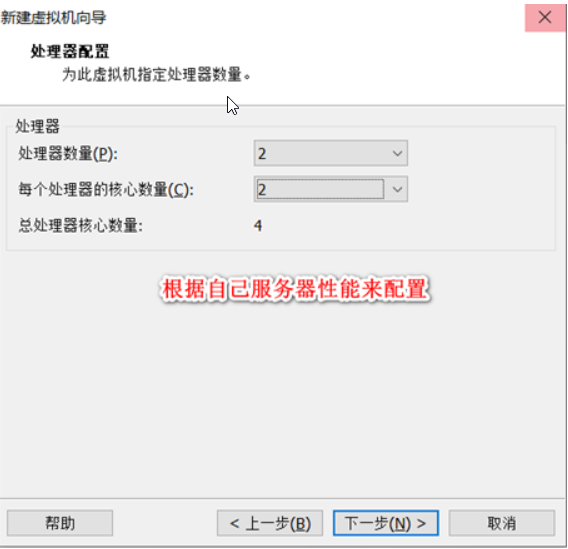
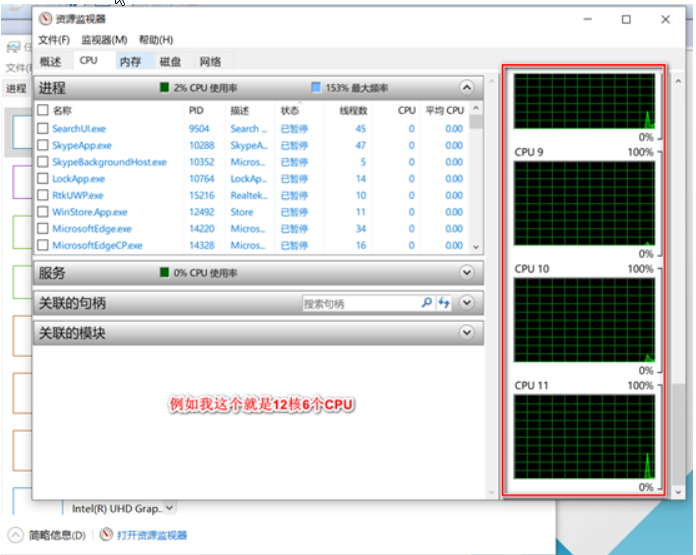
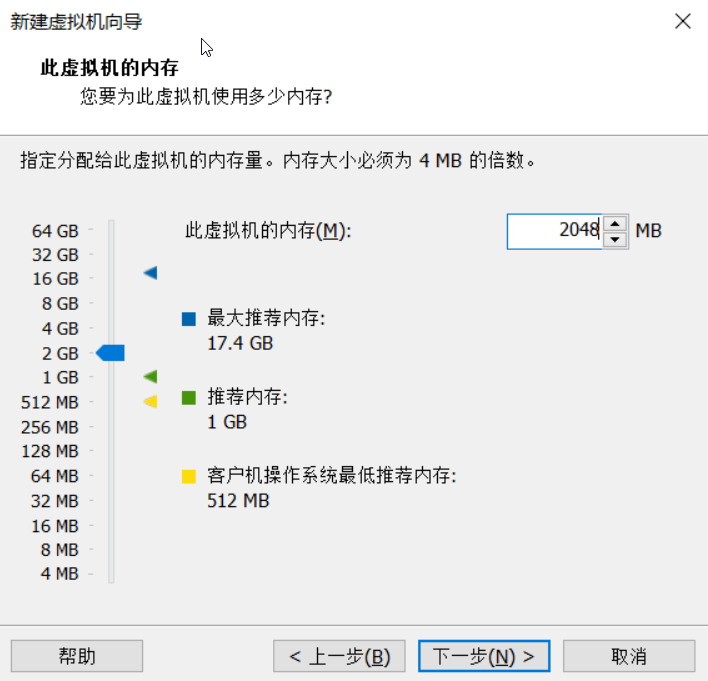
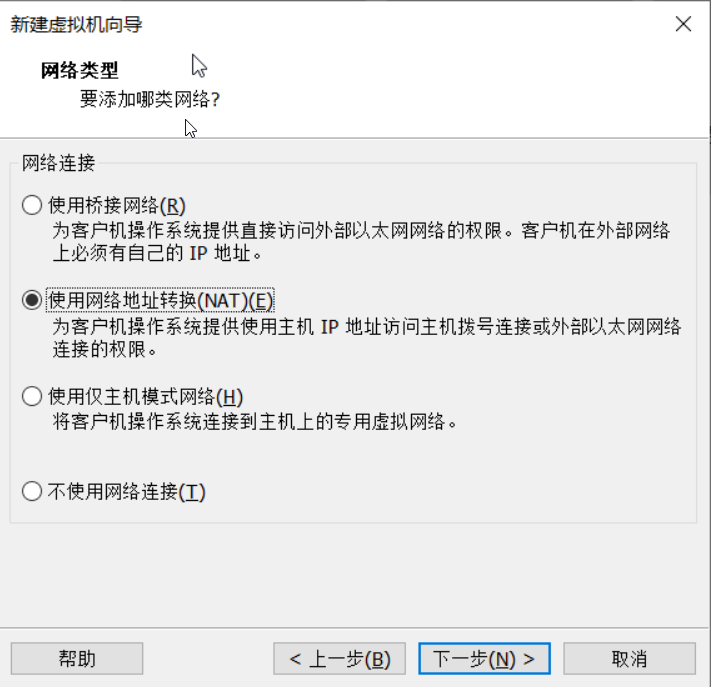
网络模式:
-->桥接模式
1.好处就是大家都在同一个网段内,相互可以通讯
2.但是呢一个网段的ip是有限的0-255,而且0作为保留地址,255作为广播地址,(咱们家庭的路由器默认网关一般都是1,这里vm用2做网关)另外1是作为了Windows上虚拟网卡的地址,2作为了nat模式的网关,这个四个都不能使用,所以能使用的也就252个,那么就容易造成ip冲突
-->nat模式
1.好处是虚拟机不占用其他的ip,所以避免了ip冲突
2.内网的其他人不能和虚拟机通讯
-->主机模式
单独一台电脑
举例:
我们安装了虚拟机后其实咱们的电脑上会有两个ip地址,一个是虚拟机的vm8的ip和windows的ip,咱们的虚拟机访问外网其实是通过Windows的ip借助咱们的网关去代理访问外网的,这里举个小例子:
桥接模式
我和同事小李在同一局域网内,我们的ip分别是192.168.78.100,192.168.78.110
我安装的虚拟机的ip是192.168.78.120,这里好处就很明显了就是小李这里可以直接跟我们的虚拟机进行连接,但是咱们公司要是有300个人,这个时候就会出现ip冲突了
nat模式
nat模式下我的笔记本就会出现两个地址,一个是192.168.78.100,另一个是192.168.20.33,虚拟机地址是:192.168.20.55,这个时候好处是不占用78网段的ip了,坏处是小李访问不到了 ,但是我的虚拟机可以通过我的192.168.78.100代理过去访问到小李
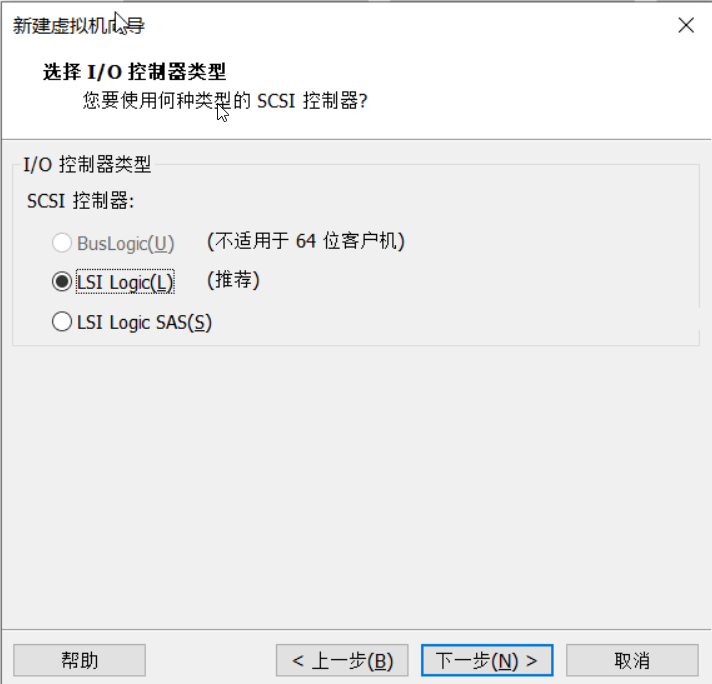
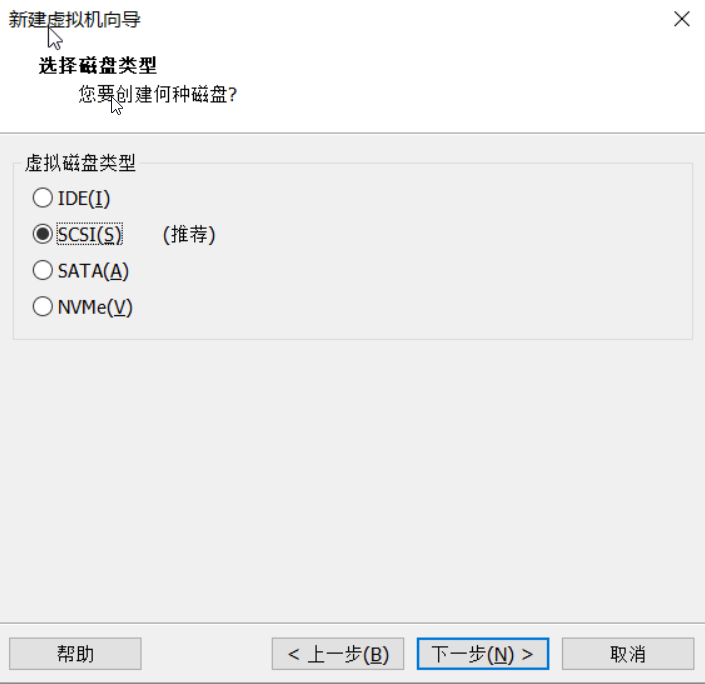
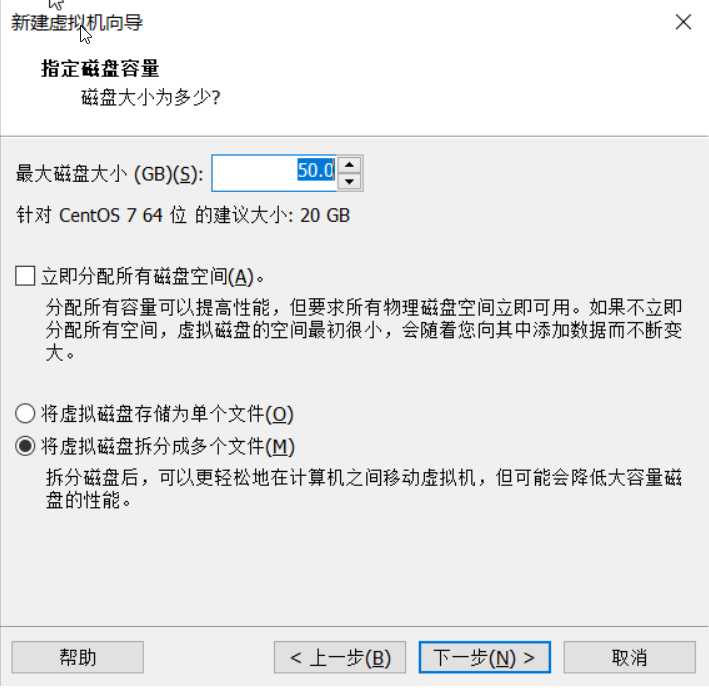
IDE: 老的磁盘类型
SCSI: 服务器上推荐使用的磁盘类型,串口。
SATA: 也是串口,也是新的磁盘类型。
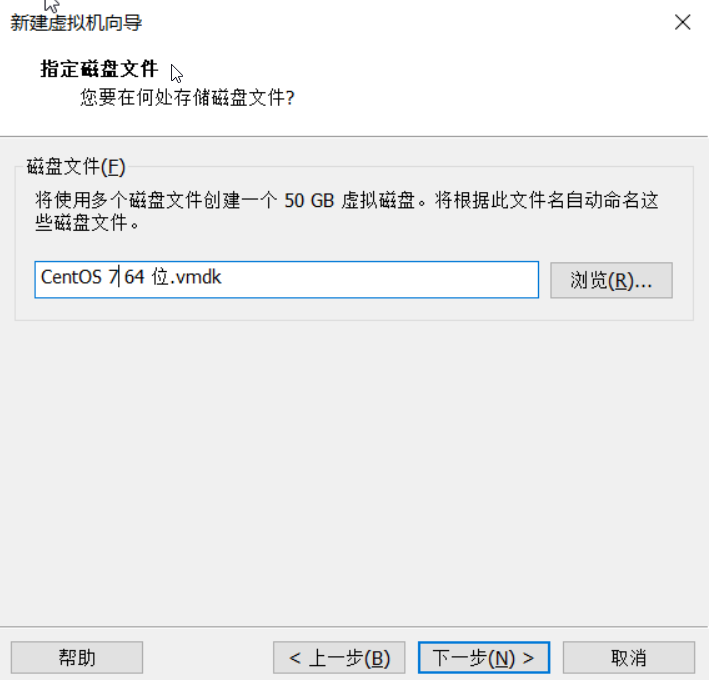
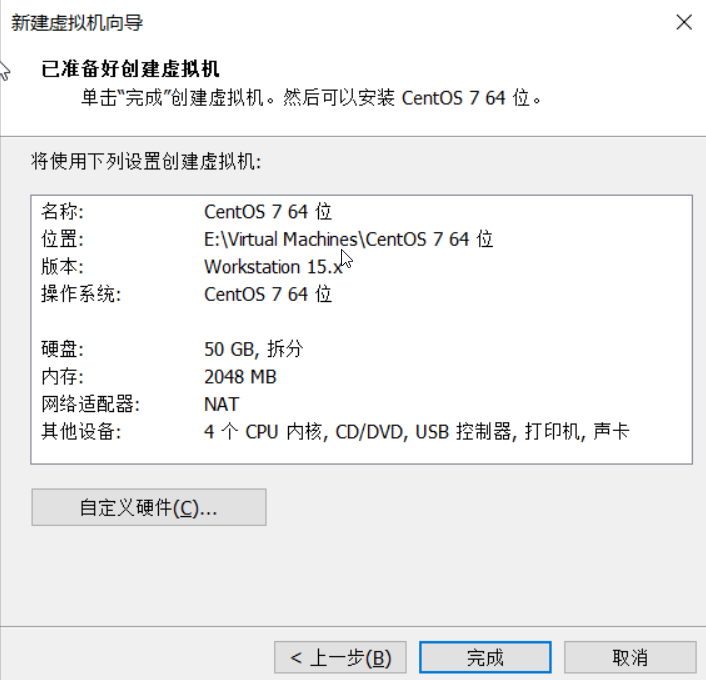
2.安装操作系统
2.1Linux的主流发行版本:
Ubuntu
Ubun是一个以桌面应用为主的Linux发行版,基于Debian发展而来,其目的是让Linux系统对于新手和非专业人员更加友好和易用,国内目前多用于个人使用
Red hat Enterprise Linux
Red Hat Enterprise Linux是Red Hat公司开发的一款面向商业市场的Lmx发行版属于商业软件。
CentOS
Centos( Community Enterprise Operating System)是来自于Red Hat Enterprise Linux依照开放源代码规定所发布的源代码编评成的系统,因此上述两个系统都出自相同的源代码,不同之处在于CentOS不包含封源代码的软件,且没有Red Hat的商业技术支持,目前多用于企业服务器
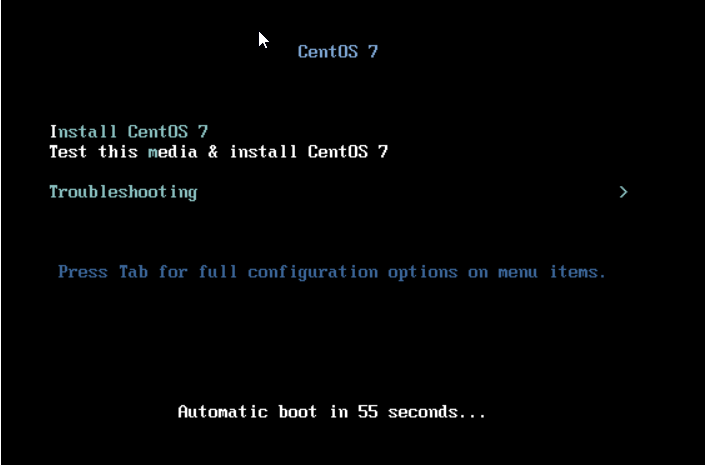
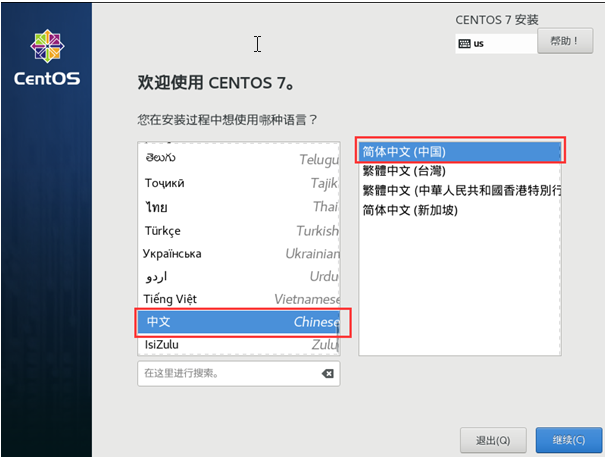
2.2我们这里以centos演示安装及使用
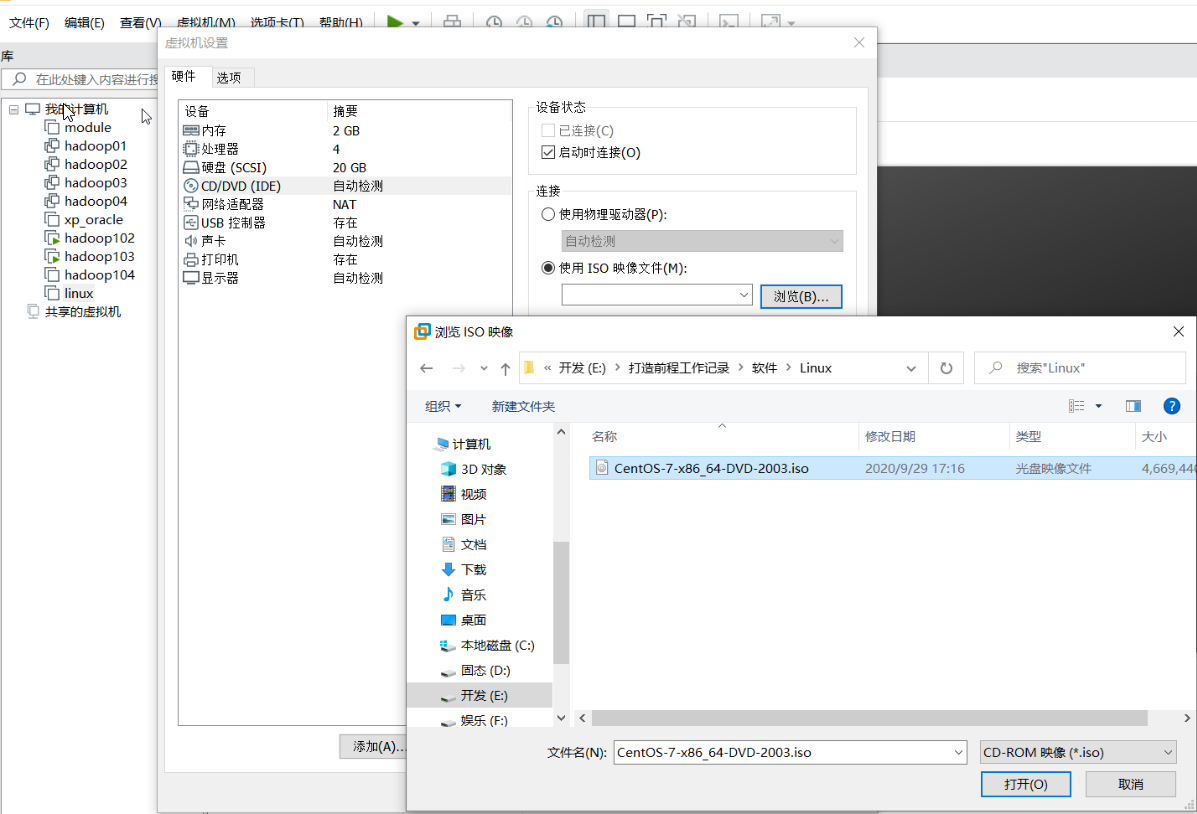
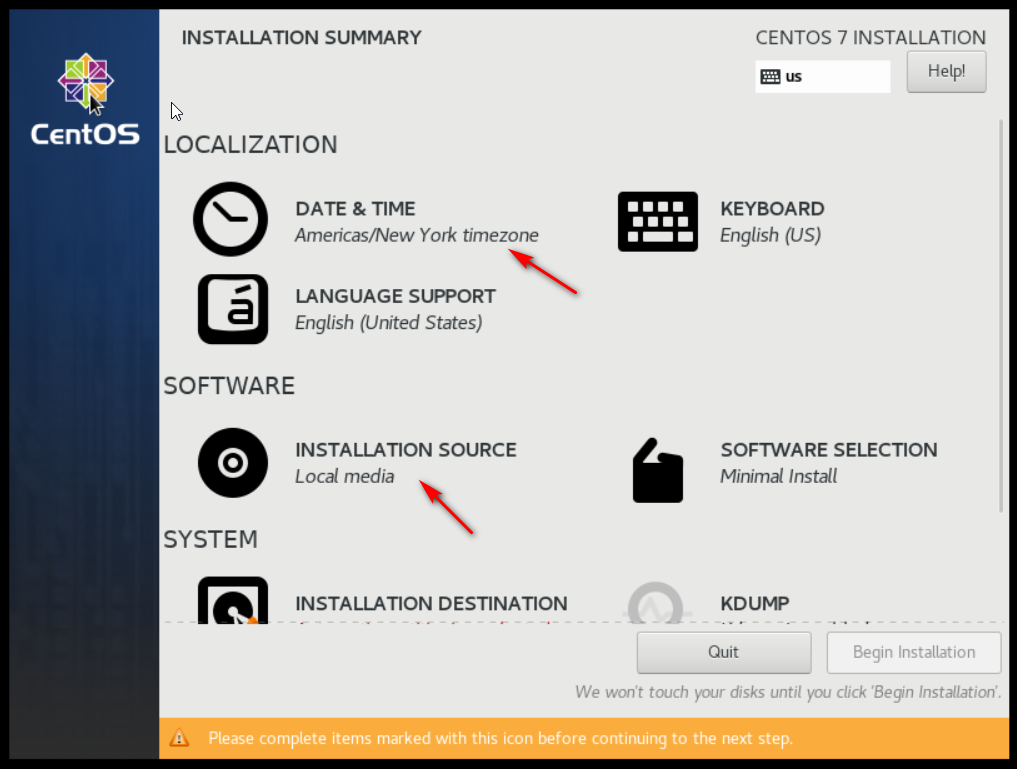
时间这块选择上海,安装源这块我们选择默认的本地源
SOFTWARE SELECTION 这里学习使用个人建议使用GUI或Minimal
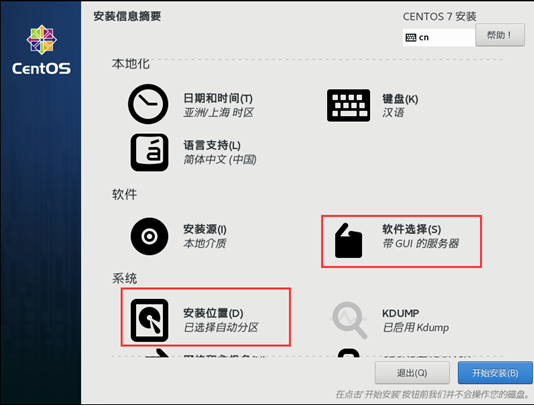
默认以太网接口是关闭的我们给他打开
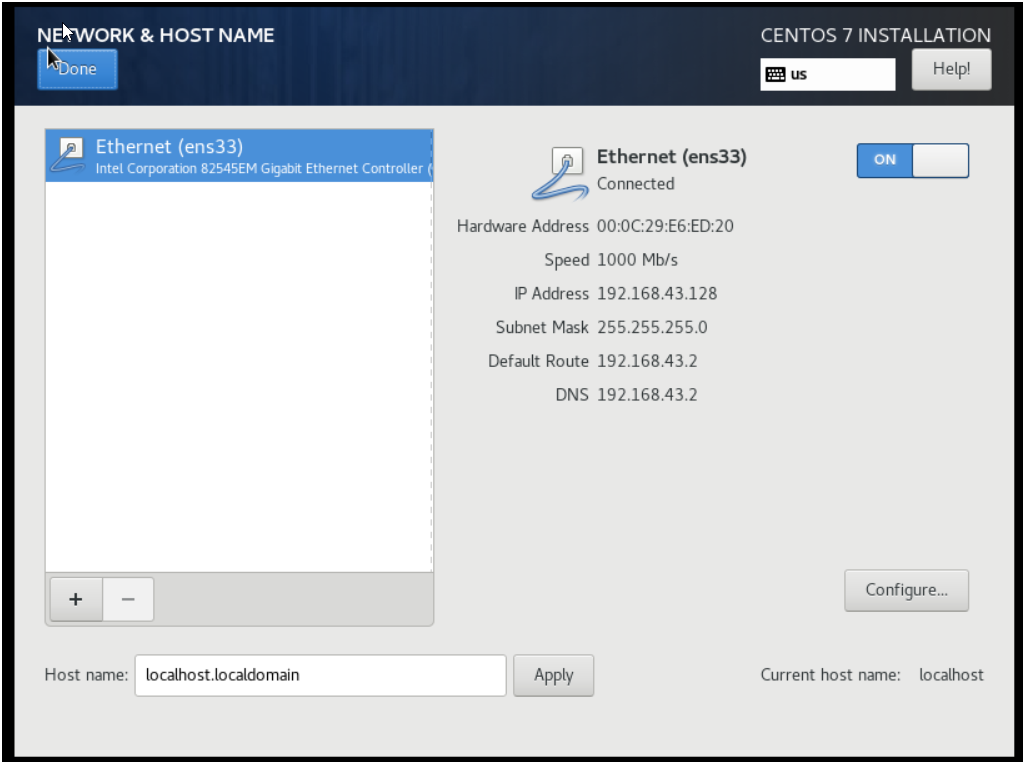
图 中的Kdump 是一种内核崩溃转储机制,当系统出现致命的问题时,可以利用它快速启动另一个内核并将崩溃信息保存。此时计算机内存需要足够大,否则Kdump将出现无法激活的状态。
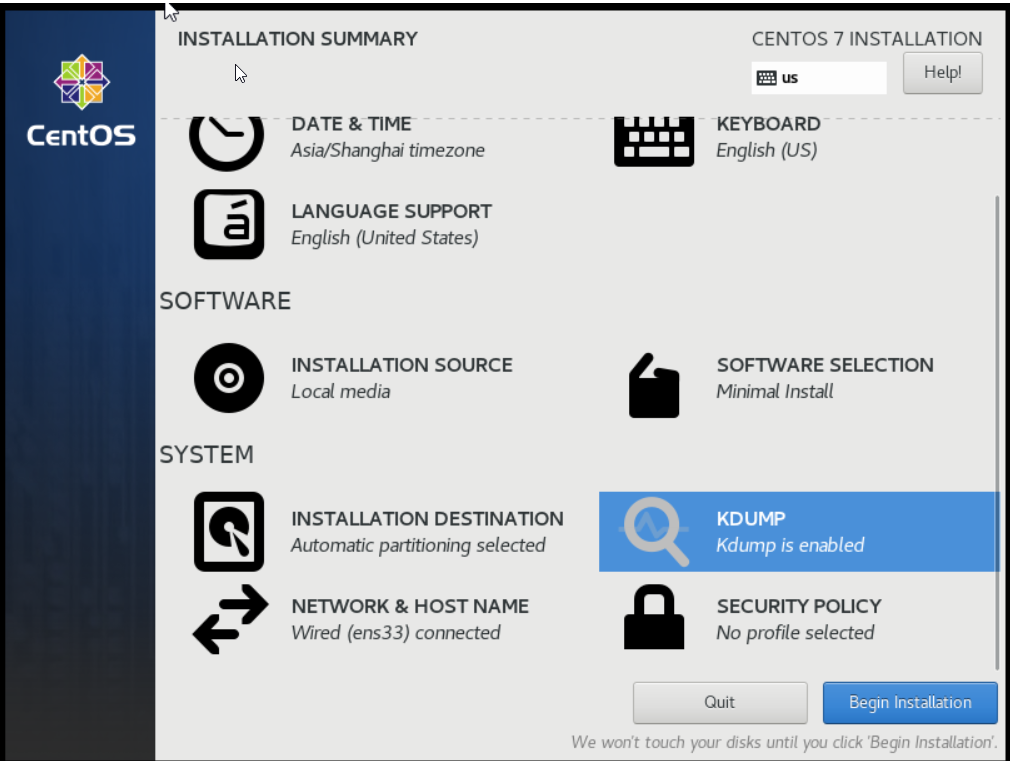
点击开始安装,等待安装完成设置账户密码
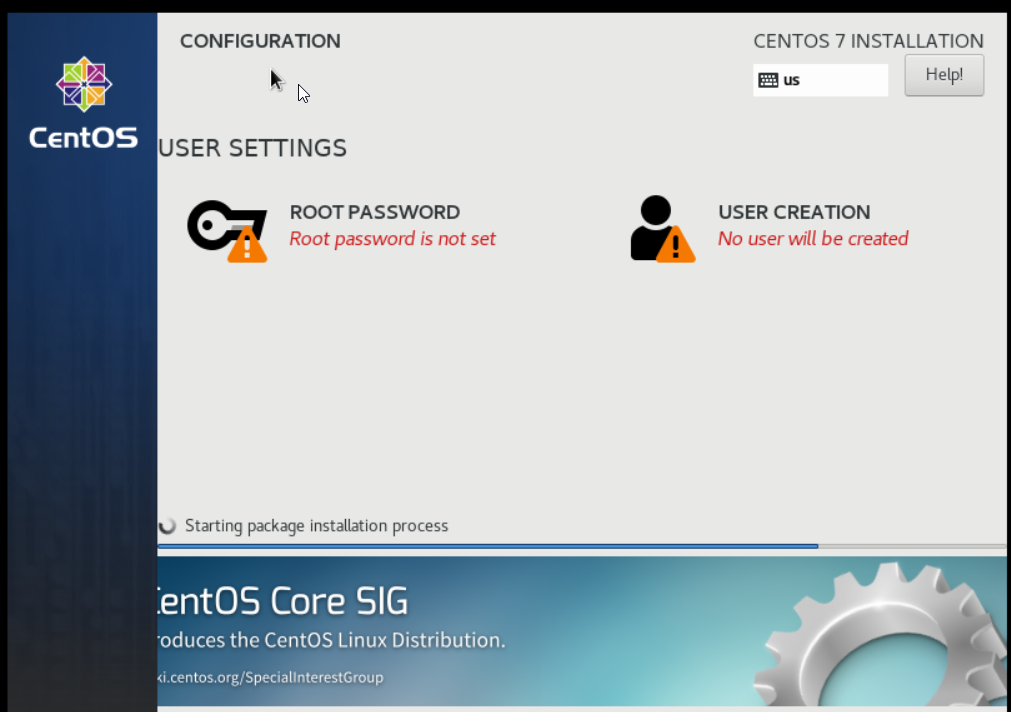
设置root 超级管理员密码,同时还可以添加额外的普通账户,如图2-18所示。
注释:密码可以随便设置,设置完成以后必须是点击两次。

安装完成后重启
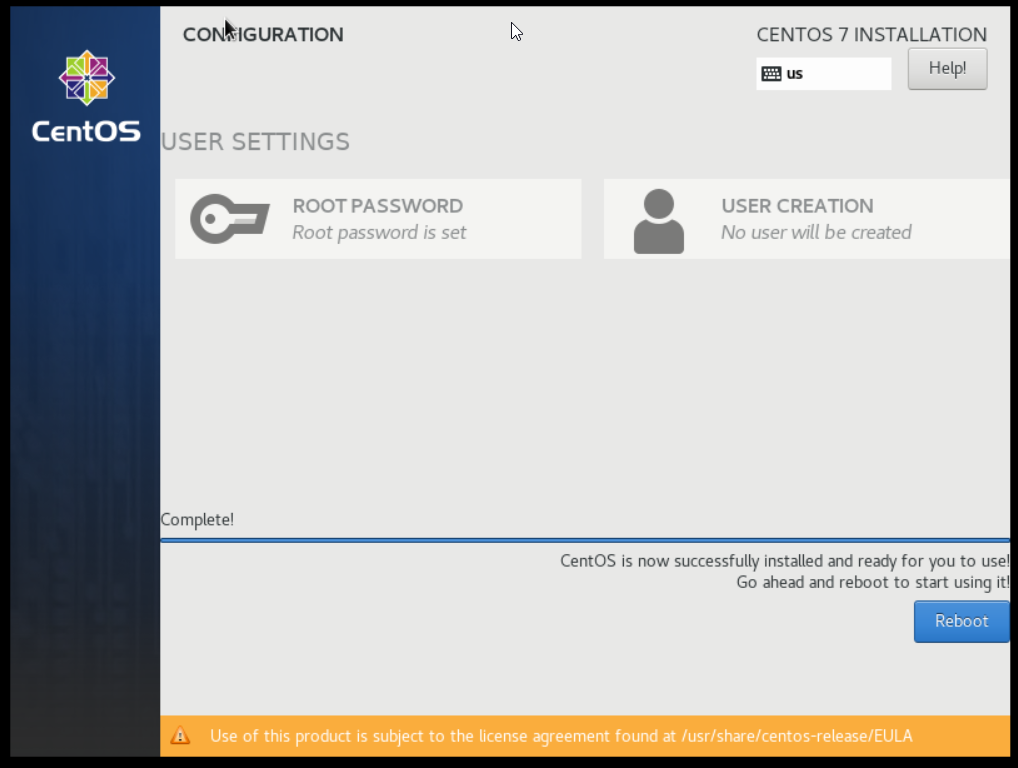
重启后,第一次启动系统,还需要完成系统初始化操作,初始化欢迎界面所示。然后点击完成配置。
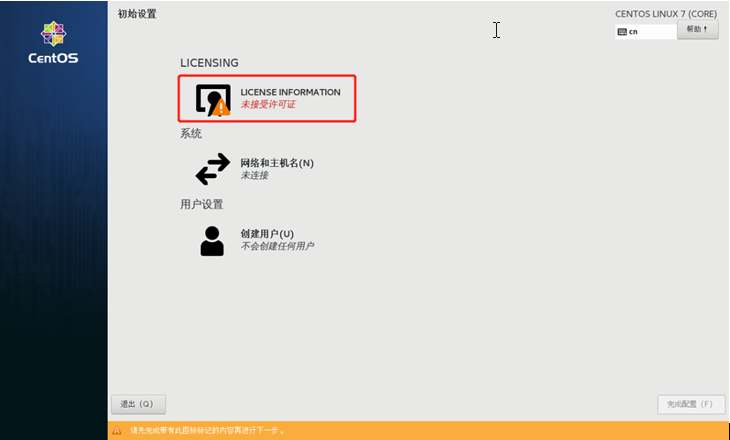
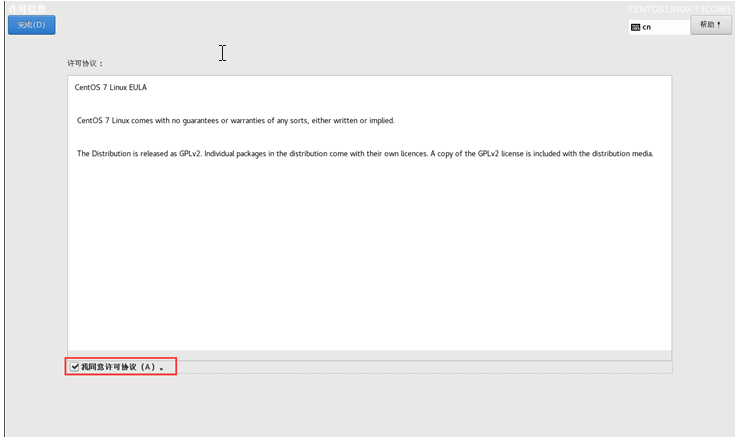
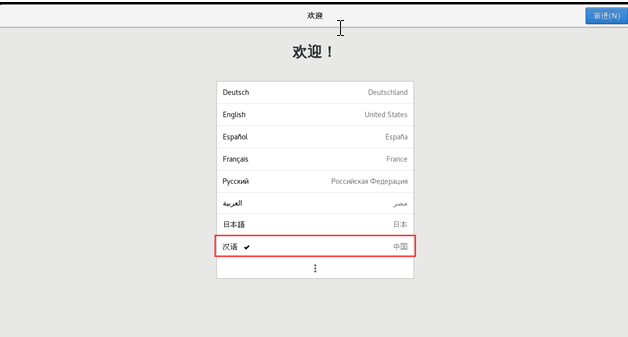
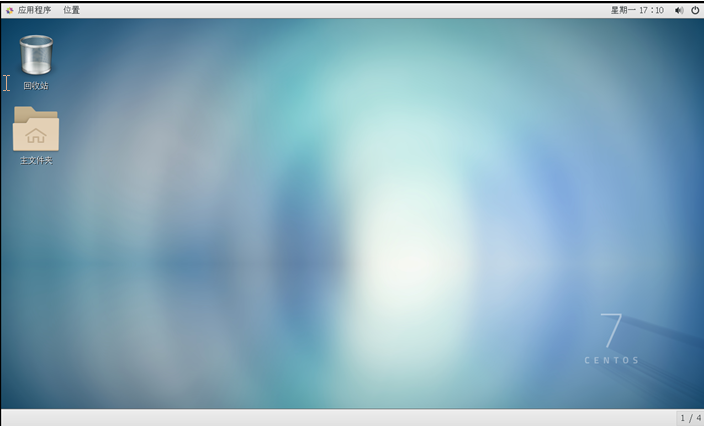
最后进入操作系统的欢迎界面,如图2-22所示。设置系统语言,完成以后点击“前进”设置键盘语言
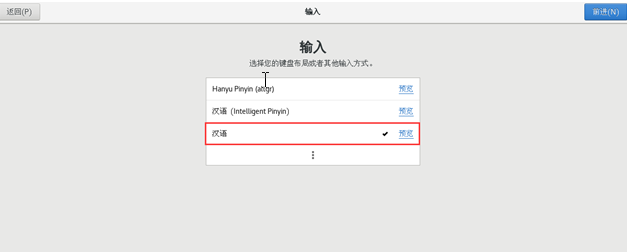
接下来,需要设置时区,我们依然使用上海时区,可以在搜索框中输入shanghai,系统将智能匹配推荐的时区,如图所示。连接你的在线账号,选择“跳过”
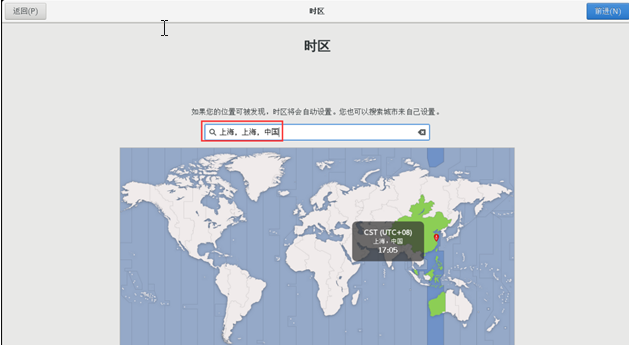
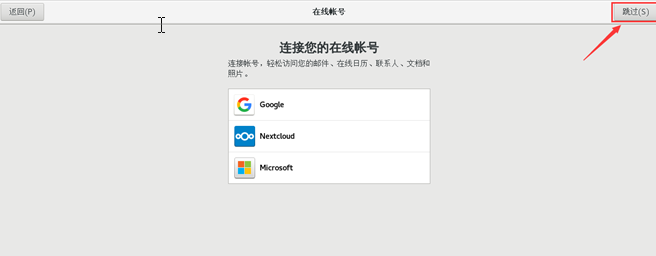
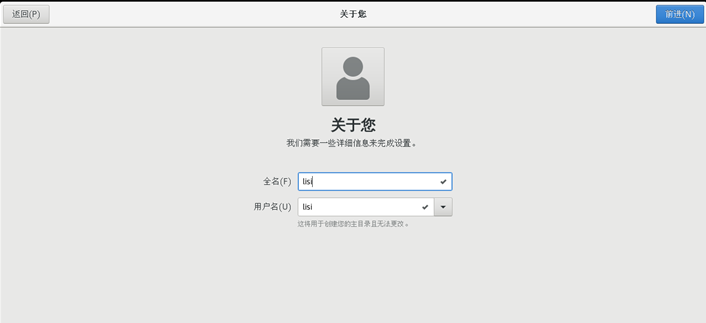
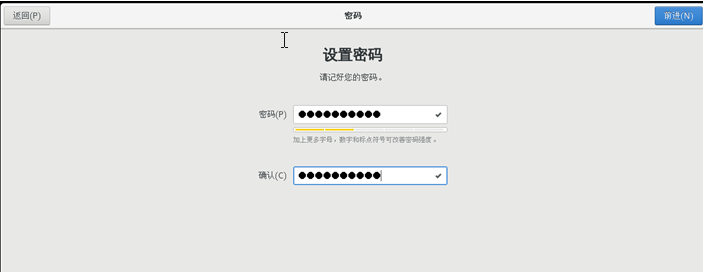
下面系统会要求我们创建一个普通账户,需要设置账户名称和对应的命名信息,这里我们创建一个账户,名称为lisi,如图所示,密码是我们希望登录计算机的账号密码,注意:密码需要输入两次,必须是符合3/4原则(大写,小写,数字,非字母数字)
现在设置完以后我们一切就绪,点击开始Linux的使用吧。点击“一切就绪,开始使用吧!”如图所示。然后进入系统以后会显示一个系统的说明,点击关闭即可
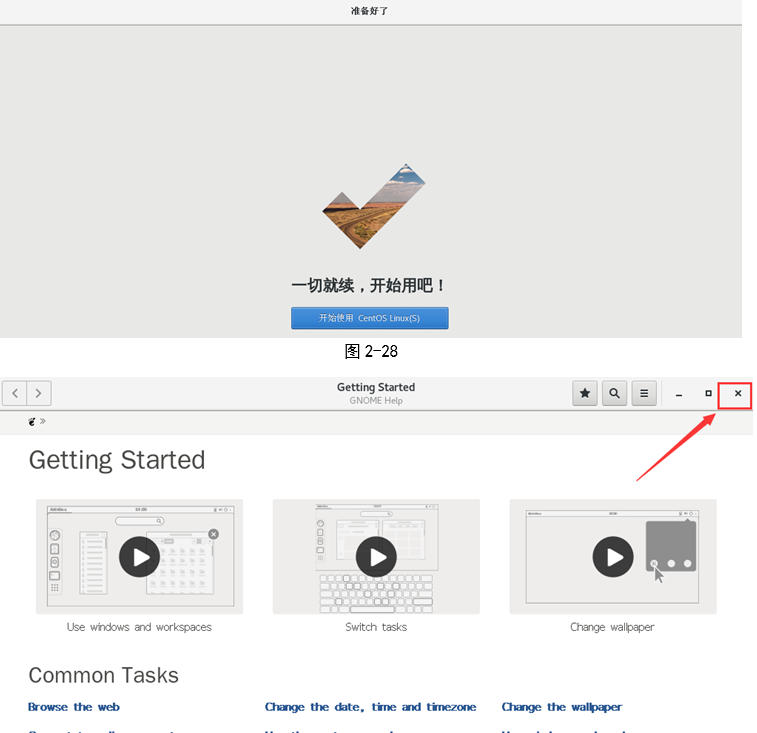
现在我们已经设置好Linux的相关的设置,可以开始针对Linux操作系统进行使用了
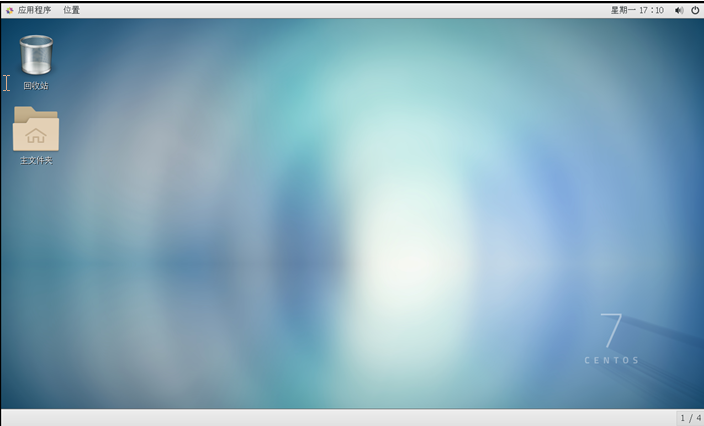
3.网络配置
安装完成后我们需要对虚拟机的一个网络进行配置
1.在我们的windows上输入ipconfig查看我们的ip和网关, 我这里用的是无线,直接查看WLAN的ipv4地址就行
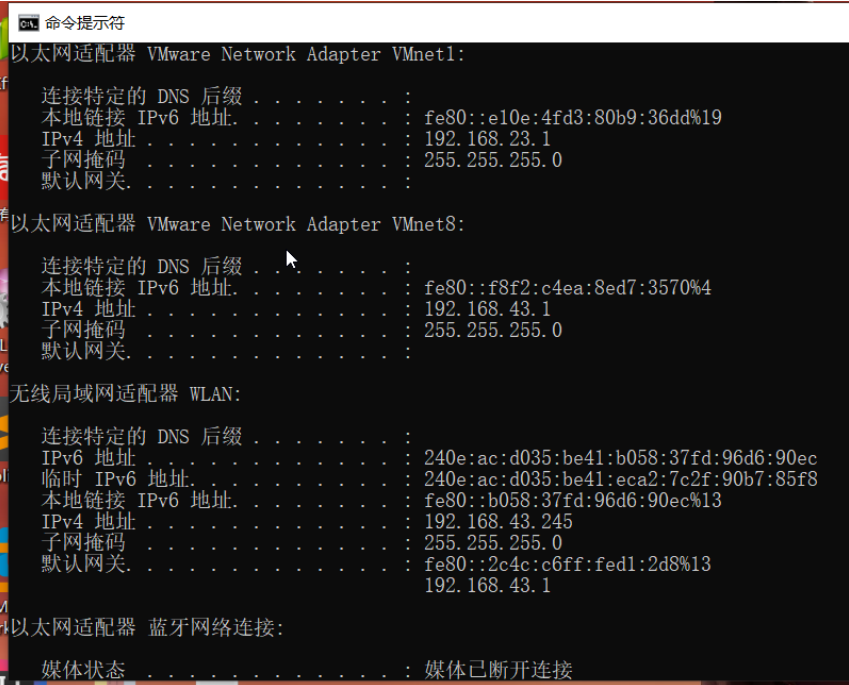
在vmware上方选择编辑-->虚拟网络编辑器
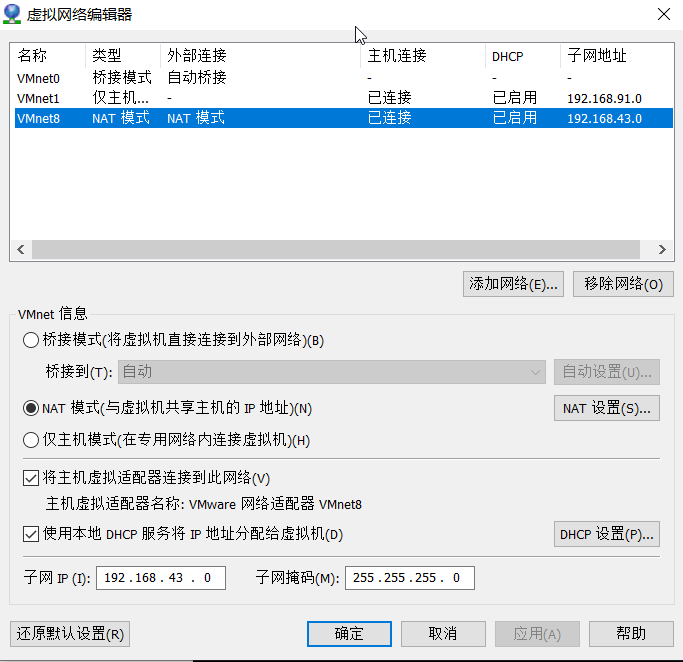
把我们的网关设置与主机一致,然后进入桌面化后右键打开终端窗口进行命令操作即可
这里我的默认网关是43那我们要想虚拟机跟外网交互就需要跟主机保持同一个网关让主机代理去访问外网,修改完后systemctl restart network重置ip
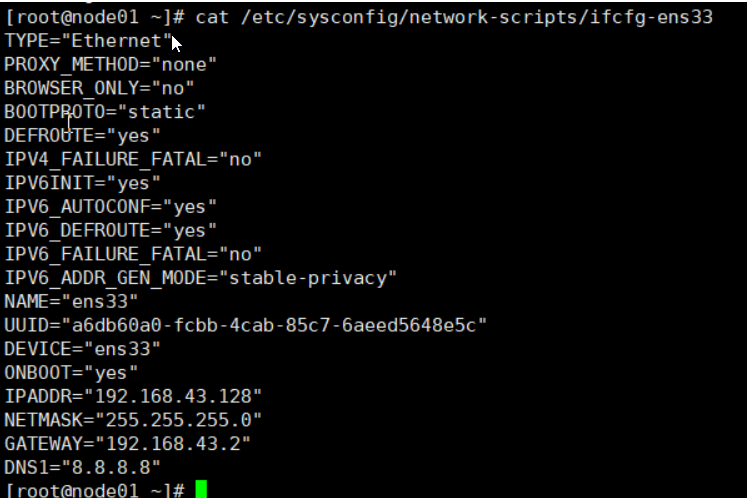
修改完后我们主机ping一下我们的虚拟机看是否能够通讯,如果可以那么测试下虚拟机ping外网能否ping通
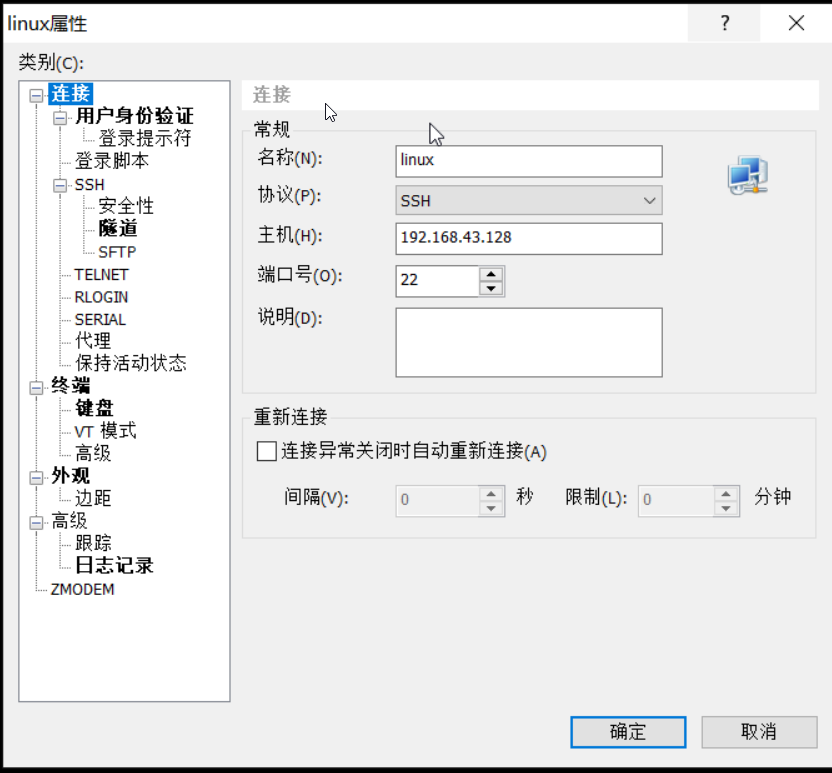
那么成功后我们在工作站上操作虚拟机会很不方便,那么我们可以利用xshell或者secureCRT等远程连接工具进行操作虚拟机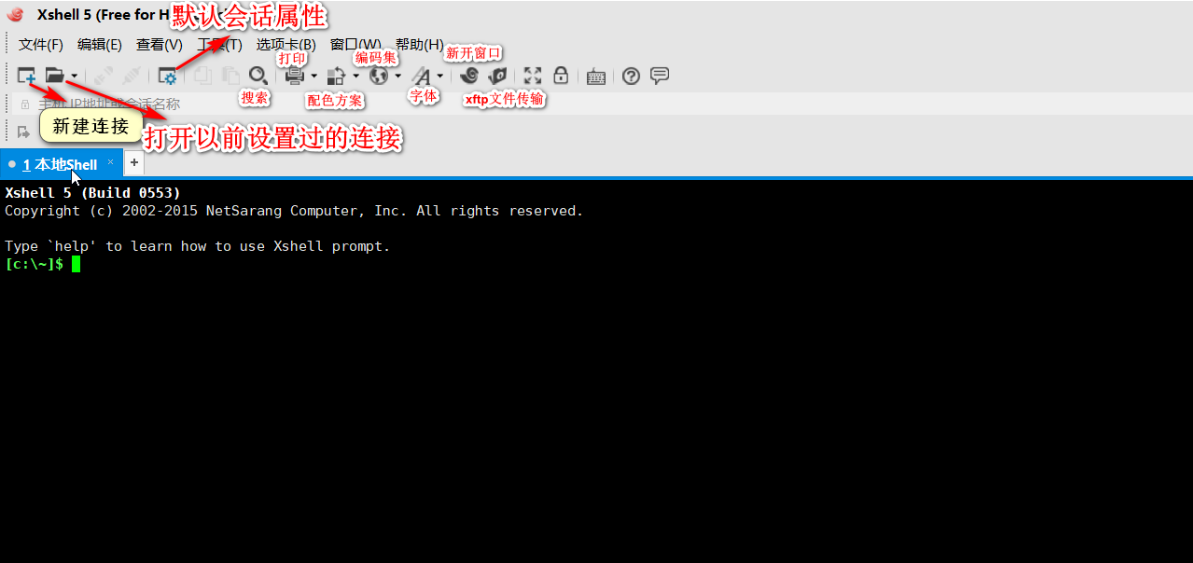

 浙公网安备 33010602011771号