

gitee 使用安装教程
一、下载方式
1.官网下载https://git-scm.com/downloads
2.淘宝镜像下载https://registry.npmmirror.com/binary.html?path=git-for-windows/
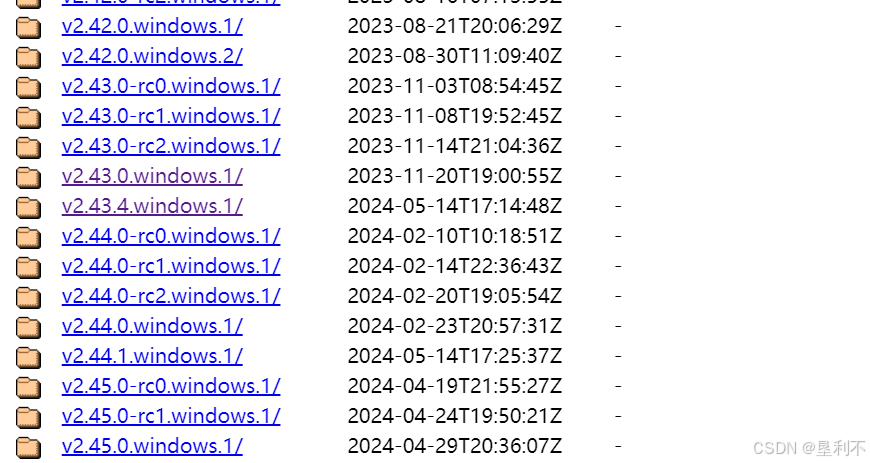
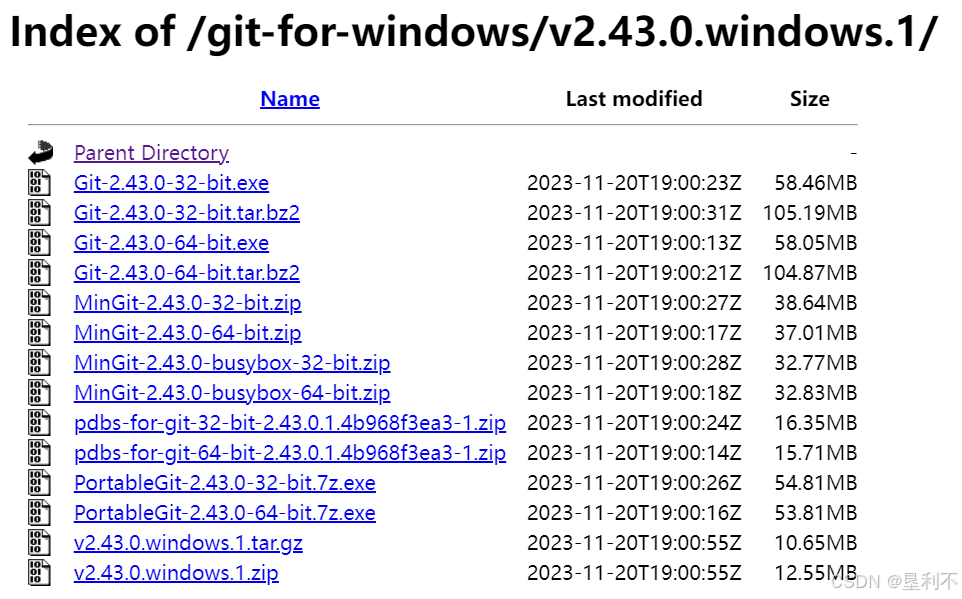
2.1安装
1.点击刚刚下载的安装包,然后点击next
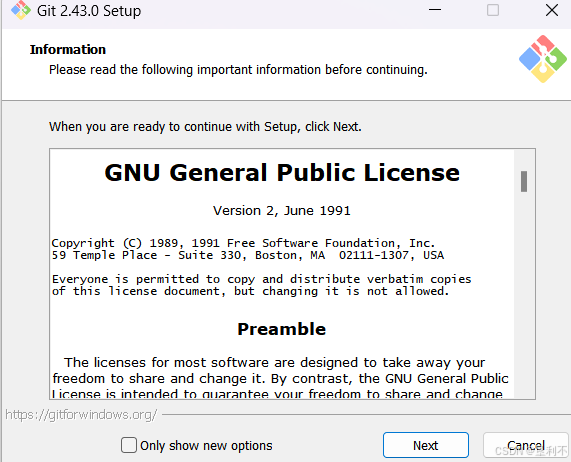
2.根据自己的情况选择,一般默认就可以了
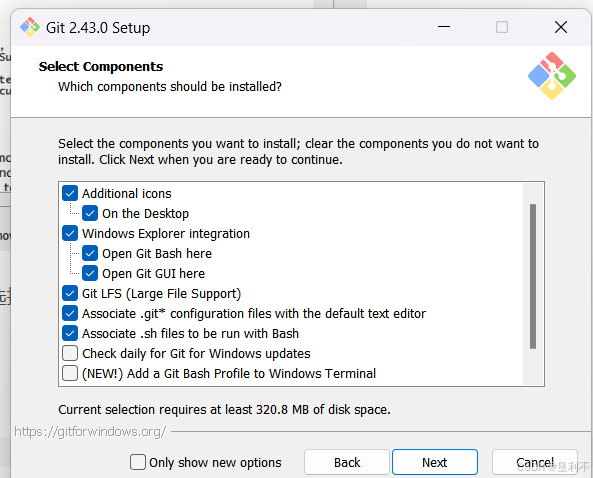
3. 点击next
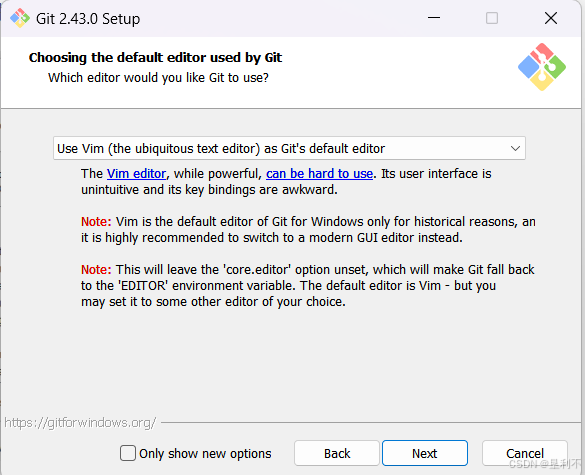
4.点击next
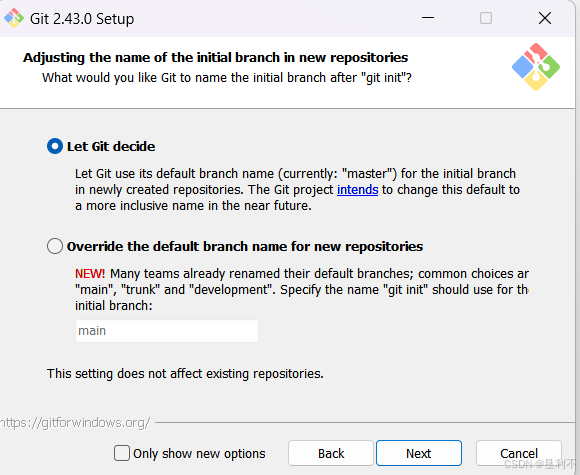
5.如图,点击next,也可以根据自己情况选择
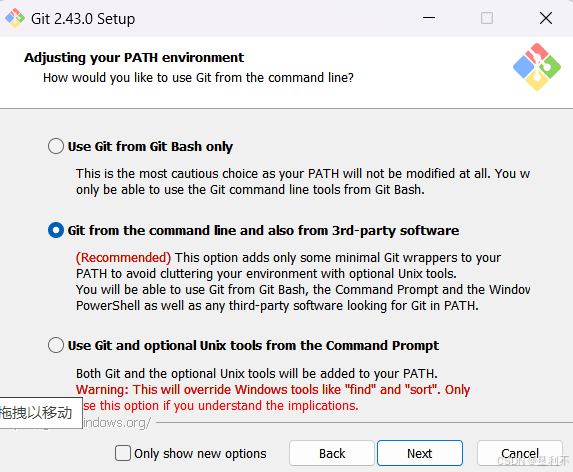
6.next
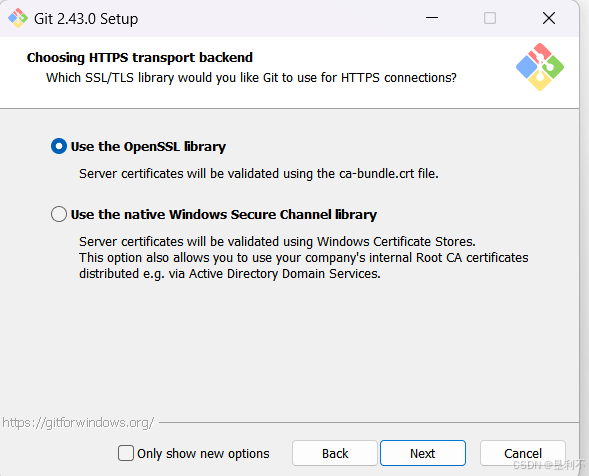
7.一直点击next,到这个界面点击install
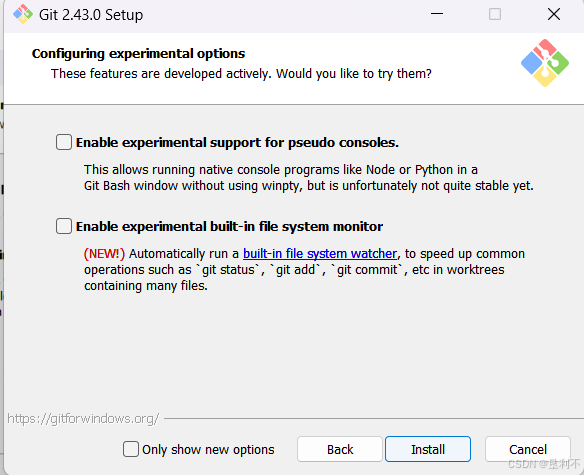
8.安装完成之后,在文件夹右击点击更多选项,出现这个

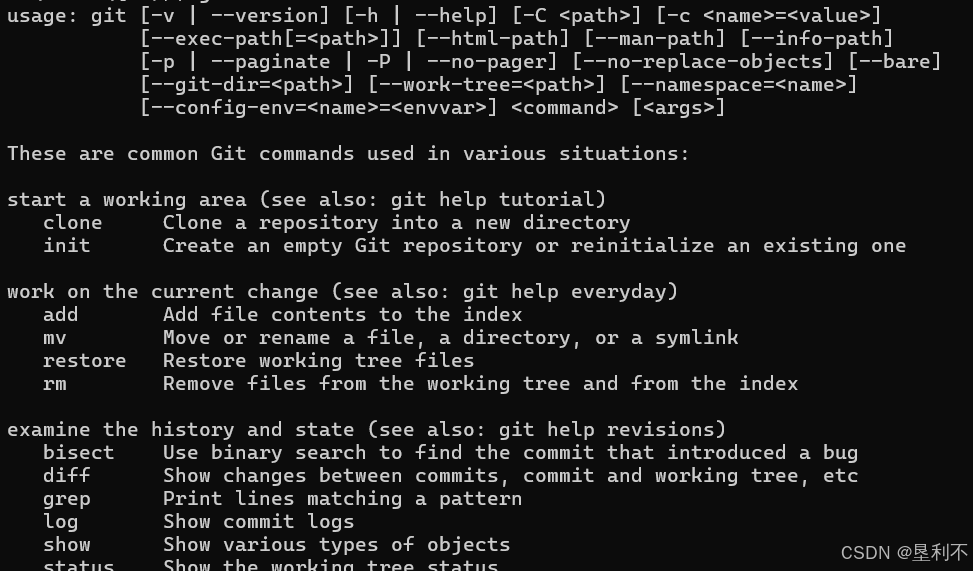
9.然后按win+r键出现命令行,输入git出现如下界面,说明安装成功
二、配置本机电脑的用户名和git用户名和邮箱
点击

1.设置用户名
git config --global user.name "自己的用户名,随便起"
2. 配置邮箱(邮箱选择和gitee网站注册绑定相同)
git config --global user.email "自己的邮箱"
3.然后输入
git config --list --global
查看是否配置成功 ,出现配置信息就是成功了
三、在gitee配置环境
1.点击+,点击新建仓库

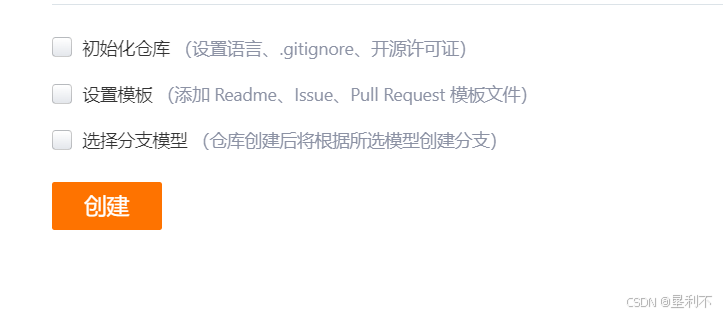
2.写仓库名称,按照自己的需求建立仓库,然后点击创建
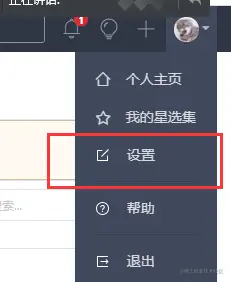
3.点击账号设置,然后点击怎么生成公钥
3.1生成指令
ssh-keygen -t rsa -b 4096 -C "your_email@example.com"
注意:这里的xxxxx@xxxxx.com只是生成的 sshkey 的名称,并不约束或要求具体命名为某个邮箱。
这里的参数说明:
-t rsa: 指定密钥类型为RSA。
-b 4096: 指定密钥长度为4096位,这是当前推荐的安全长度。
-C "your_email@example.com": 这是一个注释字段,用于识别这个密钥,通常建议填写你的邮箱
Generating public/private ed25519 key pair.
Enter file in which to save the key (/home/git/.ssh/id_ed25519):
Enter passphrase (empty for no passphrase):
Enter same passphrase again:
Your identification has been saved in /home/git/.ssh/id_ed25519
Your public key has been saved in /home/git/.ssh/id_ed25519.pub
The key fingerprint is:
SHA256:ohDd0OK5WG2dx4gST/j35HjvlJlGHvihyY+Msl6IC8I Gitee SSH Key
The key's randomart image is:
+--[ED25519 256]--+
|    .o           |
|   .+oo          |
|  ...O.o +       |
|   .= * = +.     |
|  .o +..S*. +    |
|. ...o o..+* *   |
|.E. o . ..+.O    |
| . . ... o =.    |
|    ..oo. o.o    |
+----[SHA256]-----+
3.2输入密码(可选):
系统会提示你输入一个密码(passphrase)来保护你的私钥。这个密码不是必须的,但如果你设置了一个密码,那么在每次使用私钥时都需要输入它。出于安全考虑,建议设置一个密码。
如果你不希望设置密码,只需按回车键即可跳过。
3.3指定密钥保存路径(可选):
系统会提示你输入一个文件路径来保存密钥。如果你不指定路径,密钥将默认保存在~/.ssh/id_rsa(私钥)和~/.ssh/id_rsa.pub(公钥)中。这里的~代表你的主目录。
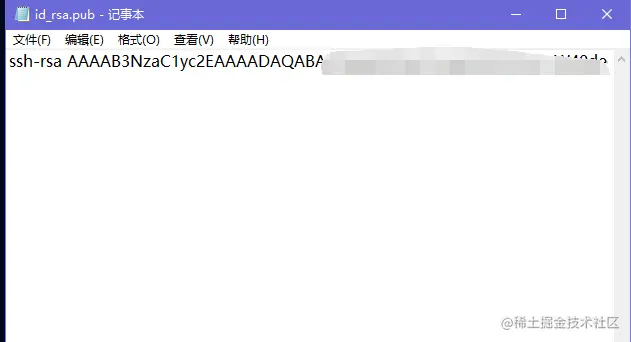
3.4用记事本打开公钥文件,然后复制到gitee里面的ssh公钥那里
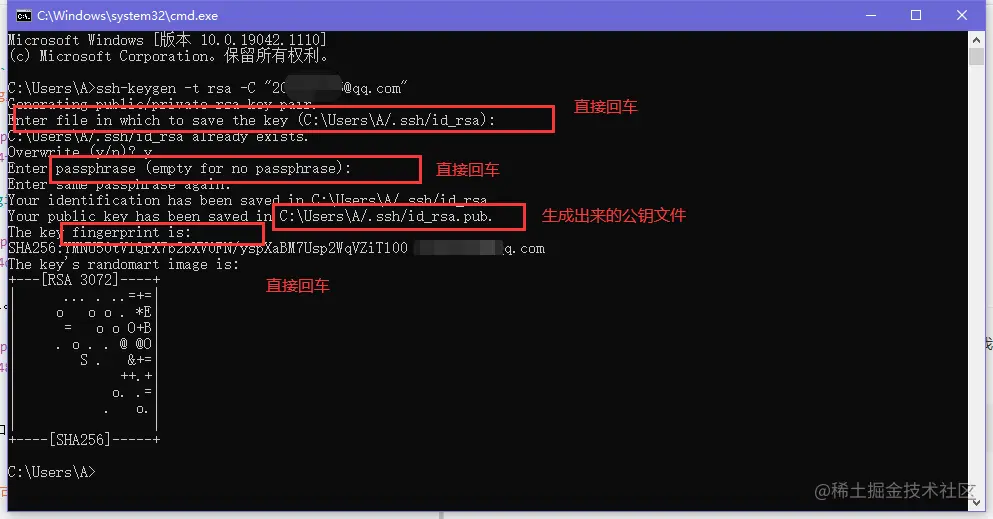
按照提示完成三次回车,即可生成ssh key。
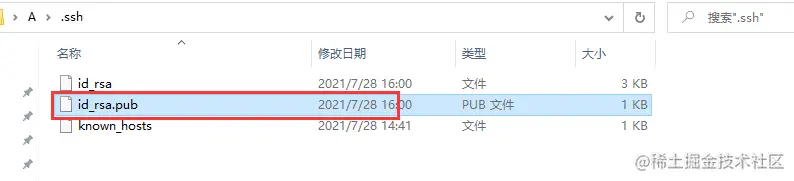
可以看到,我们生成的公钥文件id_rsa.pub路径:C:\Users\A/.ssh/id_rsa.pub
进入该目录用文本编辑器打开
即可看到SSH公钥,下文中将会用到这个SSH公钥。
四、配置SSH公钥
点击SSH公钥
输入公钥标题,拷贝刚刚的SSH公钥到框中,点击确定
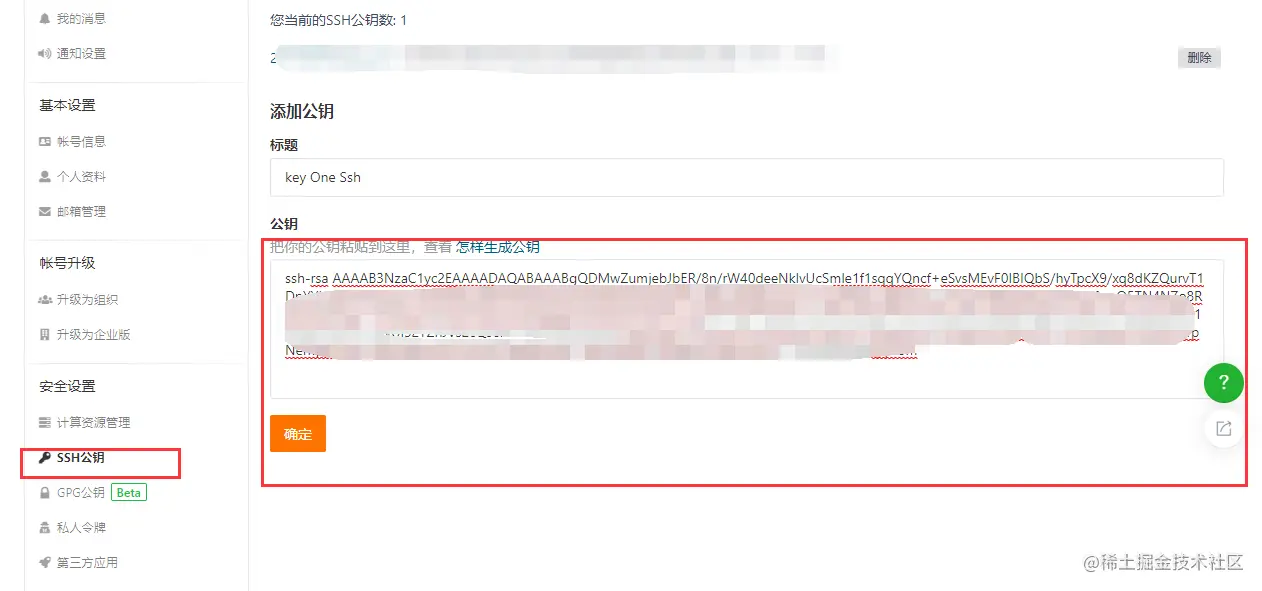
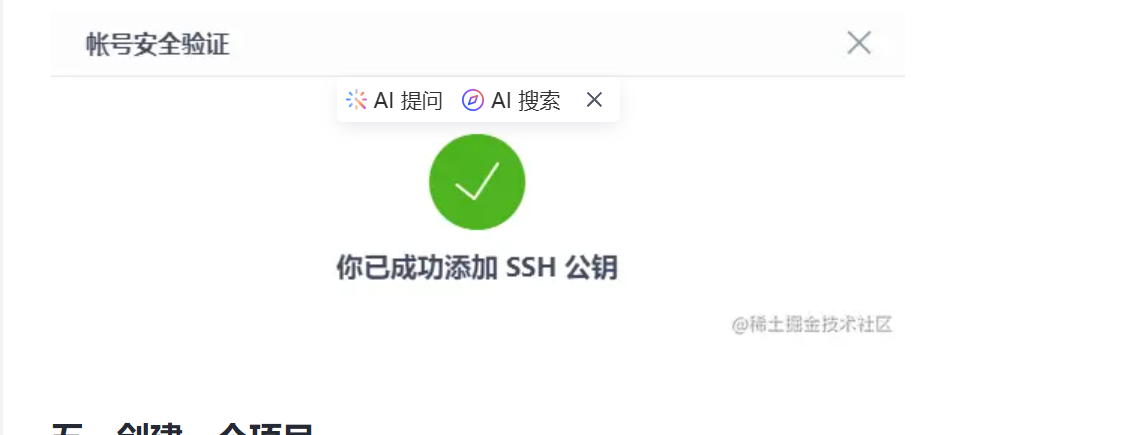
配置成功

3.5验证密钥是否生成
$ ssh -T git@github.com然后根据提示选择

出现下面的语句,说明可以成功连接gitee
You've successfully authenticated, but GITEE.COM does not provide shell access.
四、创建一个项目
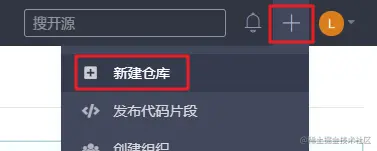
点击右上角的 +号,新建仓库
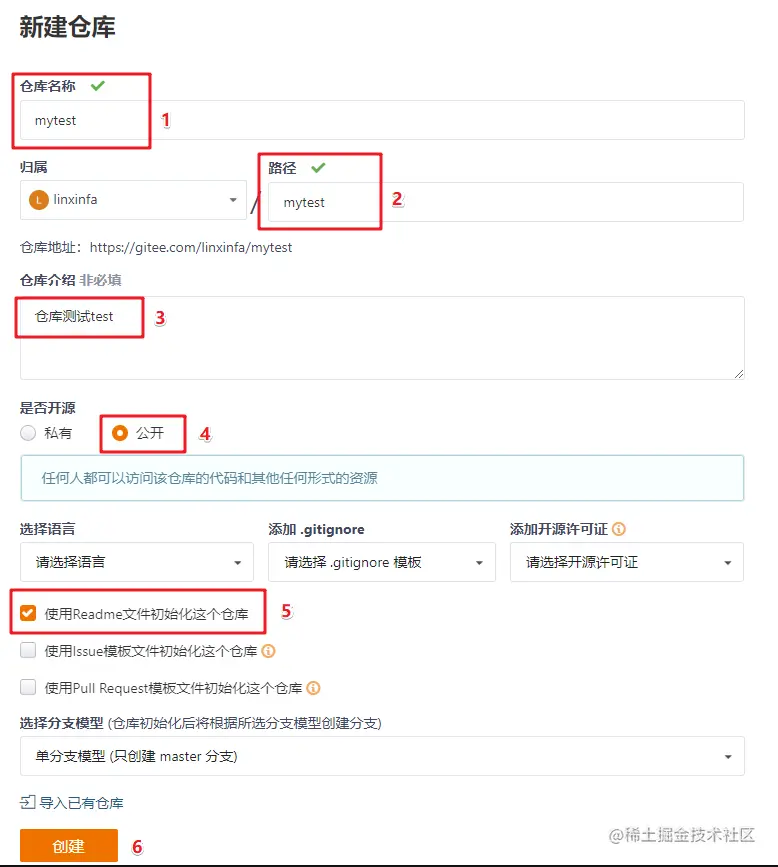
如下,填写仓库信息,最后点击创建即可。
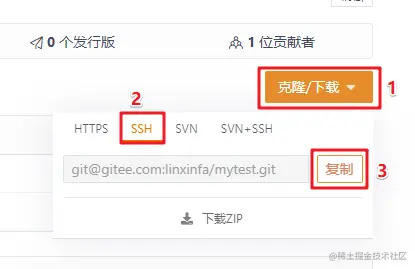
克隆仓库到本地
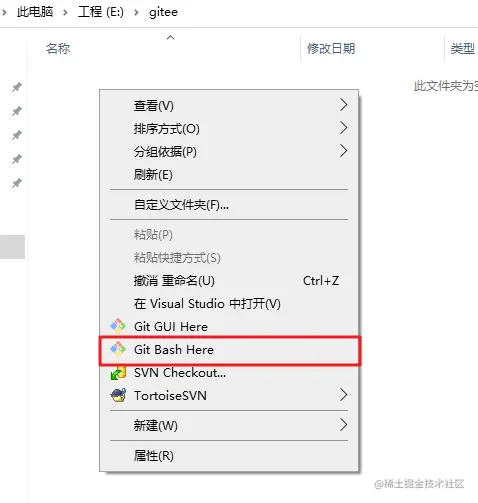
接着,在本地目录空白处右键菜单,点击Git Bash Here。
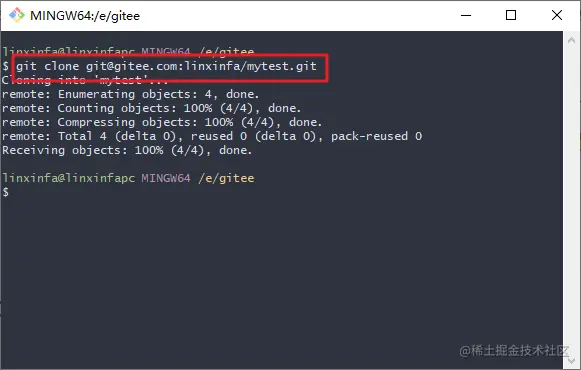
输入git clone 刚刚的git链接,如下
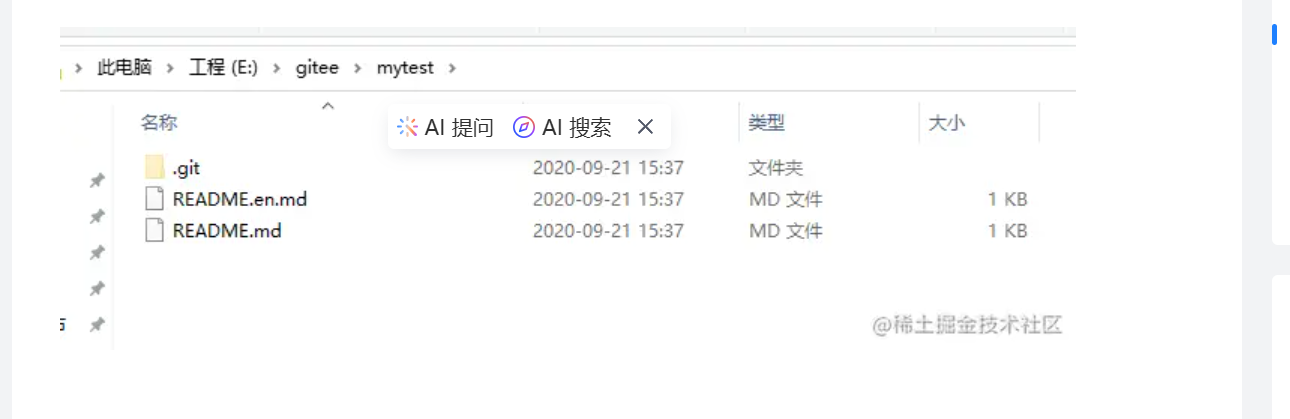
成功后,本地目录即可看到克隆下来的README文件。
五、初始化代码并上传
1. 创建一个新的GitHub仓库
2.初始化本地Git仓库
git init
3. 添加文件到仓库
git add .
4.提交更改
git commit -m "Initial commit"
5. 将本地仓库连接到远程仓库(如果你之前没有在GitHub上创建仓库)
git remote add origin https://github.com/your-username/your-repo-name.git
6.推送本地仓库到远程仓库
git push -u origin master
从Git 2.28版本开始,默认的分支名已从master更改为main。因此,如果你的Git版本较新,你可能需要使用:
git push -u origin main
原文链接:https://blog.csdn.net/m0_64450406/article/details/141015213

 浙公网安备 33010602011771号