

Linux下使用sublime及其插件
Linux下大多采用Gvim编辑和浏览代码,对于不喜欢Gvim操作的人来说,Sublime编辑器是个不错的选择。
1 官网下载安装包
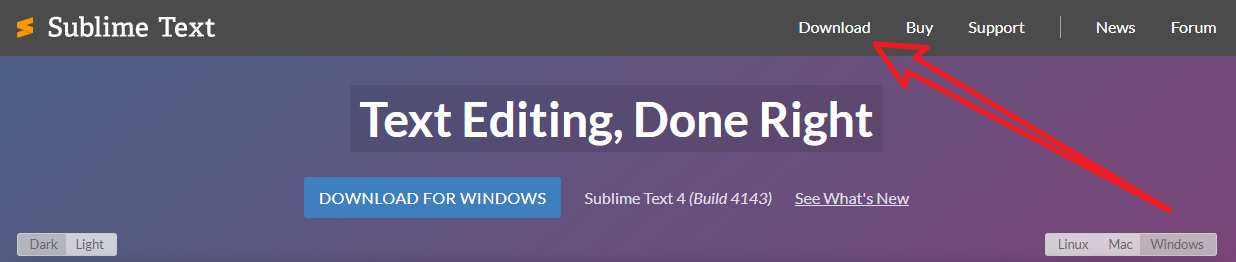
(1)进入官网:http://www.sublimetext.com/,点击Download。
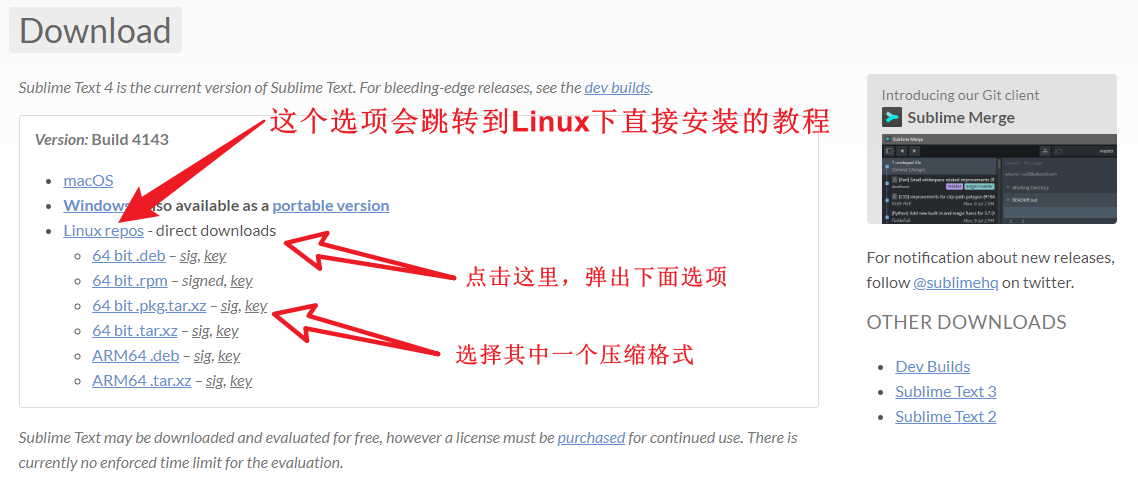
(2)选择Linux,这里有两个链接,我们选择direct downloads,如果是Debian/Ubuntu/LinuxMint等系统,可以选择64bit.deb 或 tar.xz 压缩包,我的是CentOS7,可以选择 64bit.rpm 或 64bit.pkg.tar.xz。
(如果希望在Linux下直接安装,可以参考博客https://blog.csdn.net/oqqHuTu12345678/article/details/125096235)
2 Linux里解压安装
2.1 文件传到Linux下
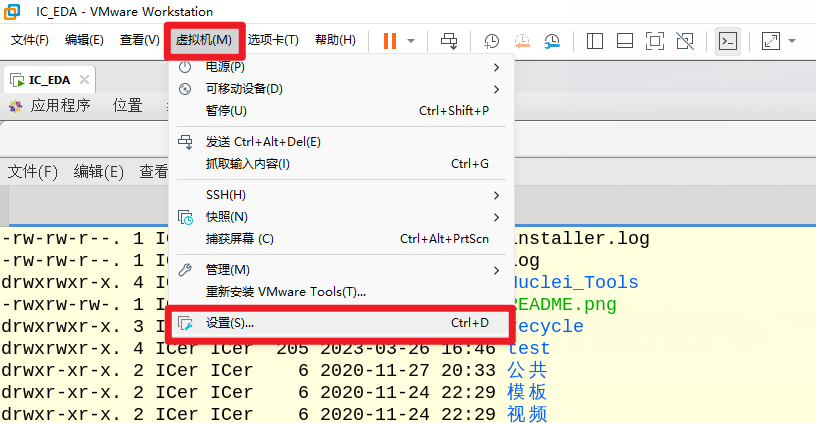
有些文件希望从Windows下传到Linux虚拟机里,可以在Windows下找个喜欢的位置新建文件夹,命名按自己喜好即可,然后点击VMware的菜单栏:虚拟机 -- 设置。
接着点击选项--共享文件夹,设置为总是启用,修改文件夹位置,选至刚刚创建的文件夹即可。
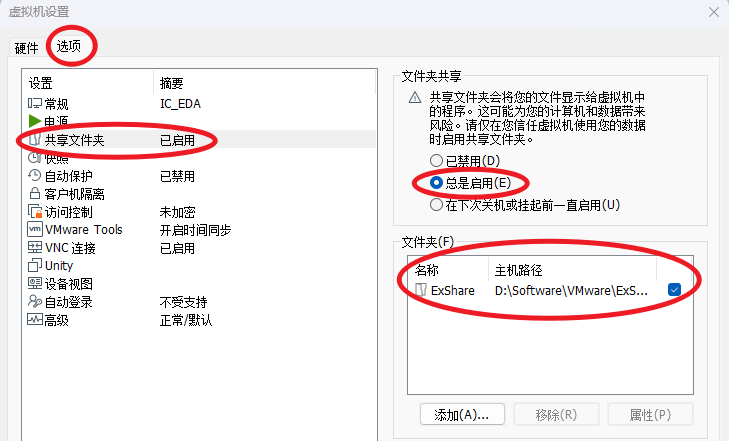
将下载好的sublime-text-3211-1-x86_64.pkg.tar.xz文件放到这个刚刚设置的ExShare文件夹中,再到Linux虚拟机里进到/mnt/hgfs/ExShare路径,就可以看到传进来的文件了。
2.2 解压安装包
在希望安装的路径下创建文件夹sublime,例如我是在下面的路径。该路径需要管理员权限,所以在命令前加上sudo指令,然后输入管理员密码。
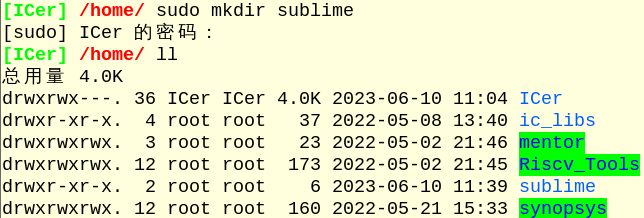
将/mnt/hgfs/ExShare下的sublime-text-3211-1-x86_64.pkg.tar.xz文件拷贝到这个路径下。

先解压第一层xz:sudo xz -d sublime-text-3211-1-x86_64.pkg.tar.xz
再解压第二层tar:sudo tar -xvf sublime-text-3211-1-x86_64.pkg.tar
可以获得如下文件:

这就安装好了,可以删除这个sublime-text-3211-1-x86_64.pkg.tar.xz压缩包了。
2.3 建立软连接
进入到opt/sumblime_text路径,可以看到有一个可执行文件sublime_text,该程序就是我们需要的sublime工具,采用指令sublime_txt可以直接打开sublime。但是离开了该目录,就无法用了,所以我们必须创建软链接,这样就可以在任意位置都可以方便的用sublime打开任意文本类文件。
进到/usr/bin路径,创建软链接,如下所示:

这时我们进到任意目录,用sublime file就可以打开文本类文件了。
如果觉得sublime名称太长,也可以在创建软链接时用短一点的名字subl、su、s等。也可以在home目录下修改.bashrc文件,用alias指令为sublime创建别名,如下所示:
alias s="sublime"
注意:有些系统里面等号两边不能有空格,有些系统里面不需要等号。
3 常用设置
3.1 不显示上次文件
Sublime关闭了一些文件后,再打开新的文件时标签里还是会显示那些老文件,可以这样关闭。
点击菜单栏Preference --- Setting,加上如下设置:
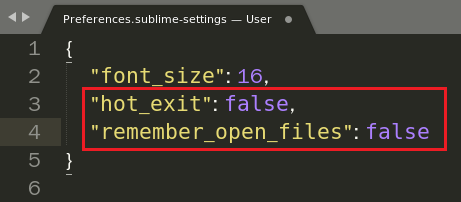
保存之后,下次打开新文件,就不会出现上次的文件啦。
3.2 空格键为1个字符
Sublime的默认风格,空格键只占半个英文字符,导致很多代码无法对齐,可以这样设置:
点击菜单栏Preference --- Setting,输入如下指令:
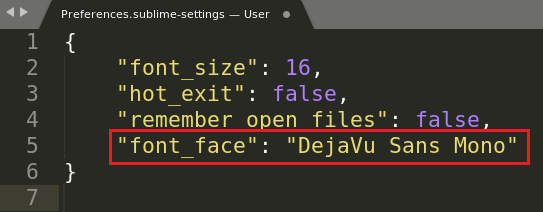
3.3 关闭自动更新
每次打开sublime时,都会跳出是否更新版本,非常烦,按网上教程在Settings里添加了下面第9行代码。
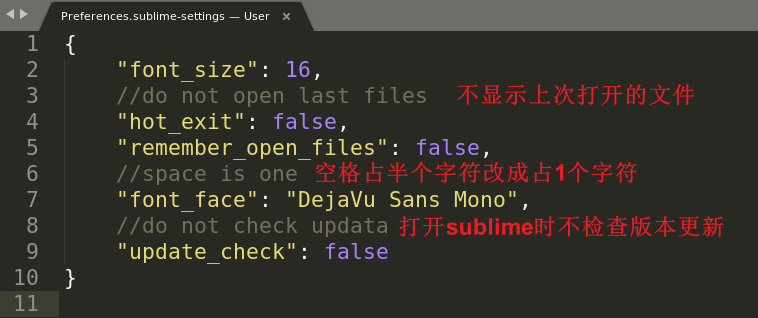
但是并没有用,原因虽然sublime是可以免费使用的,但如果不购买就会一直跳出更新提示。我们可以输入注册码解决这个问题,网上搜到的注册码如下所示:
----- BEGIN LICENSE -----
Member J2TeaM
Single User License
EA7E-1011316
D7DA350E 1B8B0760 972F8B60 F3E64036
B9B4E234 F356F38F 0AD1E3B7 0E9C5FAD
FA0A2ABE 25F65BD8 D51458E5 3923CE80
87428428 79079A01 AA69F319 A1AF29A4
A684C2DC 0B1583D4 19CBD290 217618CD
5653E0A0 BACE3948 BB2EE45E 422D2C87
DD9AF44B 99C49590 D2DBDEE1 75860FD2
8C8BB2AD B2ECE5A4 EFC08AF2 25A9B864
------ END LICENSE ------打开sublime菜单栏Help---Enter License,输入这段注册码,重新打开Sublime就不再出现更新提示啦。
另外还有一种方法是关闭虚拟机的网络连接,也可以关闭更新提示,但这个方案治标不治本。
4 插件安装
Sublime里有丰富的插件,通过安装配置,可以使得sublime更加易用。
4.1 Package Install
点击菜单栏Tools---Package Control,等待一会儿,sublime会跳出安装成功的提示:
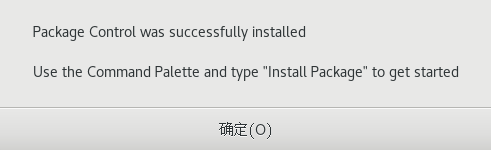
如果始终不成功,看看你的Linux虚拟机是否连接了网络,我一开始就犯了这个错,还折腾了半天。如果还是不行则百度找找安装包“Package Control.sublime-package”,直接放入home/.config/sublime-text-3/Installed Packages路径下,一般来说这样也可以使用。
4.2 汉化包
点击菜单栏Preference会发现末尾多了两个选项:Package Settings和Package Control,这里点击最后那个Package Control(快捷键Ctrl+Shift+P),然后选择Install Package,如下所示
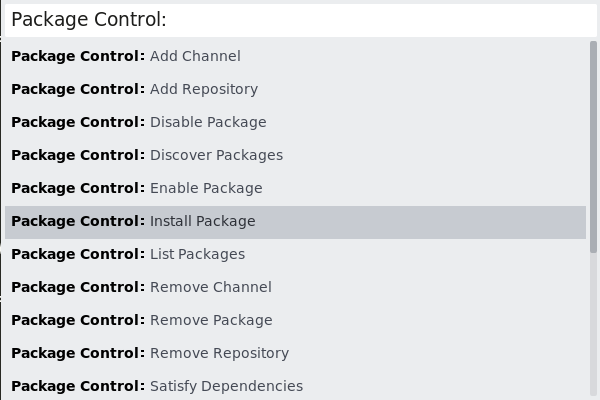
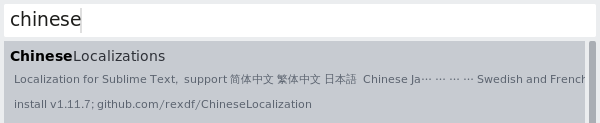
过一小段时间后,该插件也安装完毕,并跳出另一个框,输入chinese,选择ChineseLocalizations。
安装完成后会跳出一个文本文件,表示安装好了,如下所示:
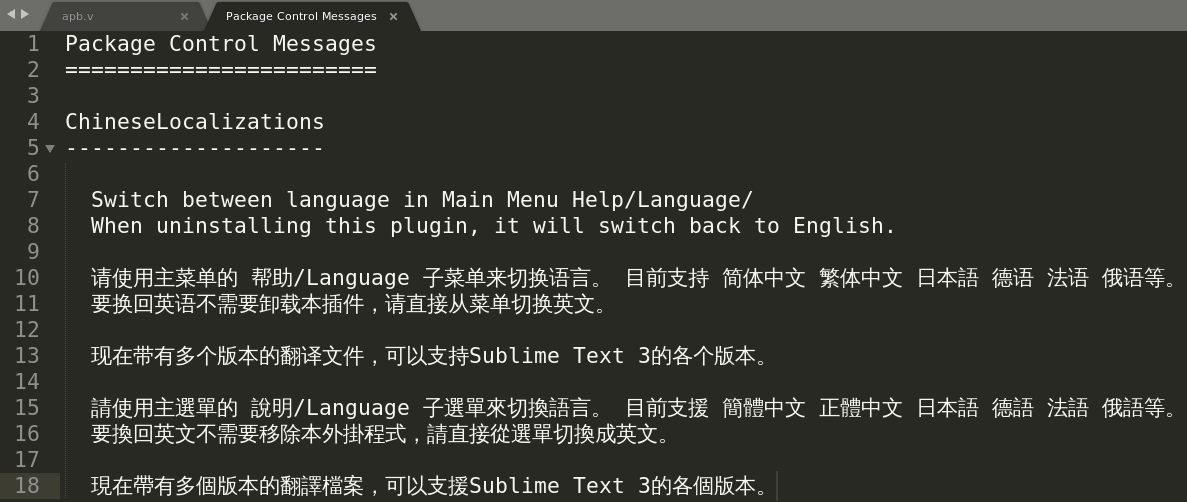
这时sublime就是中文版本的啦,点击菜单栏:“帮助---Language”还可以切换回English或者别的语言。
4.3 Verilog语法高亮
Sublime原生并不支持Verilog和SystemVerilog,我们通过添加插件来实现。
按Ctrl+Shift+P打开Package Control,选择Install Package,然后输入Verilog,安装下面两个插件:
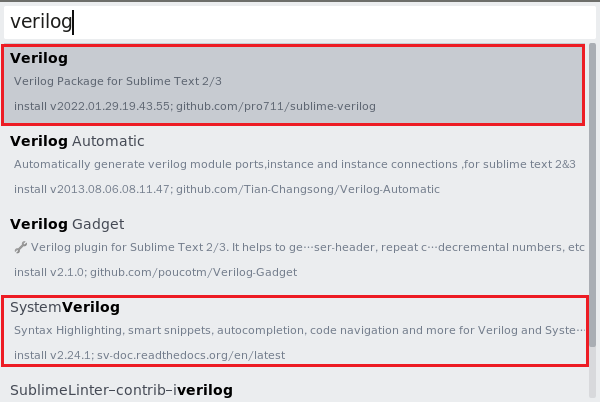
安装完成后,再次打开.v或.sv文件,发现已经能够语法高亮了。
4.4 iVerilog语法检测
如果Linux里安装了iVerilog,那可以利用sublime的插件实现语法检测的功能。
(1)安装SublimeLinter
按Ctrl+Shift+P打开Package Control,选择Install Package,然后输入sublimelinter,点击安装。
(2)安装SublimeLinter-contrib-iverilog
按Ctrl+Shift+P打开Package Control,选择Install Package,然后输入iverilog,点击安装。
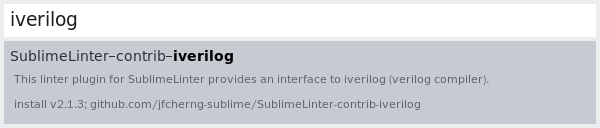
安装完成后跳出一个文本,复制97行和110行的规则,然后点击首选项---Package Setings---SublimeLinter---Settings,将其粘贴过去,如下所示:
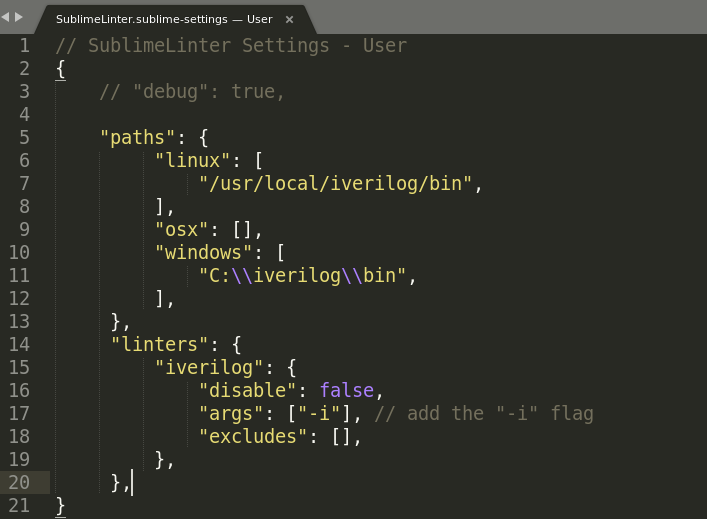
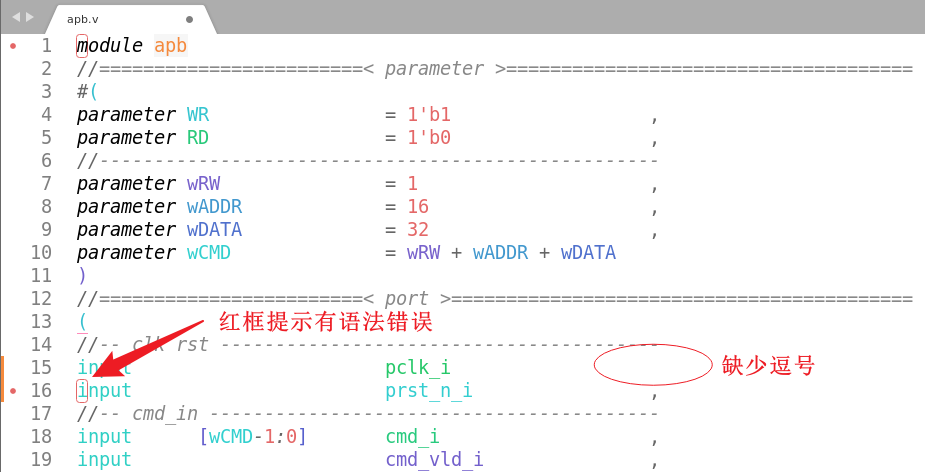
此时再打开Verilog文件,发现其能进行语法检测了,例如我删除了第16行的逗号,sublime便用红框提示这里可能有语法错误,我添加回逗号,那个红框就消失了。
4.5 代码片段
按Ctrl+Shift+P打开Package Control,选择Install Package,然后输入sublimelinter,点击安装。
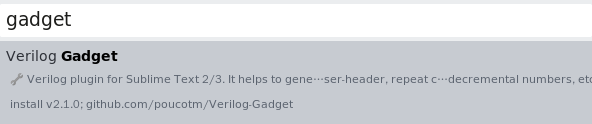
安装完成后,点击鼠标右键,发现多了几个选项,选择Insert Hdader则出现了预设的文件头,我们也可以自己去修改它。点击首选项---浏览插件目录,进到Verilog Gadget---template,打开VerilogHeader.v,然后编辑该文件即可
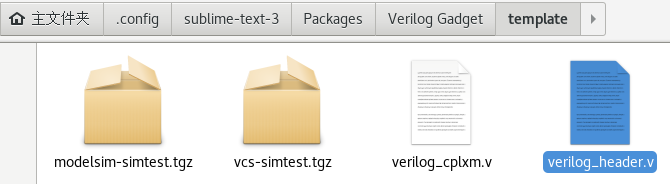
当然也可以用在terminal进入到该目录,打开该文件进行编辑并保存。
此外该插件还可以生成基于该Verilog文件的Testbench框架,更多功能和代码片段可以自行探索。
5 VIM模式
5.1 自带VIM模式
Sublime自带VIM模式,但默认是关闭的。开启方法:点击菜单栏Preference --- Setting,弹出设置界面,在左侧的Default界面搜索ignored_packages,可以看到如下代码,中括号内的就是Vintage插件,因为Default设置里加到了ignored_packages里面,所以是关闭的。

我们到右侧的User设置里,加入这段代码,但是移除掉“Vintage”,然后保存,重新打开sublime就可以用VIM模式了,但是要手动按Esc键来进入Command-mode模式。

如果希望打开文件时直接就是VIM的Command-mode,可以再加入一行代码:

这个自带的VIM模式只能在command-mode下模拟少量的VIM按键操作,如hjkl移动、yy复制、pp粘贴等。其他诸如:vs、tabnew等不能成功,列操作模式也不能成功,输入“/”可以进行查找,然后按n跳到下一个查找结果,但是查找结果只能是整个word,无法查找部分字符,而且查找结果居然不能高亮显示。并且无法进行列操作,但是ctrl-c复制、ctrl-v粘贴、ctrl-s保存等按键仍可使用。
5.2 插件VIM模式
Sublime自带Vim模式比较垃圾,但是Sublime插件包里有一些VIM插件,比较好用且仍在更新的插件有 NeoVintageous 插件。
(1)NeoVintageous安装
点击菜单栏Preference--Package Control(快捷键Ctrl+Shift+P),然后选择Install Package,然后输入neovintageous,安装下面这个插件即可。
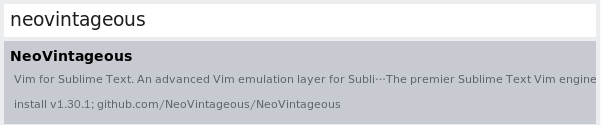
安装完成后,直接就启用了该插件,打开菜单栏Preference --- Setting,User下会自动出现下面这段代码:
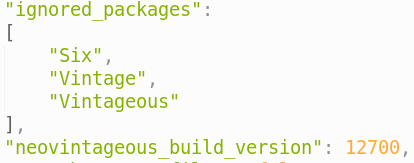
这段代码表示屏蔽掉“Six”、“Vintage”、“Vintageous”等其他VIM模式插件,只使用当前的Neovintageous插件。
(2)NeoVintageous说明
下面是几个说明:
输入“:help nv”可以打开neovintageous.txt,可以看到该插件的使用说明。
输入“:help gf”可以打开tabpage.txt,并直接跳转到“gf”的使用说明。
neovintageous也支持rc文件,:help nv下有相关说明,可以ctrl+shift+p后输入neovintageous来打开rc文件:
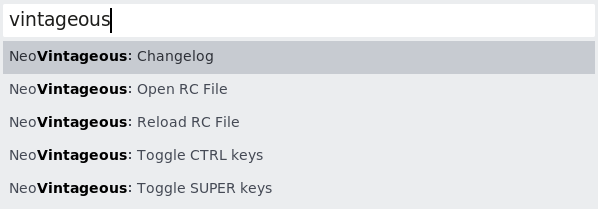
这个插件几乎完美的复刻了VIM模式,几乎完美是指绝大部分VIM模式下的操作都模拟了,查找高亮也非常漂亮。可是对于 vs 、sp、close 等操作,需要再安装 “Origami”插件就行了。
(3)NeoVintageous设置
此外该插件还提供了非常多的设置,打开菜单栏Preference --- Setting,即可设置 NeoVintageous 插件行为,下面是一些比较好用的设置:
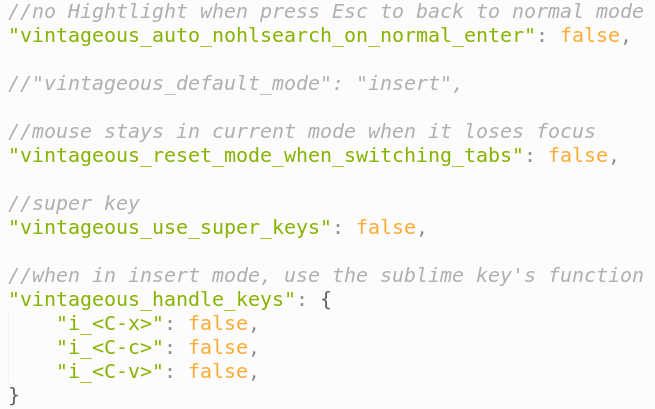
尤其是“vintageous_reset_mode_when_switching_tabs”要设置为 false,否则当在 insert 模式输入代码时,如果鼠标点了 sublime 以外的地方再回来时,会自动变成 normal 模式,非常不方便。还有最后那个”vintageous_handle_keys“设置,可以指定在某些模式下,用回 sublime 自己的按键设置,例如我喜欢 ctrl+c 复制,ctrl+v 粘贴,于是填上到设置里就行了,该参数的更多设置说明如下所示:
n_ for Normal mode
i_ for Insert mode
v_ for Visual mode
V_ for Visual line mode
b_ for Visual block mode
s_ for Select/Multiple-Cursor mode
(4)NeoVintageous开发
开发者仍在大力更新该插件,可以去 github 上与其交流,提出问题或提交bug。
总的来说该插件近乎完美,尤其在Linux模式下,如果存在多个workspace,那么在每个workspace下可能打开了10个文件,如果用Gvim则会打开十个窗口,但是sublime只会打开一个窗口,文件以标签形式呈现,大大简化了我们的工作界面,现在加入了NeoVintageous 的 VIM 模式,我们的操作也和 VIM 一样,真的非常棒了。
参考资料:V3学院IC教程

 浙公网安备 33010602011771号