
Windows10平台完美搭建DVWA漏洞靶场:VMware虚拟机详细教程
嗨,大家好!我是和你们一样刚开始接触网络安全的小白。最近为了学习,我需要搭建一个叫DVWA的漏洞靶场。摸索的过程中踩了不少“坑”,但也总结出了一套最清晰、最适合新手的搭建流程。
一、准备工作
1.VMware Workstation:也可以使用其他虚拟机工具。强烈建议在虚拟机中操作,避免对宿主机(你的物理电脑)造成不必要的风险。
- 下载地址:VMware官网 (https://www.vmware.com/home)
2.PHPStudy:PHP调试环境的程序集成包,一次性安装,无须配置即可使用,是非常方便、好用
3.靶场DVWA:
- 下载地址:(https://github.com/digininja/DVWA/archive/master.zip)
- 点击即可下载ZIP压缩包。
二、搭建步骤
第一步:PHPStudy安装和搭建配置
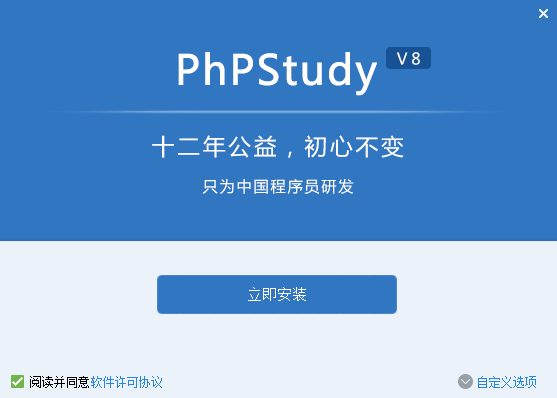
1、去官网下载PHPStudy进行安装,不想安装在C盘可以点击右下角自定义选项安装在其他盘(安装路径不要出现中文)
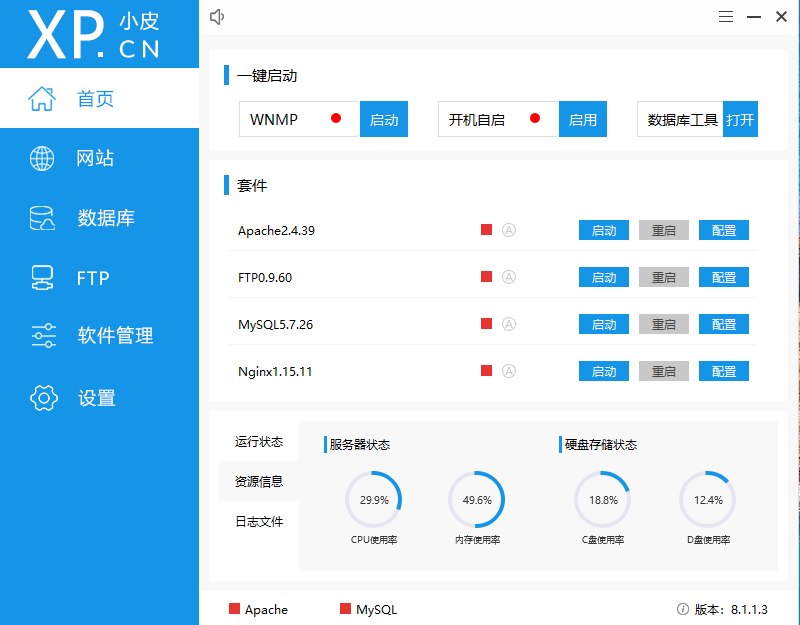
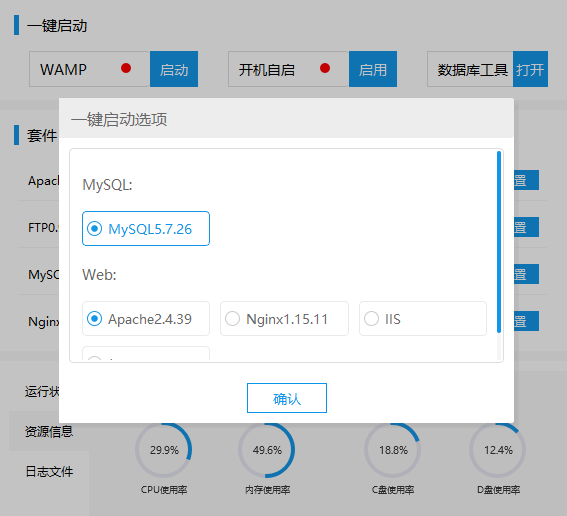
2、配置PHPStudy文件,启用开机自启,一键启动勾选MySQL和Apache选项,配置好后点击启动
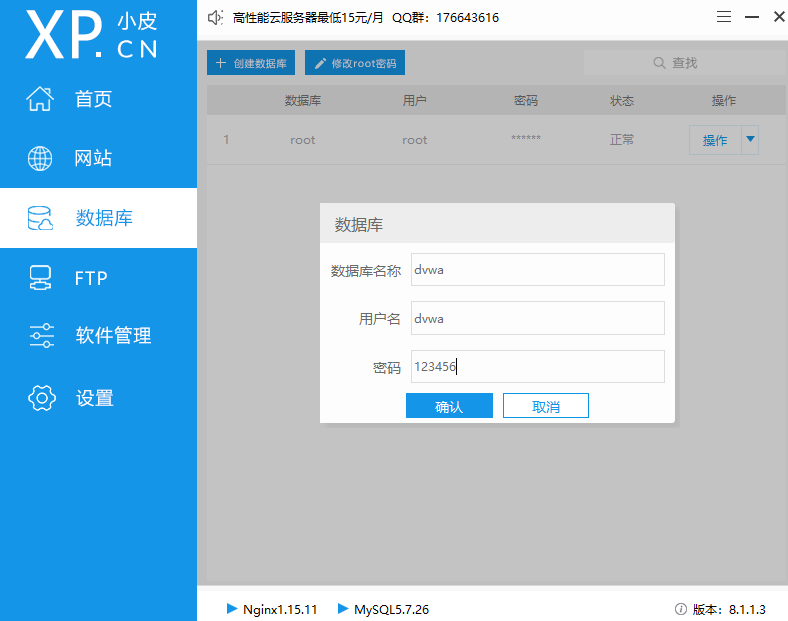
3、创建DVWA数据库下面步骤使用,密码至少要6位
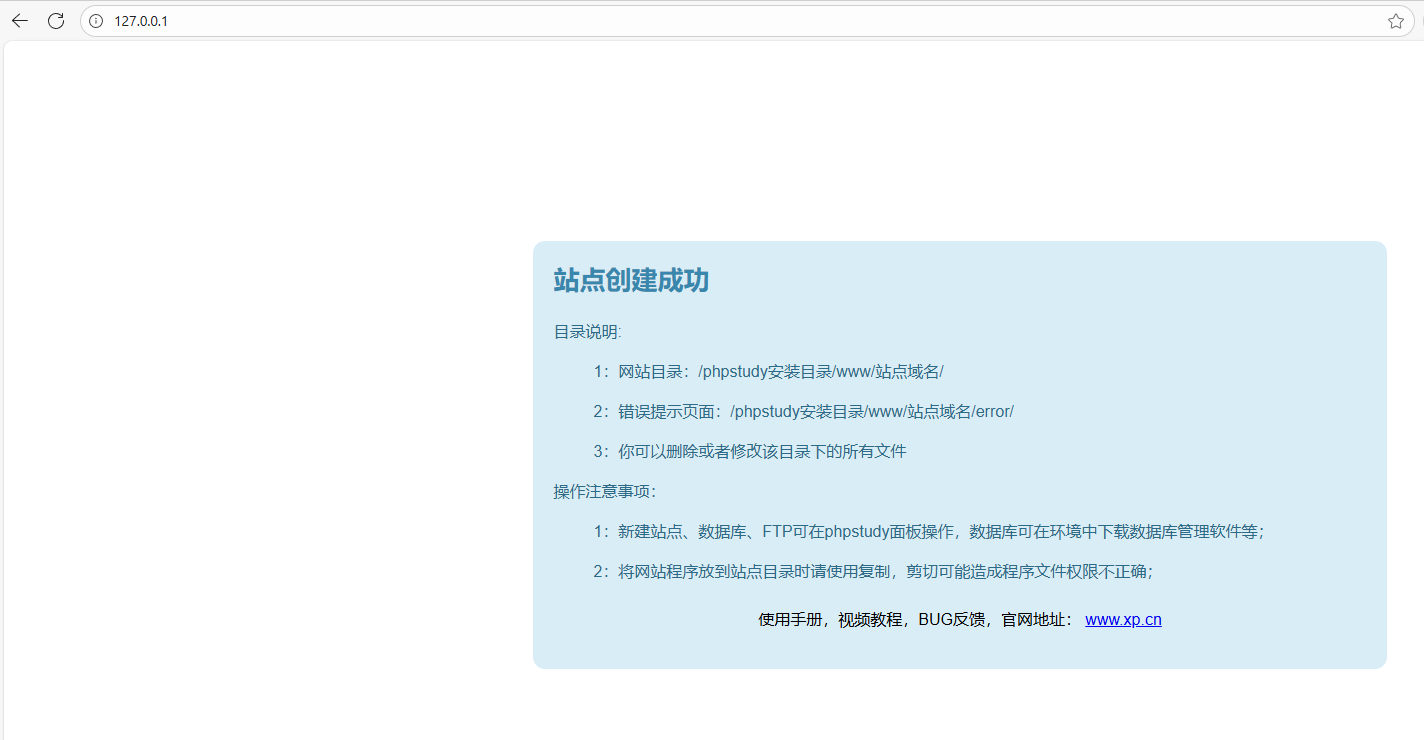
4、在浏览器输入:127.0.0.1出现下面图片就说明配置成功了
第二步:下载DVWA压缩包,在PHPStudy集成工具部署
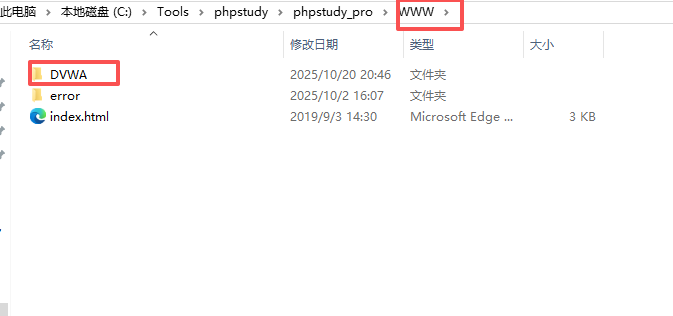
1、解压到PHPStudy安装目录WWW文件夹下,为方便后期记忆,把解压的文件夹改名为 DVWA
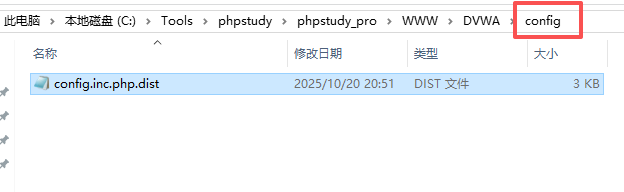
2、去掉.dist后缀,修改后的文件为config.inc.php
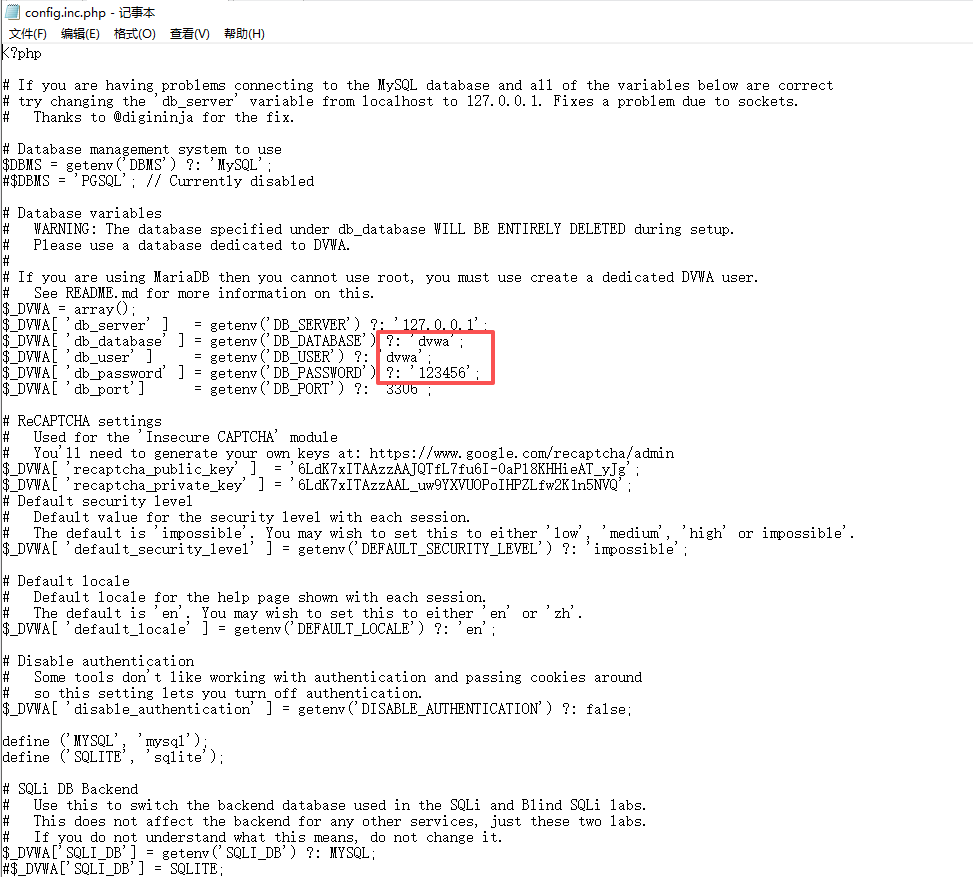
3、右键打开方式用记事本打开,修改数据库名、用户名、密码填写为上面第一步创建数据库的数据库名、用户名、密码
$_DVWA[ 'db_server' ]   = getenv('DB_SERVER') ?: '127.0.0.1';
$_DVWA[ 'db_database' ] = getenv('DB_DATABASE') ?: 'dvwa';
$_DVWA[ 'db_user' ]     = getenv('DB_USER') ?: 'dvwa';
$_DVWA[ 'db_password' ] = getenv('DB_PASSWORD') ?: '123456';
$_DVWA[ 'db_port']      = getenv('DB_PORT') ?: '3306';
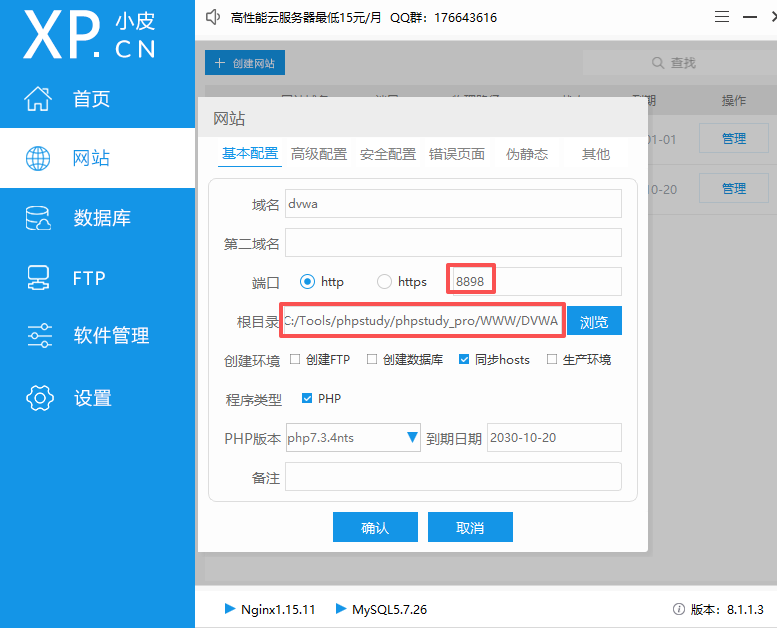
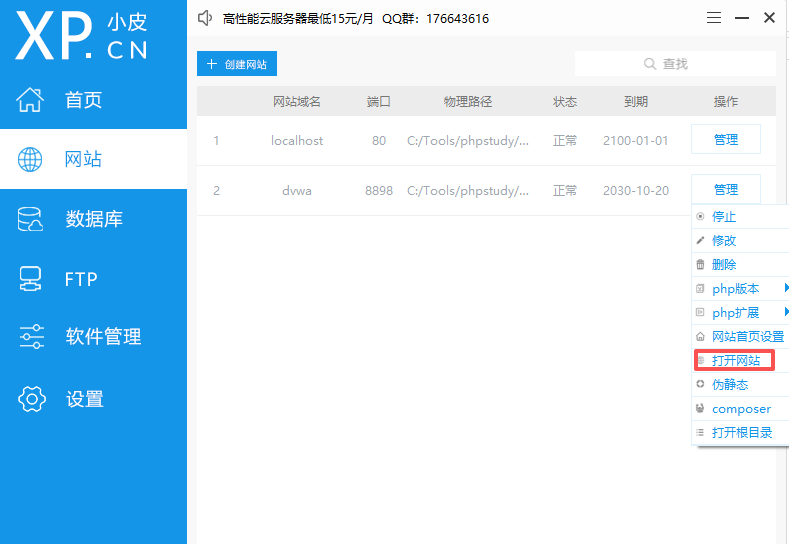
4、回到PHPStudy,创建网站,根目录选择到www下存放DVWA,避免端口冲突修改为8898。创建成功后打开网站。
第三步:DVWA配置和登录
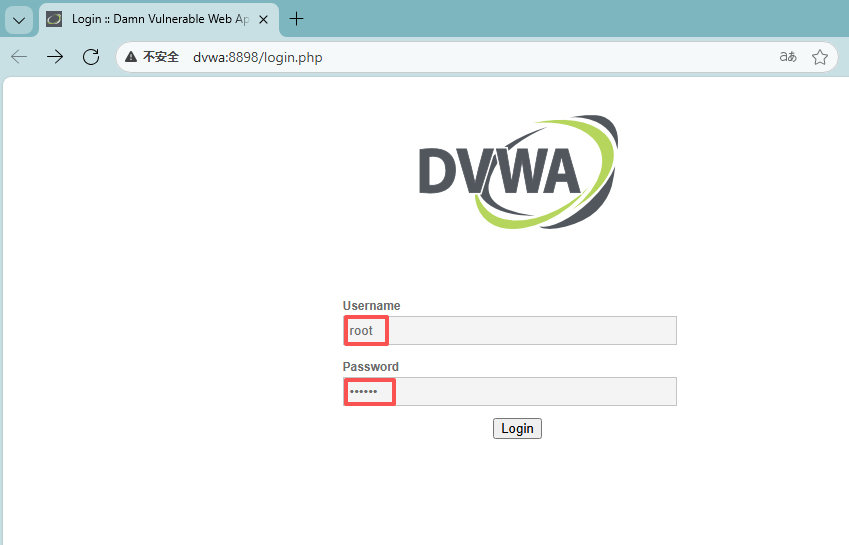
1、用刚刚创建的账号密码登录,登录进来后创建数据库,账号/密码:root/12345
进入下面地址
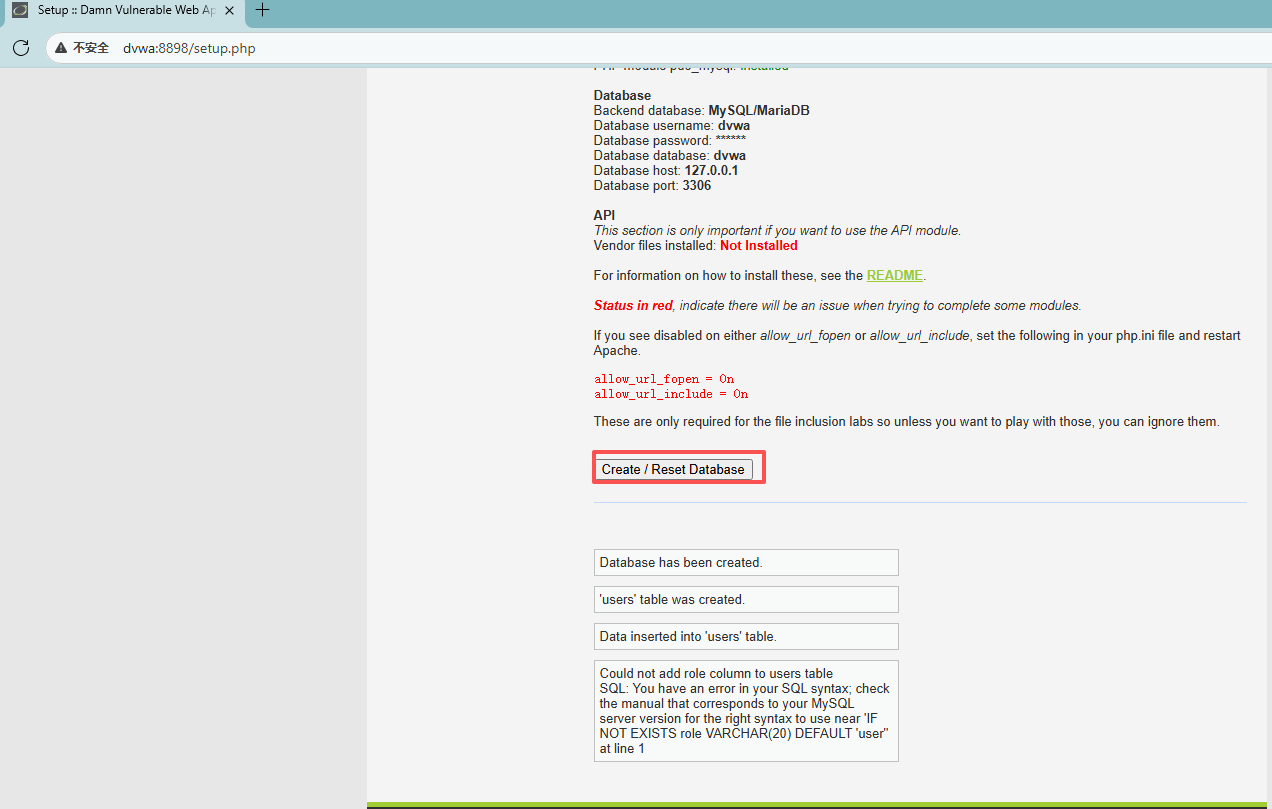
http://localhost/dvwa/setup.php
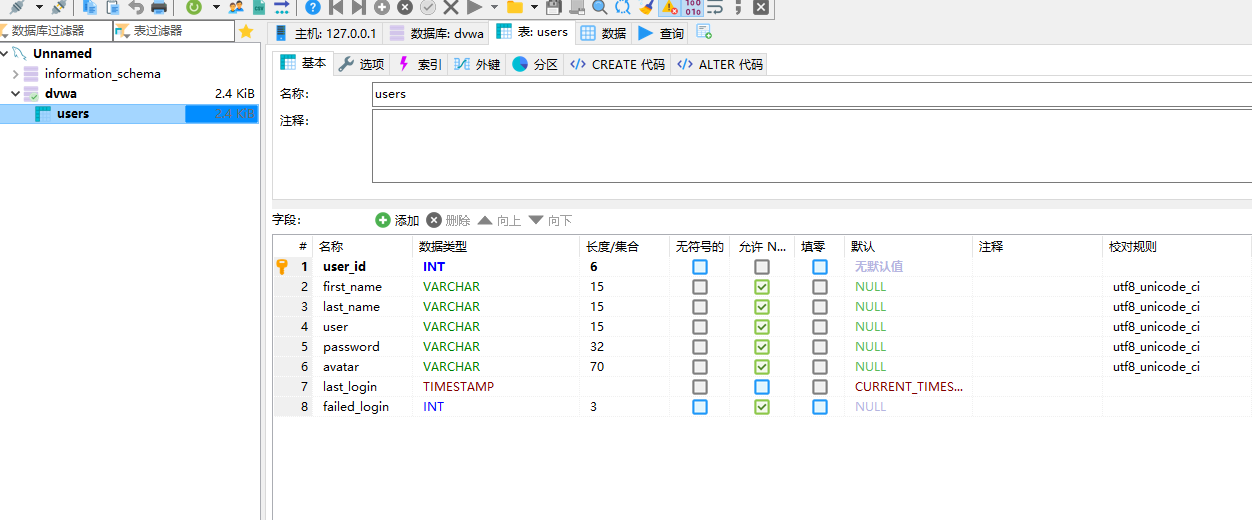
点击Create / Reset Database在数据库会创建一个users表
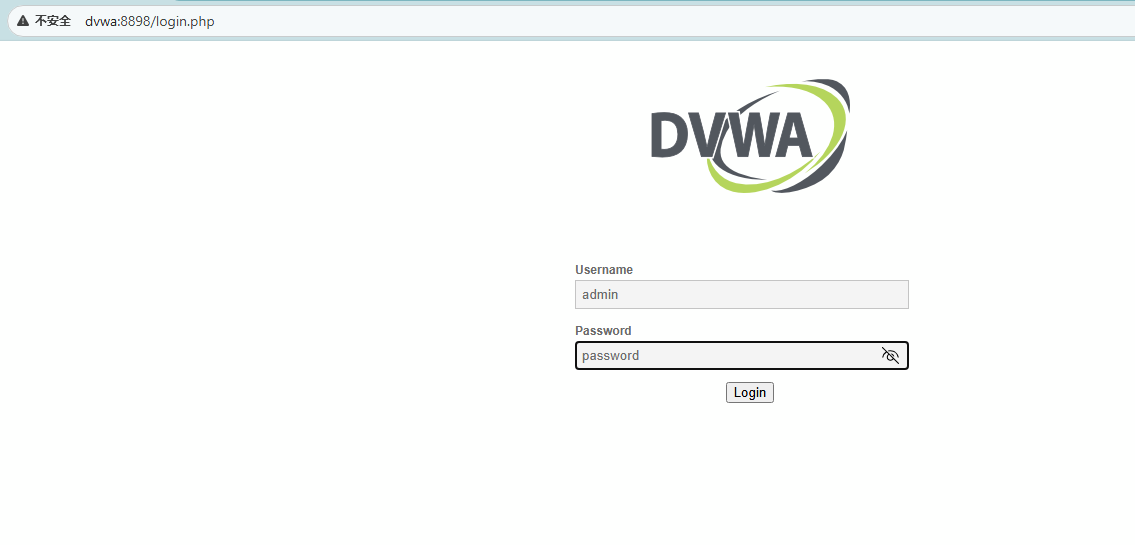
2、回到http://localhost/dvwa/login.php登录页
默认账号密码
username:admin
password:password
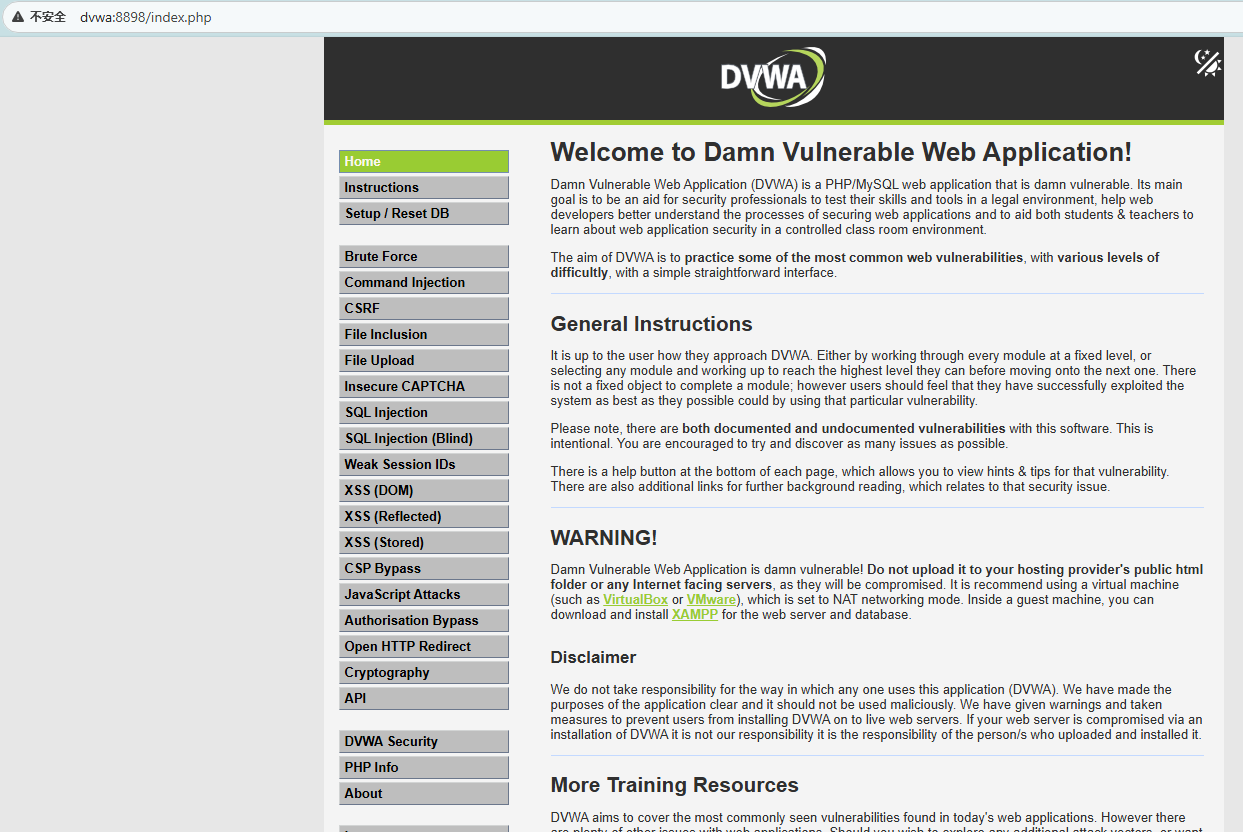
3、进入首页,开启你的靶场之旅吧!DVWA 有四个安全等级
Low:无任何防护,展示原始漏洞

Medium:基础防护,存在绕过的可能

High:较强防护,需要高级绕过技术

Impossible:最佳实践,几乎无法利用
总结
通过本教程,你已经成功在Windows10上:
- ✅ 安装VMware虚拟机、PHPStudy小皮面板
- ✅ 搭建PHP和Apache集成环境
- ✅ 完成了环境验证和基本设置
现在,你拥有了一个完全属于自己的Web安全实验室!在这个安全的环境中,你可以无风险地学习各种Web漏洞的攻防技术。
重要提醒:此环境仅用于合法的安全学习和研究目的,请遵守网络安全法律法规。


 浙公网安备 33010602011771号