


pycharm中gitlab使用
前提:安装pycharm中安装git
1、gitlab官网新建项目
gitlab官网新建项目
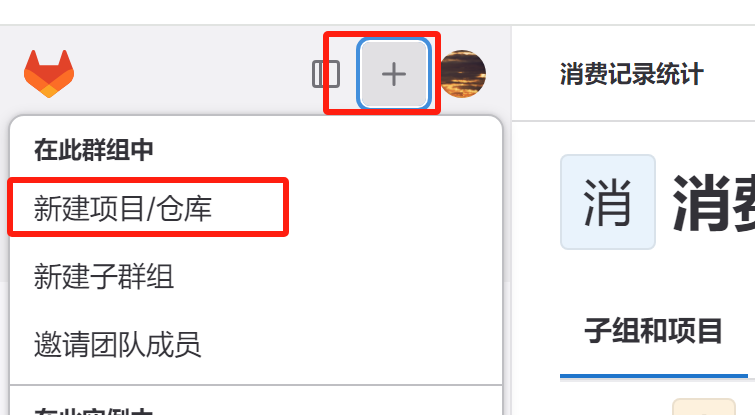
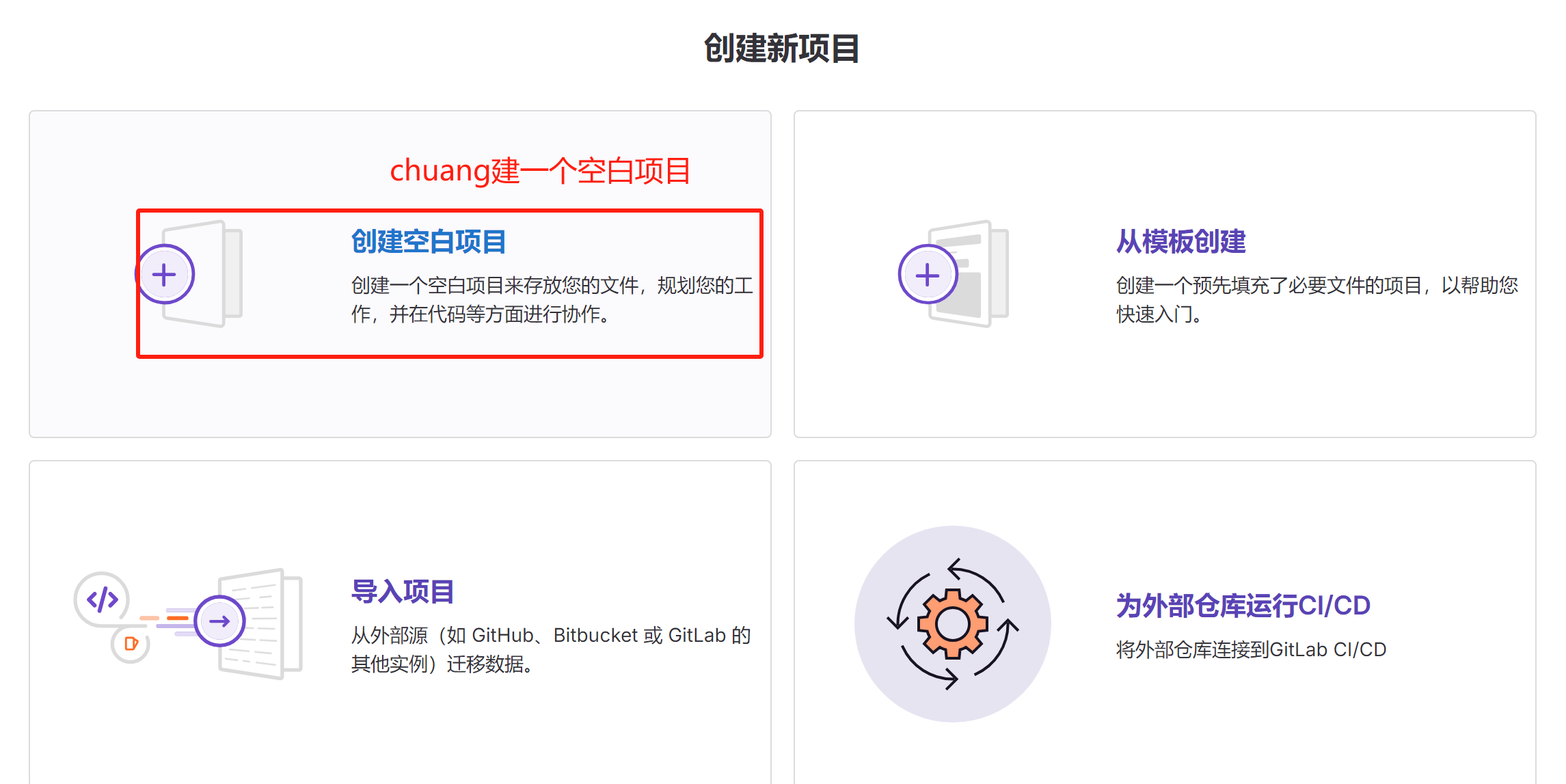
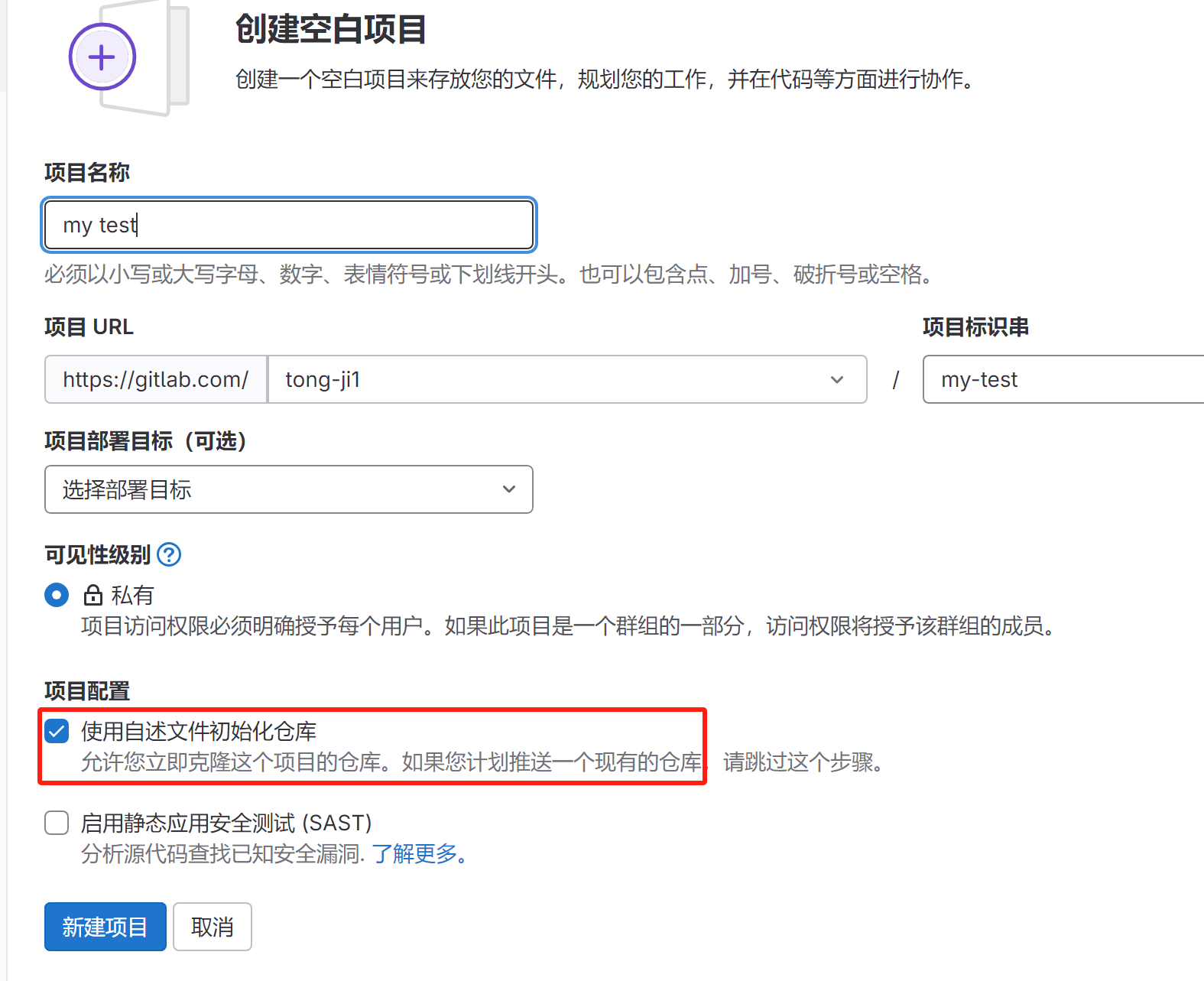
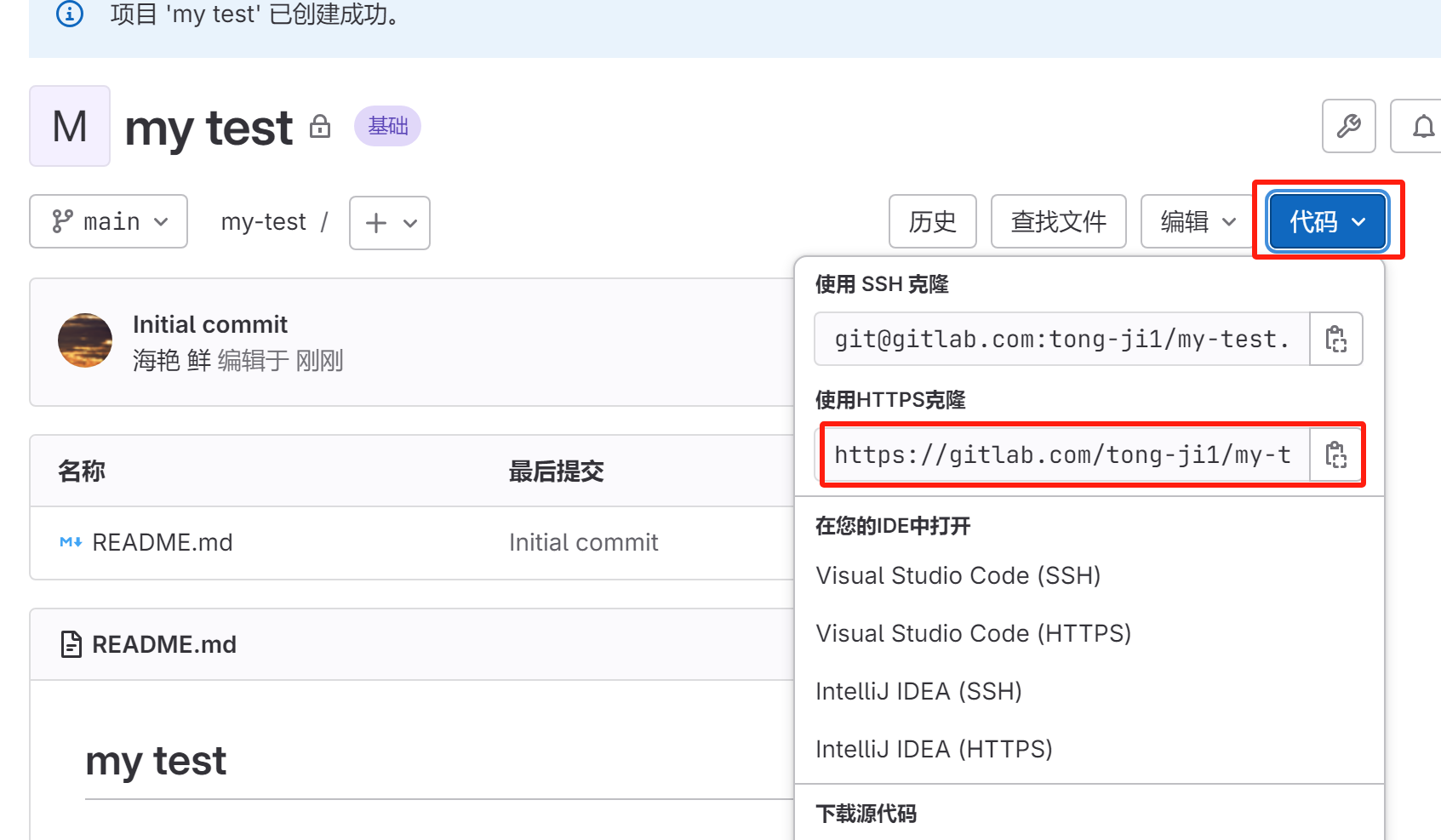
项目新建成功后自动进入项目详情界面。点击代码,可以看到克隆地址,一般用HTTPS克隆地址
2、把项目克隆到本地(本地代码编辑器使用PyCharm)
克隆就是把远程文件copy到本地
1、本地电脑安装git,百度搜索并安装,注意一下,勾选配置环境变量即可并记住安装路径
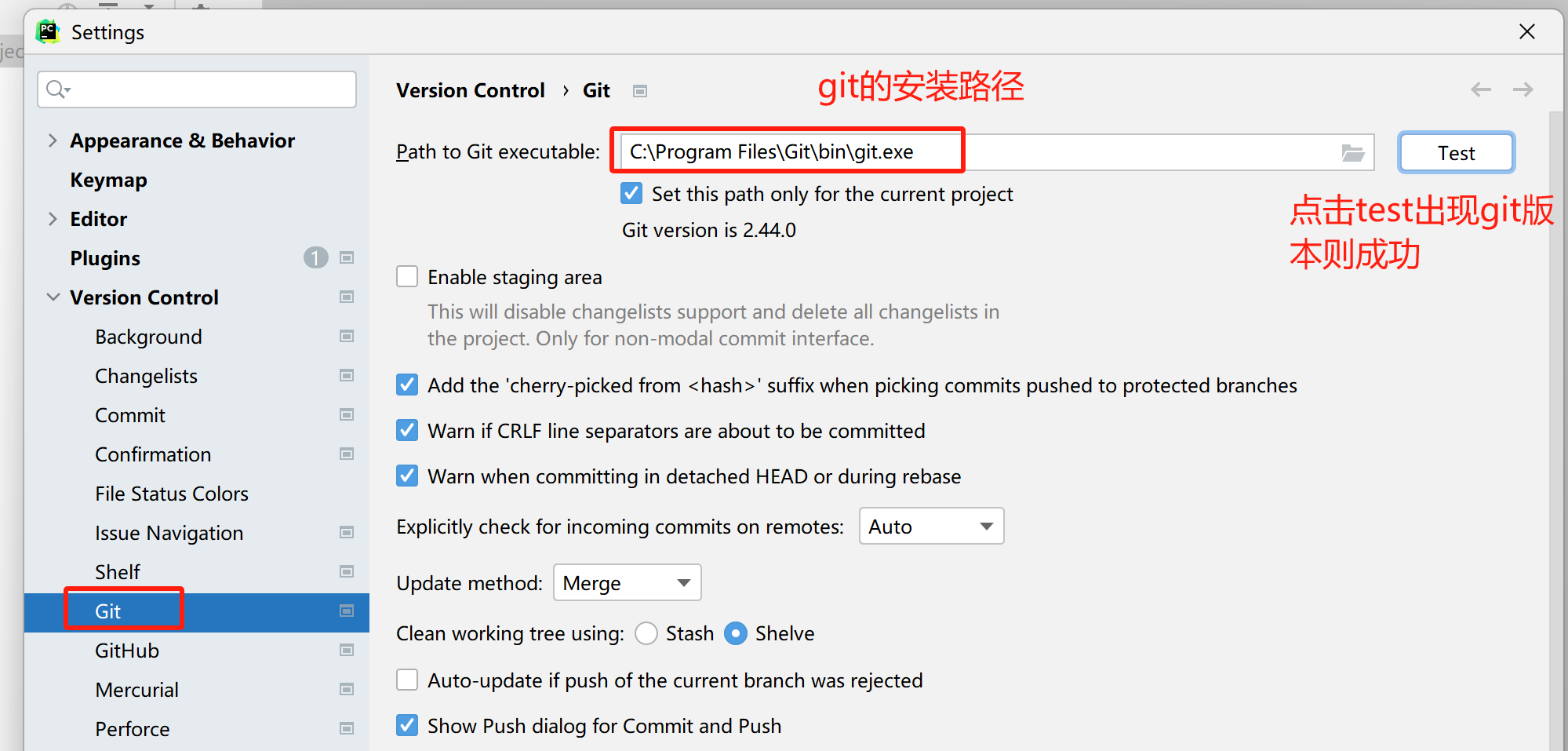
2、PyCharm上新建项目后,进入设置界面,配置git
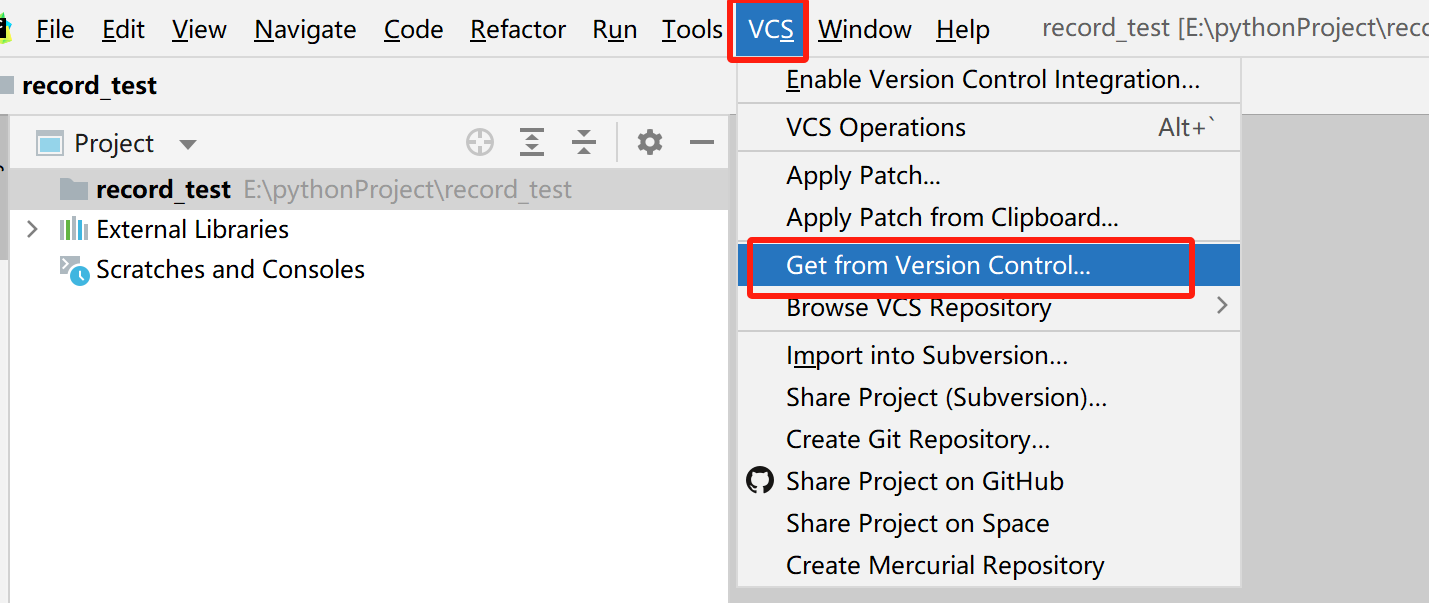
3、点击界面VCS的Get from Version Control
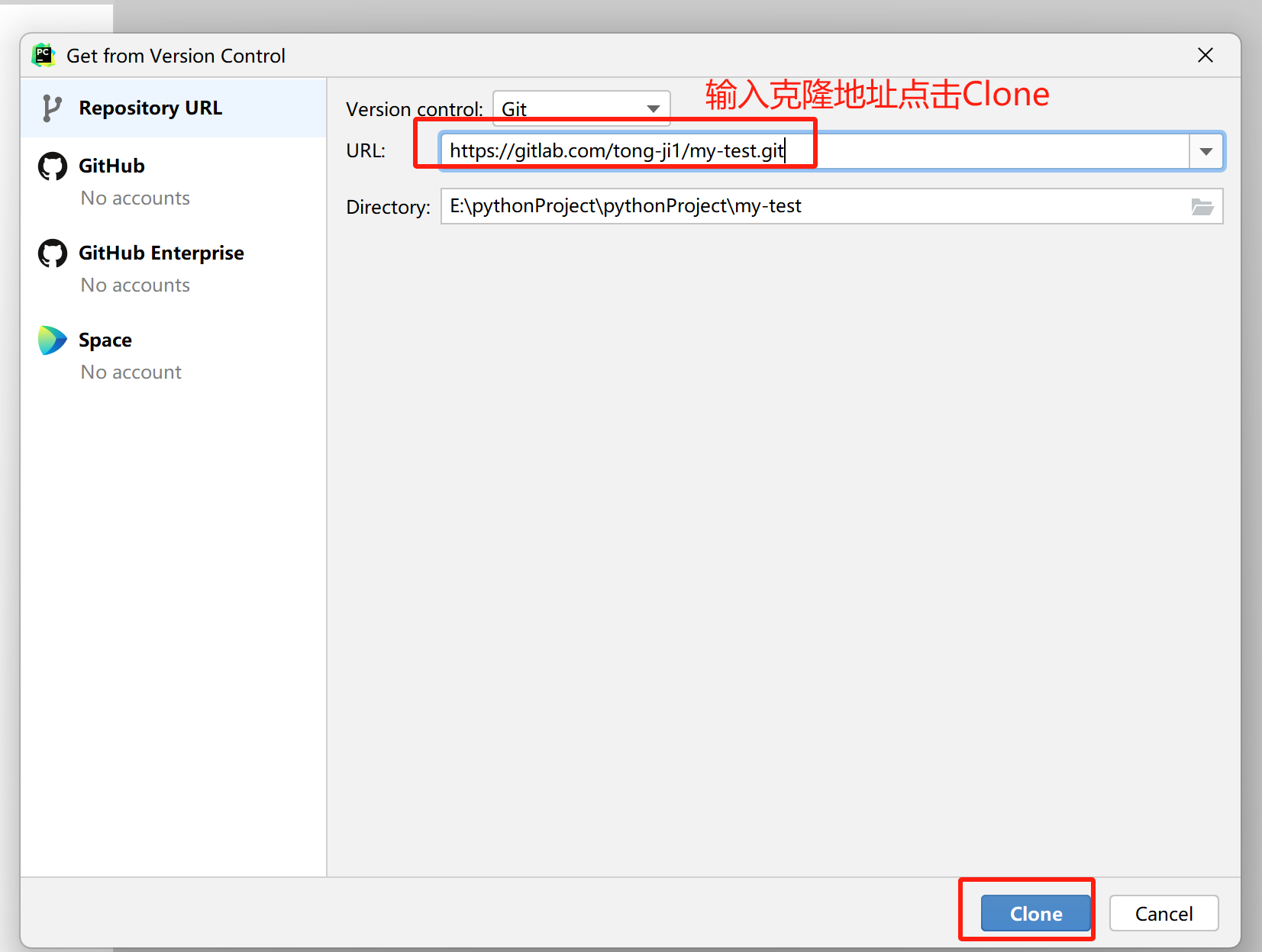
4、Get from Version Control中的URL输入克隆地址,克隆地址是gitlab中的
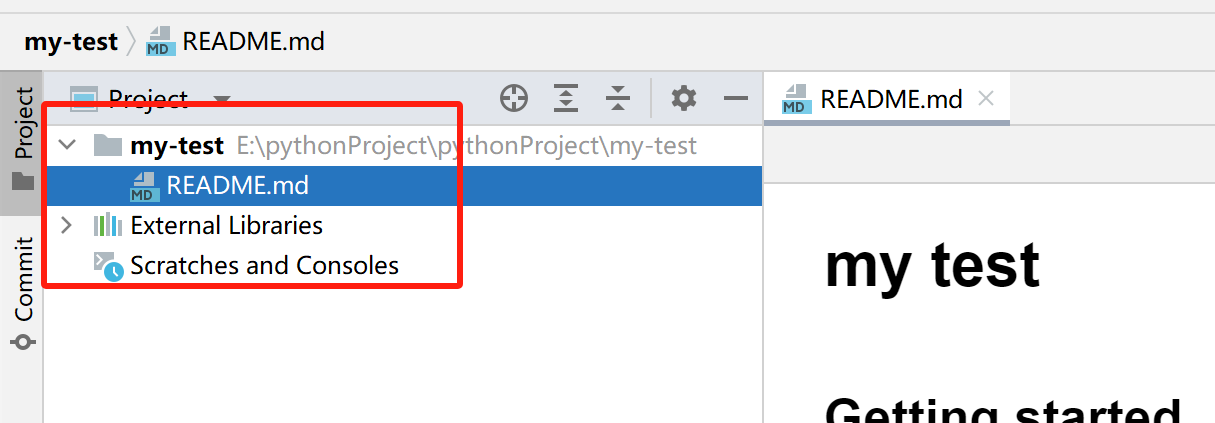
5、克隆成功,本地会拉取到gitlab服务器上的项目
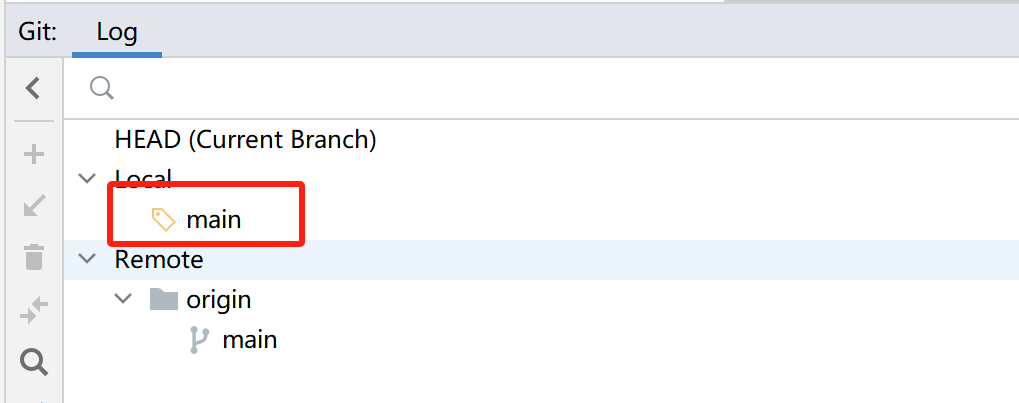
6、左下角点击git,能查看项目有哪些分支,以及当前所处的分支,目前只有一个分支,main
3、使用git来管理代码和分支
每次上传代码,都先git pull,拉取远程代码到本地一下,看看别人提交的跟自己本地的代码有冲突没,有冲突确认保留哪部分代码,最后在提交,最后push到远程仓库去
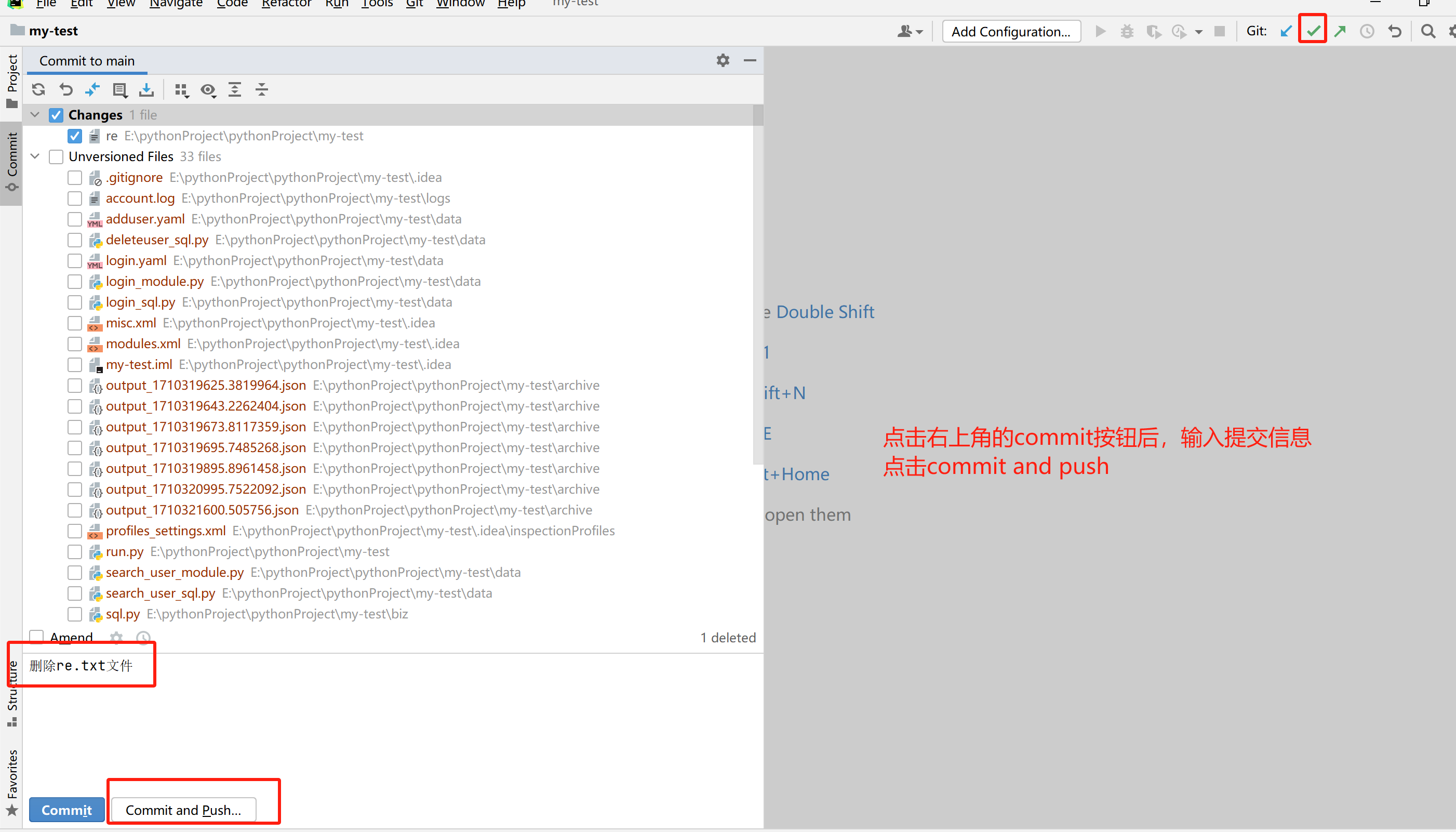
本地删除了,git commit后,重新把本地改动 git push上去就行了
1、对项目中部分文件进行提交
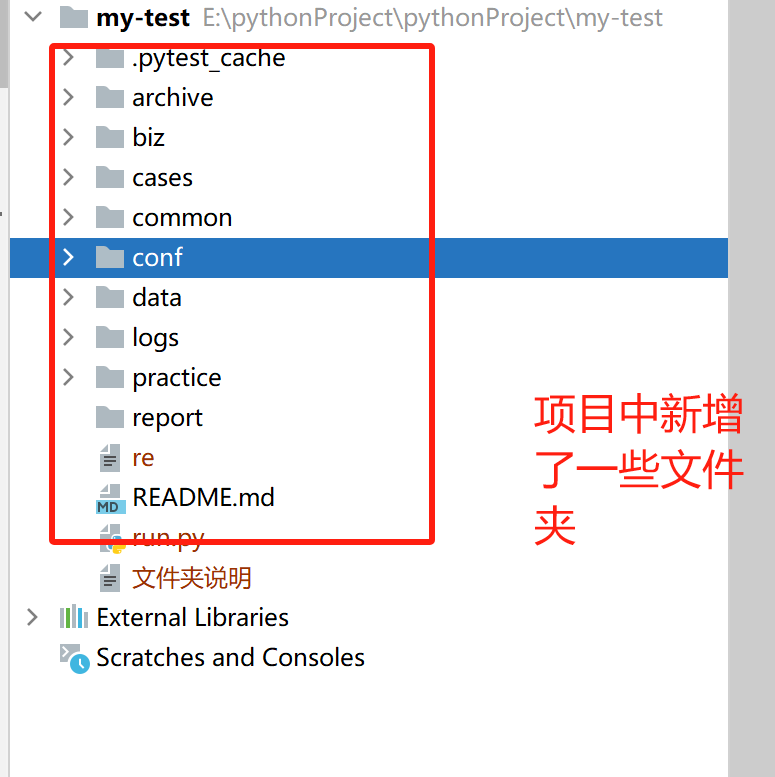
项目中新建了很多文件夹,对部分文件夹和文件夹下的文件上传到gitlab服务器
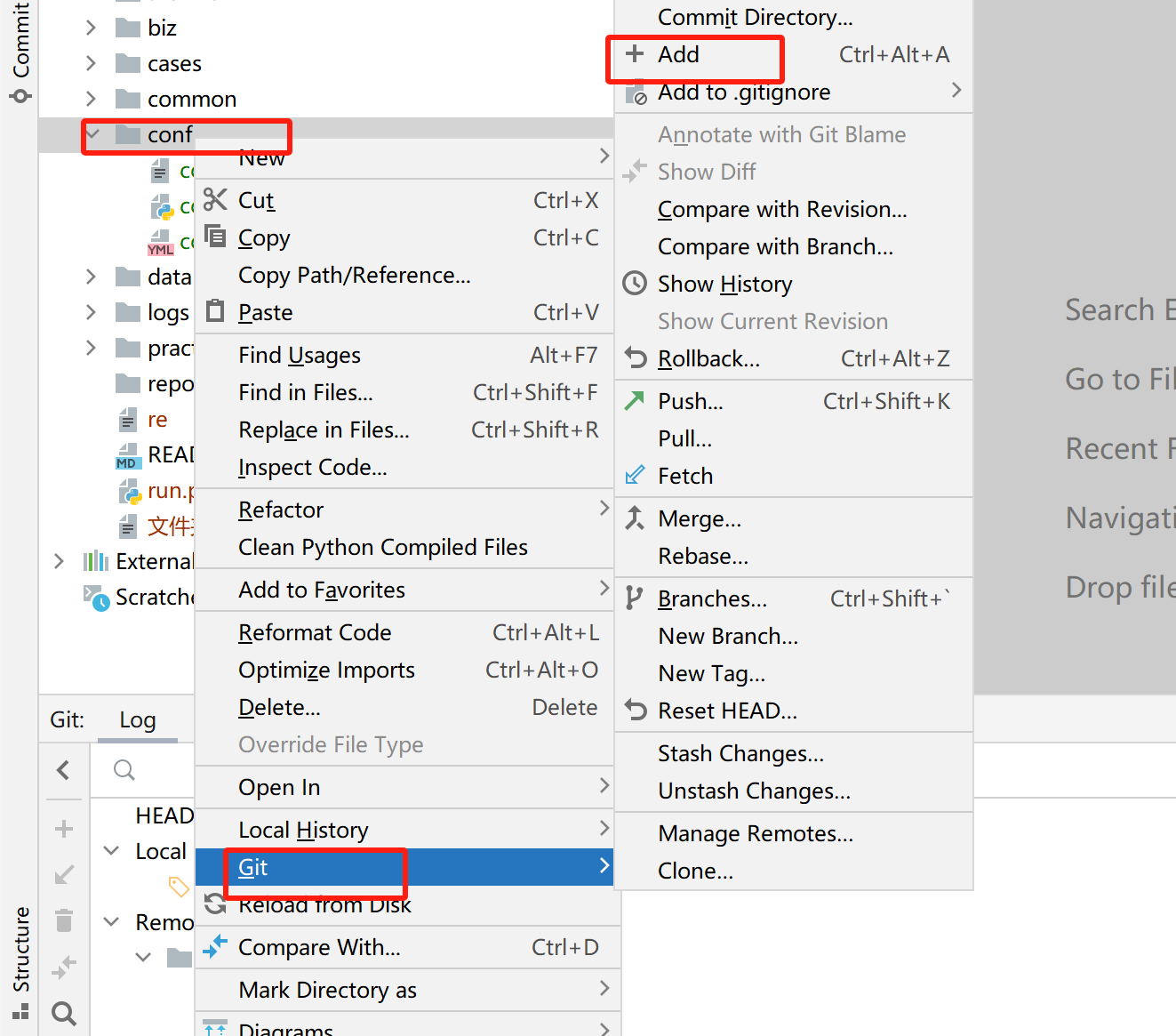
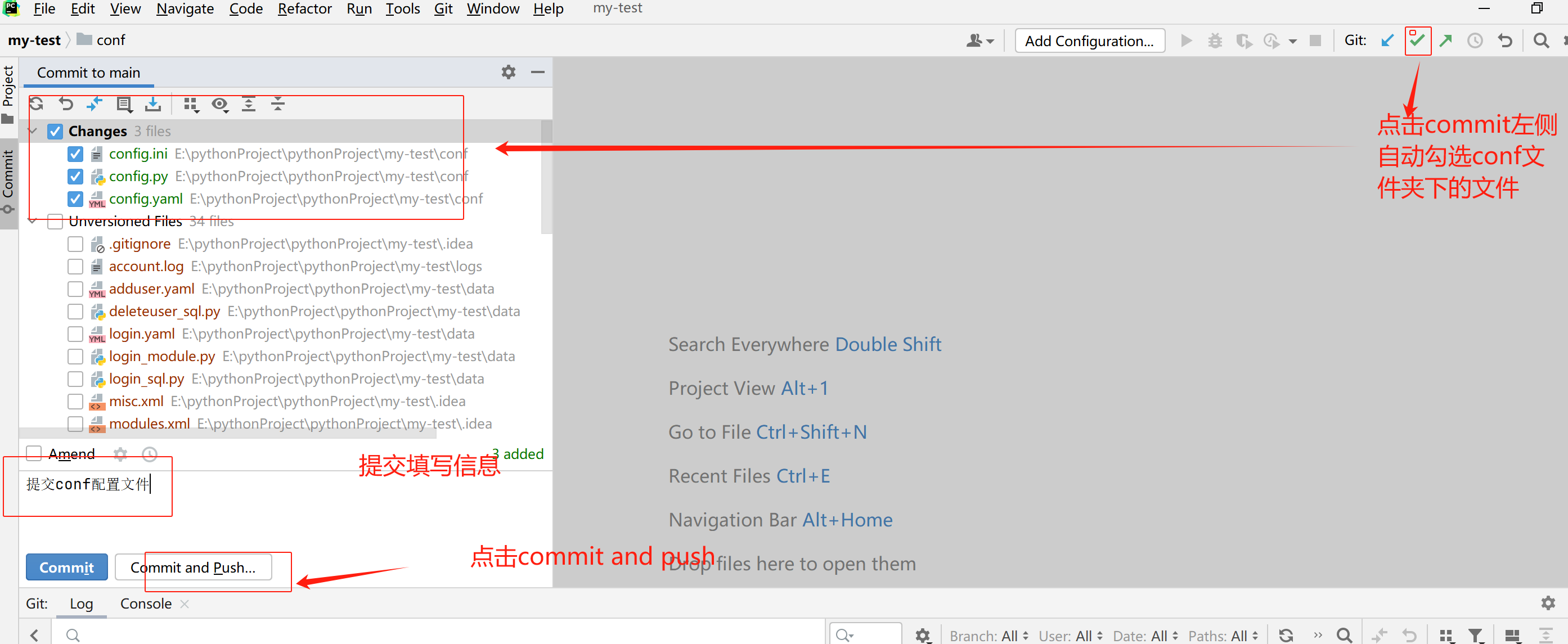
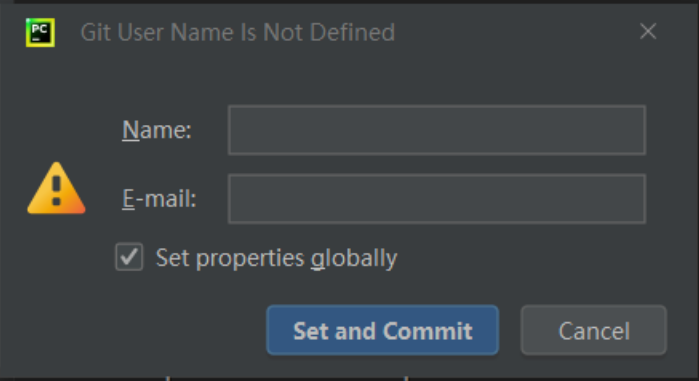
第一次使用git未配置账号,弹出认证信息,输入gitlab的账号和邮箱点击确定即可。
提交后gitlab中就显示出了conf文件夹和conf下的文件
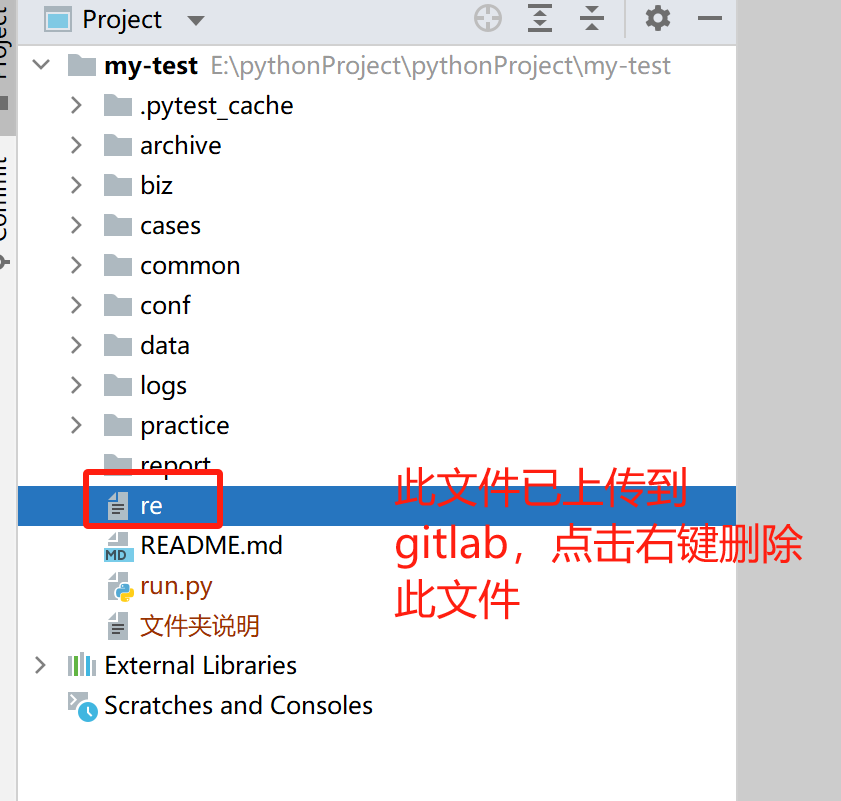
2、已提交到服务的文件本地删除并把服务器上的一并删除
3、新建分支,注意此分支与main分支平级
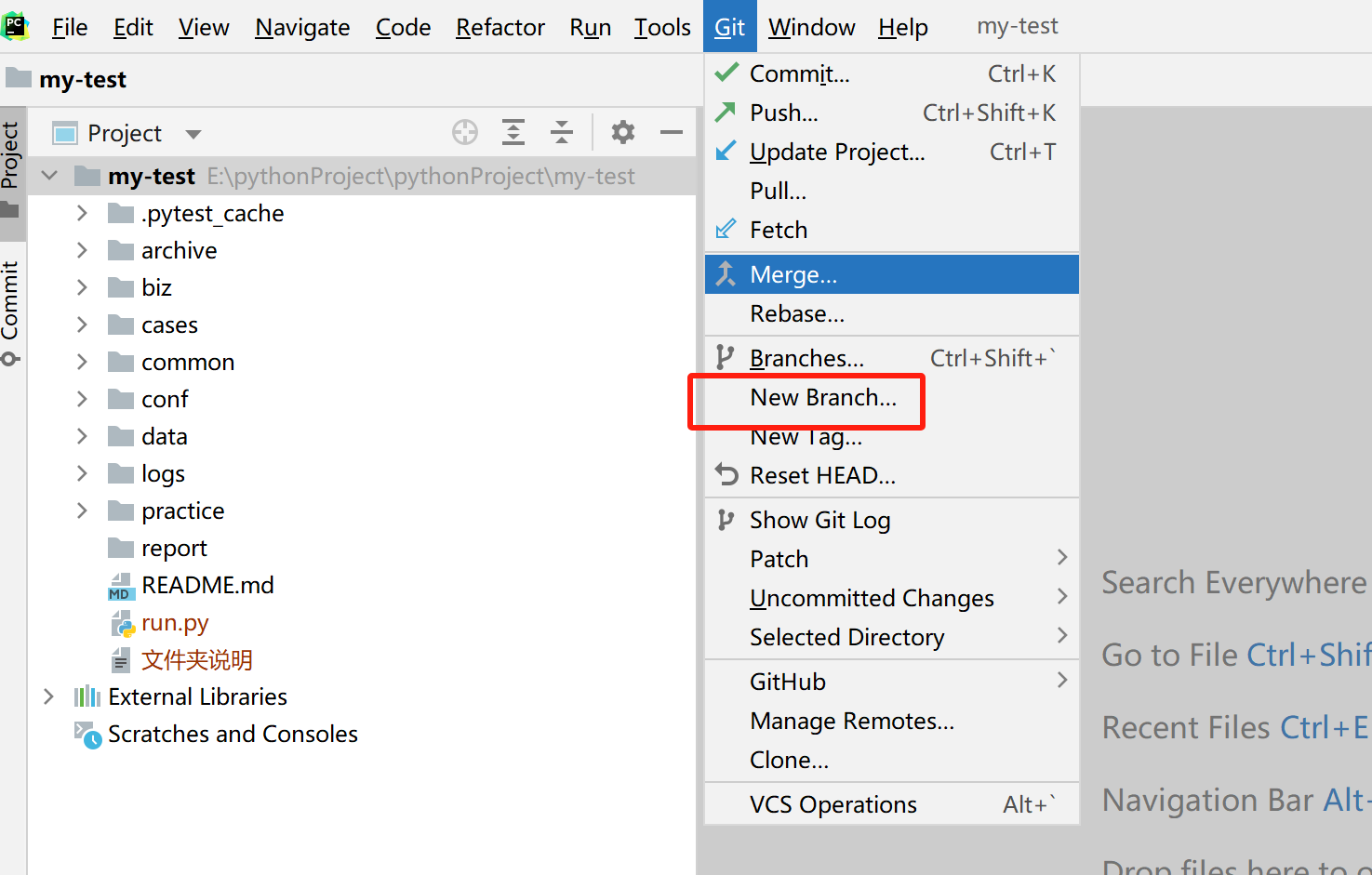
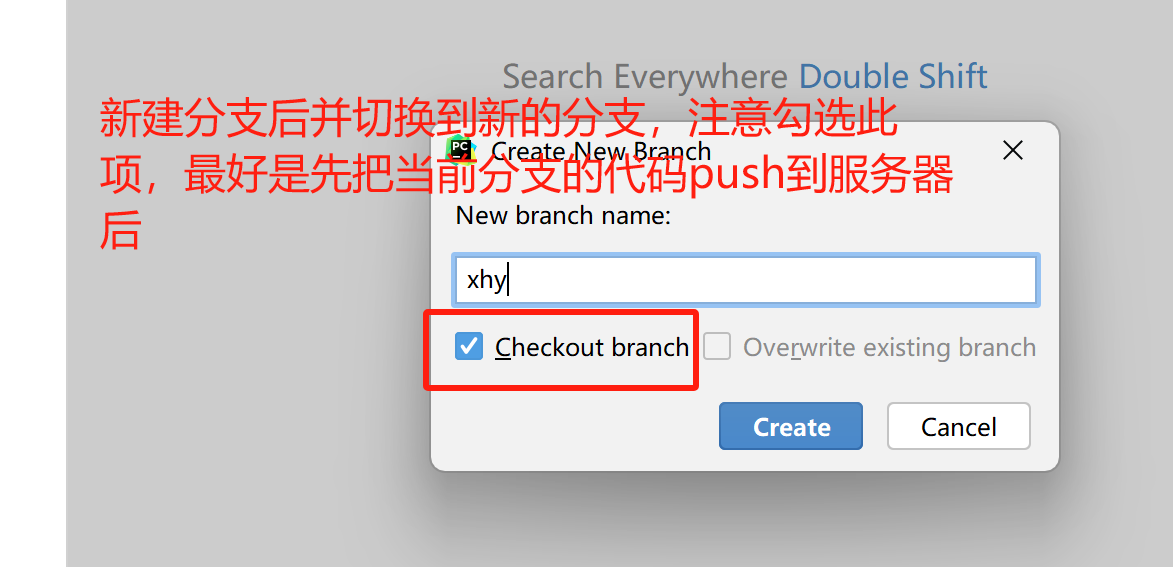
此时分支在本地,Push后在gitlab服务器上就能看到新增的分支
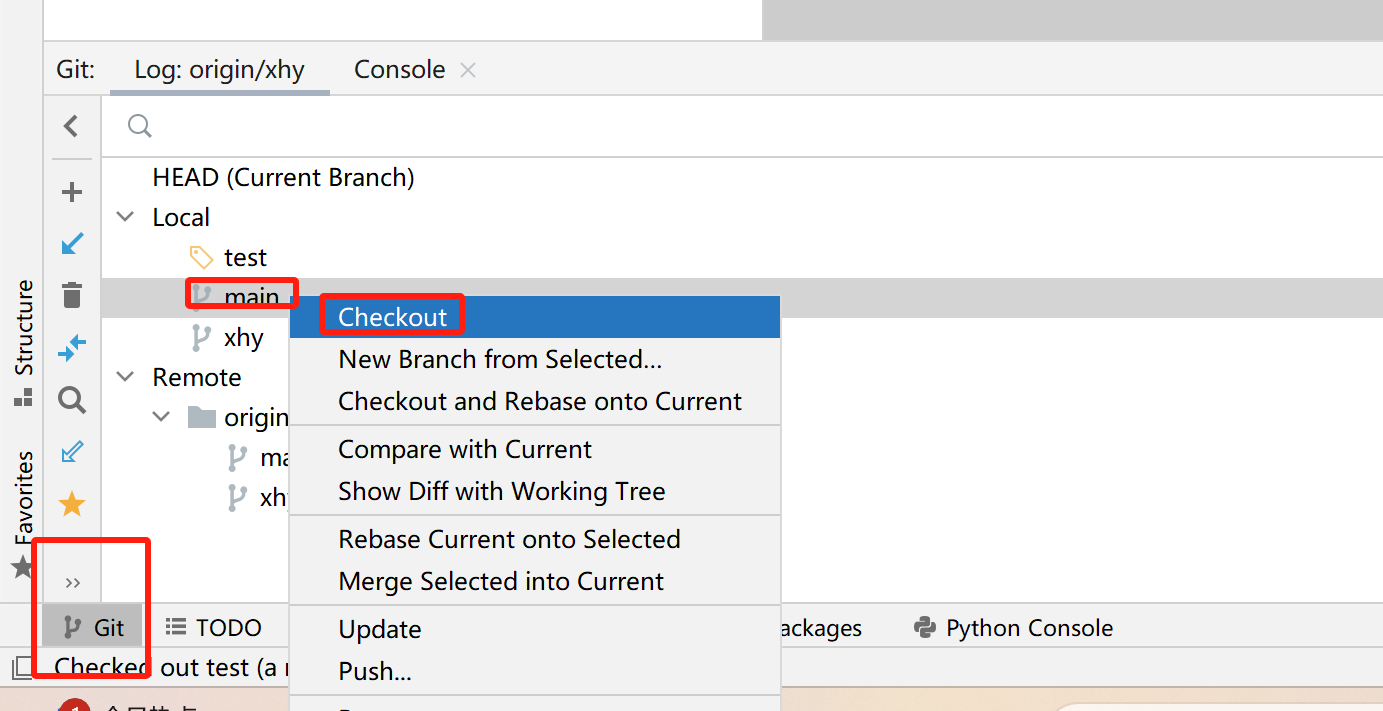
4、切换分支
选中需要切换的分支,然后点击Checkout进行切换,切换分支前最好提交当前分支的代码
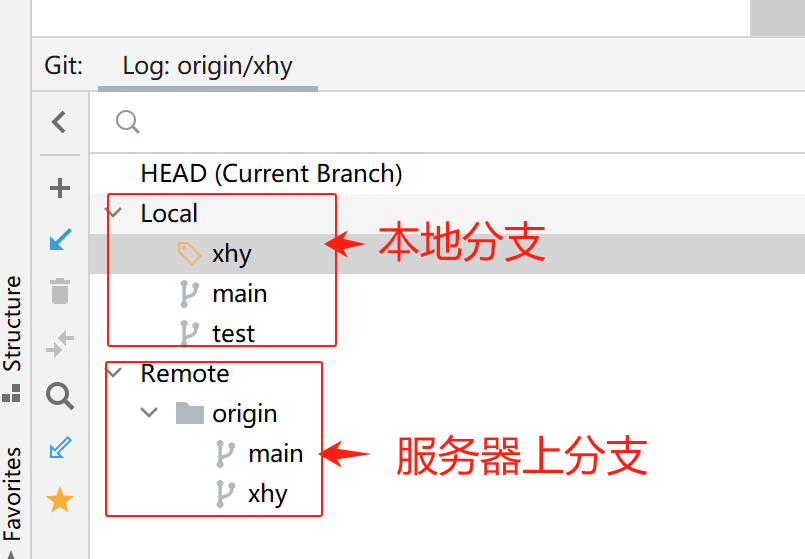
5、查看分支情况:
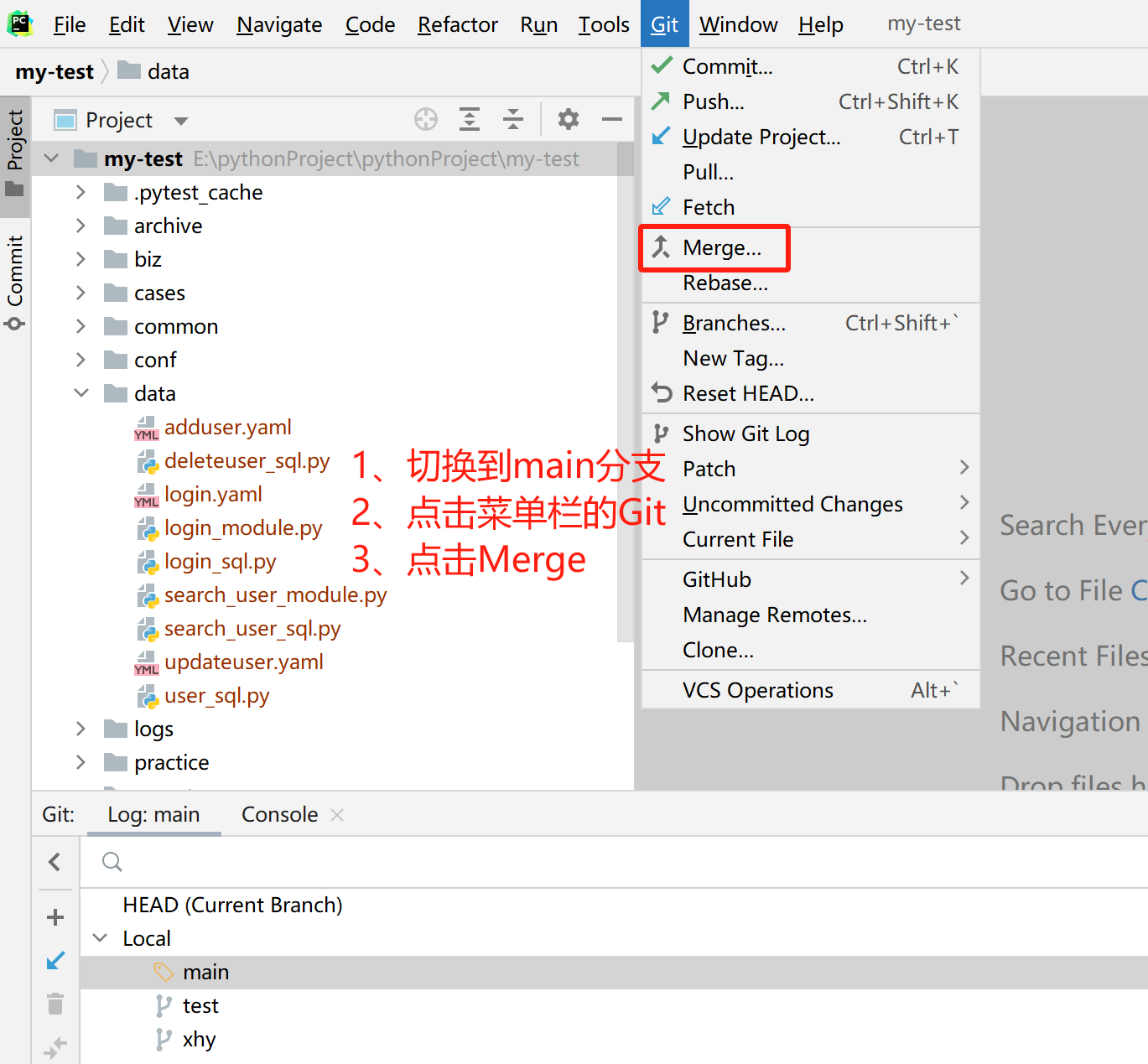
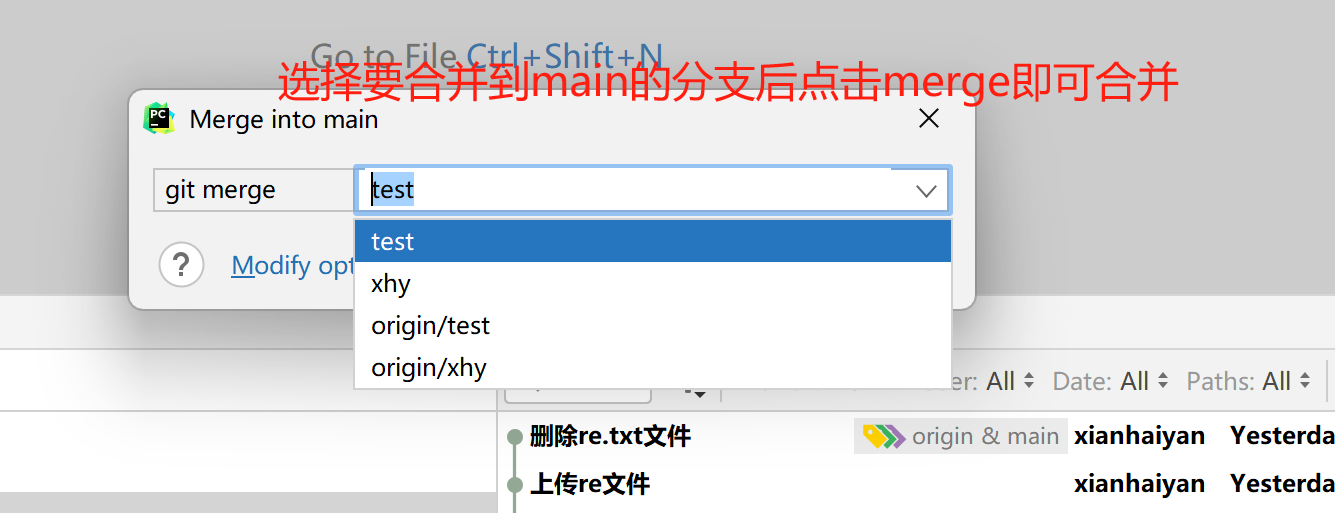
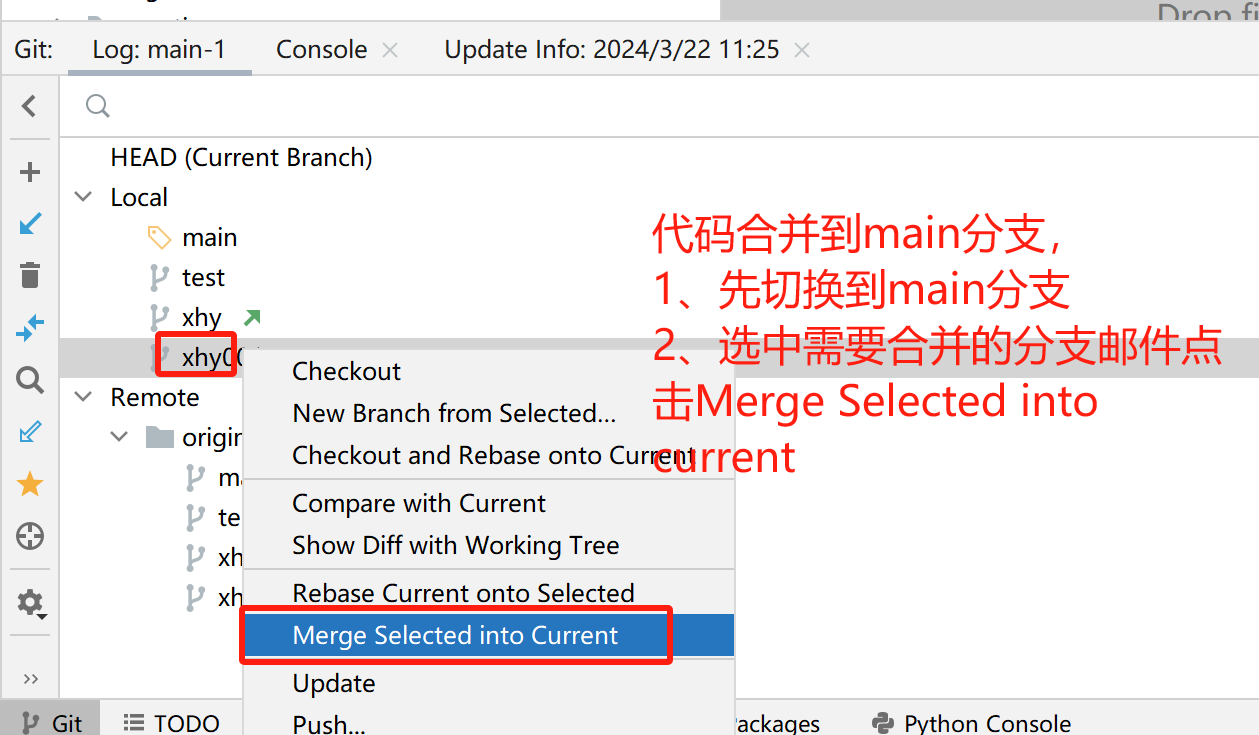
6、把与main平级的分支合并到main分支
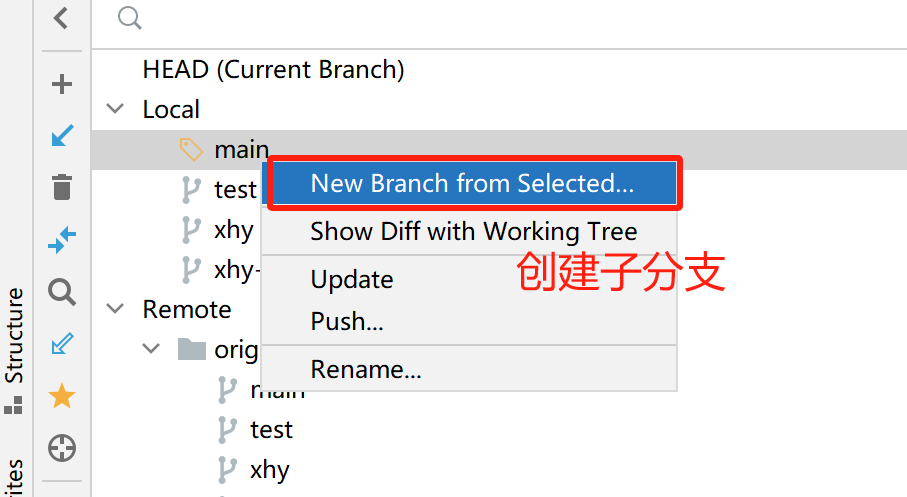
7、分支下建立子分支

 浙公网安备 33010602011771号