

mac系统下安装
mac系统和win不同,MySQL为他提供了非常方便的一站式安装程序,只要点击、next就可以安装、初始化完成。
第1步:安装和初始化
https://downloads.mysql.com/archives/community/
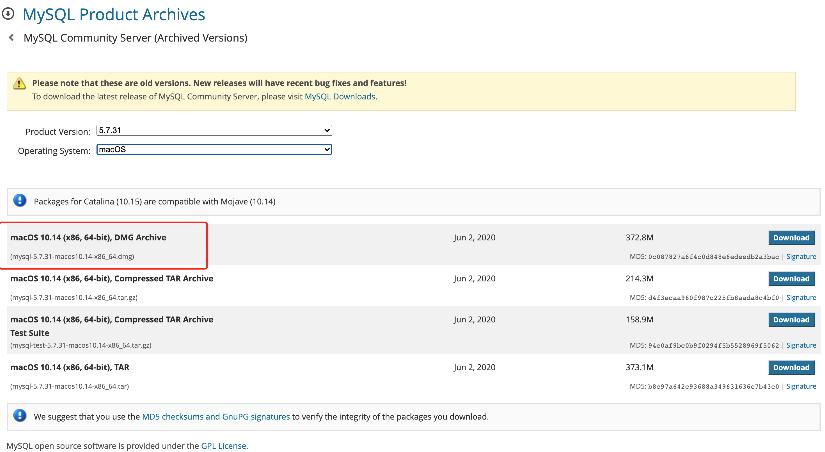
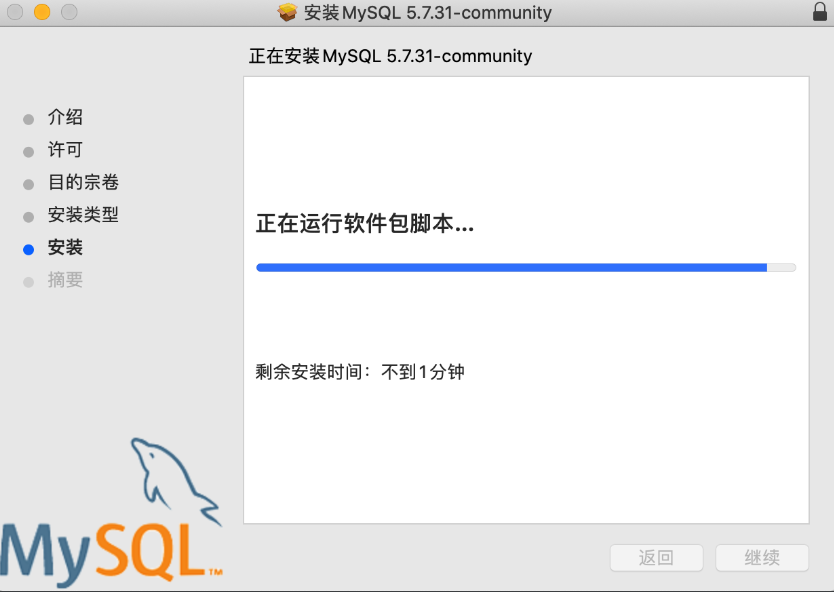
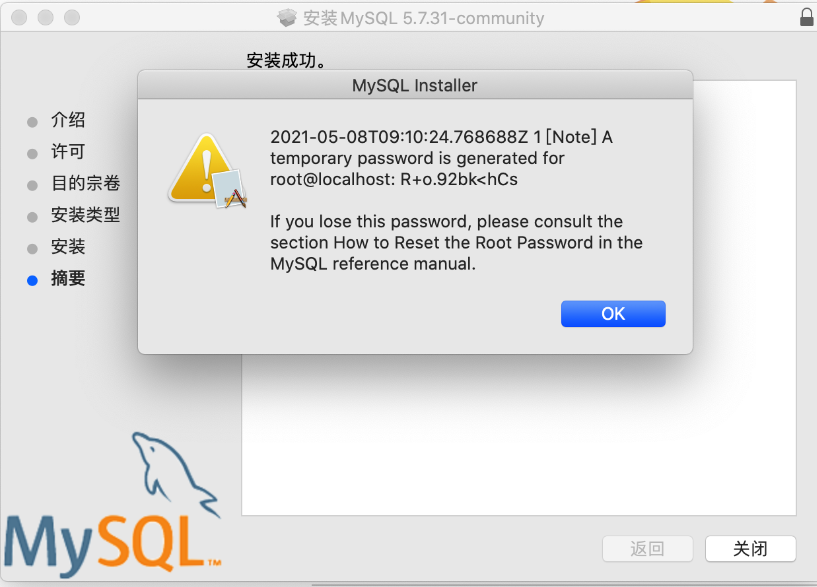
这个基于dmg文件的安装过程,其实包含了:
- 安装,默认安装在了
/usr/local/mysql-5.7.31-macos10.14-x86_64/目录。 - 初始化,在安装目录下创建data目录用于存放数据; 初始化模块数据库以及账户相关等,例如: 账cd
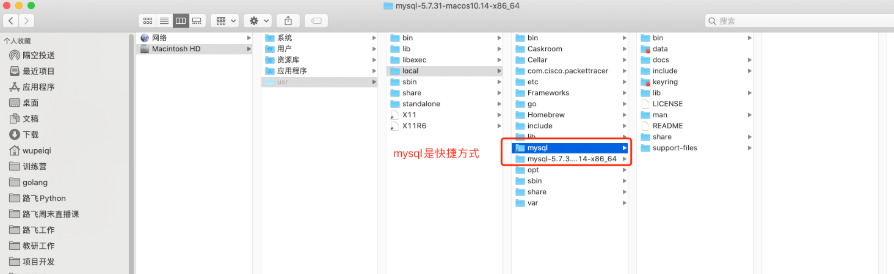
第2步:创建配置文件
建议在MySQL安装目录下创建 etc/my.cnf 作为MySQL的配置文件。
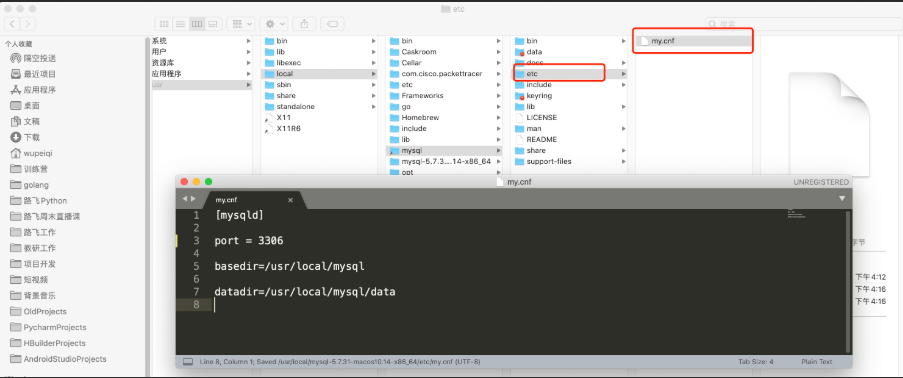
MySQL的配置文件按照优先级,会在以下目录中寻找:

为了避免多个版本共存时,配置文件混乱的问题,建议大家还是把配置文件放在当前MySQL的安装目录下。
第3步:启动
在Mac系统中启动MySQL常见的有2种方式:
-
安装目录中自带
mysql.server脚本(建议)
sudo /usr/local/mysql/support-files/mysql.server start
# 输入电脑密码

sudo mysql.server start
# 输入电脑密码
sudo /usr/local/mysql/support-files/mysql.server stop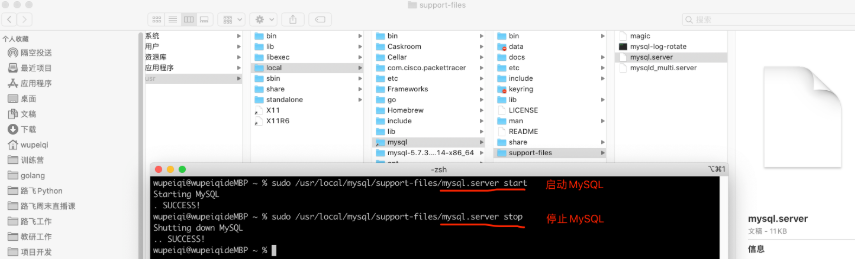
为了避免每次执行命令都需要些路径,可以将路径 /usr/local/mysql/support-files加入到环境变量中。
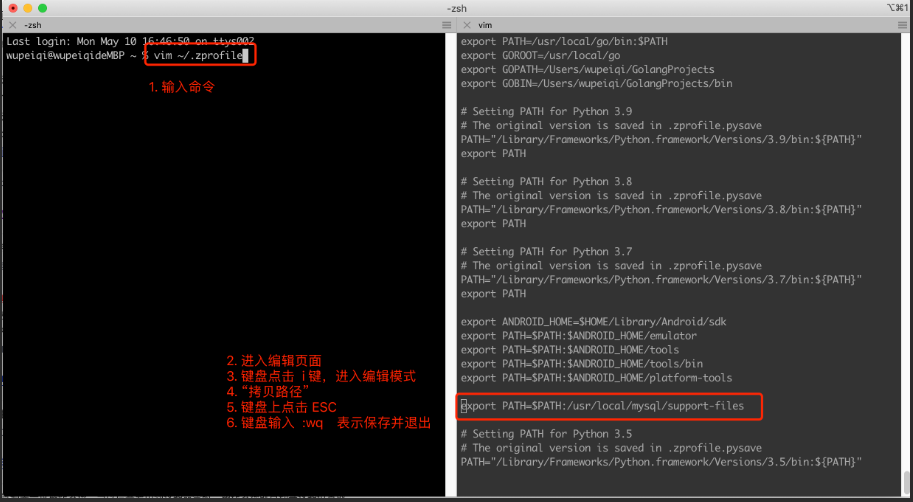
操作完成之后,再在终端执行下命令:source ~/.zprofile 让设置的环境变量立即生效。
注意:mac系统的版本如果比较老,会显示空白的 zprofile 文件,此就要去打开 bash_profile 文件。
这样设置好之后,以后就可以使用下面的命令去启动和关闭MySQL了。
sudo mysql.server start
sudo mysql.server stop
- 系统偏好设置(不推荐)
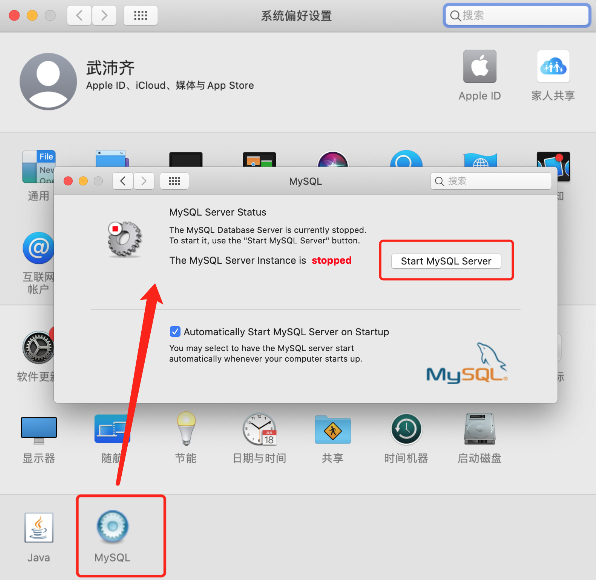
第一种mysql.server脚本的形式,内部是使用 mysqld_safe运行,可以守护我们的MySQL进程,如意外挂掉可自动重启。
第4步:测试连接MySQL
安装并启动MySQL之后,就可以连接MySQL来测试是否已正确安装并启动成功。
以后在开发时,肯定是要用Python代码来连接MySQL并且进行数据操作(后面讲)。
在安装MySQL时,其实也自动安装了一个工具(客户端),让我们快速实现连接MySQL并发送指令。
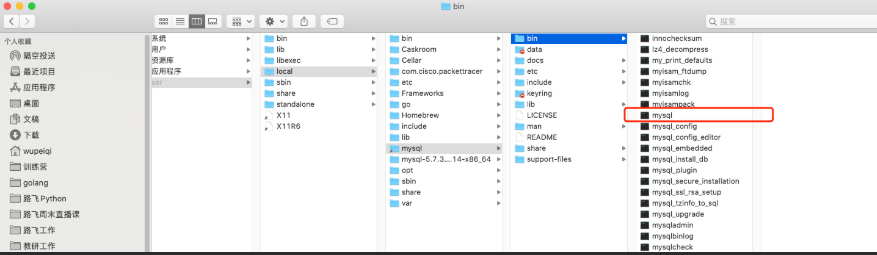
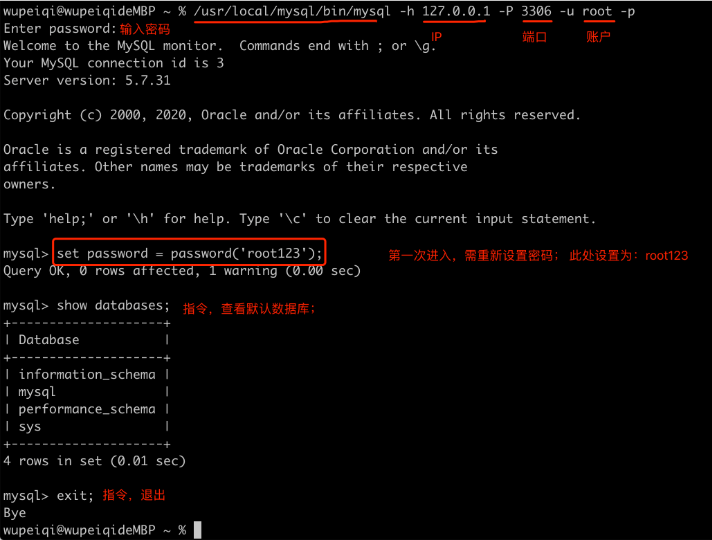
注意:/usr/local/mysql/bin也可以加入到环境变量。
至此,在Mac系统中关于MySQL的安装和配置就完成了。

 浙公网安备 33010602011771号