windows下安装
1.1 win系统
第1步:下载安装
https://downloads.mysql.com/archives/community/
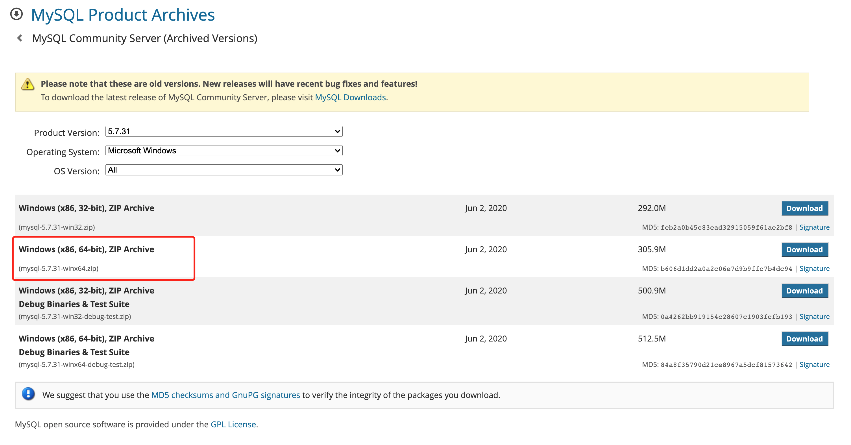
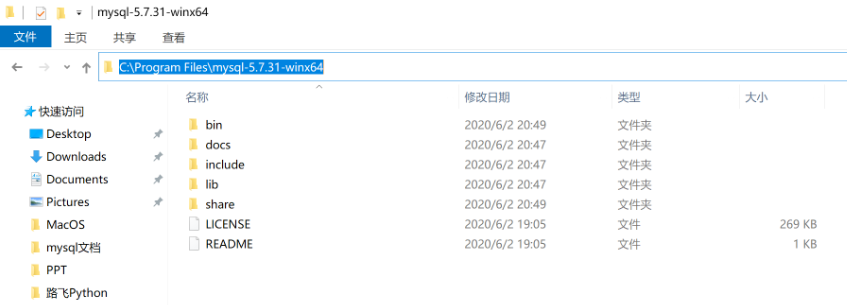
第2步:解压至任意文件夹
建议解压至软件安装目录,例如:
第3步:创建配置文件
在MySQL的安装目录下创建 my.ini 的文件,作为MySQL的配置文件。
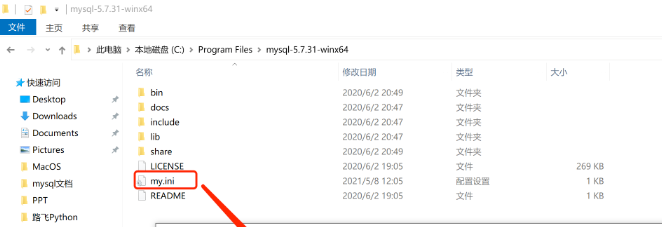
在my.ini文件中添加如下代码
[mysqld]
# port
port=3306

# set basedir to your installation path
basedir=C:\\Program Files\\mysql-5.7.35-winx64

# set datadir to the location of your data directory
datadir=C:\\Program Files\\mysql-5.7.35-winx64\\data
其实,MySQL的配置文件可以放在很多的目录,下图是配置文件的优先级:
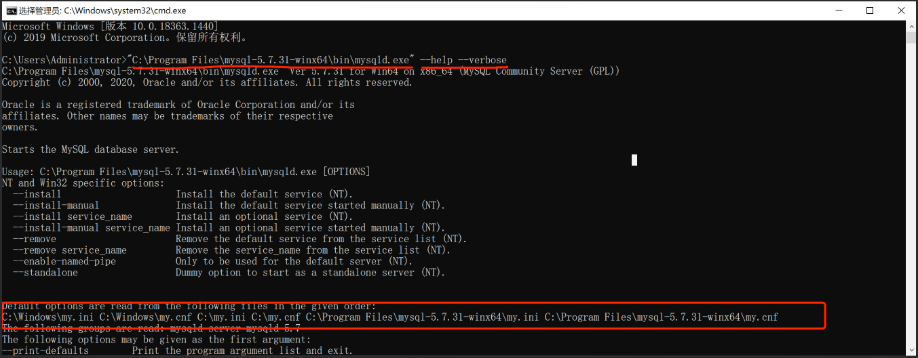
强烈,建议大家还是把配置文件放在MySQL安装目录下,这样以后电脑上想要安装多个版本的MySQL时,配置文件可以相互独立不影响。
注意:如果你电脑的上述其他目录存在MySQL配置文件,建议删除,否则可能会影响MySQL的启动。
第4步:初始化
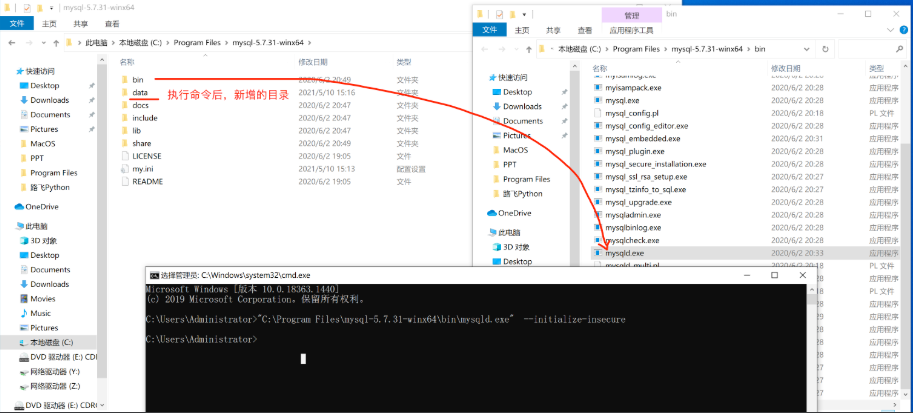
>>> "C:\Program Files\mysql-5.7.31-winx64\bin\mysqld.exe" --initialize-insecure初始化命令在执行时,会自动读取配置文件并执行初始化,此过程主要会做两件事:
- 自动创建data目录,以后我们的数据都会存放在这个目录。
- 同时创建建必备一些的数据,例如默认账户 root (无密码),用于登录MySQL并通过指令操作MySQL。
在windowns安装过程中如果有报错 ( msvcr120.dll不存在 ),请下载并安装下面的两个补丁:
-
vcredist:https://www.microsoft.com/zh-cn/download/confirmation.aspx?id=40784 (主要)
-
dirctx:https://www.microsoft.com/zh-CN/download/details.aspx?id=35
第5步:启动
启动MySQL常见的有两种方式:
-
临时启动
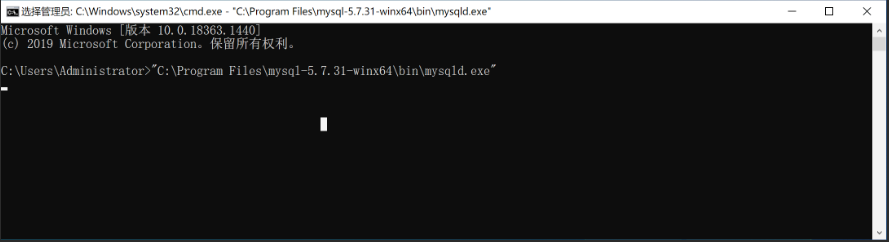
>>> "C:\Program Files\mysql-5.7.31-winx64\bin\mysqld.exe"
-
注意:此时程序会挂起,内部就是可以接收客户端发来的MySQL指令,关闭窗口或Ctrl+c 就可以停止运行。
这种启动方式每次开机或想要开启都需要手动执行一遍命令比较麻烦。
-
制作windows服务,基于windows服务管理。
>>>"C:\Program Files\mysql-5.7.31-winx64\bin\mysqld.exe" --install mysql57
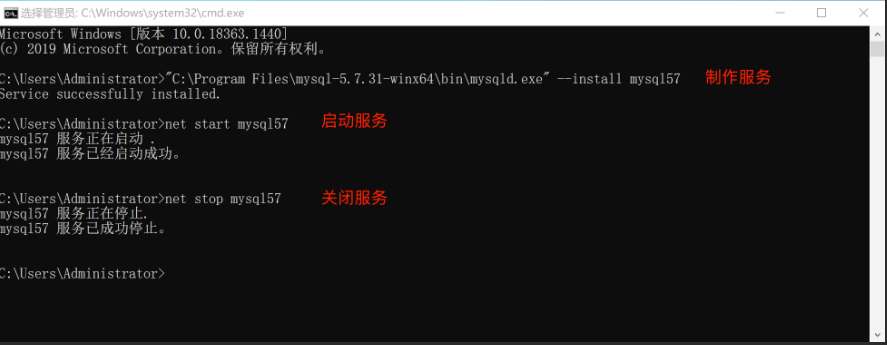
创建好服务之后,可以通过命令 启动和关闭服务,例如:
>>> net start mysql57
>>> net stop mysql57
也可以在window的服务管理中点击按钮启动和关闭服务。例如:
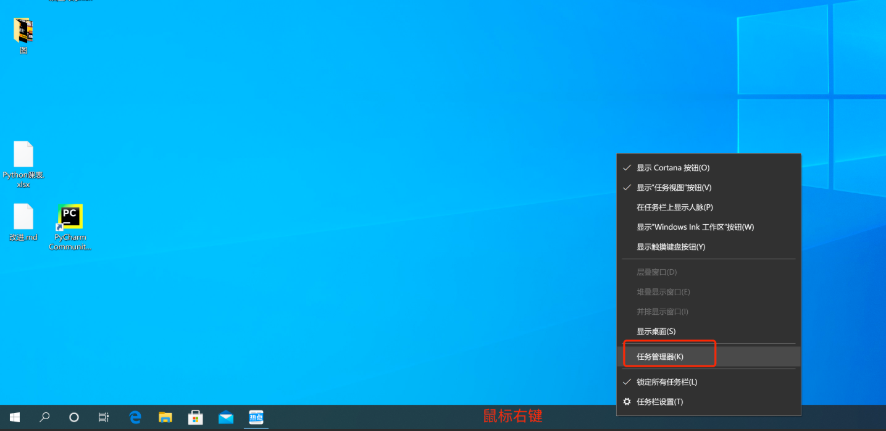
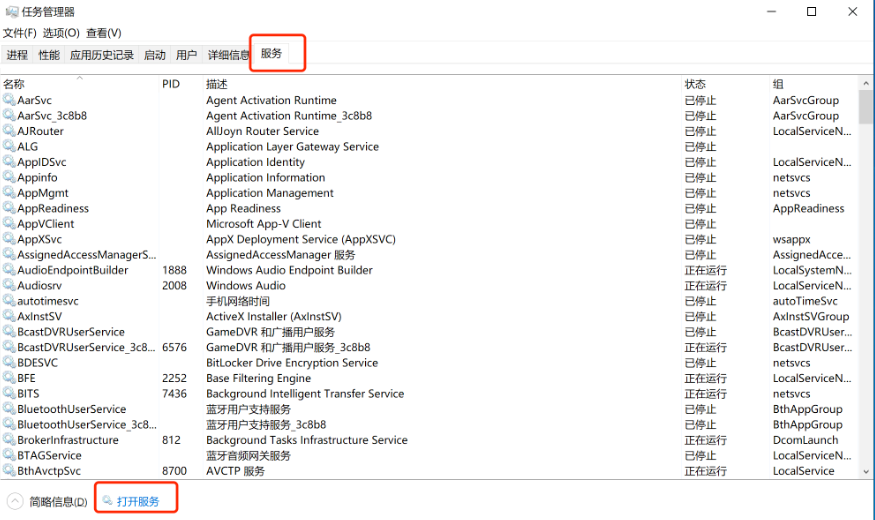
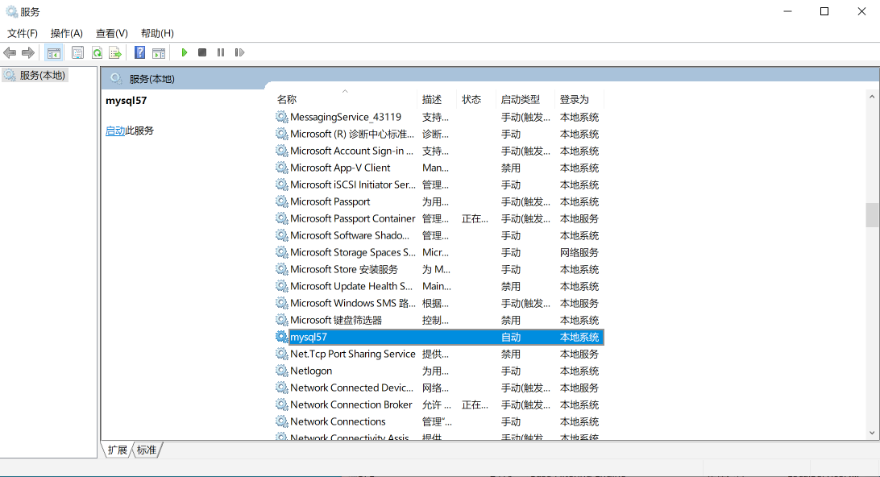
以后不再想要使用window服务了,也可以将制作的这个MySQL服务删除。
>>>"C:\Program Files\mysql-5.7.31-winx64\bin\mysqld.exe" --remove mysql57
第6步:测试连接MySQL
安装并启动MySQL之后,就可以连接MySQL来测试是否已正确安装并启动成功。
在安装MySQL时,其实也自动安装了一个工具(客户端),让我们快速实现连接MySQL并发送指令。
注意:如果把bin目录加入环境变量,每次在运行命令时,就不用再重新输入绝对路径了。
C:\Program Files\mysql-5.7.35-winx64\bin加入到环境变量
上述过程如果操作完成之后,证明你的安装和启动过程就搞定了。

 浙公网安备 33010602011771号