
idea-配置详解
Appearance配置
设置主题

Accesssibility无障碍

- Support screen readers: 为IntelliJ IDEA启用屏幕阅读器支持。
- User contrast scrollbars: 使编辑器滚动条更加可见。
- Adjust color for red-green vision deficiecy: 调整UI颜色,以更好地感知色盲和弱视的颜色。 在这种情况下,代码片段(例如通常以红色突出显示的错误或通常为绿色的字符串)将改变颜色(红色将变为橙色,绿色将变为蓝色)。测试运行器中进度条的颜色也将进行调整,以便可以轻松识别。
UI Options(界面设置)

- cyclic scrolling in list (循环滚动列表):当勾选时,如果北京图片比较小,会铺满整个屏幕
- show icons in quick navigation在快速导航显示图标
- Use smaller indents in trees(在树状菜单中使用更小的缩进):在树状菜单中使用更小的缩进量可以避免菜单占用太大的空间
- Show tree indent guides(显示树状缩进级别的垂直线):在树状视图中(例如在“项目”工具窗口中)显示标记缩进级别的垂直线。这些行可以帮助您更好地了解项目中组件的层次结构。
- automatically position mouse cursor on default button :自动将鼠标光标定位在默认按钮上
- hide navigation popups on focus loss :在焦点丢失时隐藏导航弹出窗口
- Drag-n-Drop with Alt pressed only(仅按下Alt即可进行拖放):避免意外移动文件,编辑器选项卡,工具窗口按钮和其他UI组件。启用后,按住该Alt键才可移动内容。默认情况下,此选项是禁用的,可以移动所有内容而无需任何额外的键。
不同版本可以出现的选项 - Smooth scrcolling(平滑移动):作用: 开启后用鼠标中键在代码区上下滑动更流畅
Enable mnemonics in menu(在菜单上启用快捷键):按下划线执行菜单操作的热键
Merge main menu with window title(合并IDEA主菜单到window标题):将IDEA主菜单合并到window栏
Enable mnemonics in controls(在控件中启用助记符):带下划线的热键,您可以按这些热键来使用对话框中的控件
Display icons in menu items(在菜单项中显示图标):在主菜单和上下文菜单中,在项目左侧显示图标。
BackgroundImage 调整idea背景图片
Antialiasing(抗锯齿)

IDE: 选择要应用于IDE的哪种抗锯齿模式(包括菜单,工具窗口等)
Editor: 选择要应用于编辑器的抗锯齿模式
抗锯齿模式:
Subpixel(子像素): 用于LCD显示器,并利用彩色LCD上的每个像素都由红色,绿色和蓝色子像素组成
Greyscale(灰度): 建议此选项用于非LCD显示器或垂直放置的显示器。它在像素级别处理文本。
No antialiasing(无抗锯齿):此选项可用于高分辨率的显示,其中非抗锯齿的字体渲染速度更快,并且外观可能更好。
window options(窗口设置)

- animate windows:动画窗口
- Show tool window bars(显示窗口工具栏):开启后主窗口的边缘周围显示工具窗口栏
- Show tool window numbers(工具栏显示数字):开启后主窗口边缘的工具栏的工具会被标上序号,并且可以按Alt键加数字键快捷打开菜单比如:git菜单 可以按 alt+9即可打开
- disable mnemonics in menu:隐藏工具栏快捷键下划线
- allow merging buttons on dialogs:允许对话框中的多个选项将组合在带有向下箭头的单个选项上
- disable mnemonics in controls:
- smooth scrolling:平滑滚动
- display icons in menu items:在菜单项中显示图标
- Side-by-side layout on the left(左侧并排布局)被附连到顶部和底部边缘中的两列,而不是堆叠在彼此的顶部上显示垂直工具窗口
- Widescreen tool window layout(宽屏工具窗口布局):通过限制水平工具窗口的宽度来最大化垂直工具窗口的高度。
- Always show full path in window header(始终在窗口标题中显示完整路径):始终在窗口标题中显示完整路径
Presetation Mode(演示模式):

font size:选择演示模式的字体大小。更改字体大小后,退出并进入演示模式。
Menus and Toolbars(菜单和工具栏管理)

在可用菜单和工具栏列表中,展开要自定义的节点,然后选择所需的项目。
-
单击+按钮以在所选项目下添加动作或分隔符。 -
单击-按钮以删除所选的项目。 -
单击编辑图标按钮以添加或更改所选操作的图标。您只能将PNG或SVG文件用作图标。 -
单击上移按钮或下移按钮向上或向下移动所选项目。 -
单击恢复按钮以将所选操作或所有操作恢复为默认设置。
System Settings(系统设置)

Passwords(密码管理)
主要是IntelliJ IDEA来为版本控制存储库,数据库和其他受保护的资源保存您的密码
HTTP Proxy(IDEA代理配置)
指定IntelliJ IDEA用于访问Internet的代理设置。HTTP代理适用于HTTP和HTTPS。
Data Sharing(数据共享)
选中这个发送使用情况统计信息复选框后,将会允许JetBrains收集你使用IntelliJ IDEA时最常使用的功能和操作的统计信息。
Data Formats(设置 IDEA日期格式)
设置 IDEA日期格式
Updates(IDEA更新设置)

Check IDE updates for
-
stable releases:已发行的稳定版本 -
early access program: 早期发行版本 -
Check for plugin updates: 检查插件更新
Show whats new in the editor after an ide update:i当IDEA更新后,在编辑器中显示新功能
File Colors(文件颜色)
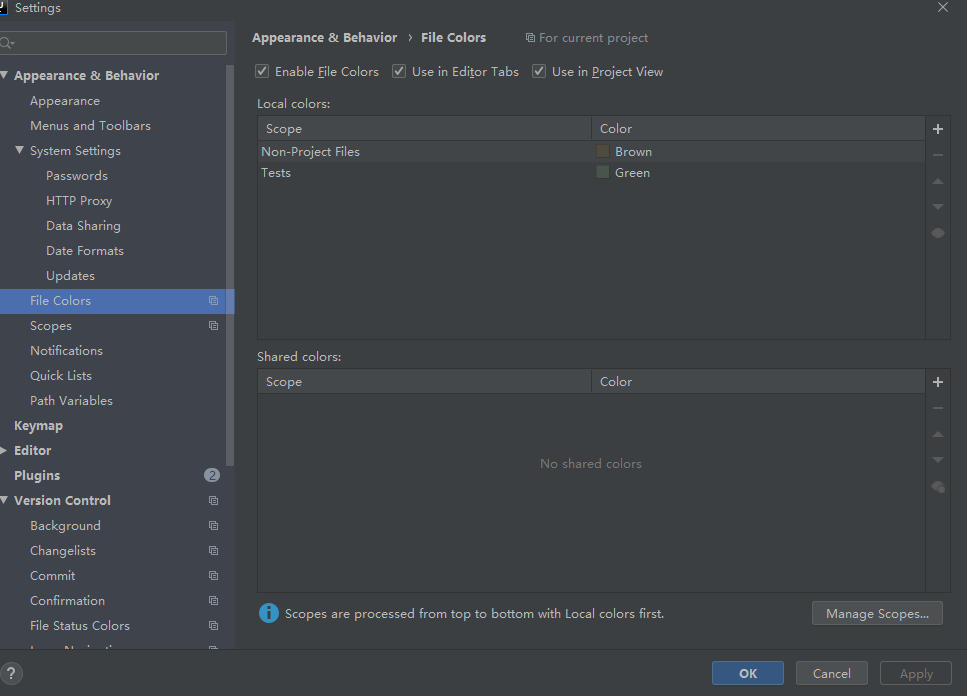
-
Enable file color(启用文件颜色) -
Use in editor tabs(在编辑器标签中使用) -
Use in project view(在项目视图中使用)
Scopes(IDEA操作作用域)
定义各种IntelliJ IDEA操作的范围,例如“查找用法”或“代码检查”。
Notifications(通知事项)
可以启用和禁用有关某些事件的通知,发生的事件的信息。更改其显示方式,并有选择地启用其日志记录。
Quick Lists(快捷菜单)
一组自定义的弹出。可以将其视为自定义菜单或工具栏,您可以为其指定快捷方式以进行快速访问。您可以根据需要创建任意数量的快速列表。快速列表中的每个动作均由0到9之间的数字标识。
Path Variables(环境变量)

KeyMap(快捷键设置)
1.修改IDEA快捷键类型

给指定菜单或操作设置快捷键

依次为: 添加键盘,添加鼠标,添加缩写

 浙公网安备 33010602011771号