
window总结--使用总结
系统更新
window10系统更新:
检测更新
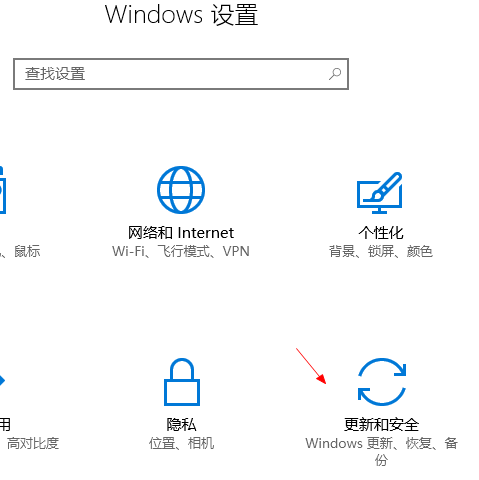
window-设置-更新和安全
禁止自动更新
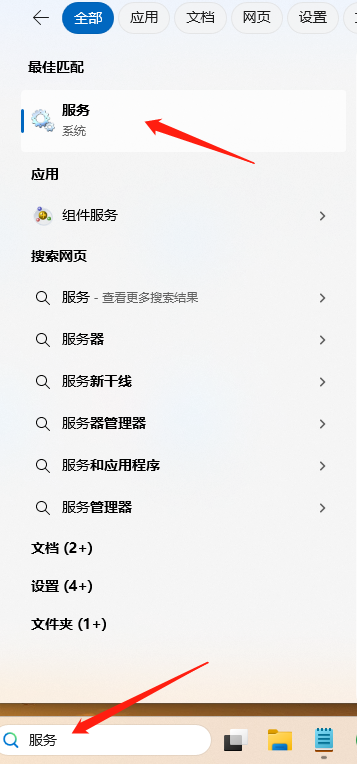
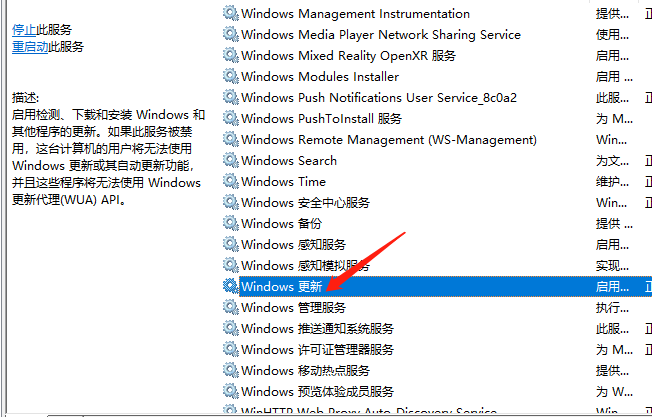
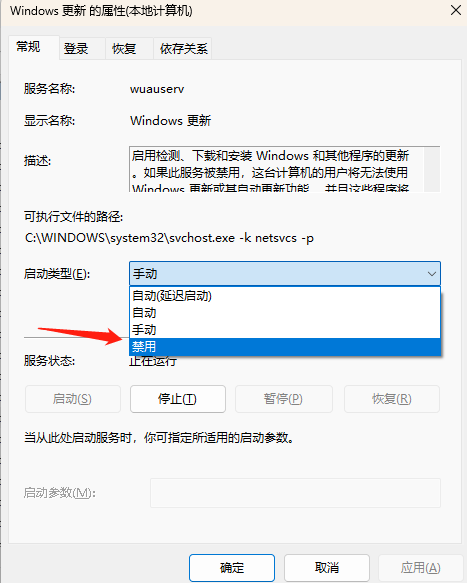
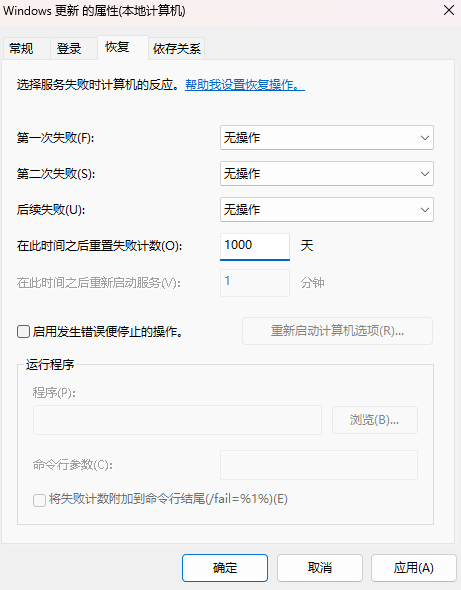
搜索服务,点击;之后在打开的窗口中找到windows 更新,双击启动类型选择禁用
启动
方法一:通过系统设置调整(基础限制)
调整活跃时间
打开 设置 > Windows 更新 > 活跃时间
设置最长18小时的时间段(如00:00-18:00),系统将不在此时段自动重启。
暂停更新(最长35天)
进入 设置 > Windows 更新
点击 暂停更新,选择最长35天周期(到期后需手动延长)。
方法二:通过组策略编辑器(专业版/企业版)
按下 Win + R,输入 gpedit.msc 回车。
导航至:
计算机配置 > 管理模板 > Windows组件 > Windows更新 > 管理最终用户体验
双击以下选项并启用:
配置自动更新:选择 已禁用。
延迟功能更新:勾选并设置最长365天。
延迟质量更新:同理设置最长30天。
方法三:通过注册表编辑(所有版本)
按下 Win + R,输入 regedit 回车。
导航至:
HKEY_LOCAL_MACHINE\SOFTWARE\Policies\Microsoft\Windows\WindowsUpdate\AU
右键新建 DWORD (32位) 值,命名并设置以下键值:
AUOptions:设为 2(禁用自动更新)。
NoAutoUpdate:设为 1(完全禁用更新服务)。
重启系统使设置生效。
方法四:禁用Windows Update服务
按下 Win + R,输入 services.msc 回车。
找到 Windows Update 服务,右键选择 属性。
将 启动类型 改为 禁用,并点击 停止服务。
切换至 恢复 标签,将所有失败操作设为 无操作。
方法五:禁用任务计划程序中的更新任务
按下 Win + R,输入 taskschd.msc 回车。
展开 任务计划程序库 > Microsoft > Windows > UpdateOrchestrator。
禁用所有与更新相关的任务(如 Scheduled Start、Reboot)。
方法六:使用第三方工具(需谨慎)
工具推荐:
Windows Update Blocker(轻量级,支持一键禁用)。
StopUpdates10(兼容Win10/11,需从官方GitHub下载)。
查看重启记录
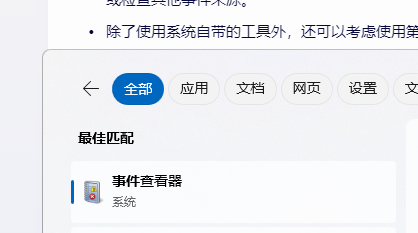
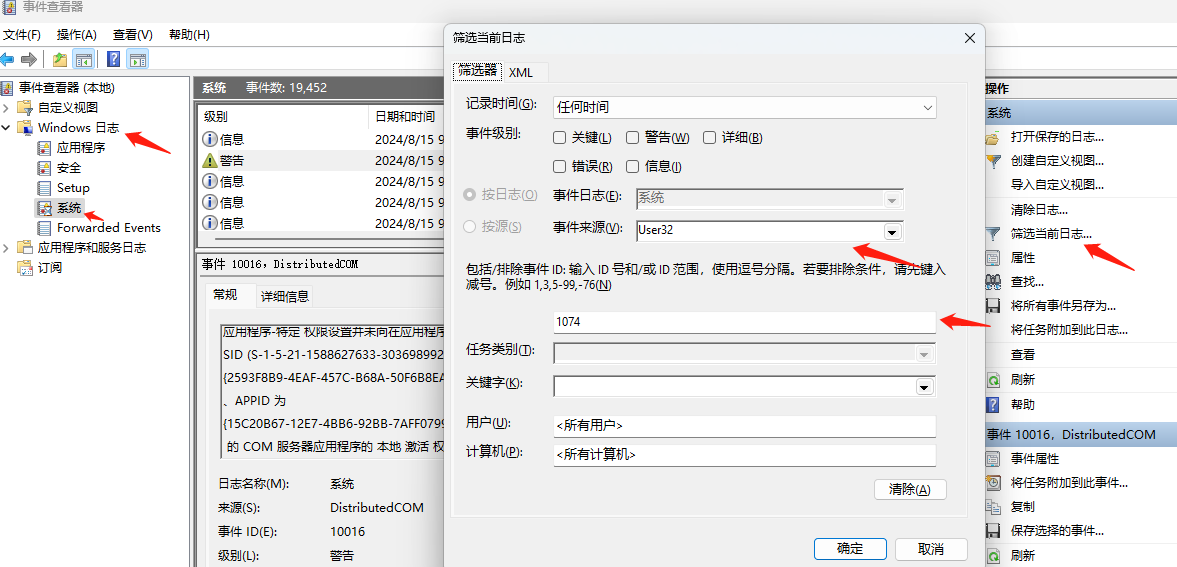
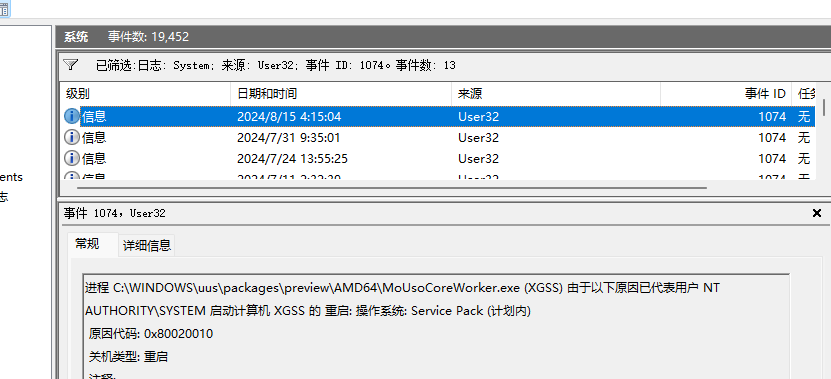
搜索事件查看器,Window日志-系统,之后筛选当前日志,通常可以关注“事件来源”为“User32”且“事件ID”为“1074”的事件,点击确定就可以看到
网络问题
网络安全秘钥不正确,请再试一次
方法一:换个输入法后再输入密码试下
方法二:
密码正确但连接不上提示网络安全秘钥不正确,请再试一次
Win+R->cmd->netsh winsock reset->重新启动计算机
自上次连接后,某些信息已更改。我们还需要一些信息才能完成连接
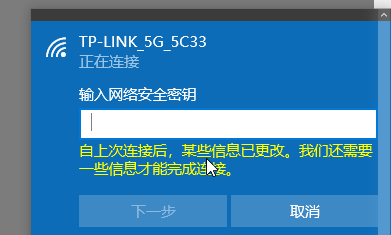
可能是由于注册表产生了错误的类信息所致。
- 你可以使用第三方工具(例如360安全卫士、腾讯电脑管家等)进行垃圾清理,并勾选所有的注册表垃圾进行清理。
- 清理完再尝试输入密码进行连接
也可能是由于连接设备列表中保存了之前连接过的信息,而某些信息已经发生了更改。这种情况下,你可以尝试更新IP地址来解决该问题。
- 在Windows10系统中,右键点击开始按钮,选择“运行”或者使用快捷键Win+R打开运行窗口,输入cmd并回车,打开命令提示符窗口。
- 在命令提示符窗口中,输入ipconfig /release命令并回车,释放当前IP地址。接下来输入ipconfig /renew命令并回车,重新获取IP地址。这样可以帮助更新IP地址并重新建立与路由器的连接。
故障处理思路
通过自带的问题处理操作进行处理,找到疑难解答选项进行点击
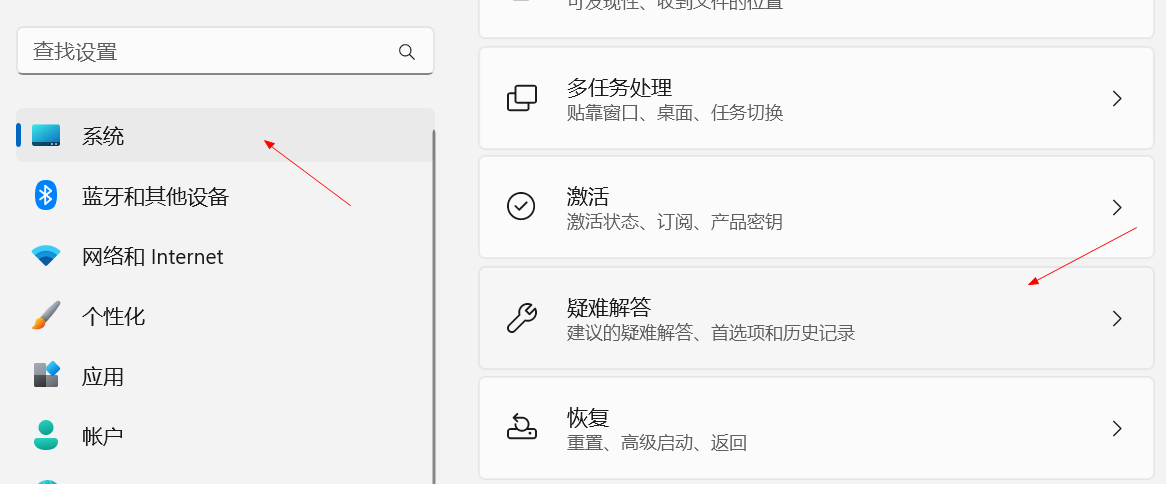
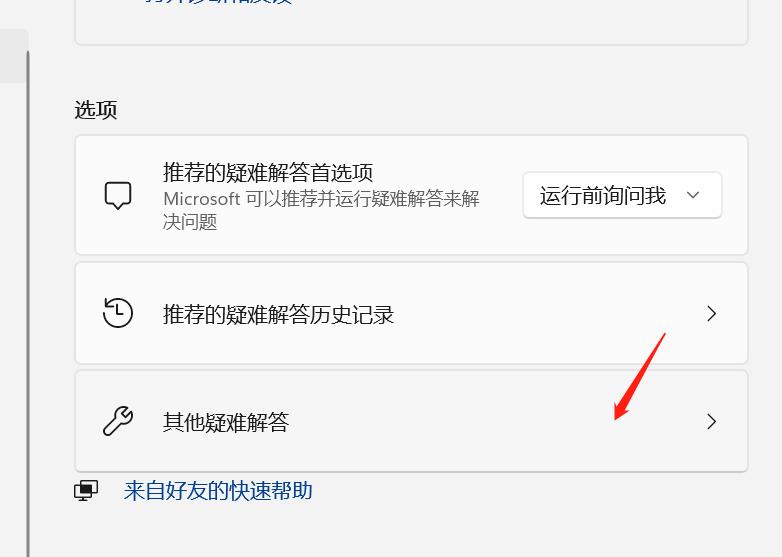
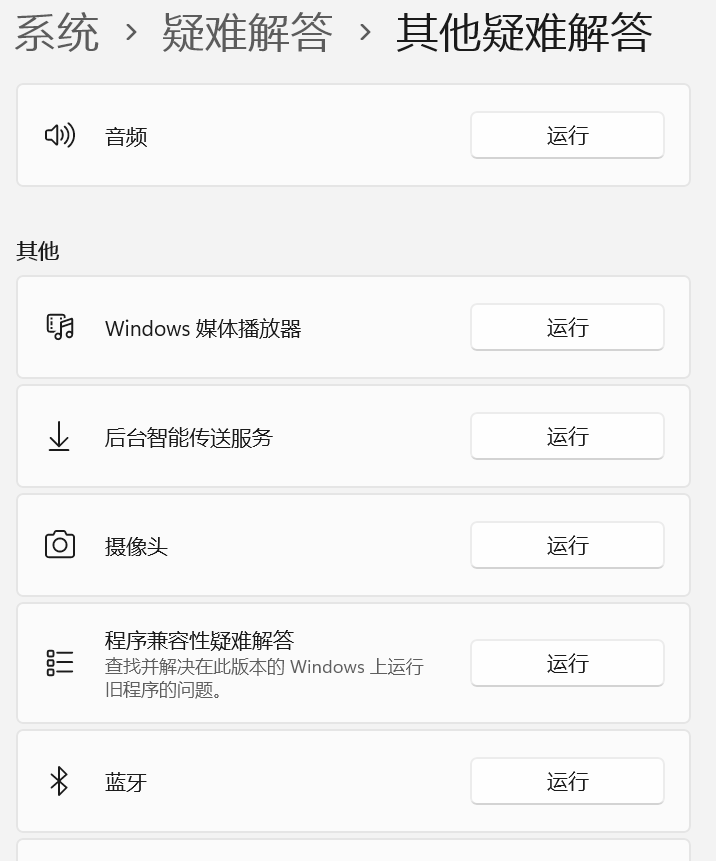
根据问题的模块进行点击运行按钮
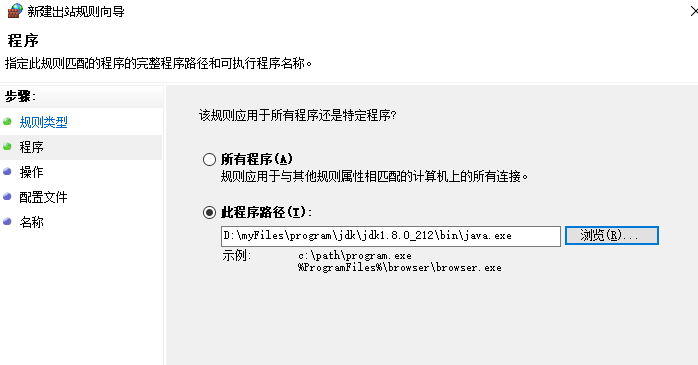
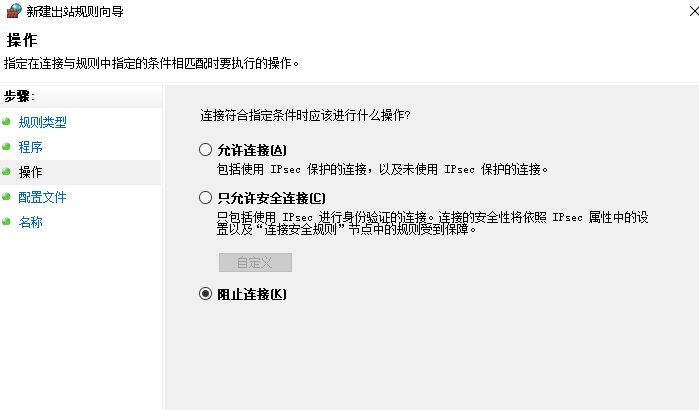
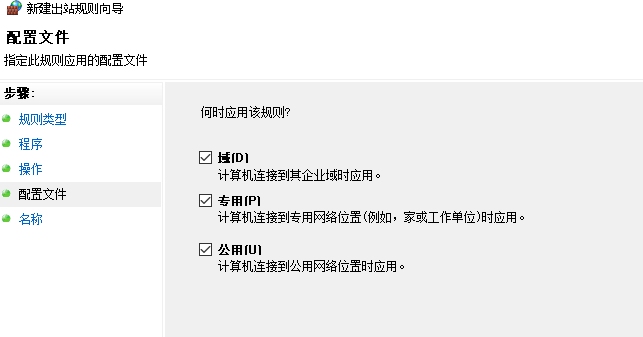
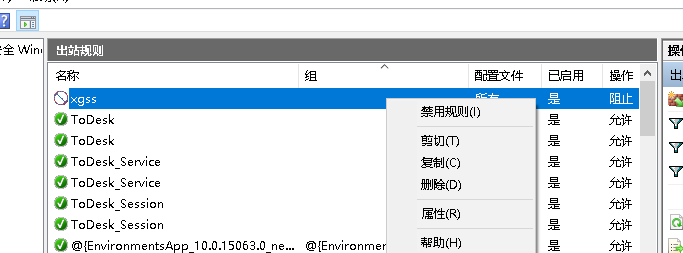
禁止本地java应用联网
控制面板--系统和安全--Windows Defender 防火墙--高级设置--出站规则--新建规则(入站规则:互联网访问本机,出站规则:本机访问互联网)
规则类型:选择程序,程序:路径定位为机器的jdk中的java程序,操作:选择阻止连接,配置文件:根据需求进行选择什么场景下不能联网,名称:自定义就行。完成后java程序就不能联网了,可以禁用和启用规则
设置wifi与有线的优先级
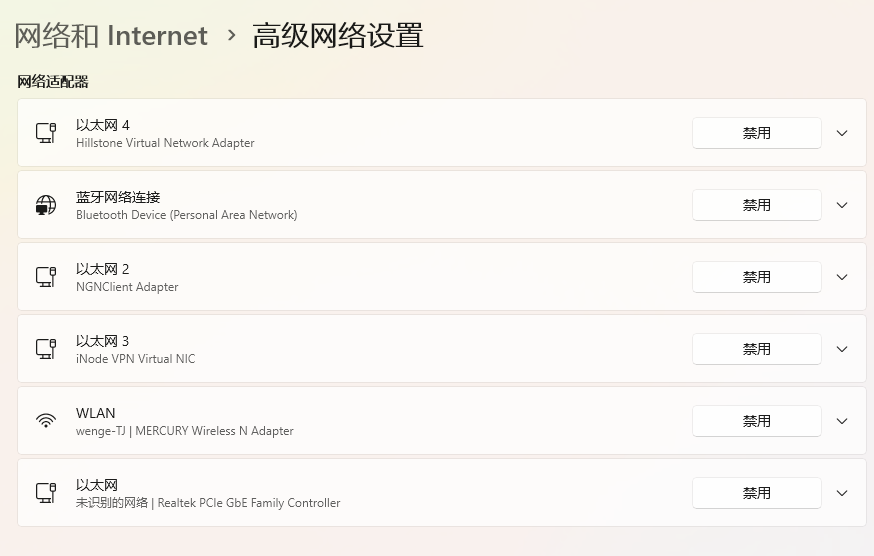
在网络和internet中可以看到网络信息
展开就可以看到正在用用着的网络
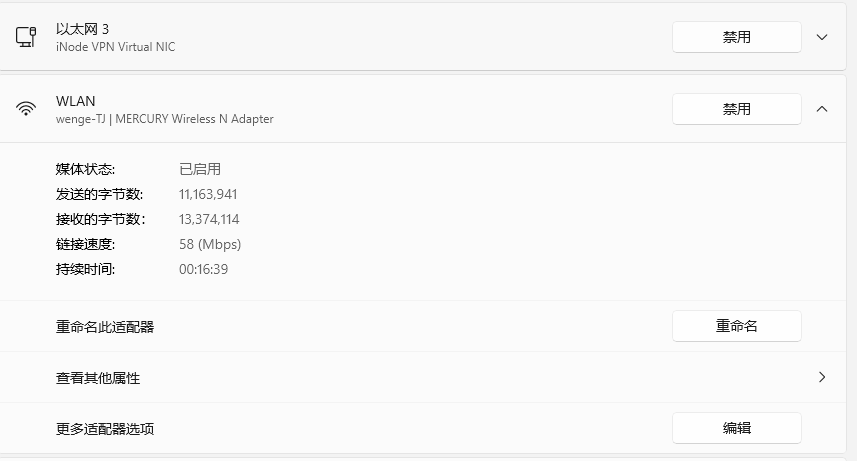
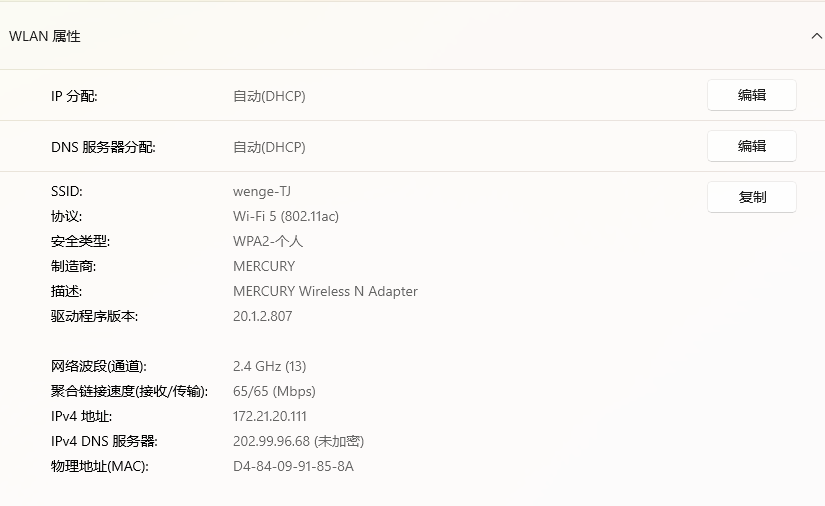
点击查看其他属性,可以看描述信息和使用的ip
点击更多适配器选项后面的编辑
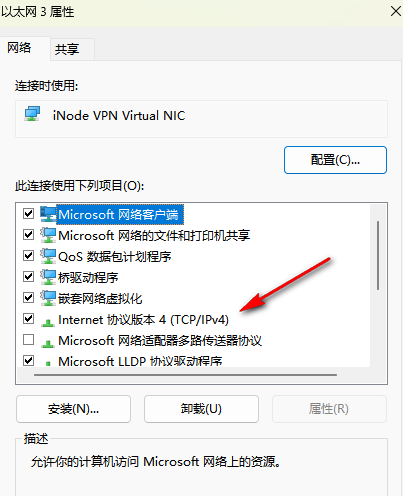
再双击ipv4的行-选择高级,可以配置活跃点,活跃点越低优先级就越高
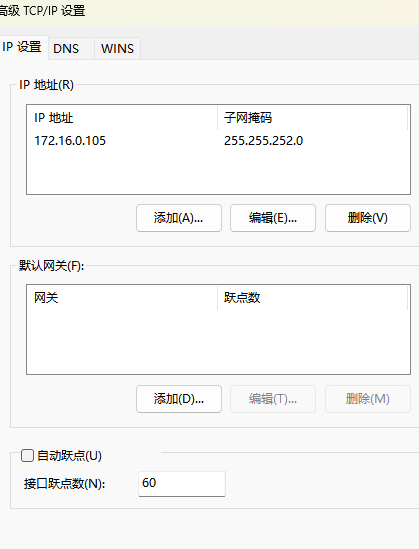
管理员用户打开cmd,执行下面命令,可以看到真实使用的活跃点,如果要用命令行修改跃点数也可以
route print -4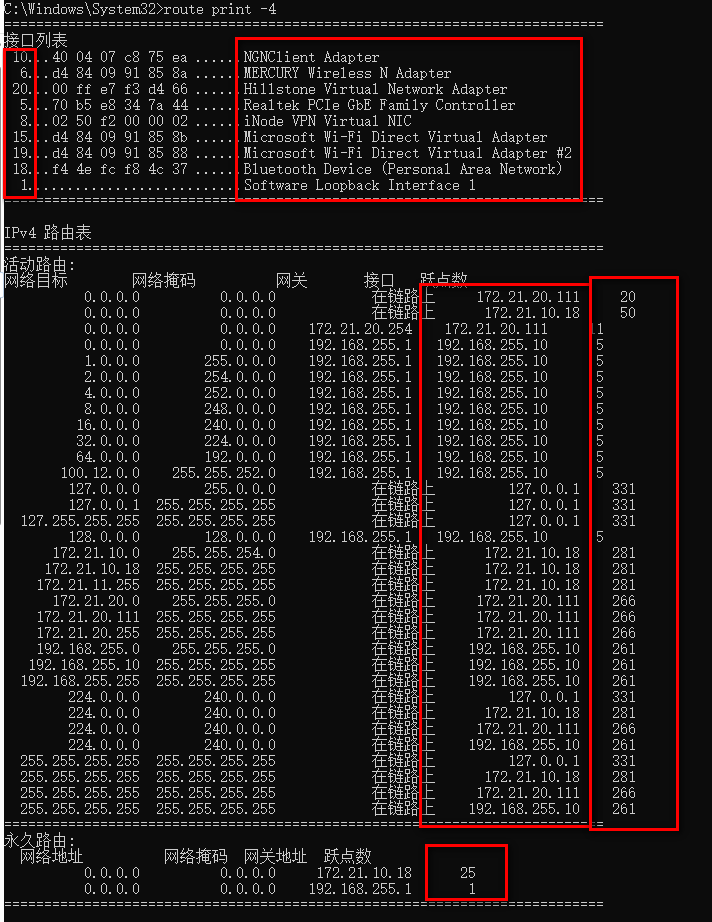
命令行修改活跃点:if后面是接口列的值,指定对应的ip和接口只metric后面的值是跃点数, -p是这样成永久路由,不带-p就是临时
route change 0.0.0.0 mask 0.0.0.0 192.168.2.166 metric 10 if 6 -p
route change 0.0.0.0 mask 0.0.0.0 172.21.10.18 metric 25 if 5 -p
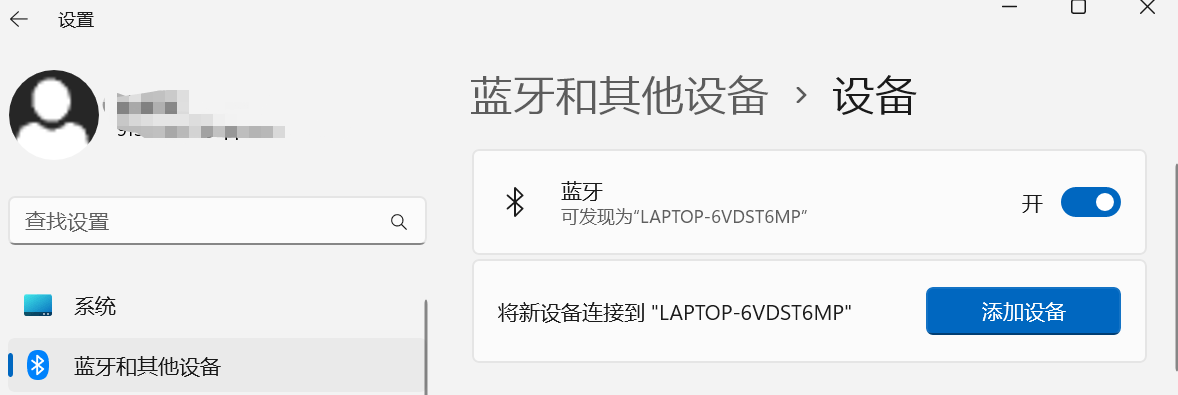
蓝牙用不了
蓝牙和其他设备中不显示蓝牙开关
打开设备管理器找到蓝牙
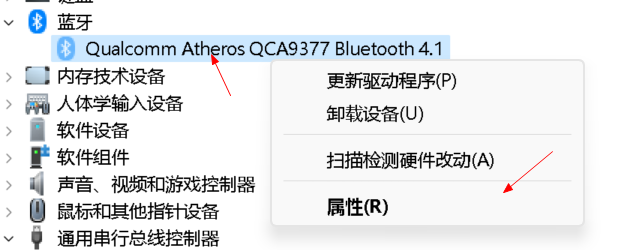
查看驱动的状态,如下状态代表有问题
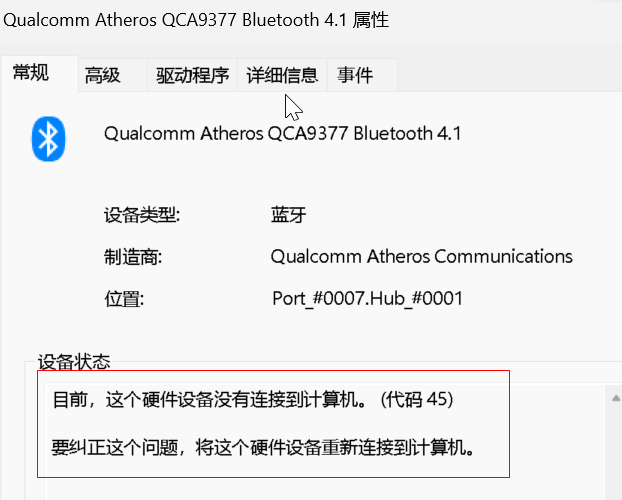
处理:
以管理员身份运行powerShell
分别运行如下两个命令:
netsh winsock reset
netsh int ip reset
执行完后进行重启电脑,如果显示出来蓝牙的开关了,就代表可以进行蓝牙连接了
删除资源管理器浏览记录
控制面板-外观和个性化
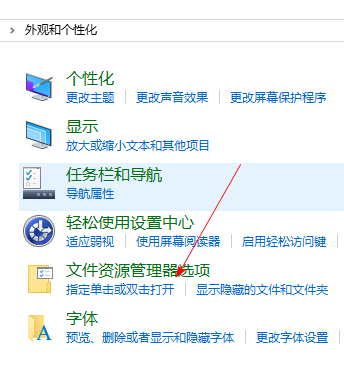
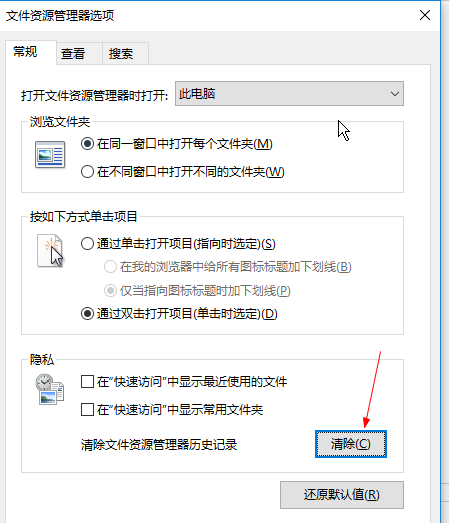 、
、
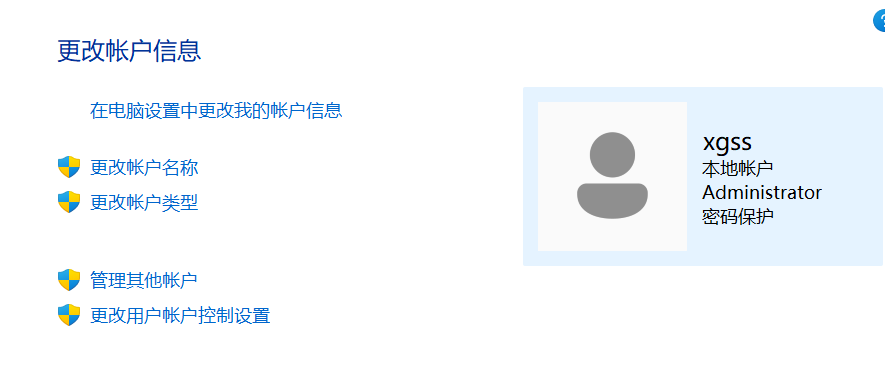
查看当前账户
控制面板-用户账户-用户账户
你没有权限打开该文件,请向文件的所有者或管理员申请权限
这是一个移动硬盘上的文件
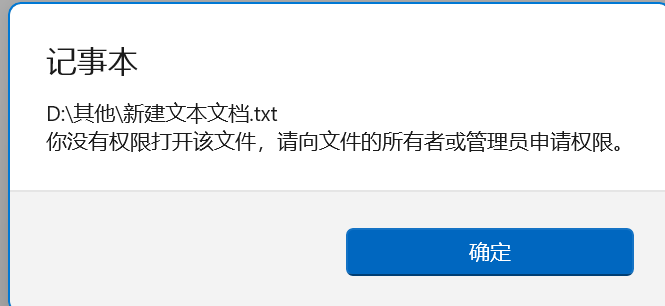
文件图标上还一个锁

右键 还这些信息
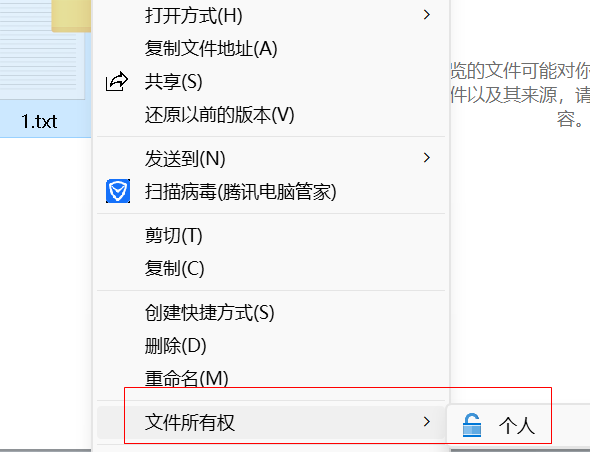
修改文件的所有权,添加用户权限都没有用
右键-属性-高级-详细信息,可以看到这个用户是其他电脑上的

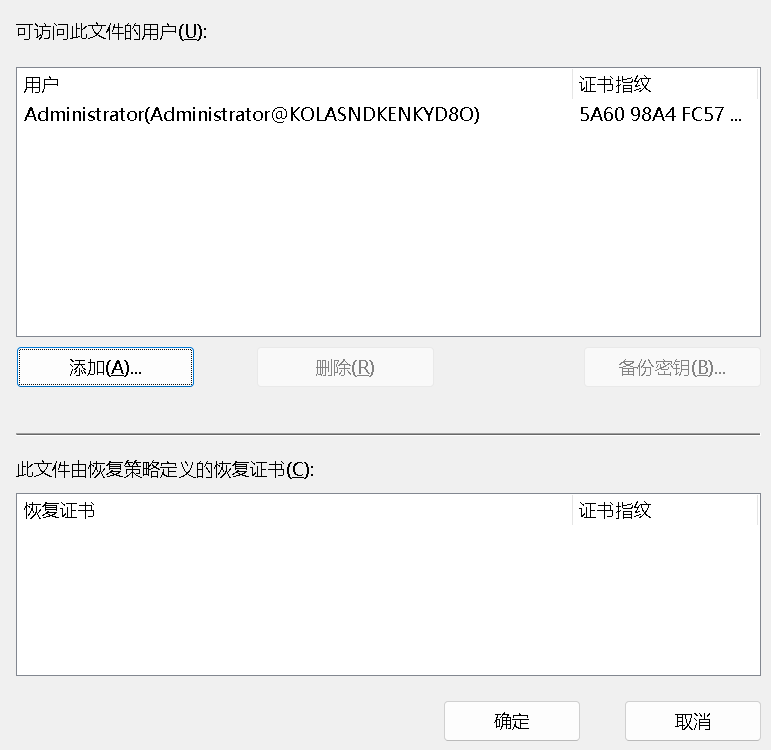
去原电脑任一文件右击,属性—高级—详细信息—备份密钥,导出证书,此时并没有报任何异常,然后将证书拷贝至新电脑中,双击——导入。
设置无线和有线的优先级
默认情况下,Windows 11/10 的网卡或网络优先级:以太网(LAN)> Wi-Fi(WLAN)> 蜂窝网络(移动宽带);连接多个有线网络时,链路速度越快,优先级越高
在 Windows 11 中,同时连接无线和有线网络时,可以通过更改网络适配器的“跃点数”来设置优先级。跃点数是一个数字,数字越小,优先级越高
- 跃点:在计算机网络中,「跃点」是分配给特定网卡 IP 路由的一个值,表示使用该路由的「成本」。跃点值越低,网络优先级越高。
- 自动跃点:当 Windows 路由表包含同一目标的多个路由时,系统会通过「自动跃点」功能来选择优先网络。自动跃点算法会根据检测到的「链路速度」自动配置本地路由的跃点数。
即使手动设置了跃点数,系统仍可能根据网络状况动态调整跃点数,导致“在链路上”的跃点数与设置不一致。
- DHCP覆盖:如果网络适配器通过DHCP获取IP地址和网关信息,DHCP服务器可能会分配跃点数设置,覆盖本地手动设置的跃点数。尤其是当DHCP服务器配置了特定的跃点数策略时。
- 路由表冲突:系统中可能存在多个路由规则,包括默认路由、静态路由和动态路由等。这些路由规则可能具有不同的跃点数设置,导致冲突。当存在冲突时,系统可能会根据路由规则的优先级选择跃点数,导致“在链路上”的跃点数与设置不一致。
设置步骤如下:
1. 按 Windows + R 打开运行窗口
2. 在运行窗口中输入 ncpa.cpl,然后按回车即可打开网络适配器
3. 在网络适配器窗口中,右键单击要设置优先级的网络适配器,然后选择属性
4. 在网络适配器属性窗口中,选择 Internet 协议版本 4 (TCP/IPv4),点击属性,然后再点击高级
5. 在 高级 TCP/IP 设置 窗口中,取消勾选 自动跃点
6. 在 默认网关 项目中点击编辑,取消勾选 自动跃点
7. 在上面两个 跃点数 框中,输入要设置的跃点数,数字越小,优先级越高
8.设置好后,可以在 Powershell 或 终端 中,使用 `route print` 命令查看跃点数 作者:好像名字长一些就特别厉害的说 https://www.bilibili.com/read/cv33491047/?jump_opus=1 出处:bilibili
如果不生效就重启电脑

 浙公网安备 33010602011771号