
git总结-安装git
cygwin安装
下载地址:http://www.cygwin.com/

双击运行程序,下一步
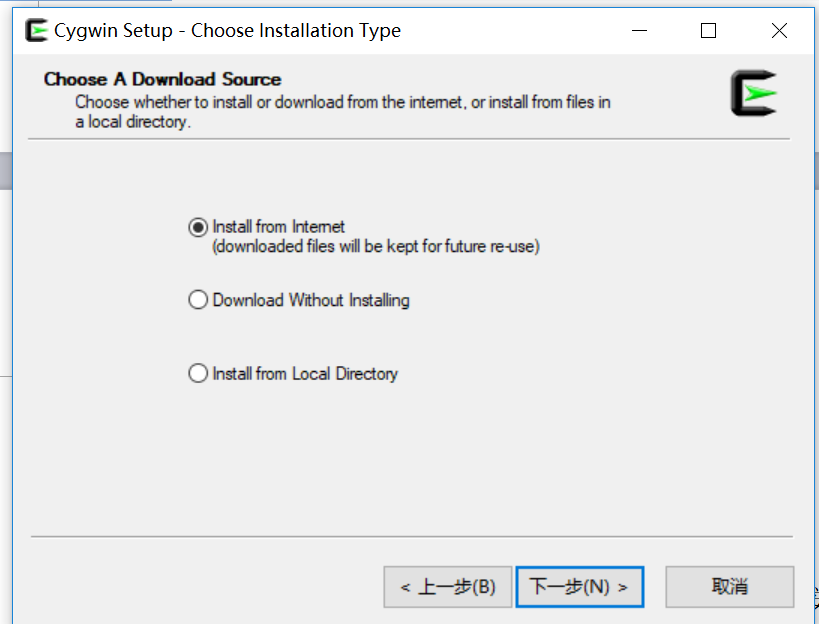
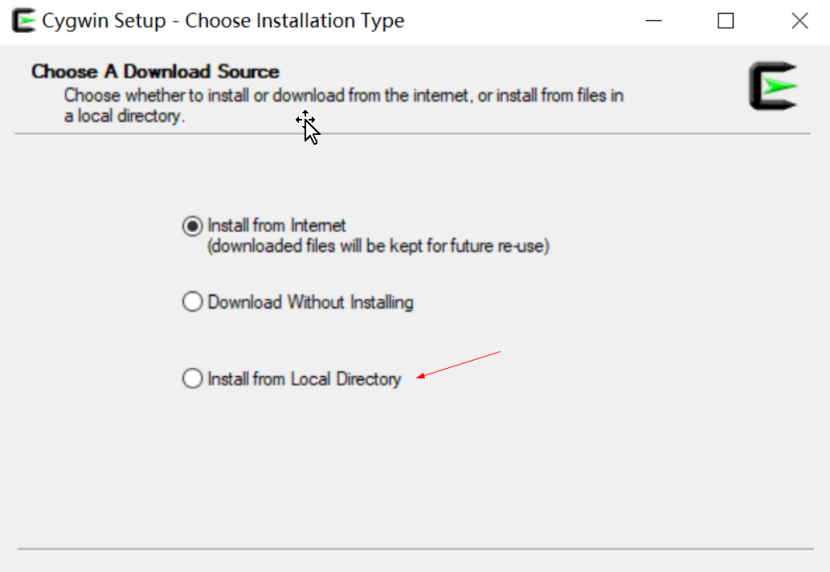
第一个选项是在线安装,第二个选项是只下载不安装(然后手动安装),第三个指你已经下载了安装包,通过已经下载的本地安装包安装,若是第一次安装,选中第一个即可(默认)
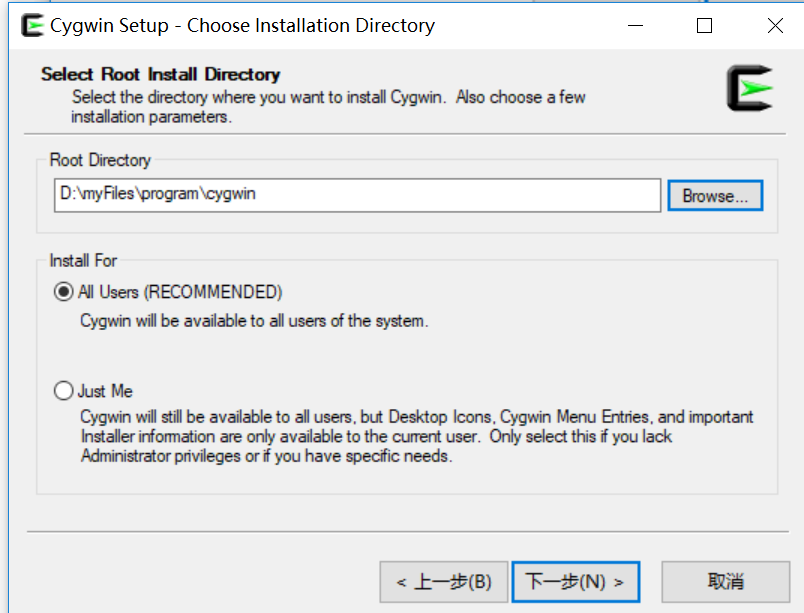
指定安装目录,下面的单选框默认即可
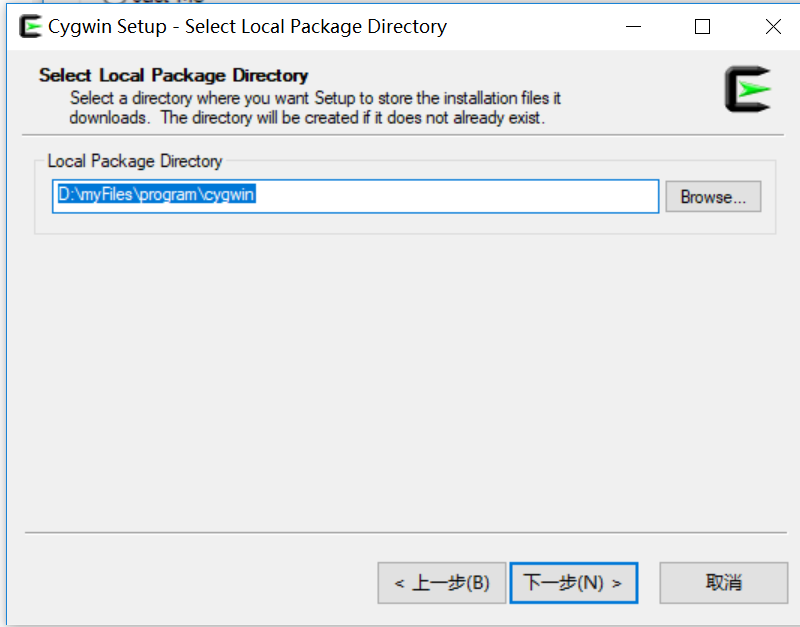
选择下载的安装包存放路径

选择连接方式,第一个(默认)即可,【下一步】

选择一个镜像站点,选163的就行,其他的也可以,中国的会下载的快点

单击【View】可以在分类、全部、已选之间循环切换,点击每一类前面的加号可以展开,要选中每一个包,只需单击每一行前边像循环的那个图标,会在版本号和Skip之间切换,选一个最新的版本号即可,下边的那个复选框默认即可
默认cygwin,要用到git就把git也选上
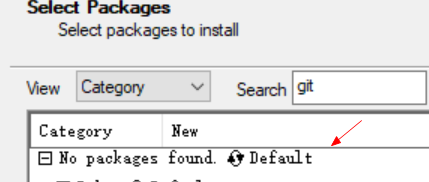
点击default表示都要安装

在搜索openssh,全选,再搜索vim,全选,搜索nano,全选
然后下一步,下一步
选择要下载和安装的包,根据你的需要选择包,选的包越多所需的下载时间越长
下载完后下一步下一步完成安装
以后要安装新的安装包,或是更新,还是通过这个过程,运行setup.exe选择安装包即可。
这时选择下载时选择本地就可以
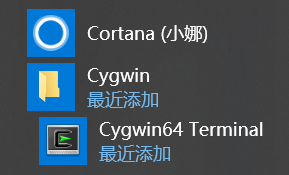
安装好后,再菜单栏或者创建的快捷方式打开cygwin
然后输入git --version,查看git是否安装成功
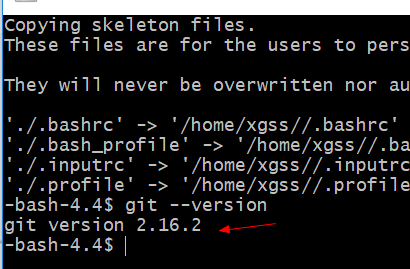
表示已经安装成功
git bash介绍
git bash方便你在windows下使用git命令的模拟终端(windows自带的cmd功能太弱)linux、unix可以直接使用git。
也就是git bash是方便在windows环境使用git的命令行工具
cygwin介绍
cygwin是一个在windows平台上运行的类UNIX模拟环境的命令行工具
msysgit介绍
msysGit 这是 Git 版本控制系统在 Windows 下的版本
msysgit安装
下载地址:https://git-scm.com/download/win
或下载地址:http://msysgit.github.io/
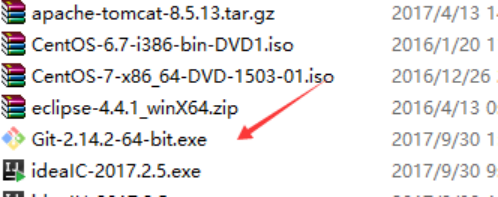
双击安装程序
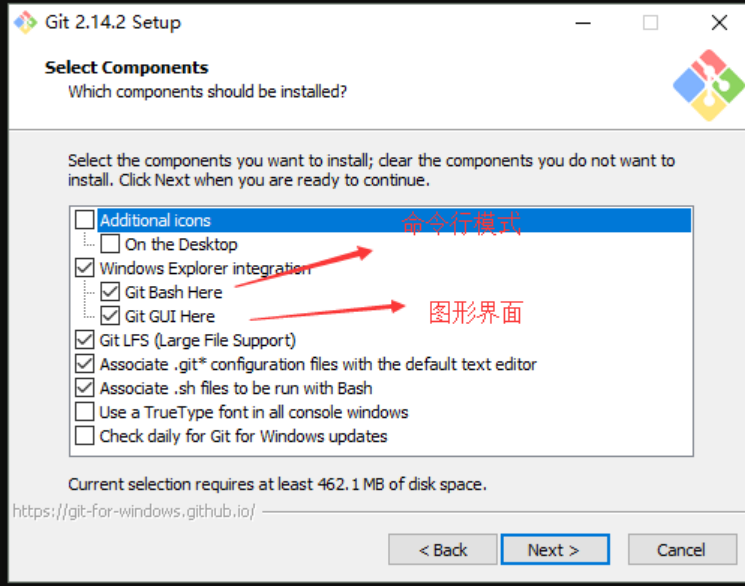
默认就行,下一步
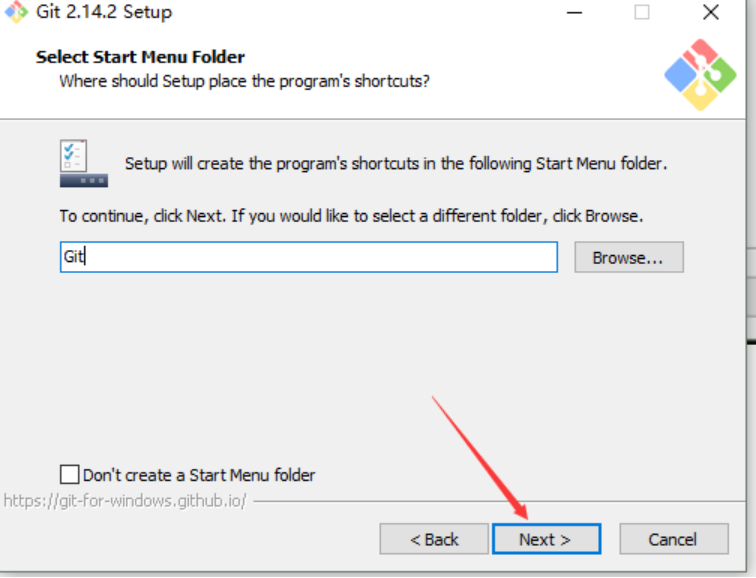
开始菜单目录名设置
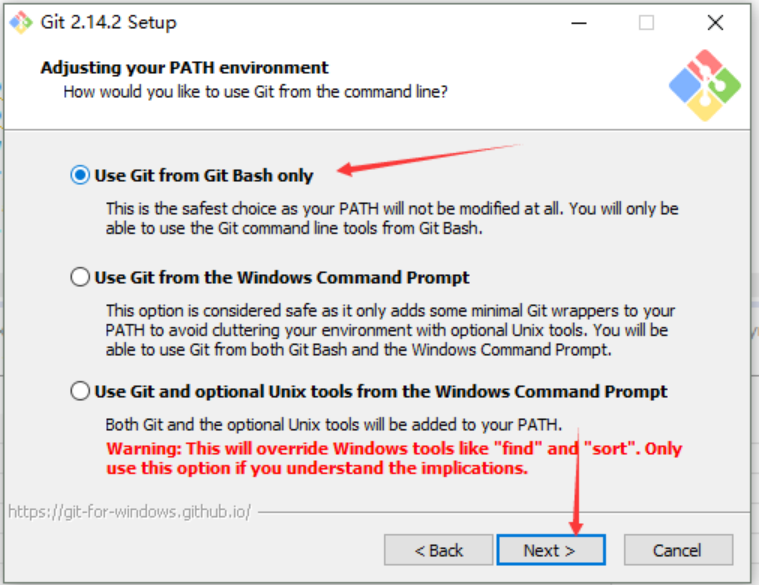
选择使用命令行环境
以下几步默认,直接点击下一步

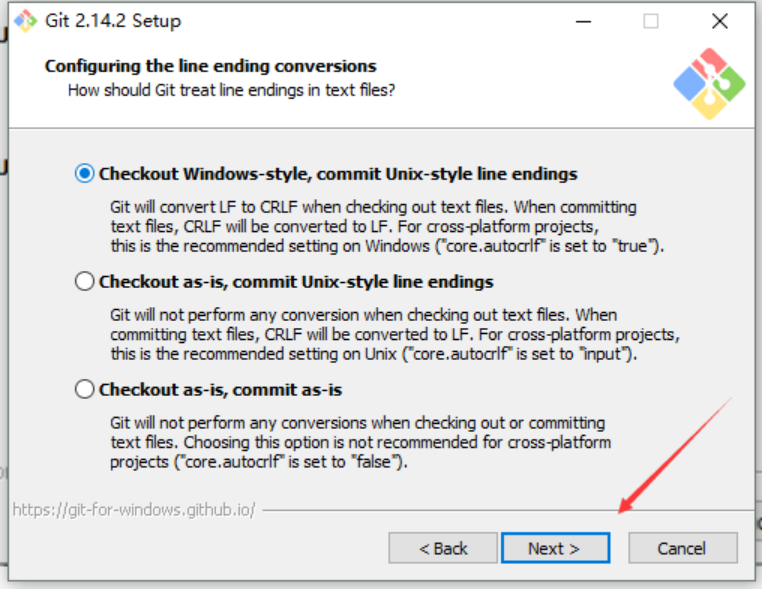


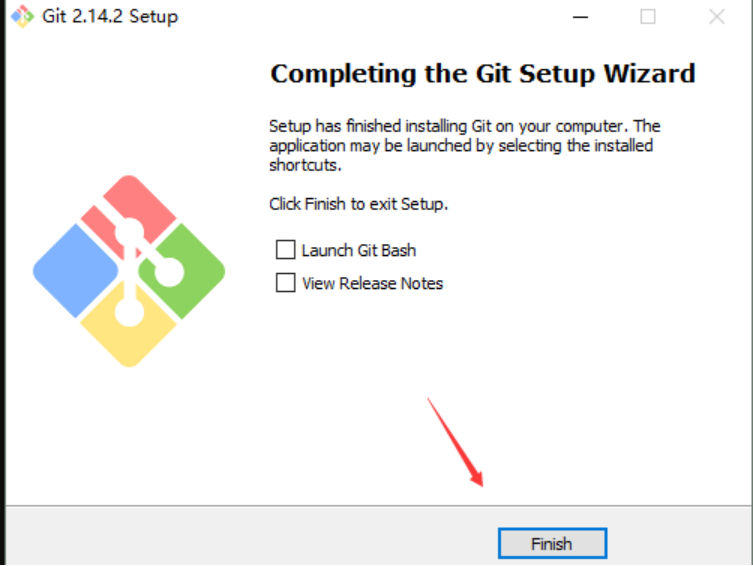
安装完成
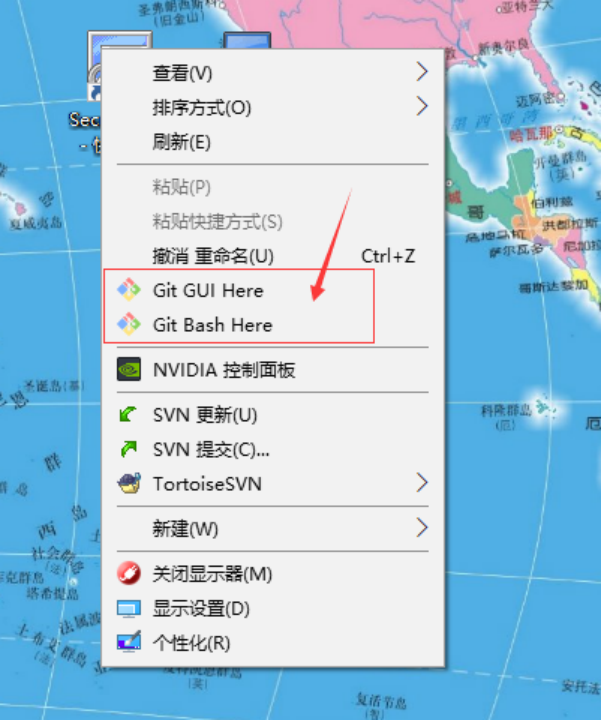
右键桌面
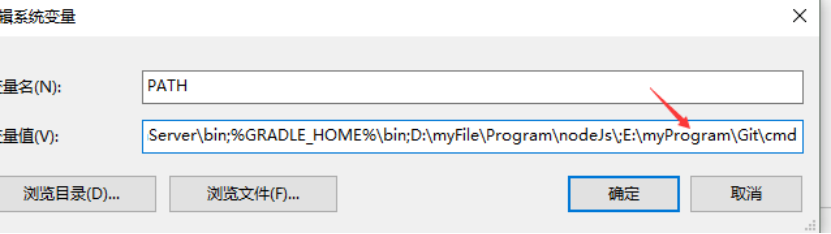
配置环境变量
命令行访问
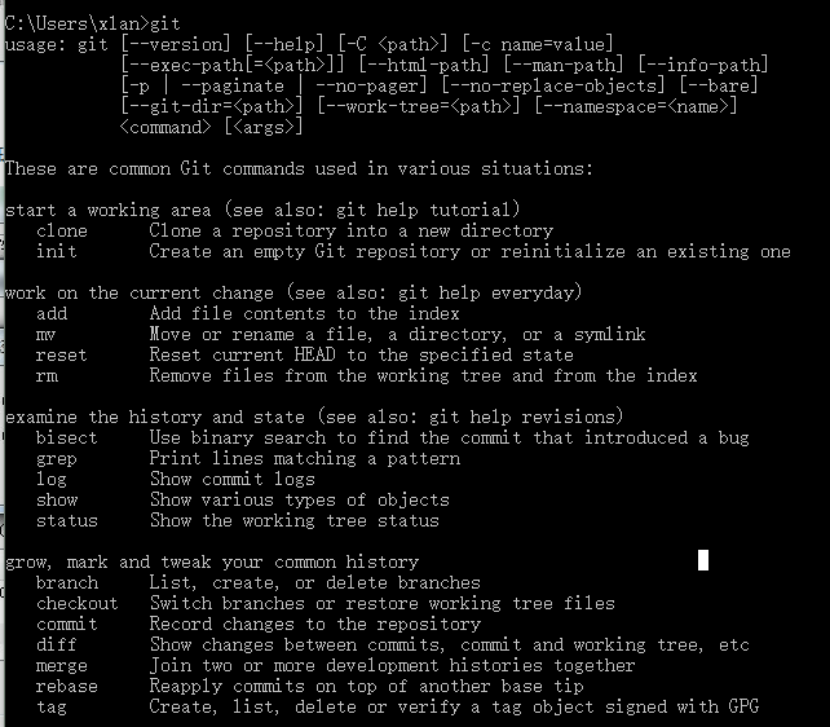
说明可以使用
右键菜单点击git bash here 也可以用命令行
tortoise git安装使用
tortoise git 以msysgit为基础,所以必须先安装msysgit,tortoise git是git的图形客户端。
下载地址:https://tortoisegit.org/

下一步
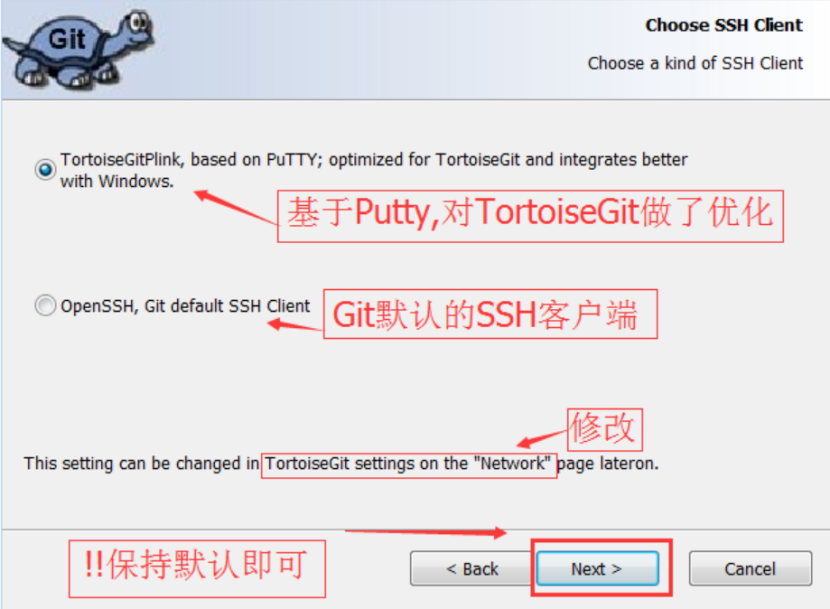
然后下一步修改路径,然后下一步下一步完成安装
鼠标右键可以看到菜单
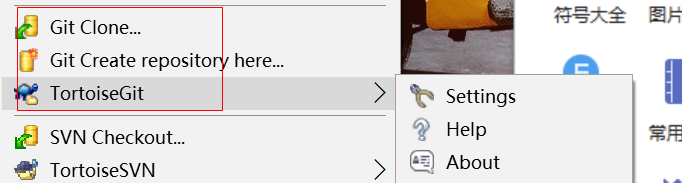
说明已经安装成功
公司中都是用图形客户端进行git操作的
安装配置语言包
https://download.tortoisegit.org/tgit/
对应的版本下就有
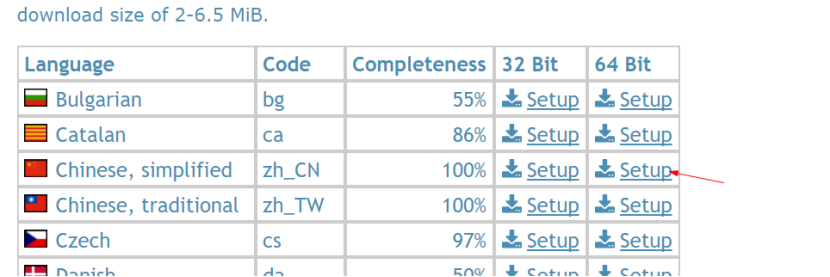
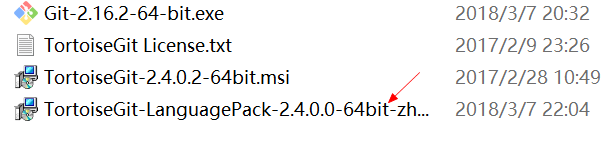
下载完成后下一步下一步安装完成
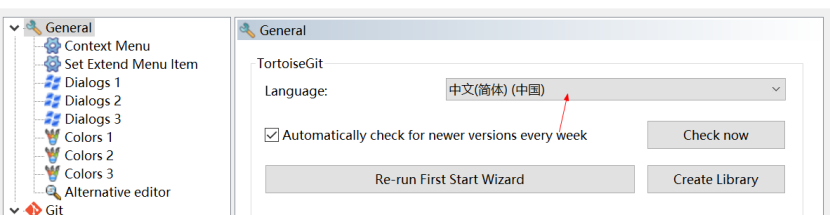
在空白处点击鼠标右键, 选择 --> TortoiseGit --> Settings, 然后就可以看到配置界面:
选择中文,然后点ok
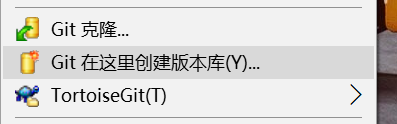
再鼠标右键就变成了这样
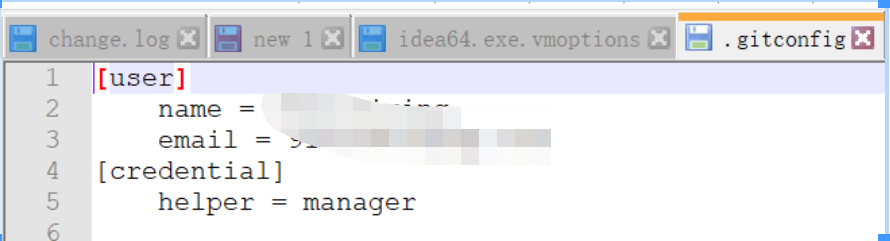
设置记住密码
!!!!! 密码会明文保存在 C:\Users\xgss\.gitconfig 这个文件中, 请小心使用.
进入设置, 点选左边的Git标签.可以发现,右边可以配置用户的名字与Email信息. 如下图所示:
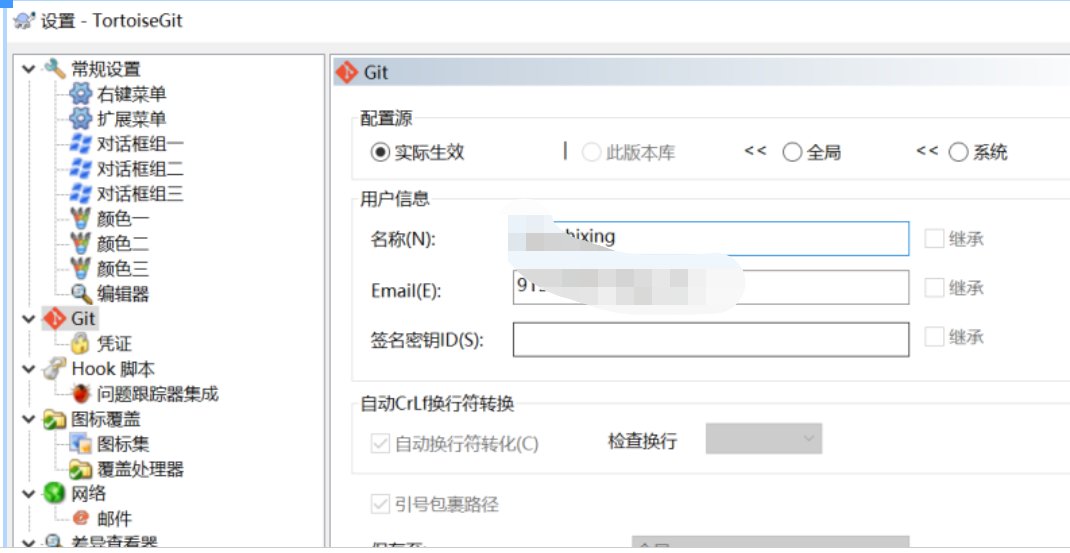
因为当前还没有本地项目,所以 “编辑本地 .git/config(L)” 按钮处于灰色不可用状态,如果在某个本地Git项目下打开配置对话框,那么这个按钮就可用,然后就可以编辑此项目的一些属性。
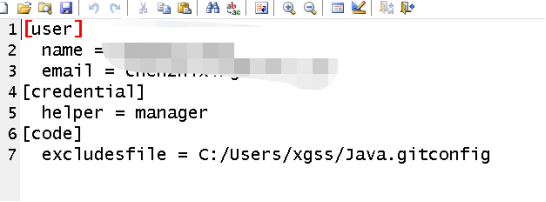
点击 “编辑全局 .git/config(O)”按钮,会使用记事本打开全局配置文件,在全局配置文件中,在后面加上下面的内容:

 浙公网安备 33010602011771号