
eclipse总结-svn
svn插件和服务端版本对应
插件svn1.4.x对应 TortoiseSvn1.5.x
插件svn1.6.x对应TortoiseSvn 1.6.x
插件svn1.8.x对应TortoiseSvn 1.7.x
插件svn1.10.x对应TortoiseSvn 1.8.x
插件svn1.12.x对应TortoiseSvn 1.9.x
插件和TortoiseSvn版本
在github上可以看到版本要求
https://github.com/subclipse/subclipse/wiki
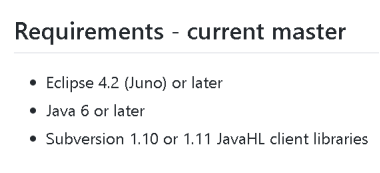
查看svn插件版本
如果是解压安装的插件

插件安装
在线:
Help --> Install New Software
点击add
Name填subclipse 4.3.0(任意指定)
Location填https://dl.bintray.com/subclipse/releases/subclipse/4.3.0
勾选全部进行安装就行
离线:
下载需要的插件包:http://www.oschina.net/p/subclipse
也可以在这里下载:https://dl.bintray.com/subclipse/releases/subclipse/
github上有源码和文档:https://github.com/subclipse/subclipse
github的文档上也有写下载地址:

包里会有"plugins"和"features"两个文件夹
创建SVN连接


分别创建trunk、branches、tags:

将项目发布到SVN的trunk


与资源库进行同步(比较不同):


这么多内容都是应该提交到SVN的吗?
不是的,对于Maven项目而言,只提交src和pom.xml即可。


提交pom.xml


每次执行与资源库同步时都会有以上内容,会影响每次提交的选择,所以可以选择将这些目录文件忽略掉。
忽略指定的资源
全局指定
Windows -> Preferences -> Team -> Ignored Resources

或者在eclipse中,右键点击项目根目录 Team -> Set Property ... 然后在弹出的对话框中,Property name 选 “svn:ignore”,Property Content 输入:
target
.project
.classpath
.settings
就ok了。完了进入你的 SVN 的repository 里把已经commit进去的target目录和这两个文件(.classpath .project) 删除就可以了。
单个指定


删除忽略:


提交代码
当我们在本地将代码修改后需要提交到SVN仓库,以便别人可以获取到最新的代码。


注意:不建议直接提交,因为该文件可能会被其他人修改,从而造成冲突,推荐在提交(更新)之前先执行与资源库同步。


查看修改日志


更新代码
为了演示效果,在桌面将itcast-mybatis项目检出(check out),并且修改其中的文件完成提交。


可以双击文件查看差异:

然后,在Eclipse中将项目与资源库同步:


冲突解决(难点亦是重点)
什么是冲突?
冲突就是在同一个版本基础之上,多个人对该文件修改了修改,其中一个人将文件提交到SVN,这时,该文件已经是新的版本,但是,其他人的本地还是旧的版本,
这时,其他人并不知道该文件已经有了新的版本,执行提交操作,这时就产生了冲突。
解决冲突的核心思想:为了避免冲突,要在最新的版本之上修改(也就是说修改之前先更新),再提交。
如果我更新了之后,在编写代码的同时别人将该文件再次更新(我不可能时时刻刻都查看更新),这时直接提交会造成冲突,正确的做法是:提交之前将该文件先执行与资源库同步操作,先将冲突解决掉再提交代码。
接下来就需要讨论下个话题了,如何解决冲突?
首先要先明确,解决冲突是不能通过工具自动完成的,必须人工完成,当然了,可以借助工具辅助完成。
下面,演示冲突的解决过程:
制造冲突
在Eclipse中将文件内容修改,用于模拟用户1修改文件:

然后,在桌面中的目录中修改该文件,用于模拟用户2修改文件:

这时,先将桌面中的文件提交


提交成功。
在Eclipse中将项目与资源库同步:

解决冲突
分支合并主干的冲突解决
若存在冲突解决办法,个人建议使用最后一种解决冲突
Mark as conflicted. I will deal wiht it later. --标记冲突,合并到主干解决冲突
Resolve the conflict by using my version of the file. --直接用主干的文件覆盖,分支修改无效
Resolve the conflict by using the incoming of the file. --直接用分支修改覆盖主干,以分支为准
Let me edit the file with conflict markers inserted. --直接编辑冲突,编辑完保存,选择yes保存。
Launch a graphical conflict resolution editor.--直接比对文件,修改冲突,点击保存。选择yes解决冲突
双击打开该文件,查看冲突的内容

将远程更新的内容写到本地

将该文件标记为合并(注意,一定是已经处理完冲突了才能标记,要不然会将服务端的文件覆盖掉)

现在,就可以大胆的提交了

冲突的另一种解决方案
有些时候可能会是这种情况:
服务端文件的内容被大量的修改,如果按照上面的方法一个个解决,非常的麻烦,这时你可以尝试以下的解决方案:
- 备份本地的文件
将该文件执行 还原 操作,并且再执行 更新 操作(也就说,放弃自己的修改,更新到最新的版本)

- 将备份文件中修改的内容,拷贝(不是全部啊,只是自己修改的部分内容)回该文件,再执行提交就OK了。
总结:这种解决方案的核心思想是,放弃自己的修改,把本地文件更新到最新版本,在最新版本基础之上修改,并且提交。
版本回退
查看历史记录--Switch to Revision 切换到指定的版本

这样只能查看那个版本的内容,不能提交
点击从修订版111111回复更改,然后提交就可以恢复到111111版本

 浙公网安备 33010602011771号