

个人收集的使用方法:简化版
主要基于基础web前端开发,visual studio code教程——基础使用、扩展插件安装使用
下载地址:
选择版本:
(1)Community——社区版,也可以理解为个人版。适用于学生、开源和个人。一些新手用来学习是个不错的选择。该版本有相对完备的免费IDE。可用于开发Android、iOS、Windows和Web的应用程序。
(2)Professional——专业版,它不仅满足所有规模大小的团队的开发,也同样适用个人适用。该版本功能非常的强大。具备社区版和企业版的所有优点。
(3)Enterprise——企业版,适用于开发团队和公司使用。该版本提供的专业开发者工具、服务和订阅非常的丰富,相对于个人版来说,它可以保持高效率工作,可以不同开发者团队之间进行无缝合作。
easyless——css编程/生成
VS color Picker——颜色选择器
live HTML Previewer——html文件运行预览
SVG Viewer———SVG运行预览
\\图片来自百度。
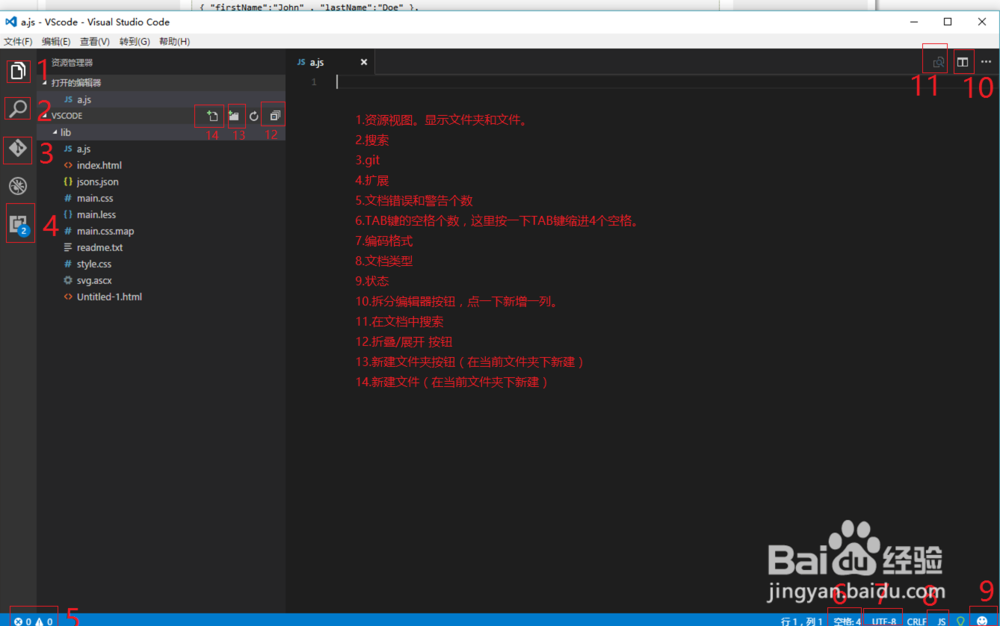

新建文件/文件夹
新建文件:
a. 文件——>新建文件;
b. 按Ctrl+n;
c. 点文件夹名后面的+号图标。
新建文件夹:
点文件夹名后面的+号图标。
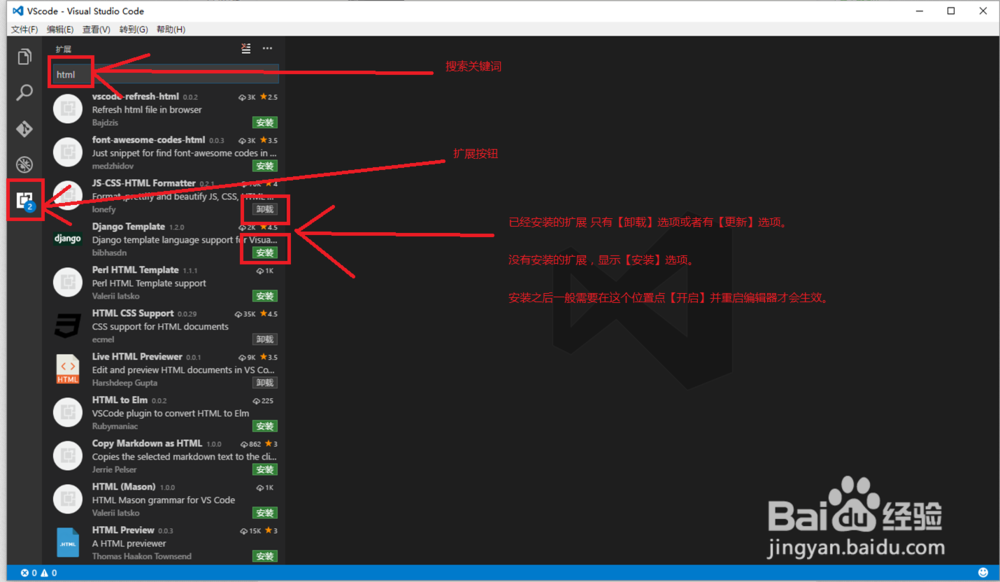
a. 进入扩展视图界面安装/卸载
a1.快捷键:Ctrl+shift+x;
a2.查看——>扩展;
a3.点左侧边框的扩展图标按钮进入。
在顶部搜索框输入你需要的扩展插件,找到之后在扩展插件后面的选项中点击【安装】即可,需要卸载扩展只需要点【卸载】即可。
扩展下载安装完毕之后需要点击【启用】才生效,有些扩展需要重启编辑器才生效。
b. 如何选择扩展(插件)呢?
其实也不难,扩展的名称一般都暴露了它的功能,基本如下:
1.带snippets 一般是代码提示类扩展;
2.带viewer 一般是代码运行预览类扩展;
3.带support 一般是代码语言支持;
4.带document 一般是参考文档类扩展;
5.带Formatt 一般是代码格式化整理扩展;

 浙公网安备 33010602011771号