
Docker-compose 实战
一、以下是一个使用 Docker-compose 启动 Flask 应用的示例:
项目结构:
  app/
  |-- app.py
  |-- requirements.txt
  |-- Dockerfile
  |-- docker-compose.yml
app.py 文件内容:
from flask import Flask

app = Flask(__name__)

@app.route('/')
def hello_world():
    return 'Hello from Flask in Docker!'

if __name__ == '__main__':
    app.run(host='0.0.0.0', port=5000)
requirements.txt 文件内容:
Flask
Dockerfile 文件内容:
# 基于官方 Python 3.9 镜像构建
FROM python:3.7
# # 设置工作目录
WORKDIR /app
# # 复制当前目录下的所有文件到容器内的 /app 目录
COPY . /app
# # 安装应用依赖
RUN pip install -r requirements.txt
# 暴露容器内应用监听的端口
EXPOSE 5000
 # 定义容器启动时执行的命令
CMD ["python", "app.py"]
docker-compose.yml 文件内容:
version: '3'
services:
  flask-app:
    build: .
    ports:
      - "5000:5000"
在上述 docker-compose.yml 文件中:
version: '3'表示使用Docker-compose的版本 3 语法。services下定义了一个名为flask-app的服务。build:.表示基于当前目录下的Dockerfile构建镜像。ports部分将容器内的5000端口映射到主机的5000端口,以便在主机上可以访问容器内的Flask应用。
在包含 docker-compose.yml 文件的目录下,执行命令 docker-compose up -d 即可在后台启动 Flask 应用容器。之后,可以在浏览器中访问 http://localhost:5000 来查看 Flask 应用的输出 Hello from Flask in Docker! 。如果想要停止容器,可以使用命令 docker-compose down 。
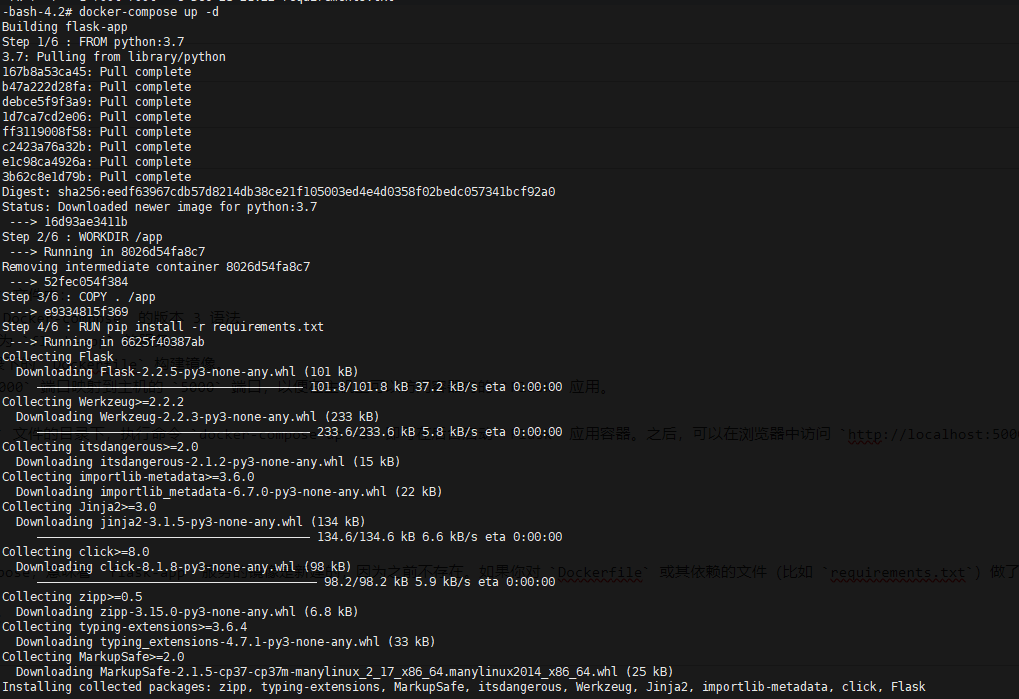
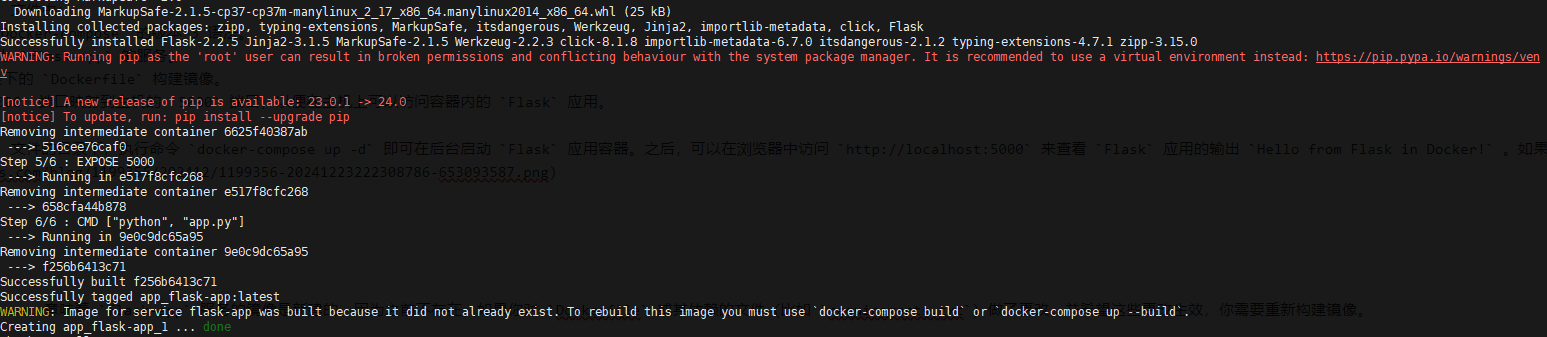
二、这个警告信息来自 Docker Compose,意味着 flask-app 服务的镜像是新建的,因为之前不存在。如果你对 Dockerfile 或其依赖的文件(比如 requirements.txt)做了更改,并希望这些更改生效,你需要重新构建镜像。
以下是重新构建服务镜像的步骤:
使用 docker-compose build
在包含 docker-compose.yml 文件的目录中,运行以下命令来重新构建镜像:
docker-compose build
这个命令会根据 docker-compose.yml 文件中定义的服务重新构建所有服务的镜像。
使用 docker-compose up --build
如果你想在重新构建镜像的同时启动服务,可以使用以下命令:
docker-compose up --build
这个命令不仅会重新构建服务的镜像,还会启动服务。
注意事项
-
确保你在运行这些命令之前已经保存了对
Dockerfile或其他相关文件的更改。 -
如果你只想重新构建某个特定的服务,可以通过指定服务名称来构建:
docker-compose build flask-app或者
docker-compose up --build flask-app -
确保
docker-compose.yml文件和Dockerfile位于同一目录下,并且Dockerfile中的指令正确无误。
按照这些步骤操作,你可以确保 flask-app 服务使用的是最新的镜像,包含了所有最新的更改。
本文来自博客园,作者:橘橙AI全栈测试笔记,转载请注明原文链接:https://www.cnblogs.com/xfbk/p/18625186

 浙公网安备 33010602011771号