
【软件安装】eclipse的安装
软件下载
下载链接:http://www.eclipse.org/downloads/eclipse-packages/
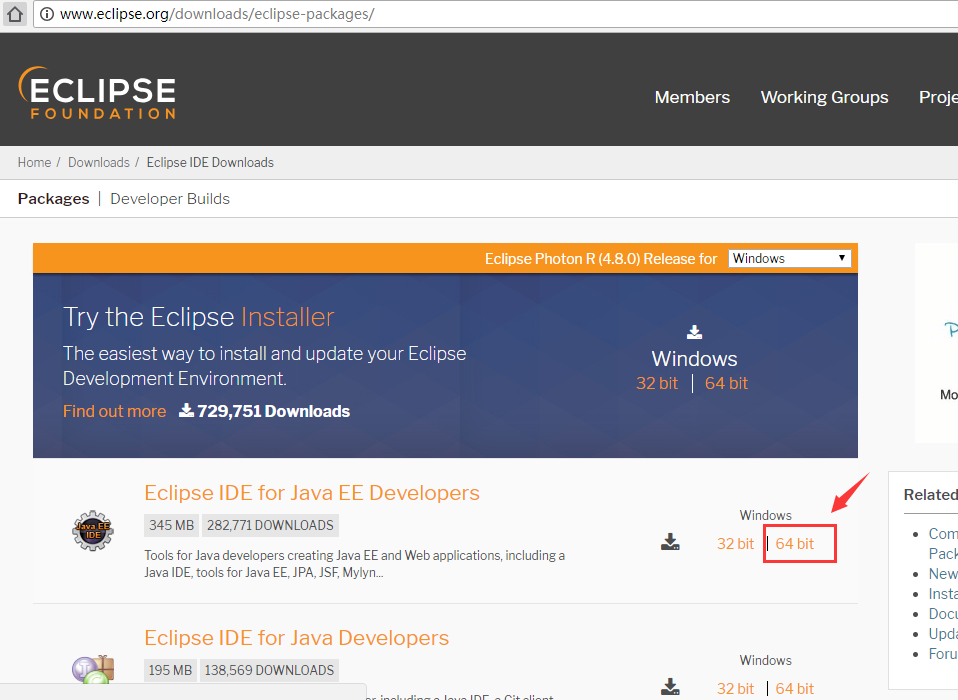
1、进入Eclipse官网进行下载选择Eclipse IDE for Java EE Developers 的 Windows 的64 bit进行下载
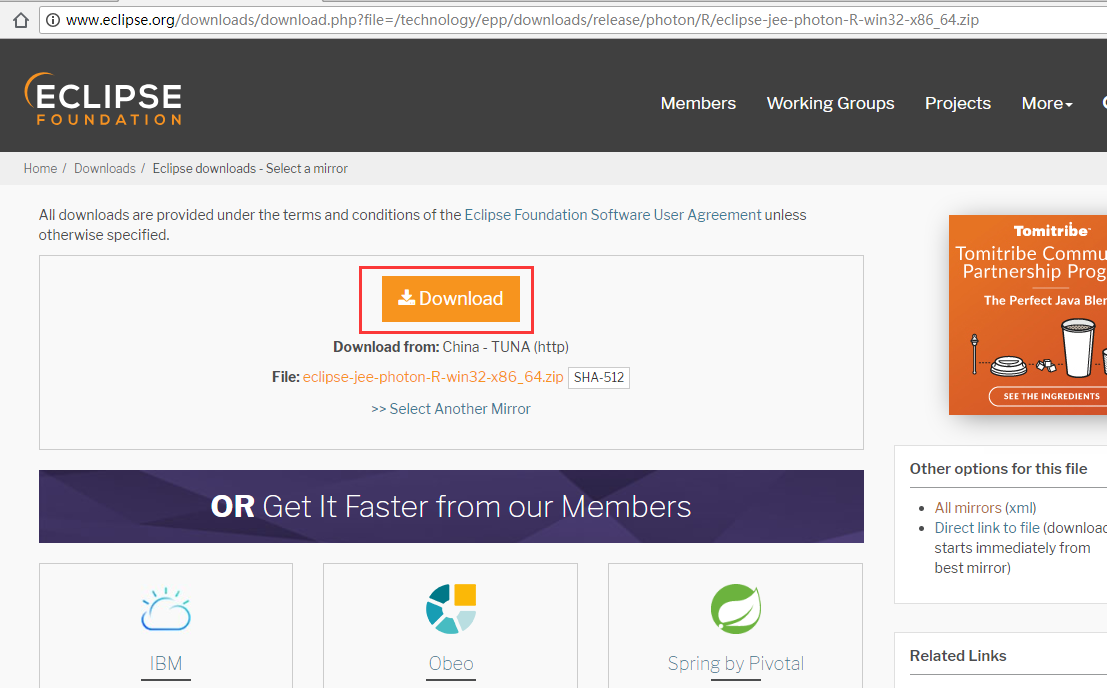
2、点击“Download”按钮
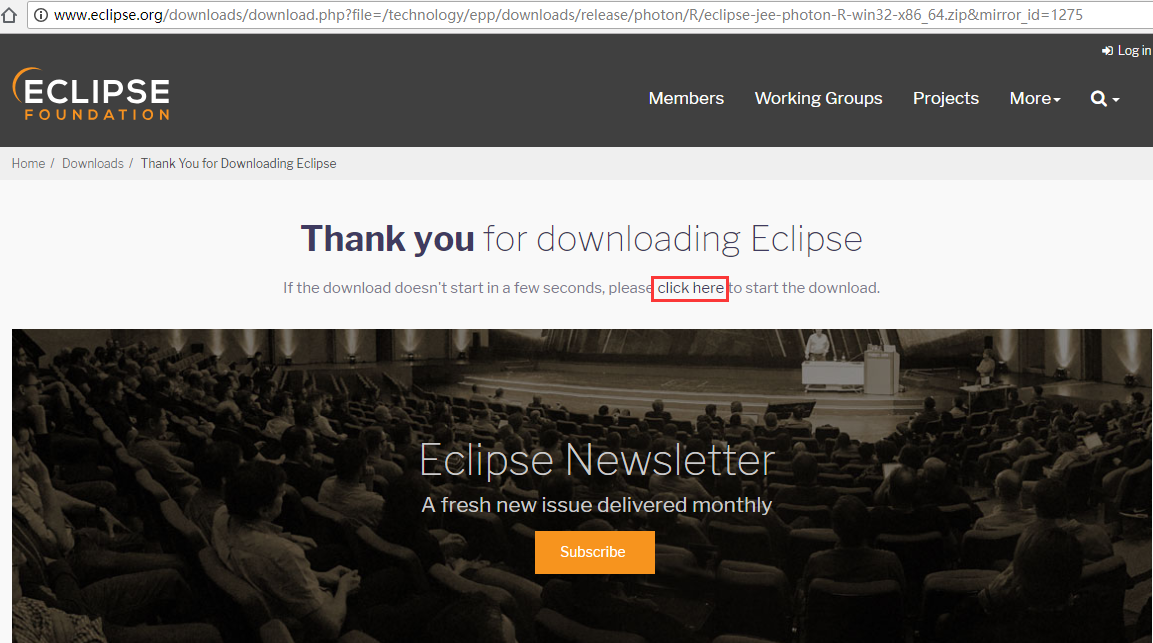
3、等待几秒之前会弹出下载窗口,若没有弹出,自己点击click here进行下载
4、下载完成

软件安装配置
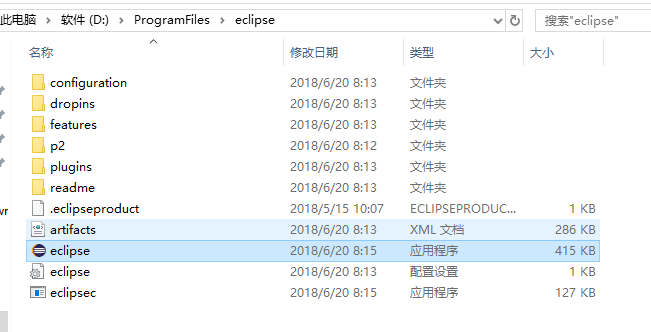
1、eclipse是一个绿色文件,不用安装,直接进行解压便可进行使用。解压后等到的文件如下图所示。
2、可以把eclipse 文件发送到桌面快捷方式,方便以后使用打开。

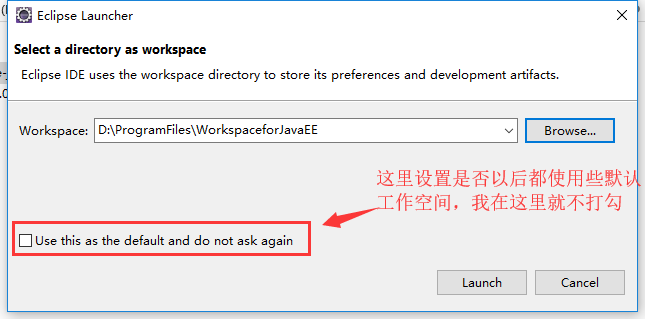
3、打开eclipse ,需要选择工作空间,这里可以设置自己的工作空间,点击“Launch”启动eclipse
4、配置
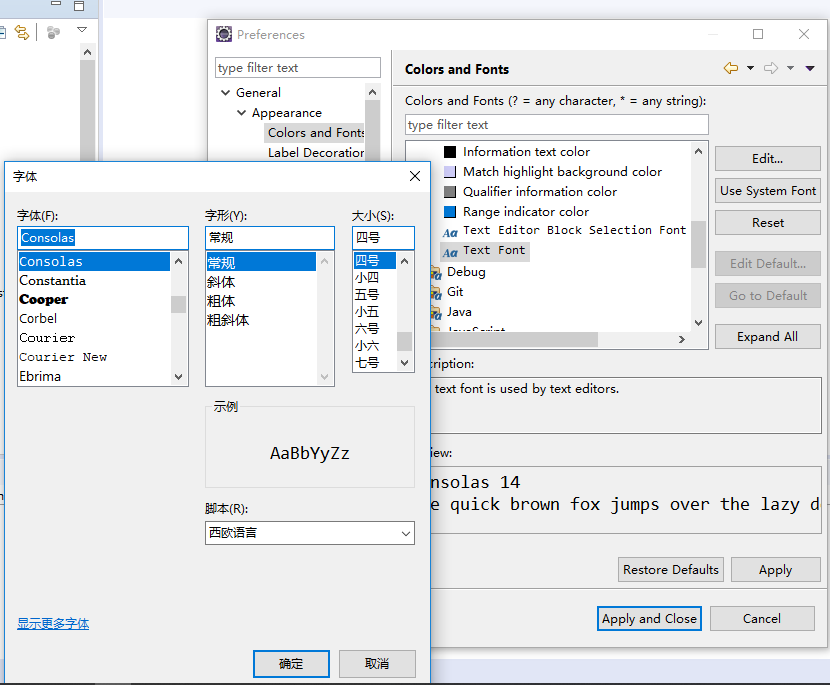
(1)首先选择“Windows->Preferences->General->Appearance->Colors and Fonts-Basic->Text Font”选项,双击或点击右边的“edit”按钮,自行设置代码字体大小;
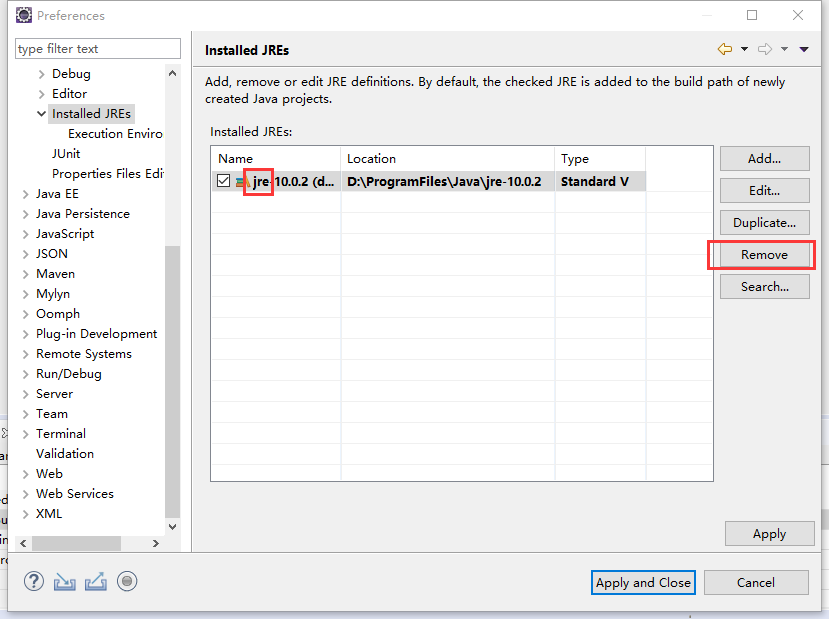
(2)然后选择“Windows->Preferences->Java->Installed JREs”选项,若是选择jre,则点击Remove按钮
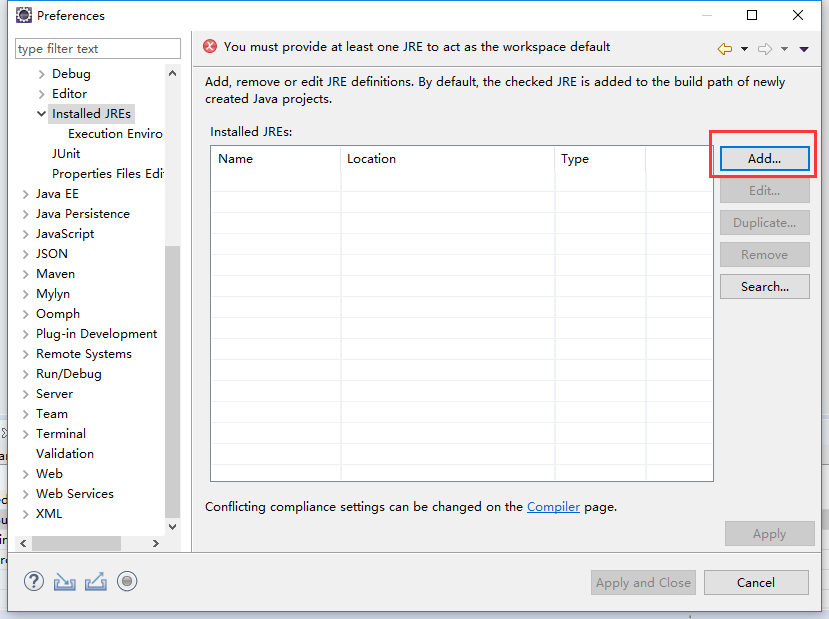
(3)再点击“Add”按钮进行添加
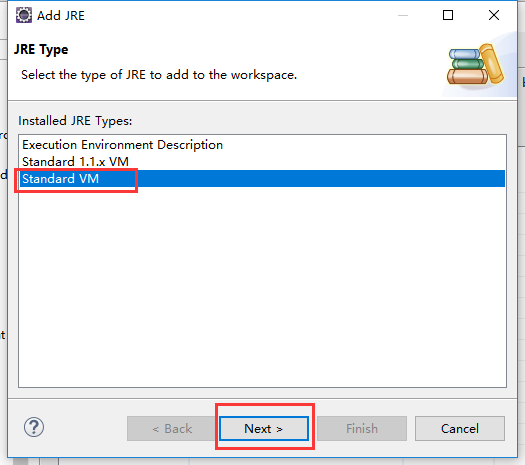
(4)选择Standard VM,点击“Next”按钮
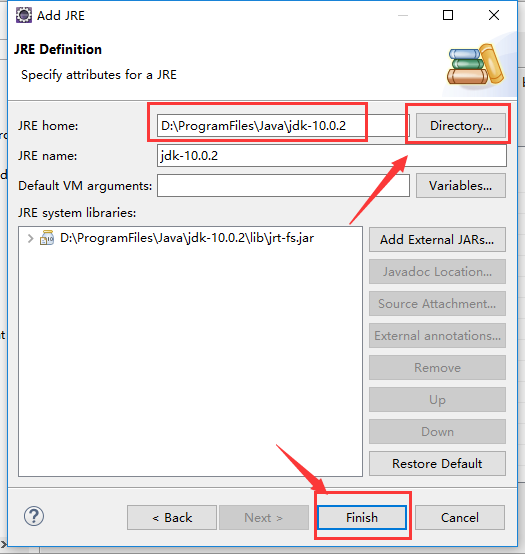
(5)点击Directory,选择下载安装的jdk目录。再点击Finish完成。
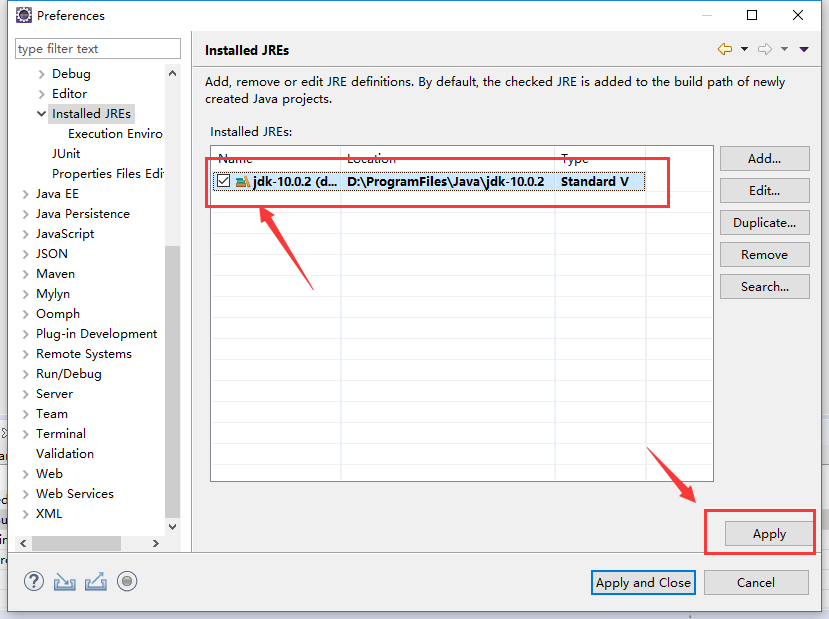
(6)选择自己添加的jdk-10.0.2,再点击“Apply”按钮。
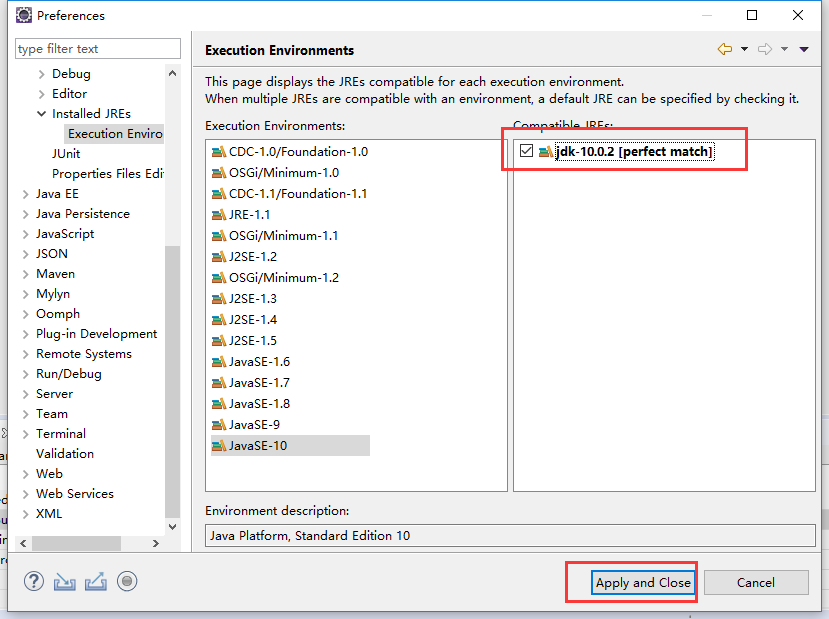
(7)最后选择“Windows->Preferences->Java->Installed JREs->Execution Environments”选项,先选中左边的“JavaSE-10”,再选中右边的“jdk10.0.2[perfect match]”。
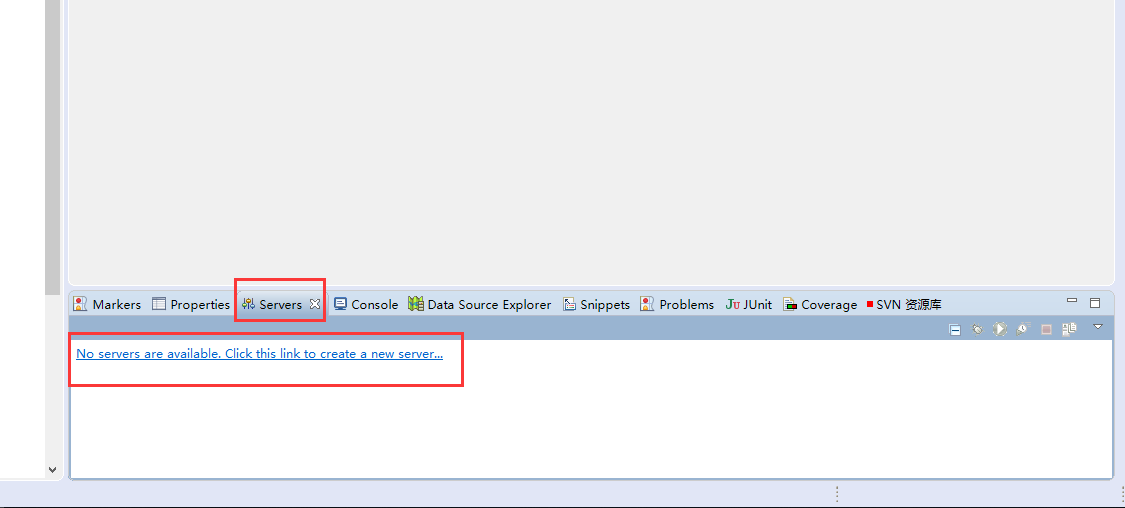
5、集成tomcat服务器,选择servers,再点击No servers are available.Click this link to create a new server...
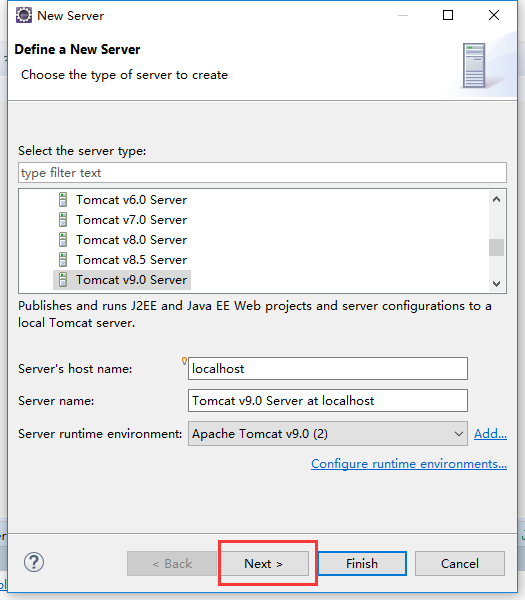
6、我电脑安装的是tomcat9,所以在这里我使用的也是tomcat9。选择Tomcat v9.0 Server,再点击“Next>”按钮
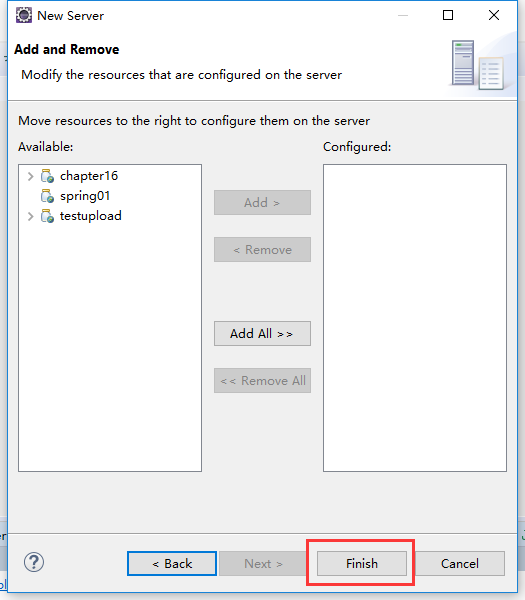
7、若需要发布项目,点击左边的项目添加到右边,若不需要,则直接点击“Finish”按钮完成。
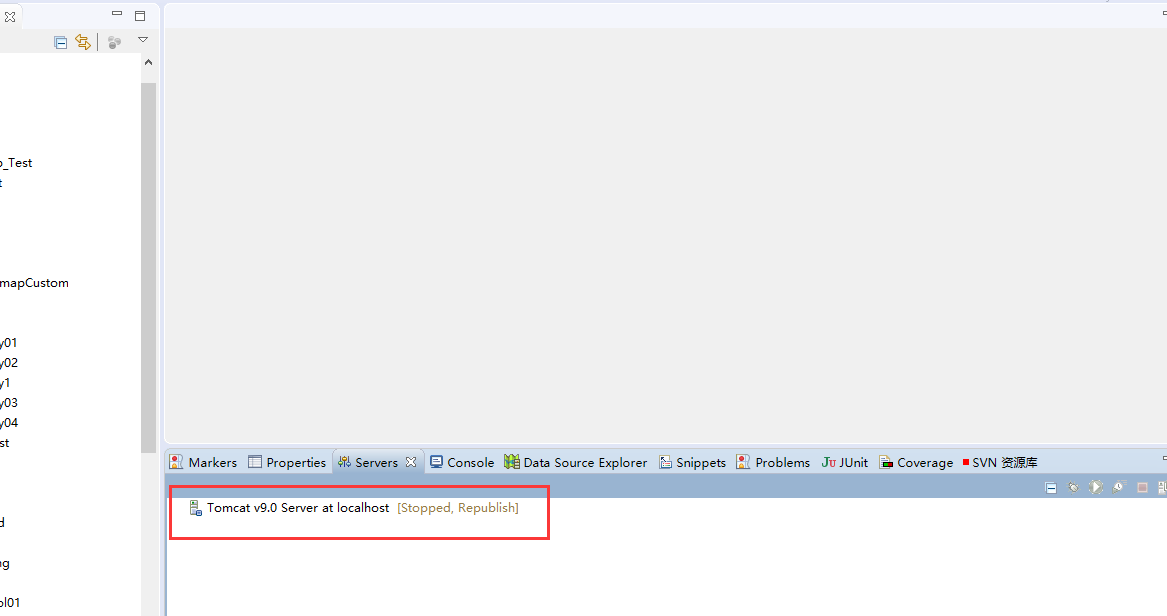
8、完成后如下图所示。

 浙公网安备 33010602011771号