
Docker容器数据卷
是什么?
先来看看Docker的理念:
- 将运用与运行的环境打包形成容器运行 ,运行可以伴随着容器,但是我们对数据的要求希望是持久化的
- 容器之间希望有可能共享数据
Docker容器产生的数据,如果不通过docker commit生成新的镜像,使得数据做为镜像的一部分保存下来,
那么当容器删除后,数据自然也就没有了。
为了能保存数据在docker中我们使用卷。
- 一句话:有点类似我们Redis里面的rdb和aof文件
能干嘛
-
卷就是目录或文件,存在于一个或多个容器中,由docker挂载到容器,但不属于联合文件系统,因此能够绕过Union File System提供一些用于持续存储或共享数据的特性:
-
卷的设计目的就是数据的持久化,完全独立于容器的生存周期,因此Docker不会在容器删除时删除其挂载的数据卷
特点:
1:数据卷可在容器之间共享或重用数据
2:卷中的更改可以直接生效
3:数据卷中的更改不会包含在镜像的更新中
4:数据卷的生命周期一直持续到没有容器使用它为止
容器的持久化
容器间继承+共享数据
数据卷
容器内添加
直接命令添加
- 命令:
docker run -it -v /宿主机目录:/容器内目录 centos /bin/bash
- -v表示volume,卷

docker run -it -v /宿主机绝对路径目录:/容器内目录 镜像名
- 案例:在宿主机上和centos镜像之间新建文件夹互通
docker run -it -v /myDataVolum:/dataVolumContainer centos /bin/bash

可以看出命名执行完就进入到一个镜像名为a82ff6c30fbb的centos下,查看centos下有dataVolumContainer这个新建的文件夹

进入到宿主机,发现也会新建个myDataVolum,这两个文件夹中的数据是互通的
- 查看数据卷是否挂载成功
docker inspect 容器ID

docker inspect a82ff6c30fbb


- 容器和宿主机之间数据共享

案例:测试宿主机和容器是否共享数据
在宿主机新建一个a.txt文件
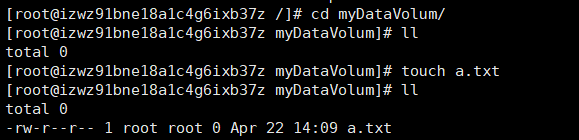
容器中写入数据,如:hello docker!

在宿主机上查看写入的内容:
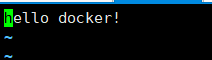
- 容器停止退出后,主机修改后数据是否同步

案例:先exit退出容器,在宿主机新建文件并写入数据。然后再重新启动容器,看写入的数据是否同步。
新建b.txt文件,写入:test

docker ps -l
-l :显示最近创建的容器。

启动centos镜像
docker start a82ff6c30fbb
docker attach a82ff6c30fbb

数据一致:
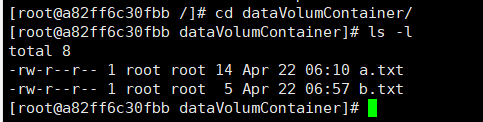
- 命令(带权限)
docker run -it -v /宿主机绝对路径目录:/容器内目录:ro 镜像名
ro:表示只读不可写
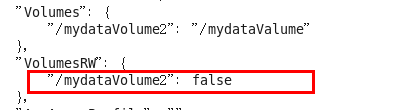
RW:表示读写

结论:设置上述的权限时(设置ro),在共享文件夹中,容器中只能查看不能写入
DockerFile添加

-
进入dockerhub下载镜像:https://hub.docker.com/
-
docker hub打开的太慢了,可以去github上的搜索镜像:https://github.com/docker-library/
-
如:tomcat镜像的docker file :https://github.com/dockerlibrary/tomcat/blob/master/8.5/jdk8/openjdk/Dockerfile
 -
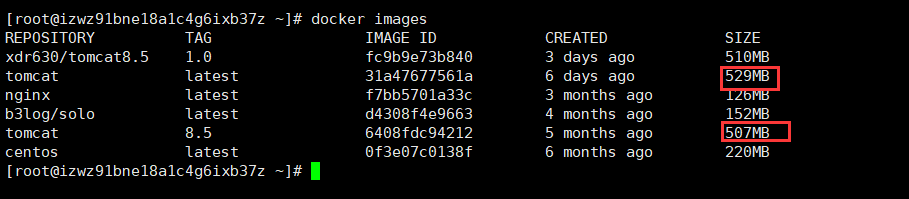
根目录下新建mydocker文件夹并进入,搜索tomcat,在tomcat的docker file里发现有OpenJDK,所以这也是为什么tomcat镜像包这么大了。
-
docker下载的镜像都有一个特点就是这些镜像都是小型化的Linux系统
-
docker file里的 “ \ ”是连接符,一行写不下所以需要换行
-
docker file就是镜像模板的描述文件
案例
mkdir mydocker
cd mydocker
- 可在Dockerfile中使用VOLUME指令来给镜像添加一个或多个数据卷
VOLUME["/dataVolumeContainer","/dataVolumeContainer2","/dataVolumeContainer3"]
说明:
出于可移植和分享的考虑,用-v 主机目录:容器目录这种方法不能够直接在Dockerfile中实现。
由于宿主机目录是依赖于特定宿主机的,并不能够保证在所有的宿主机上都存在这样的特定目录。
- File构建


- 在centos镜像的根目录里新建两个容器卷,并且打印出一段话
# volume test
FROM centos
VOLUME ["/dataVolumeContainer1","/dataVolumeContainer2"]
CMD echo "finished,--------success1"
CMD /bin/bash
- build后生成镜像,参数 -f 表示docker file的路径,-t 是命名空间,最后面一个点 “.” ,表示在当前目录下,如果在当前目录下可以不加参数 -f
- 镜像是一层套一层的,类似于花卷,上面的docker file的第一层是centos,第二层是容器卷。我们只访问最外层。

获得一个新镜像zzyy/centos
docker build -f /mydocker/Dockerfile -t xdr630/centos .
运行后一层一层执行,以容器内的centos镜像为根本,就可以创建另外一个自定义的centos镜像。

现在直接运行刚才创建的容器,一运行就会直接在xdr630/centos 下创建两个容器卷
docker images 容器名 可以查询images下是否有这个容器,如:

- run容器
docker run -it xdr630/centos

-
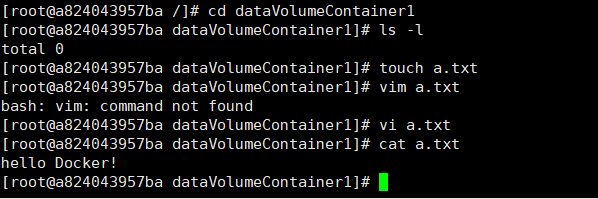
在自定义的centos的容器卷1中创建a.txt并且写入 hello Docker!
-
容器内有两个容器卷,没有指定对应的宿主机上的路径。但docker会有默认的对应的路径

这里注意的是最新版的centos镜像中默认对应的宿主机的路径在“Mounts”值中

- 复制上述的路径,在宿主机上查看,又实现了宿主机到容器的数据可以是共享的


- 通过上述步骤,容器内的卷目录地址已经知道对应的主机目录地址哪??


- 主机对应默认地址

最新版本的宿主机默认对应的路径为:
/var/lib/docker/volumes/75326a87e1affc3eb80ed150430ff4aaa11c1d55ddc333f3fe0754098b964486/_data
备注
Docker挂载主机目录Docker访问出现cannot open directory .: Permission denied
解决办法:在挂载目录后多加一个--privileged=true参数即可
数据卷容器
是什么?
命名的容器挂载数据卷,其它容器通过挂载这个(父容器)实现数据共享,挂载数据卷的容器,称之为数据卷容器
总体介绍
- 以上一步新建的镜像zzyy/centos为模板并运行容器dc01/dc02/dc03
- 它们已经具有容器卷
/dataVolumeContainer1
/dataVolumeContainer2
容器间传递共享(--volumes-from)
- 先启动一个父容器dc01
- 这里的 --name 是自己自定义的名字,默认不写的话是docker随机给的名



-
在dataVolumeContainer2新增内容

-
dc02/dc03继承自dc01
--volumes-from
命令
docker run -it --name dc02 --volumes-from dc01 xdr630/centos

发现有刚才新增的文件

dc02/dc03分别在dataVolumeContainer2各自新增内容
- 回到dc01可以看到02/03各自添加的都能共享了
 - 删除dc01,dc02修改后dc03可否访问
 - 删除dc02后dc03可否访问

再进一步

- 新建dc04继承dc03后再删除dc03
 - 结论:容器之间配置信息的传递,数据卷的生命周期一直持续到没有容器使用它为止
本文来自博客园,作者:兮动人,转载请注明原文链接:https://www.cnblogs.com/xdr630/p/14073876.html

 浙公网安备 33010602011771号