
windows链接docker过程
一、准备工作
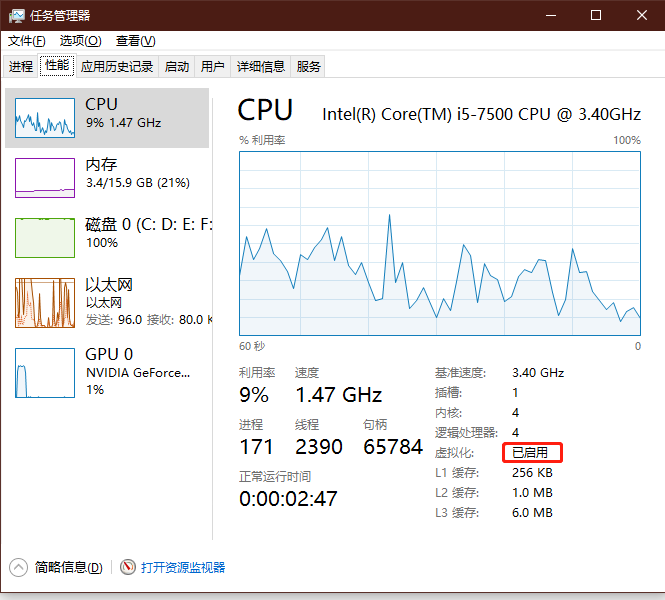
1、检查电脑的虚拟化开启状态:进入任务管理器(ctrl+alt+delete),点击性能->cpu ,查看虚拟化是否已启用,如果虚拟化是已禁用,那么你需要重启电脑进入bios开启虚拟化 找到Intel Virtualization Technology英特尔虚拟化技术 选项,设置为Enabled开启,
2、进入电脑的控制面板->程序->启用或关闭Windows功能->把Hyper-v勾上,启用后电脑会重启,后面就可以下载并安装Docker for Windows了。
然而我的系统是家庭版得没有这个选项那么 家庭版如何添加这个选项:
将下面的内容复制到编辑器或者记事本当中
pushd "%~dp0"
dir /b %SystemRoot%\servicing\Packages\*Hyper-V*.mum >hyper-v.txt
for /f %%i in ('findstr /i . hyper-v.txt 2^>nul') do dism /online /norestart /add-package:"%SystemRoot%\servicing\Packages\%%i"
del hyper-v.txt
Dism /online /enable-feature /featurename:Microsoft-Hyper-V-All /LimitAccess /ALL
进行保存,保存为Hyper-V.cmd
在系统桌面上,我们找到并右键点击【Hyper-V.cmd】文件图标,在右键菜单中点击:以管理员身份运行(A)
然后弹出一个 用户帐户控制 – Windows命令处理程序 对话框,我们点击:是
紧接着进行Windows命令处理,我们等待处理完成以后
在最末处输入:Y,电脑自动重启,进行配置更新。注意:不能关闭计算机
配置更新重启完成以后,我们去控制面板、所有控制面板项、程序和功能,点击启用或关闭Windows功能,就会发现我们已经有了Hyper-v功能

3、安装 cmdmini:https://sourceforge.net/projects/minicmd/ ![]()

4、choco install docker --version=18.06.0
5、用docker命令操作docker
set docker_host=tcp://192.xxx.xxx.xxx:xxxx
docker ps
docker logs CONTAINER ID
-f : 跟踪日志输出
--since :显示某个开始时间的所有日志
-t : 显示时间戳
--tail :仅列出最新N条容器日志

 浙公网安备 33010602011771号