虚拟机配置静态IP
配置centos系统(虚拟机)的ip地址和dns(转载)
1.在虚拟机上安装centos7,较为简单,不再阐述
2.查看linux的ip
ip addr
- 1
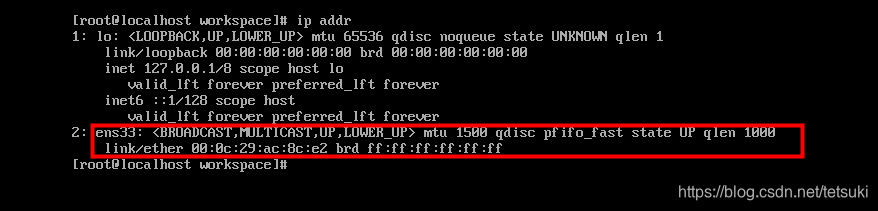
3.可以看到无ip,需要自己配置IP地址,在虚拟机中配置centos的ip地址:
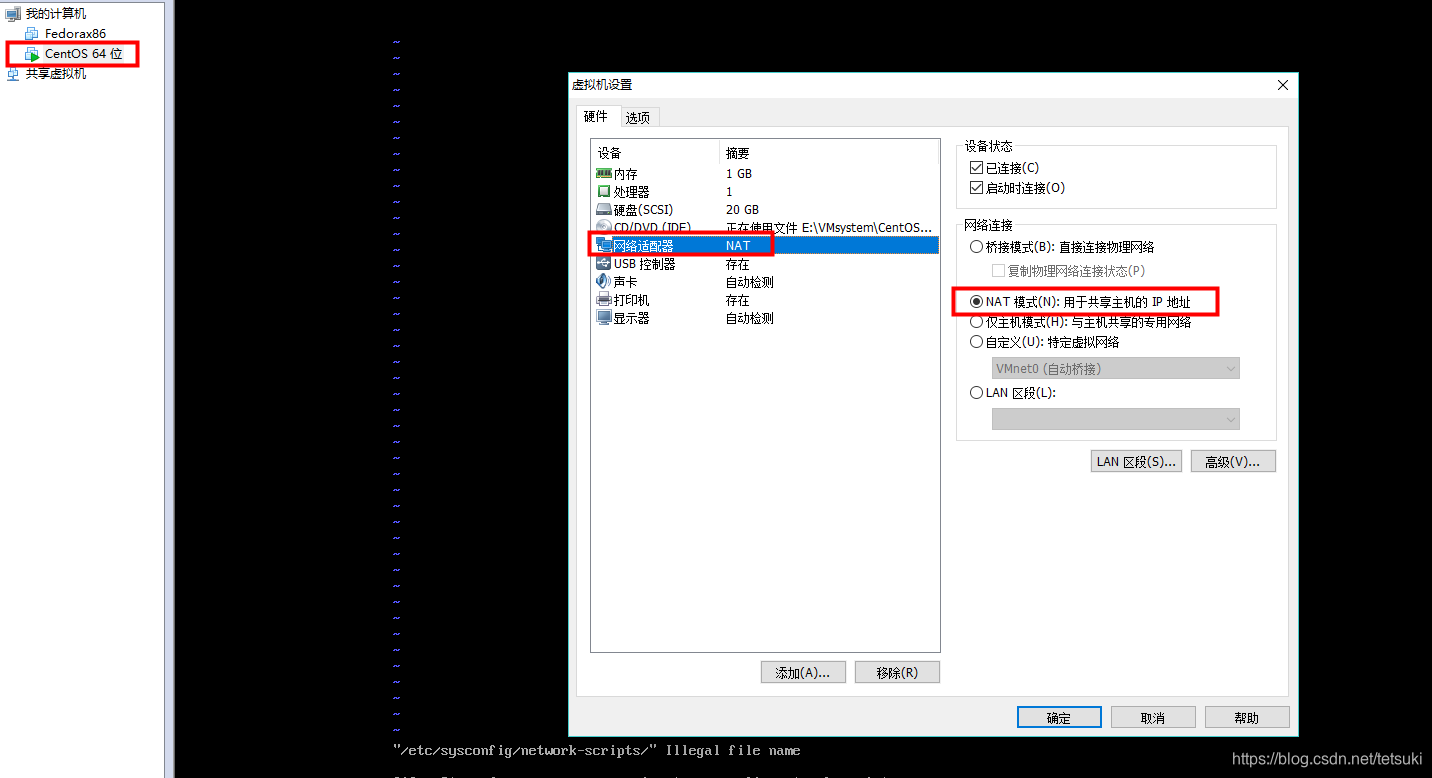
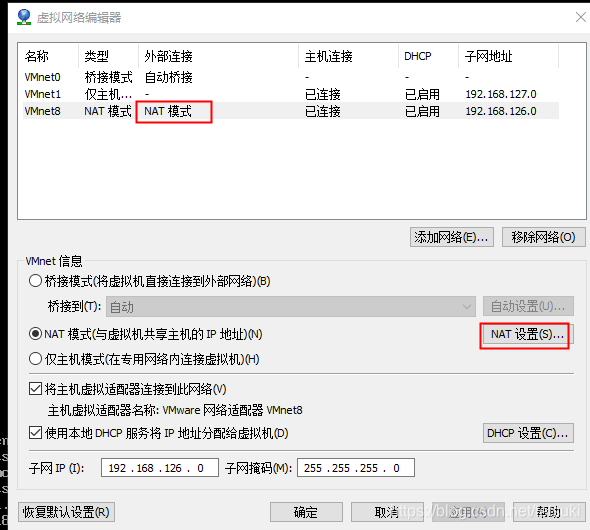
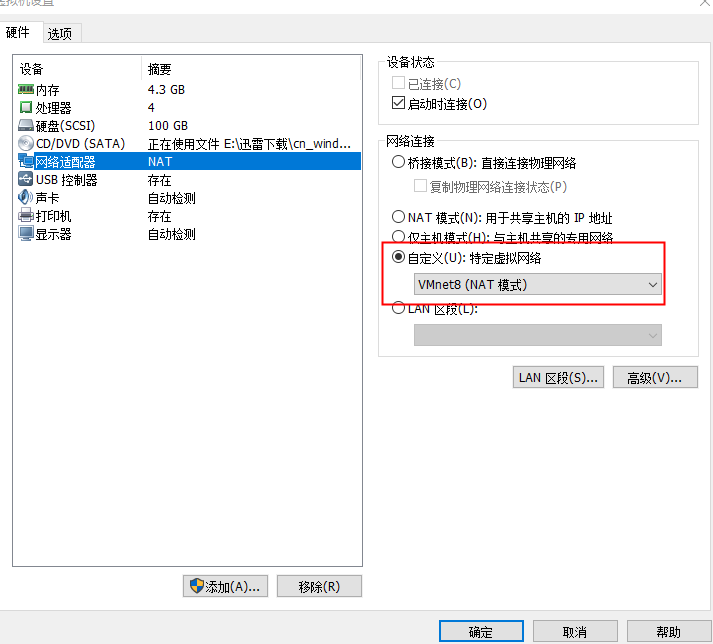
- 查看系统的当前连接方式
![在这里插入图片描述]()
- 进入编辑->虚拟网络编辑器页面->【DHCP设置】页面
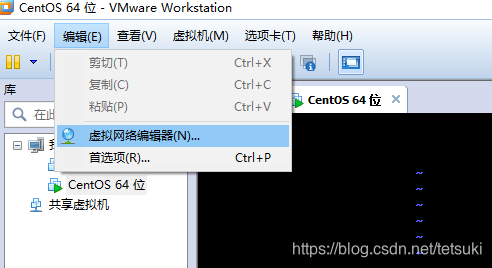
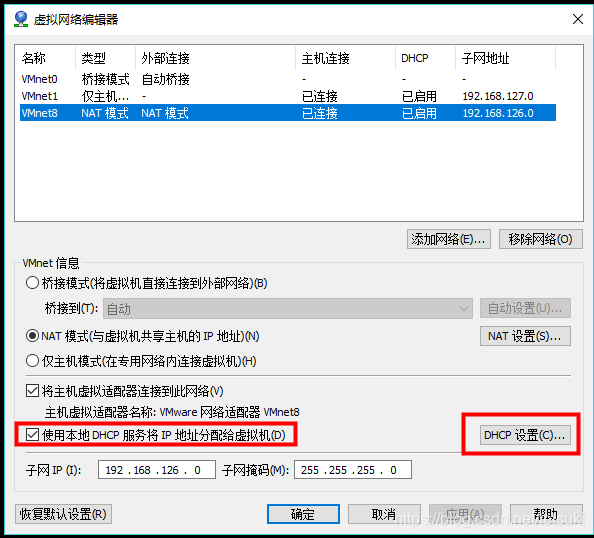
点击DHCP设置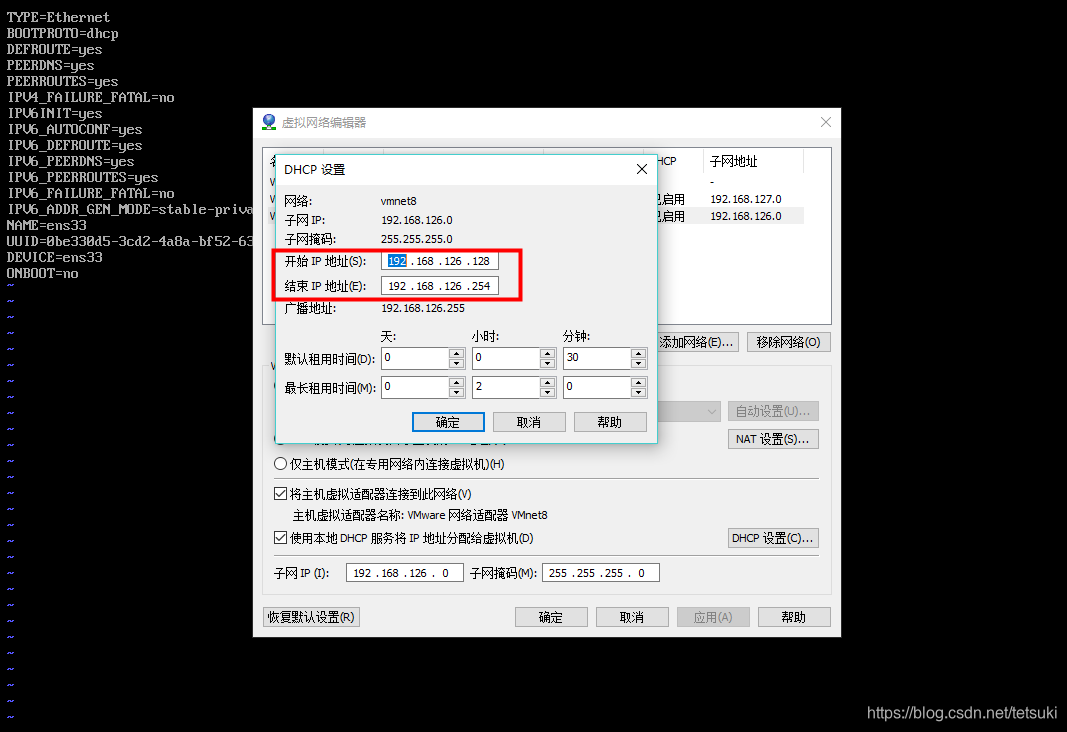
设置linux的ip地址在开始ip和结束ip之间即可,我们选择ip为192.168.126.130
-
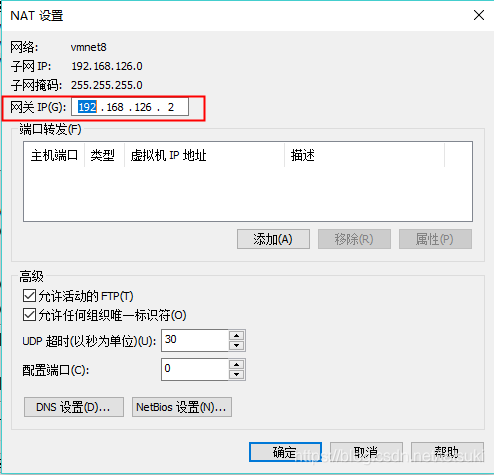
查看网关
![在这里插入图片描述]()
![在这里插入图片描述]()
-
配置ip地址
进入ip配置页面
cd /etc/sysconfig/network-scripts
ll
- 1
- 2

进入ens33
vi ifcfg-ens33
- 1
默认配置如下
修改和新增项:
BOOTPROTO=static #(静态ip)
ONBOOT=yes #(系统启动时是否激活此设备)
IPADDR=192.168.126.130 #(新增ip地址)
NETMASK=225.225.225.0 #(新增子网掩码)
GATEWAY=192.168.126.2 #(新增网关项)
:wq 保存退出
效果如下: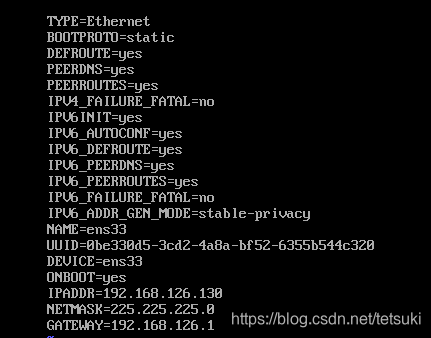
- 配置dns
设置DNS配置文件路径:
/etc/resolv.conf
vi /etc/resolv.conf
- 1
nameserver 114.114.114.114
- 1
:wq保存退出
设置好配置文件保存好后,需要重启网卡才会生效(或者重启服务器)
service network restart #重启网络服务
或者systemctl restart network也行
重启ok后,查看ip地址是否生效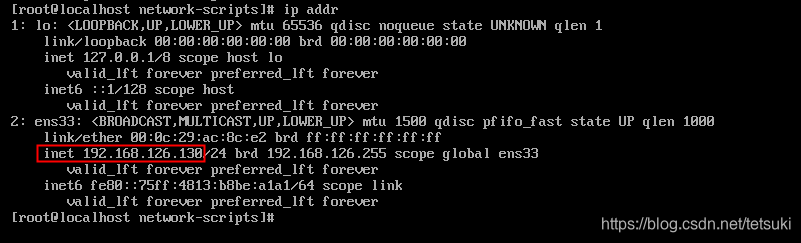
查看防火墙状态
systemctl status firewalld
- 1
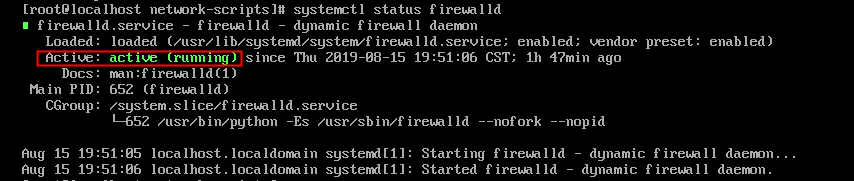
如图处于激活状态
关闭防火墙
systemctl stop firewalld
- 1
再次查看防火墙状态
防火墙关闭成功
设置开机禁用防火墙
systemctl disable firewalld
- 1

查看服务是否开机启动:systemctl is-enabled firewalld.service
systemctl is-enabled firewalld.service
- 1

开机禁用防火墙成功
ok,配置ip完成,我们来试一下ip和dns是否生效
首先拿本机ping一下虚拟机的ip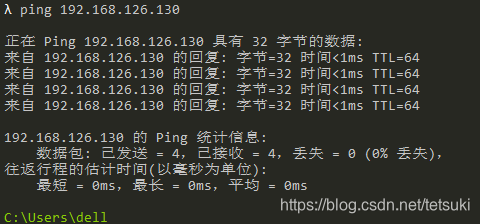
然后我们再那虚拟机ping一下www.baidu.com,验证一下dns是否生效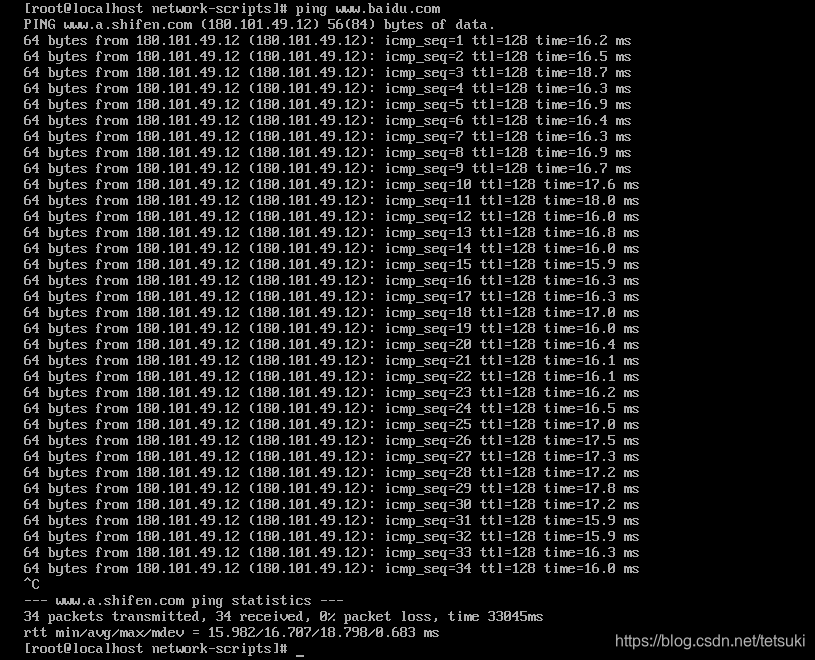
至此,虚拟的ip地址和dns配置已完成
配置完了虚拟机ip地址后,就可以使用Xshell5直接连接我们的虚拟机了
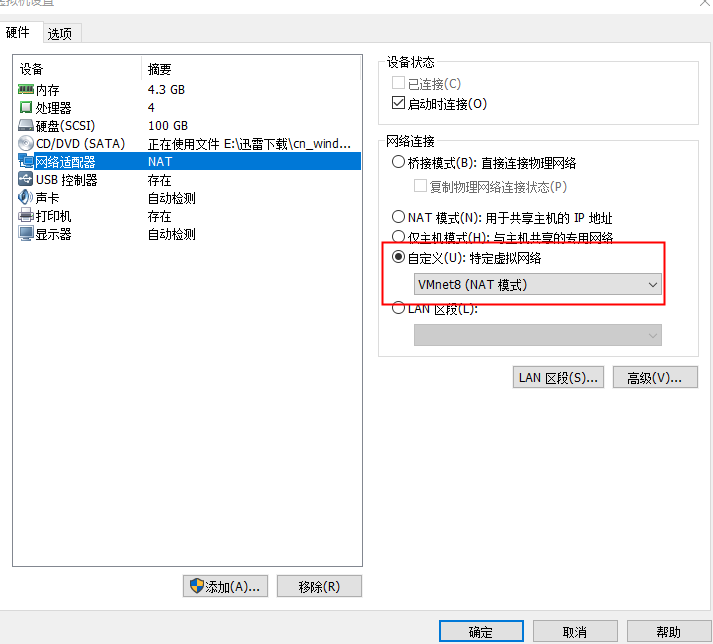
*******这里需要注意一下将虚拟机的网络设置改一下***********
原文地址 https://blog.csdn.net/tetsuki/article/details/99621984

 浙公网安备 33010602011771号