
码农的自我修养之必备技能 学习笔记
vscode快捷键(mac)
Command + X 剪切(未选中文本的情况下,剪切光标所在行)
Command + C 复制(未选中文本的情况下,复制光标所在行)
Option + Up 向上移动行
Option + Down 向下移动行
Option + Shift + Up 向上复制行
Option + Shift + Down 向下复制行
Command + Shift + K 删除行
Command + Enter 下一行插入
Command + Shift + Enter 上一行插入
Command + Shift + \ 跳转到匹配的括号
Command + [ 减少缩进
Command + ] 增加缩进
Home 跳转至行首
End 跳转到行尾
Command + Up 跳转至文件开头
Command + Down 跳转至文件结尾
Ctrl + PgUp 按行向上滚动
Ctrl + PgDown 按行向下滚动
Command + PgUp 按屏向上滚动
Command + PgDown 按屏向下滚动
Command + Shift + [ 折叠代码块
Command + Shift + ] 展开代码块
Command + K Command + [ 折叠全部子代码块
Command + K Command + ] 展开全部子代码块
Command + K Command + 0 折叠全部代码块
Command + K Command + J 展开全部代码块
Command + K Command + C 添加行注释
Command + K Command + U 移除行注释
Command + / 添加、移除行注释
Option + Shift + A 添加、移除块注释
Option + Z 自动换行、取消自动换行

多光标与选择

Option + 点击 插入多个光标
Command + Option + Up 向上插入光标
Command + Option + Down 向下插入光标
Command + U 撤销上一个光标操作
Option + Shift + I 在所选行的行尾插入光标
Command + I 选中当前行
Command + Shift + L 选中所有与当前选中内容相同部分
Command + F2 选中所有与当前选中单词相同的单词
Command + Ctrl + Shift + Left 折叠选中
Command + Ctrl + Shift + Right 展开选中
Alt + Shift + 拖动鼠标 选中代码块
Command + Shift + Option + Up 列选择 向上
Command + Shift + Option + Down 列选择 向下
Command + Shift + Option + Left 列选择 向左
Command + Shift + Option + Right 列选择 向右
Command + Shift + Option + PgUp 列选择 向上翻页
Command + Shift + Option + PgDown 列选择 向下翻页

查找替换

Command + F 查找
Command + Option + F 替换
Command + G 查找下一个
Command + Shift + G 查找上一个
Option + Enter 选中所有匹配项
Command + D 向下选中相同内容
Command + K Command + D 移除前一个向下选中相同内容

全局

Command + Shift + P / F1 显示命令面板
Command + P 快速打开
Command + Shift + N 打开新窗口
Command + W 关闭窗口

进阶

Ctrl + Space 打开建议
Command + Shift + Space 参数提示
Tab Emmet插件缩写补全
Option + Shift + F 格式化
Command + K Command + F 格式化选中内容
F12 跳转到声明位置
Option + F12 查看具体声明内容
Command + K F12 分屏查看具体声明内容
Command + . 快速修复
Shift + F12 显示引用
F2 重命名符号
Command + Shift + . 替换为上一个值
Command + Shift + , 替换为下一个值
Command + K Command + X 删除行尾多余空格
Command + K M 更改文件语言

文件管理

Command + N 新建文件
Command + O 打开文件
Command + S 保存文件
Command + Shift + S 另存为
Command + Option + S 全部保存
Command + W 关闭
Command + K Command + W 全部关闭
Command + Shift + T 重新打开被关闭的编辑器
Command + K Enter 保持打开
Ctrl + Tab 打开下一个
Ctrl + Shift + Tab 打开上一个
Command + K P 复制当前文件路径
Command + K R 在资源管理器中查看当前文件
Command + K O 新窗口打开当前文件

显示

Command + Ctrl + F 全屏、退出全屏
Command + Option + 1 切换编辑器分屏方式(横、竖)
Command + + 放大
Command + - 缩小
Command + B 显示、隐藏侧边栏
Command + Shift + E 显示资源管理器 或 切换焦点
Command + Shift + F 显示搜索框
Ctrl + Shift + G 显示Git面板
Command + Shift + D 显示调试面板
Command + Shift + X 显示插件面板
Command + Shift + H 全局搜索替换
Command + Shift + J 显示、隐藏高级搜索
Command + Shift + C 打开新终端
Command + Shift + U 显示输出面板
Command + Shift + V Markdown预览窗口
Command + K V 分屏显示 Markdown预览窗口
Git:
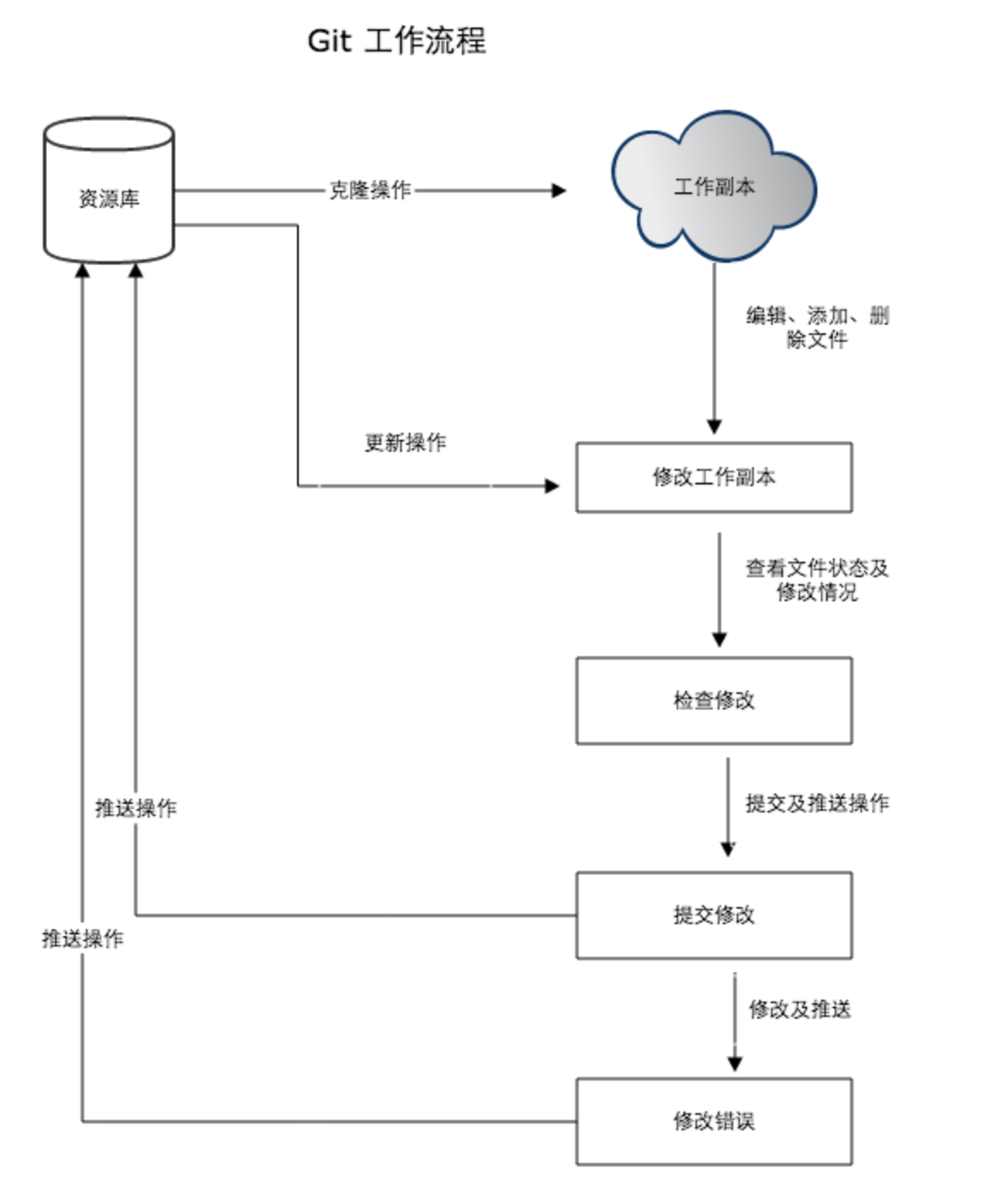
git工作流程:
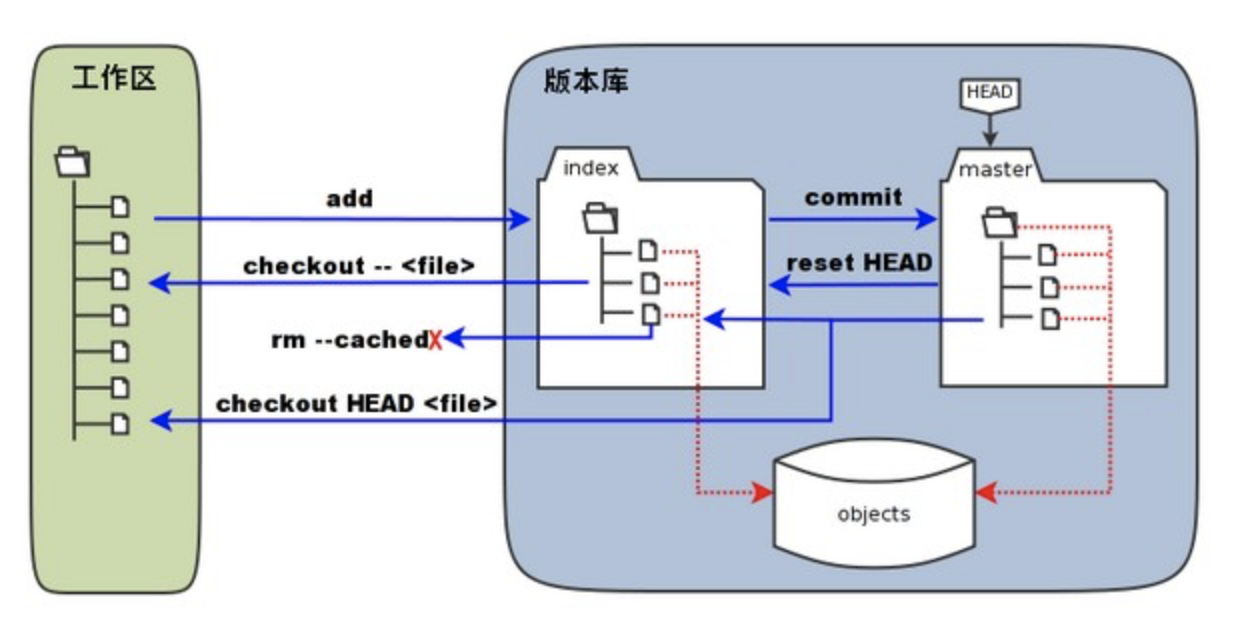
git工作区、版本库和暂存库:
git练习作业:
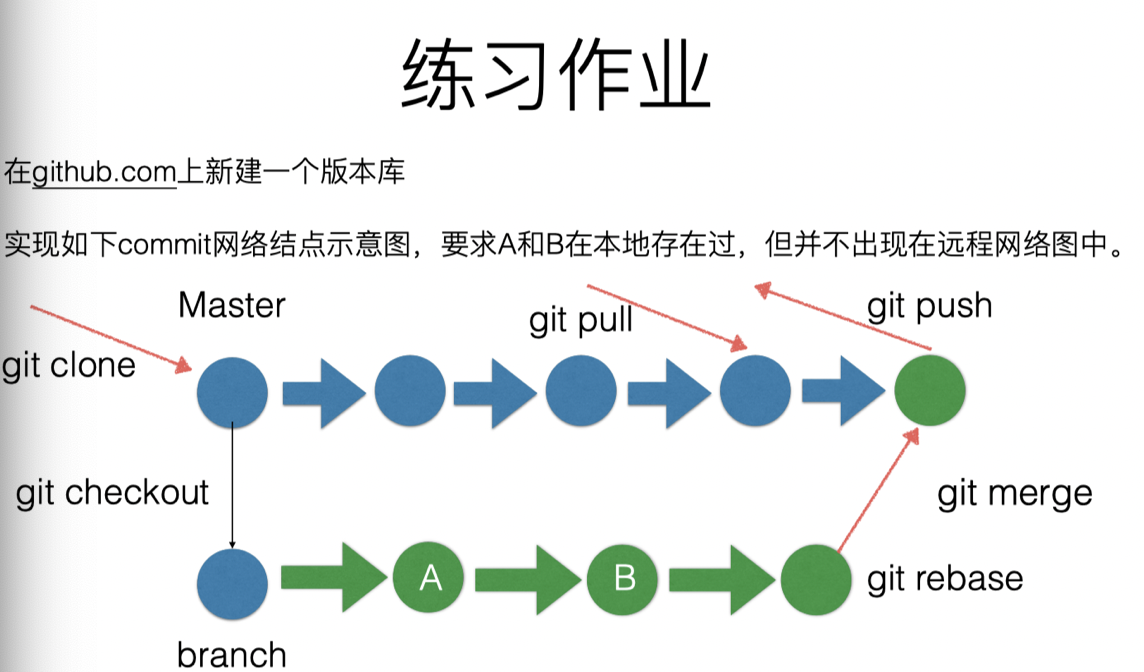
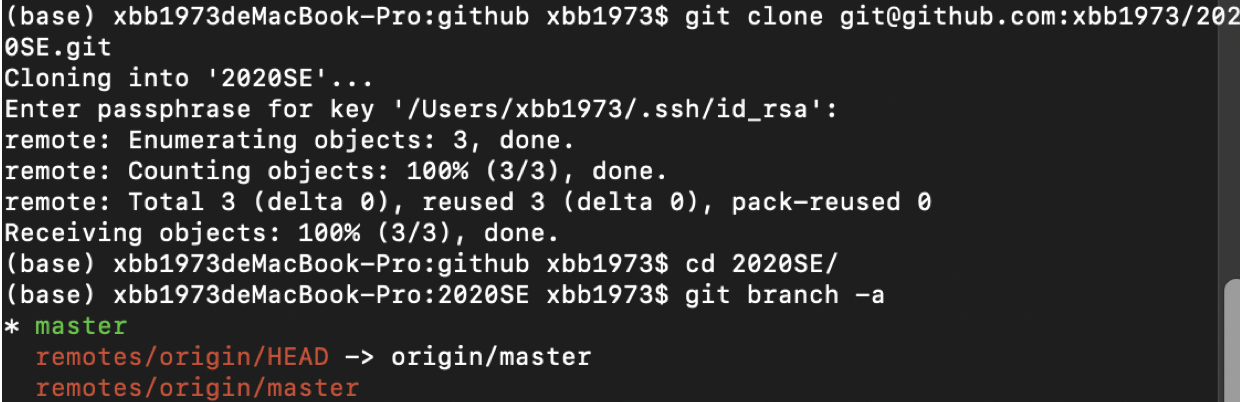
首先在github创建一个项目,然后使用git clone拷贝至本地,默认初始分支为master;
使用git checkout -b [branch_name]切换至新建的工作分支,切换至工作分支work_branch;

编辑代码后,使用git add和git commit将修改提交至work_branch分支的本地版本中;
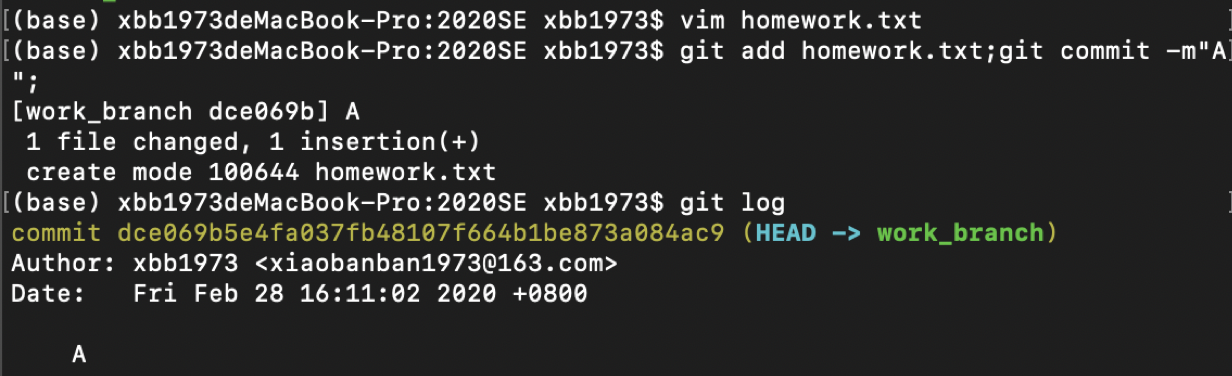
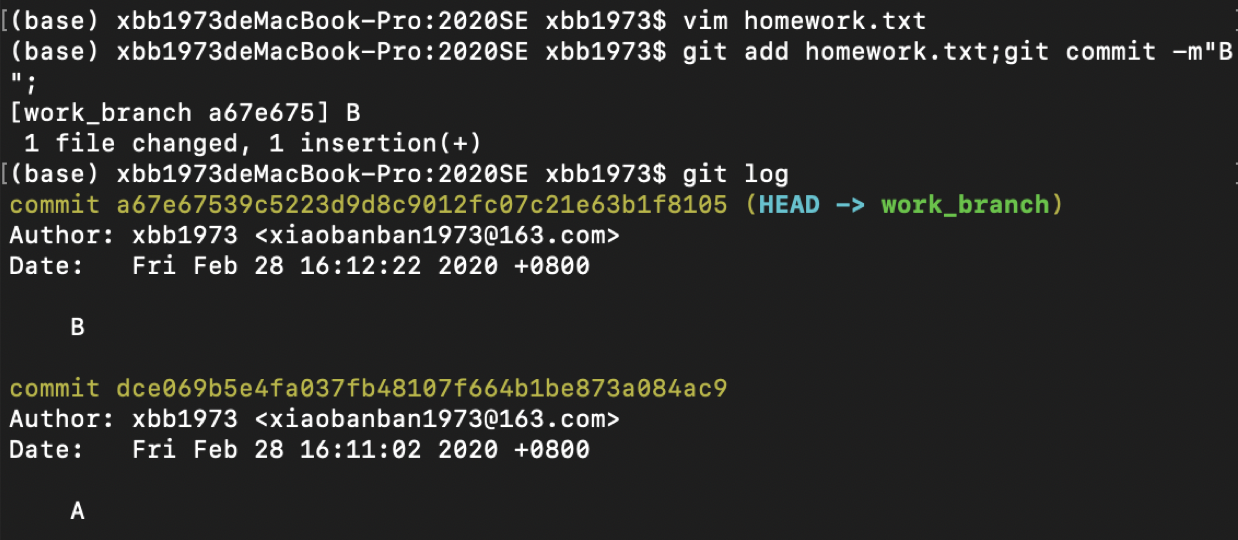
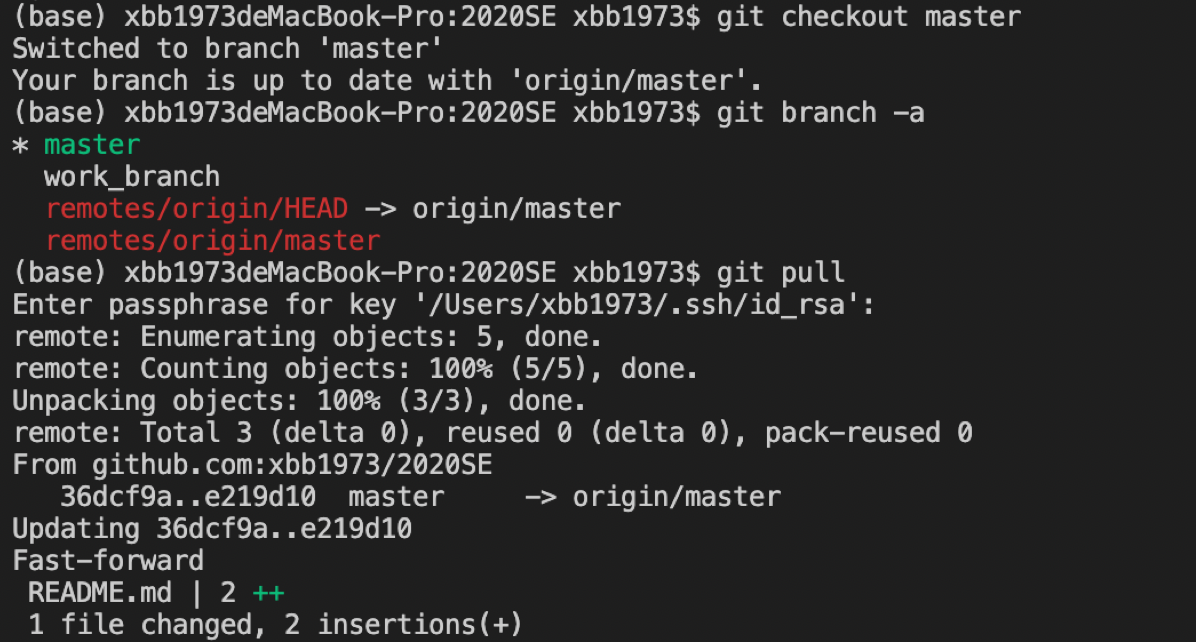
随后,通过在github网页更新远端版本,随后使用指令git checkout [branch_name]切换至本地master分支使用指令git pull进行同步;

紧接着,我们切换至work_branch工作分支,使用git rebase -i [START COMMIT] [END COMMIT] or git rebase -i HEAD~n将work_branch工作分支上的提交合并为一个;
(git rebase 详细教程https://juejin.im/entry/6844903600976576519)
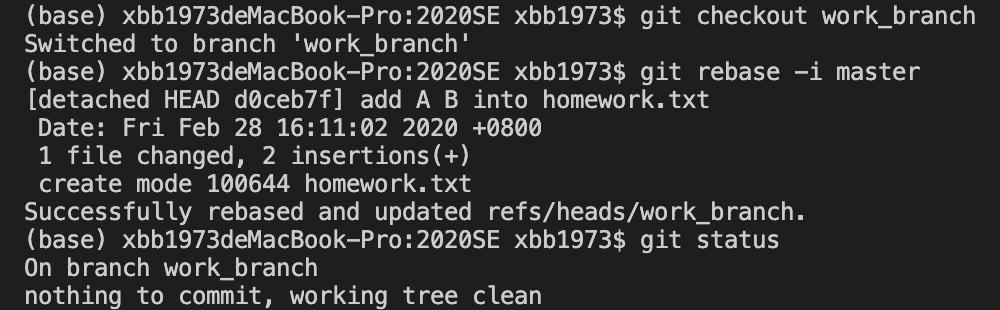
使用git rebase后会自动进入vim编辑界面,根据提示信息和项目所需,这里把除了第一行以外的pick全部修改为sqush,最后再修改相关的commit信息;
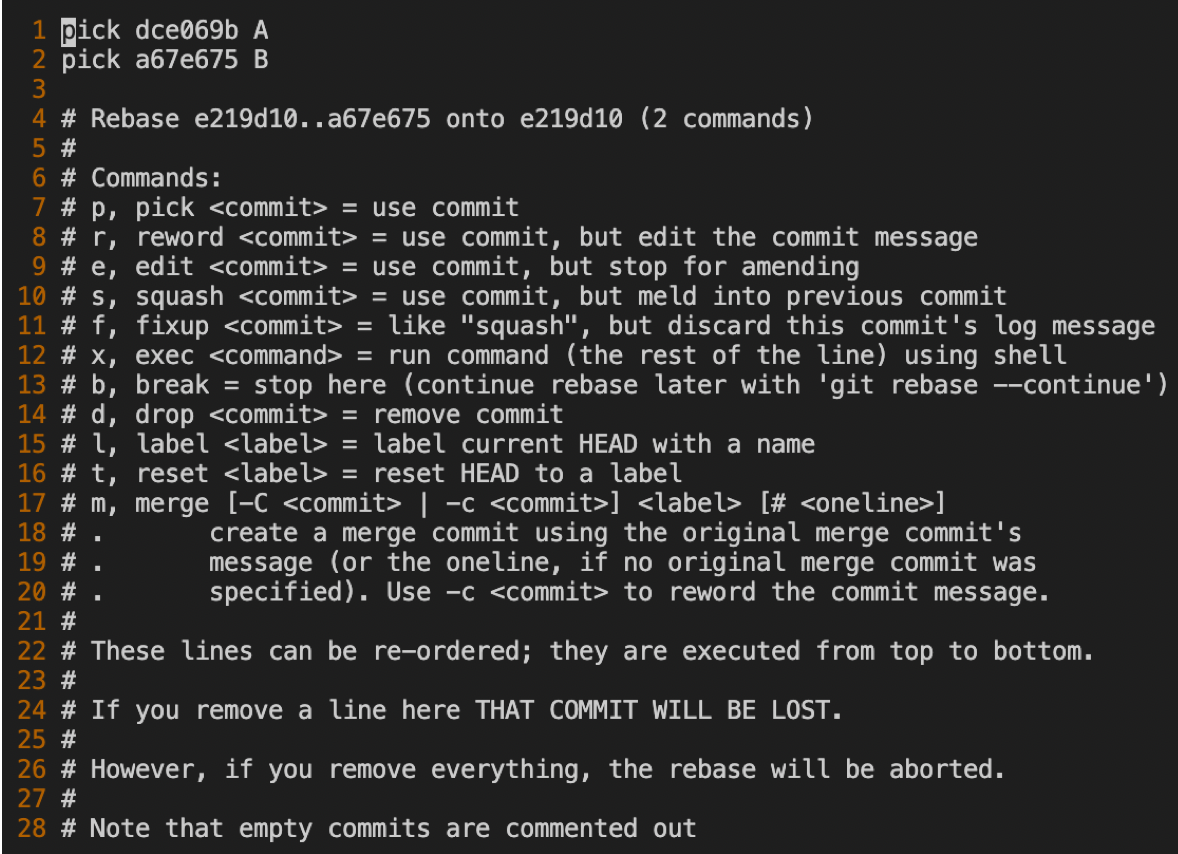
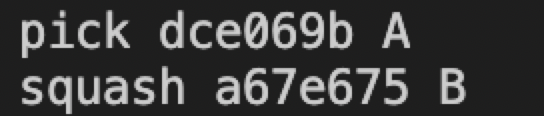
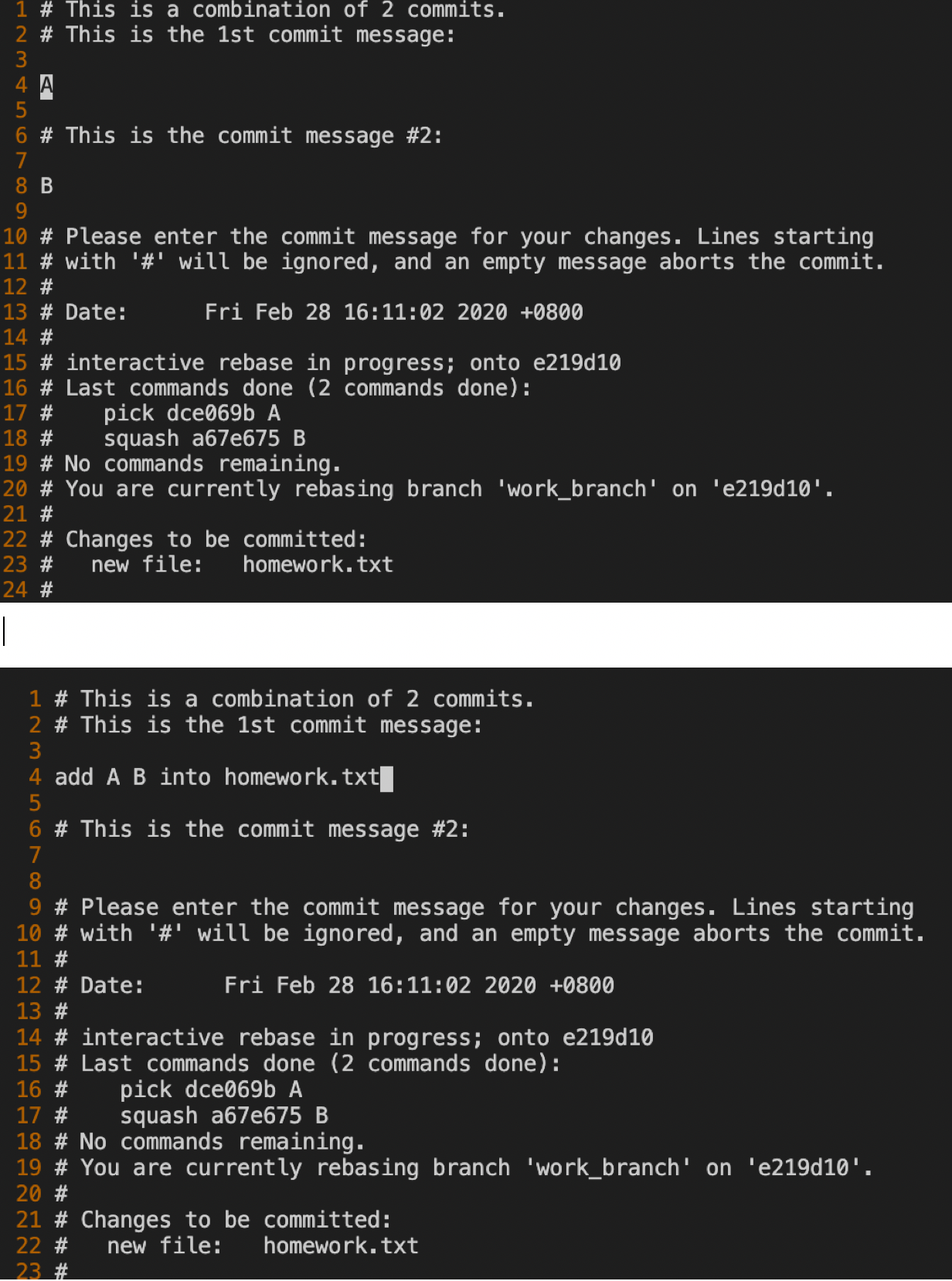
在work_branch工作分支处理完了之后,我们切换至本地的master分支使用git merge [branch_name]进行分支合并;
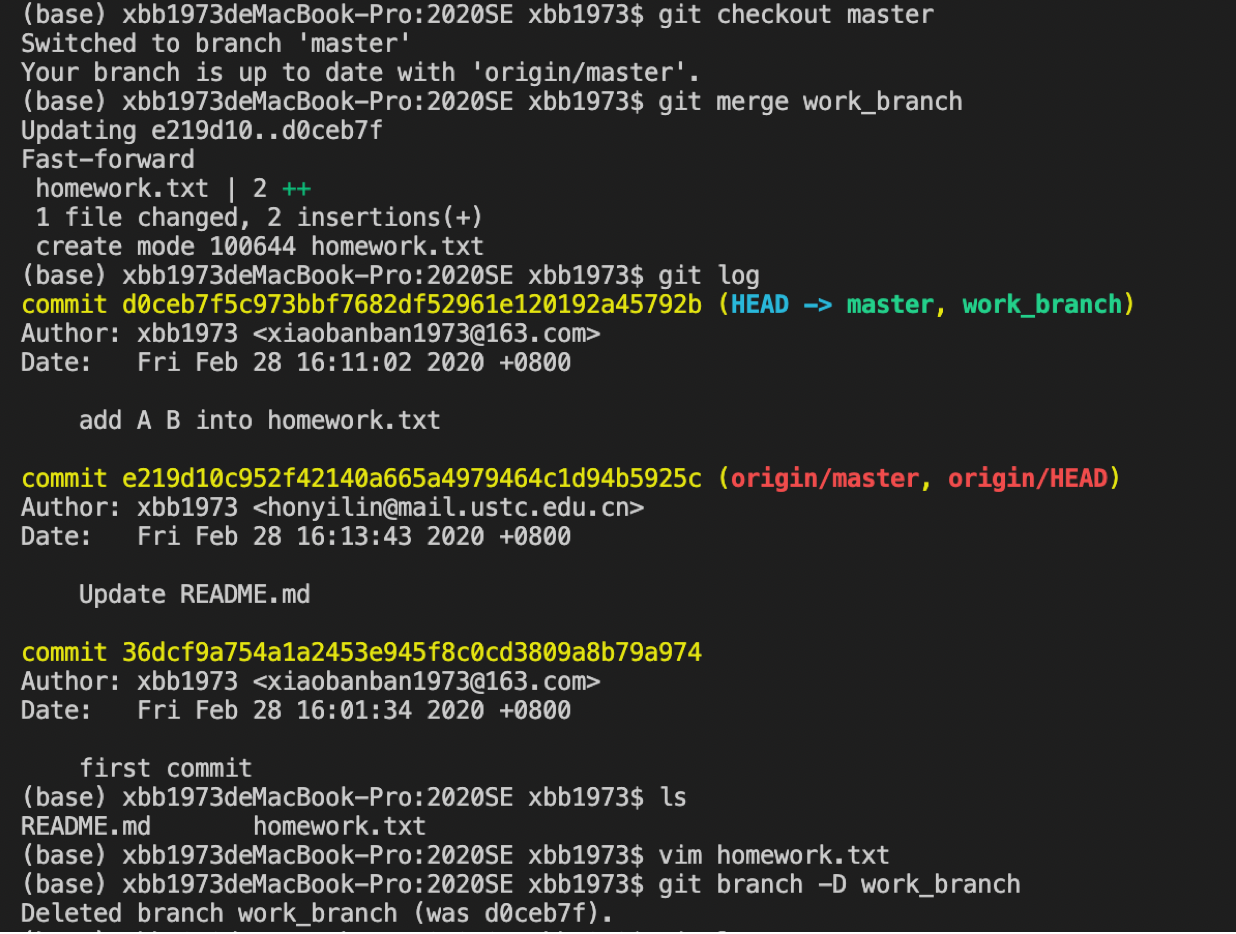
在本地master分支使用git push推送至远端mastr分支,再从github网站上查看network graph。
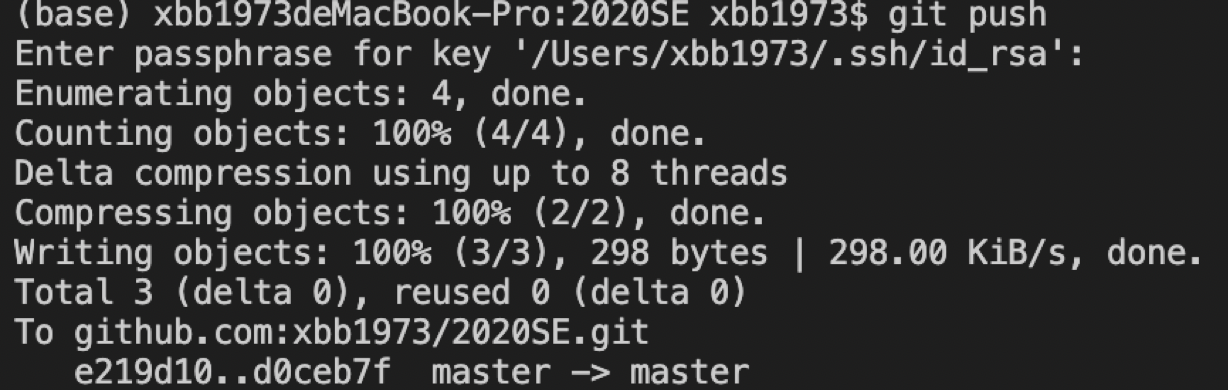
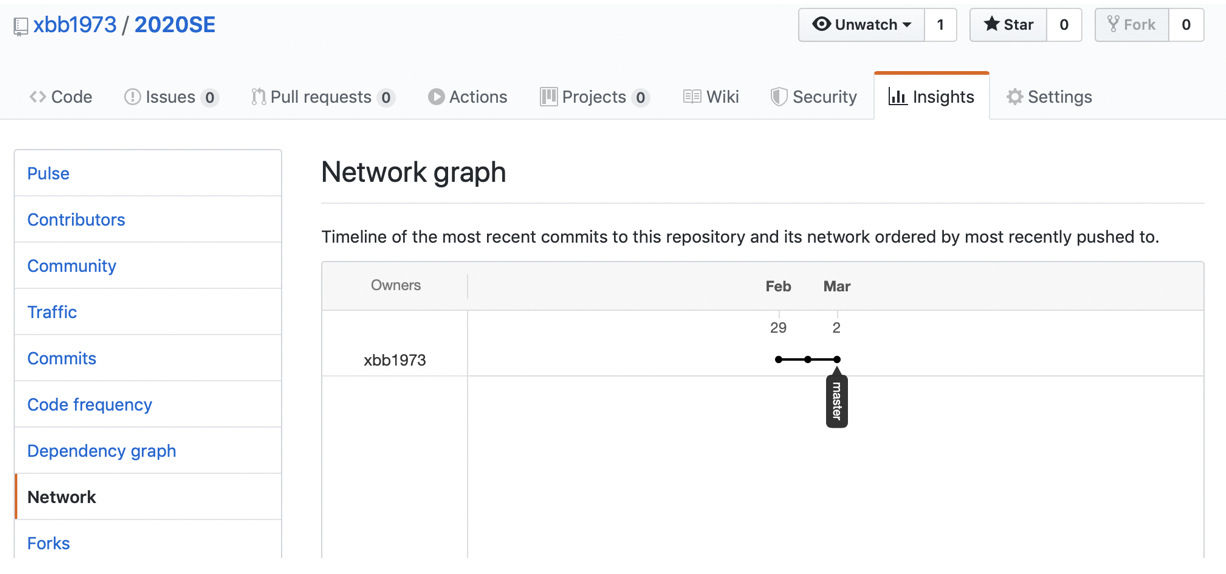
总结:Git练习作业模拟了开发过程中运用git版本控制工具的操作:首先,创建临时的工作分支work_branch进行代码编辑[功能开发、debug];若有需要可以使用rebase将工作分支上零散的、具有相同作用的提交合并使得代码提交更完整清晰且方便代码审核;最后merge到同步过最新代码的本地master分支上并且push到远端分支上。在实际开发过程中,实际上在最后一步merge和push的过程中,经常出现代码冲突,解决冲突时经常需要使用到reset、amend等指令。
Vim:
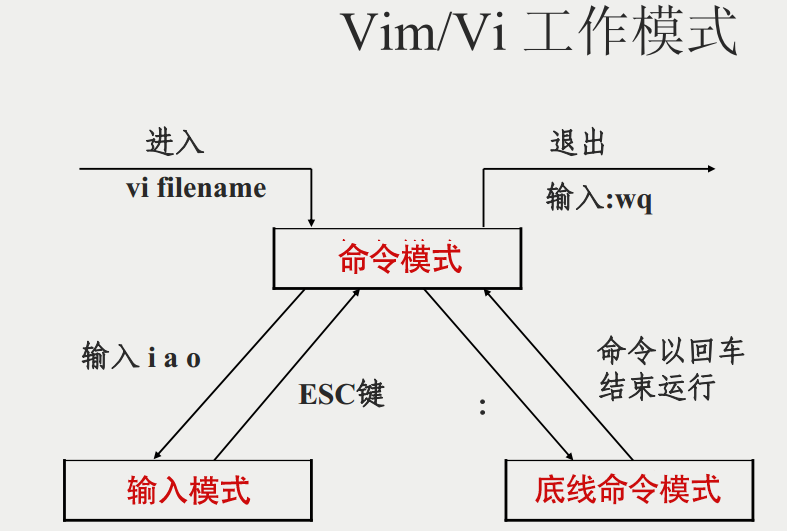
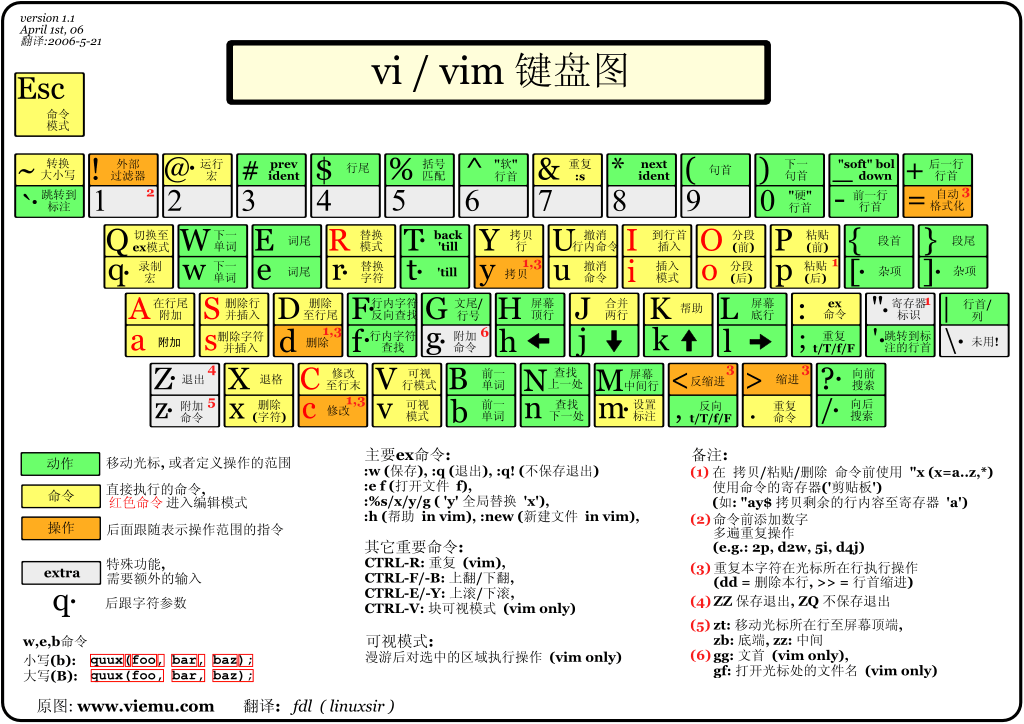
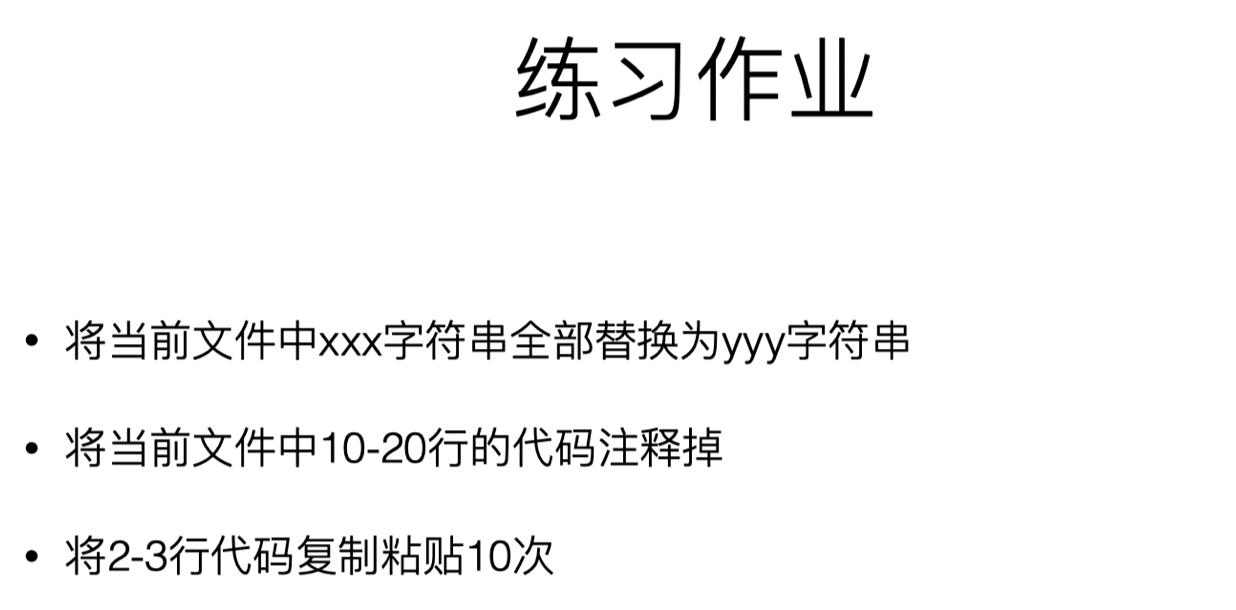
vim的练习作业分别使用底线命令和自定义宏操作完成:
1.%s/xxx/yyy/g 将文件中xxx替换为yyy。
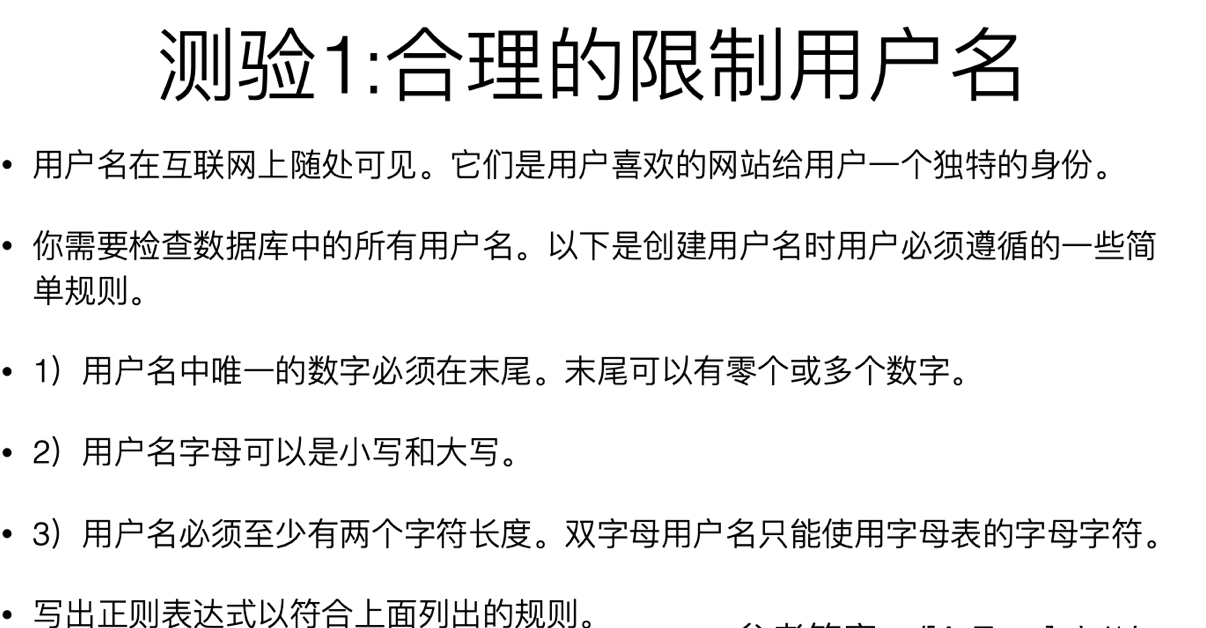
使用vim进行正则表达式验证:

 浙公网安备 33010602011771号