
超详细Hexo+Github Pages搭建个人博客教程
一、前置准备
-
首先准备一个
github账号,没有就去注册一个 -
本次是基于
git进行部署,所以首先安装一个git,链接: https://git-scm.com/downloads -
安装
node.js,官网链接: Node.js — Download Node.js® -
安装这两个,一般都会自动配置
path,配置这个目的是可以在任何路径下使用git 和 node.js,如果没有配置环境变量,可以去配置一下。测试安装是否成功
# win + r 调出 cmd 命令行窗口,然后按照示例输入 # 如果出现版本号,说明已经安装成功了 C:\Users\xingzhu>node -v v18.16.1 C:\Users\xingzhu>git --version git version 2.39.0.windows.2
git还需要配置相应的环境, 实现git和github之间的交互,如使用git拉取github项目、配置相应的密钥等等,推荐一个配置学习的链接:使用git拉取github项目-CSDN博客
二、搭建本地的博客 (Hexo 主题)
-
新建一个文件夹用来存储博客,如我创建的
MyBlog,完整路径就是C:\MyBlog,建议路径中不要包含中文字符 -
创建完后,进入这个创建的文件夹,然后鼠标右击,点击
Open Git Bash here,进入一个命令行界面,然后输入npm install -g hexo-cli,将 Hexo 命令行工具安装到系统的全局环境中
xingzhu@DESKTOP-34Q53IU MINGW64 /c/MyBlog $ npm install -g hexo-cli # 示例
- 待安装完毕,输入以下指令,将会新建一个
myblogs文件夹,并且安装 Hexo 项目所需的依赖项
# 创建一个新的 Hexo 项目
$ hexo init myblogs
$ cd myblogs
# 安装 Hexo 项目所需的依赖项
$ npm install
执行完毕会生成这些文件
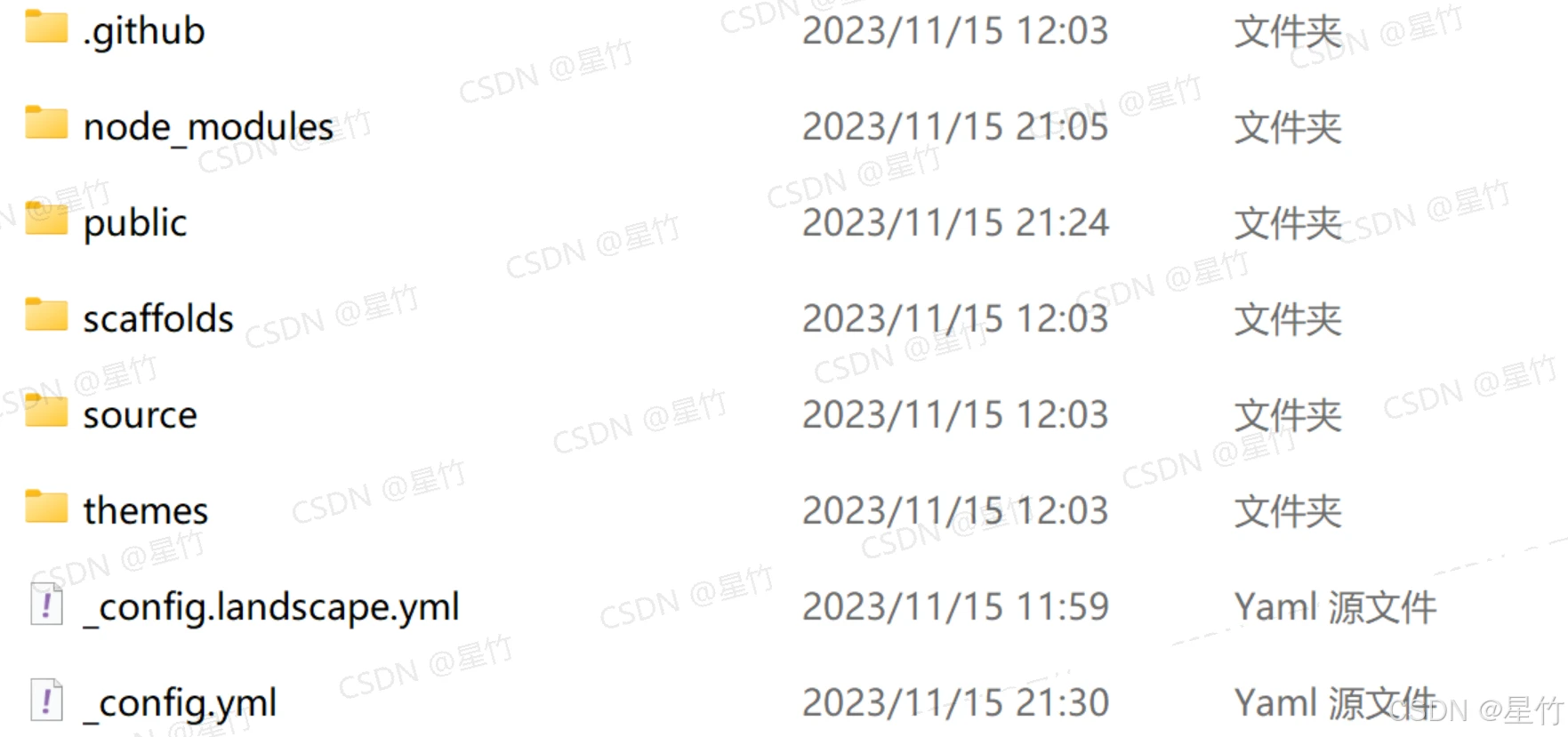
- 继续在 Git Bash 中执行指令
hexo server
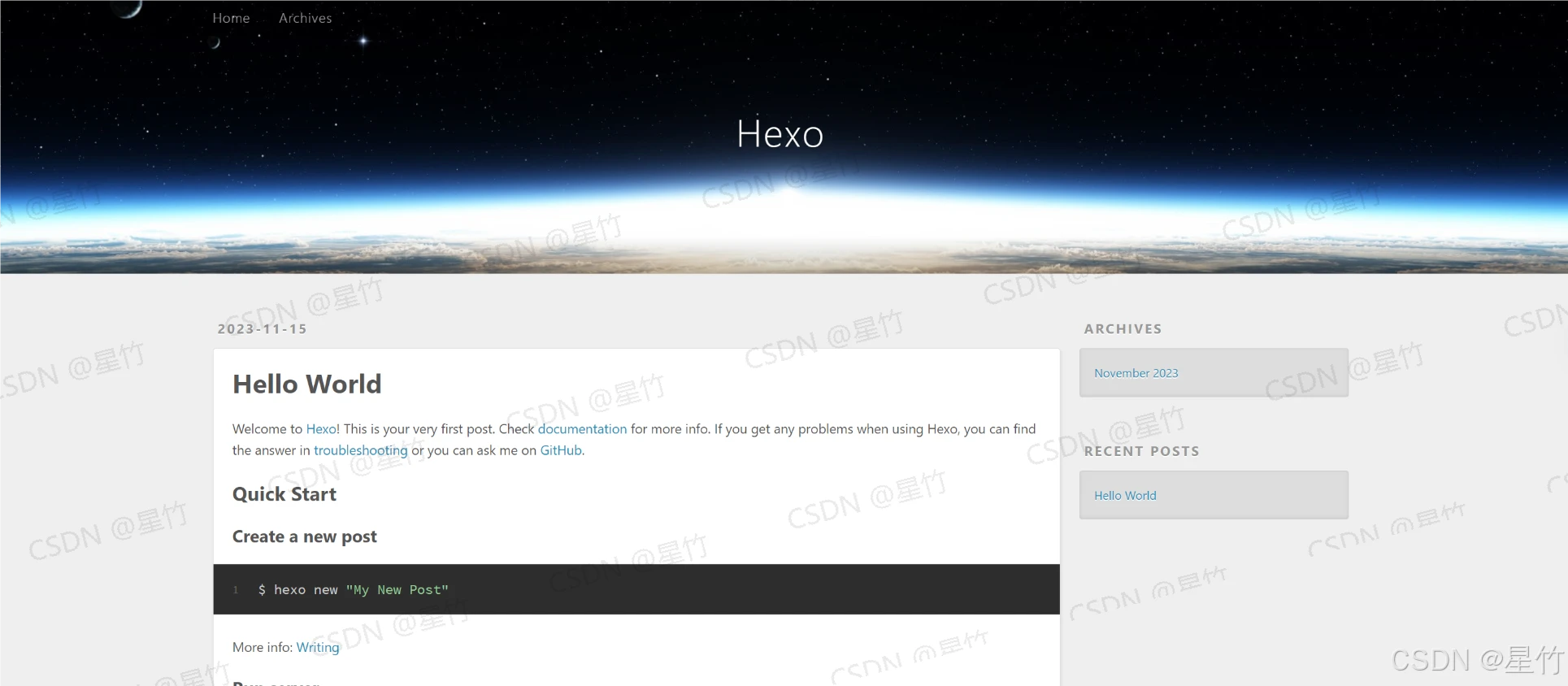
执行完毕后,打开本地浏览器,访问 http://localhost:4000/,出现以下界面,说明本地部署成功了
三、新建Github仓库
-
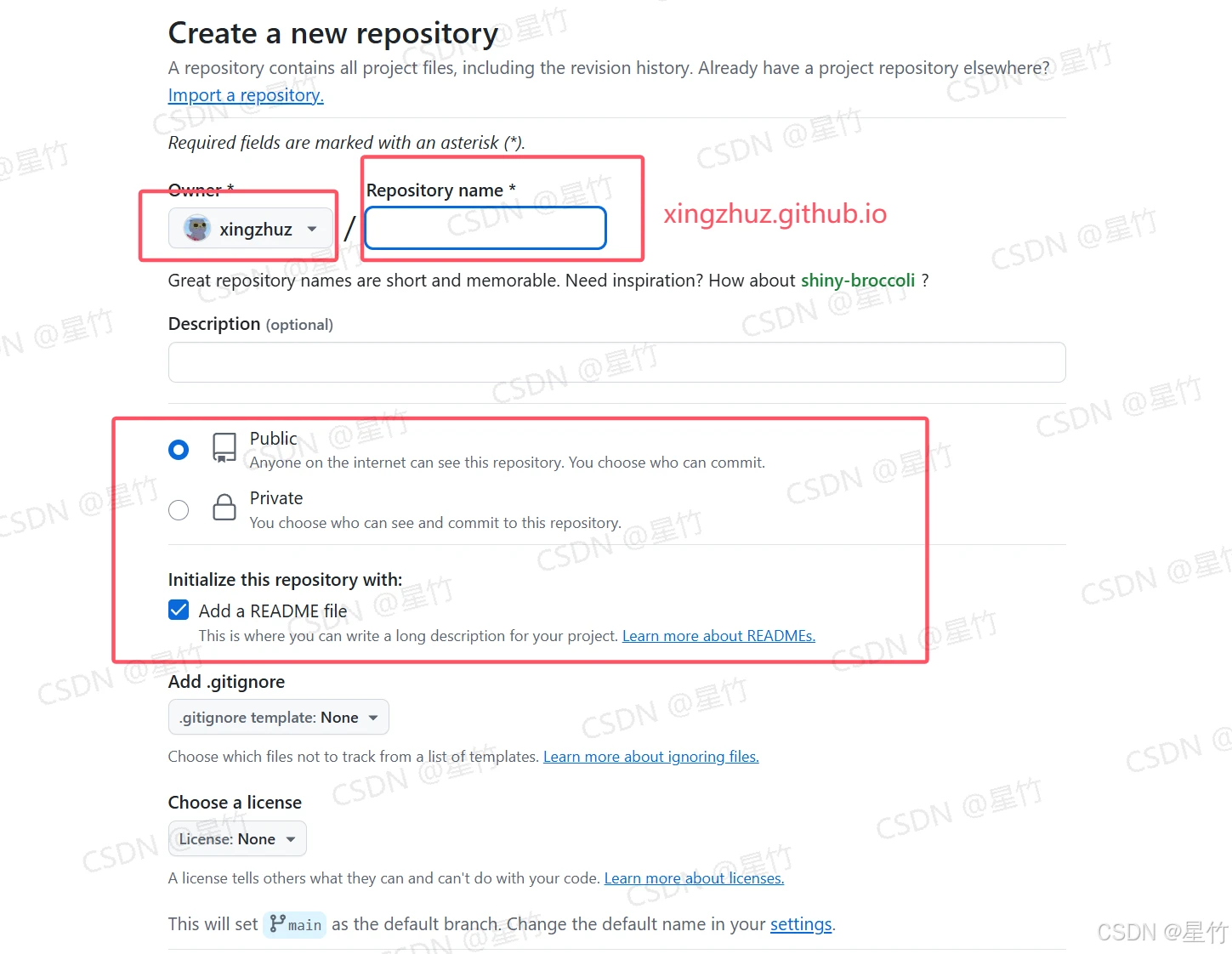
创建一个 github 仓库,点击
Create repository -
需要特别注意的是仓库名字是
Github用户名.github.io这个格式
-
注意记得勾选
Add a README file,为了方便后续查看 GitHub Pages 的域名和部署分支,然后点击创建 -
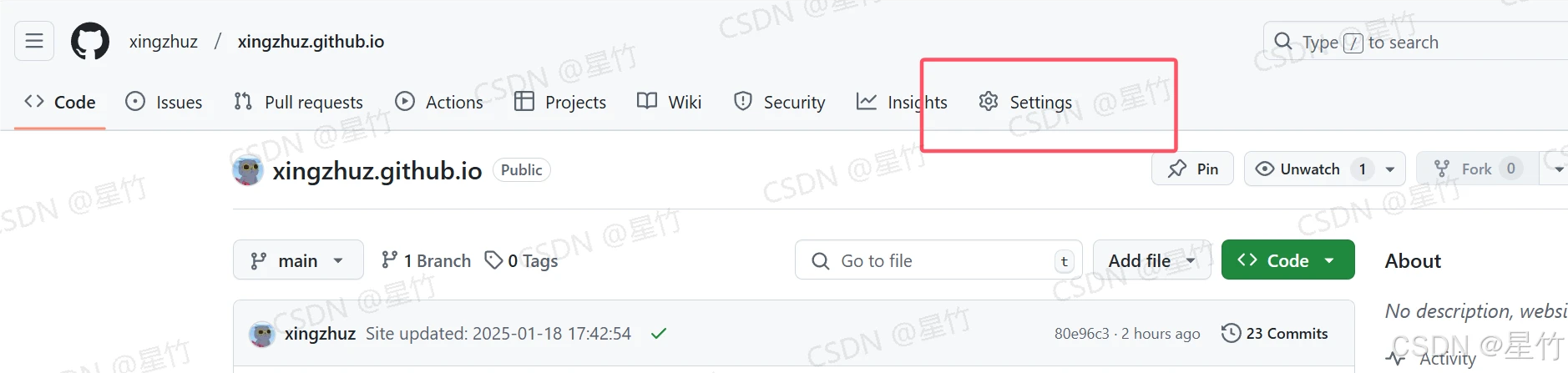
创建后,点击
setting
-
查看这个分支,这里为
main分支,后面写[配置文件]需要用到,然后https://xingzhuz.github.io就是后续我们访问的域名,目前也可以访问,只是只能显示出你的仓库名,即我的xingzhuz.github.io
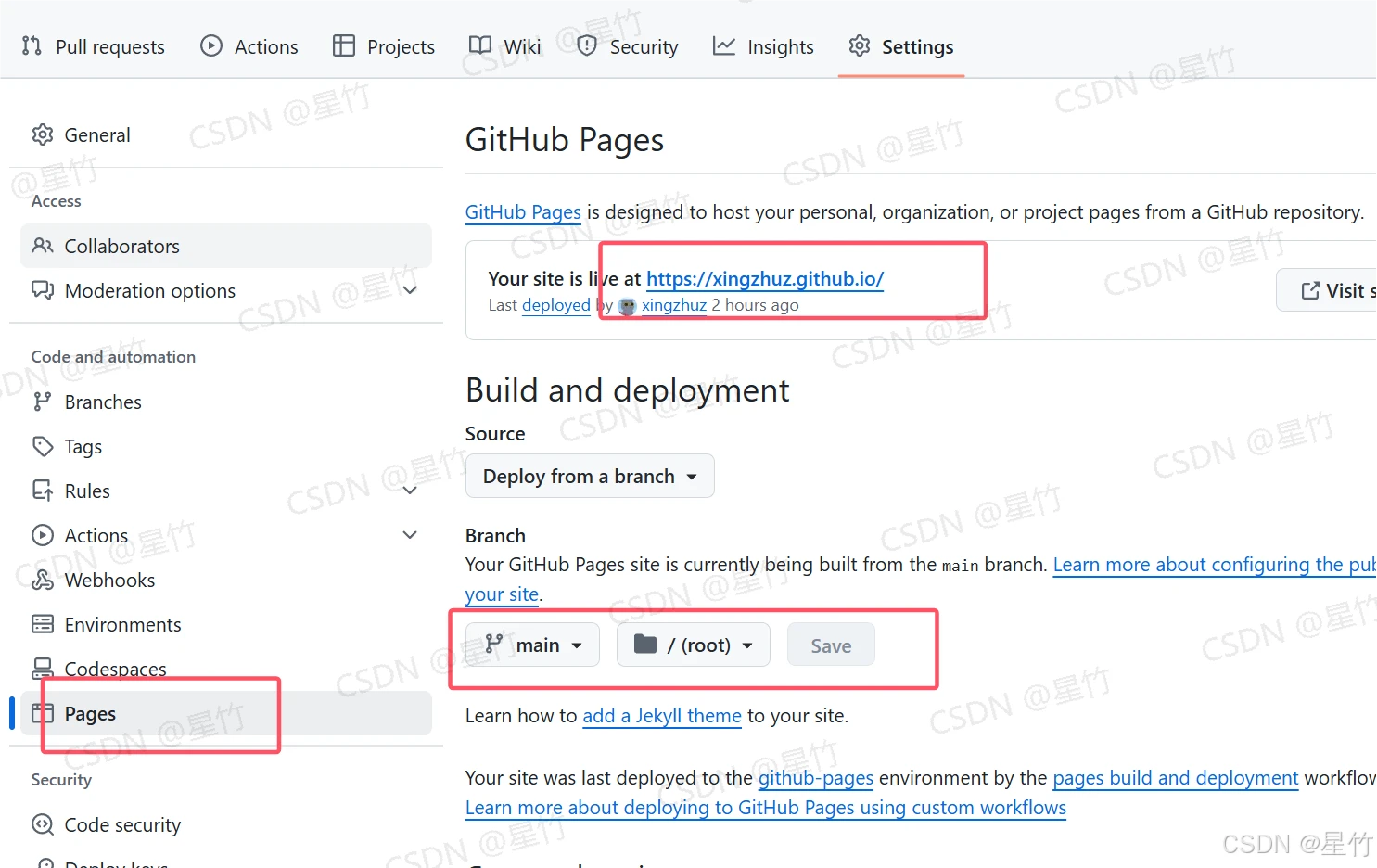
四 、将本地博客部署到 Github 上
-
打开博客目录,即我的
C:\MyBlog\myblogs,找到_config.yml文件,然后使用记事本或者其他软件打开,这里我用vscode打开 -
在末尾处加以下代码
# Deployment ## Docs: https://hexo.io/docs/one-command-deployment deploy: type: git repo: git@github.com:xingzhuz/xingzhuz.github.io.git branch: main
这个代码是指,使用 git 方式部署,repo 的选择按照如下图片示例
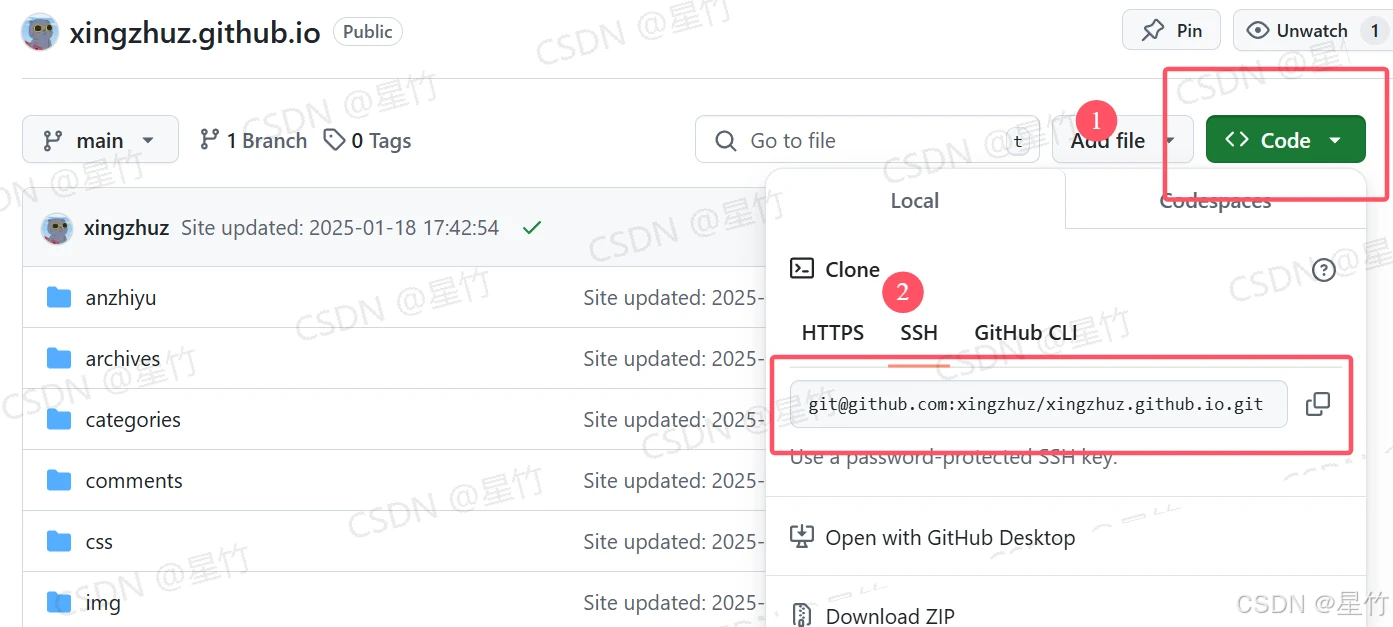
而那个 branch 填写的就是分支,就是上述第三步建仓库时候,pages 部分查看的分支,需要一致
上面这种图片是我已经部署上去了,所以后面会看到有文件,而没有部署之前,即你们现在的界面,就是空的,只有一个 READMD.md 文件
- 在当前博客目录安装 git 插件,即
C:\MyBlog\mybgs,使用git bash执行这个命令
npm install hexo-deployer-git --save
- 最后依次执行
# 清理 Hexo 缓存
hexo clean
# 重新生成静态文件
hexo generate
hexo deploy
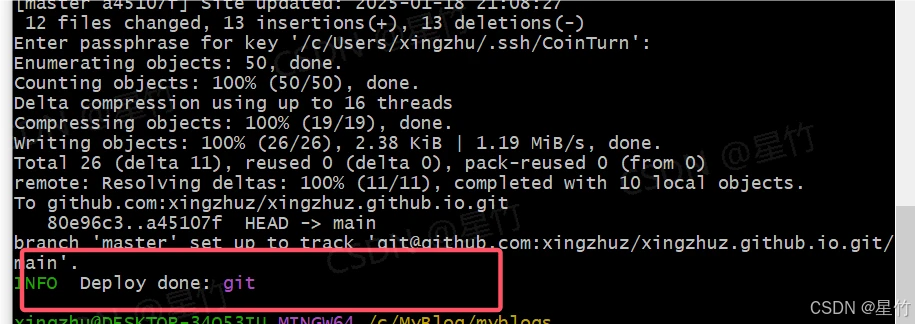
如果设置了密钥,输入密钥即可,若最终出现 Deploy done 就说明部署成功了,此时就可以使用域名访问了,https://用户名.github.io ,如果界面没改变,等个一两分钟即可
- 如果最后一步报错:
`Please make sure you have the correct access rights and the repository exists. FATAL Something's wrong. Maybe you can find the solution here:https://hexo.io/docs/troubleshooting.html Error: Spawn failed at ChildProcess.<anonymous> (C:\MyBlog\myblogs\node_modules\hexo-deployer-git\node_modules\hexo-util\lib\spawn.js:51:21) at ChildProcess.emit (node:events:519:28) at cp.emit (C:\MyBlog\myblogs\node_modules\cross-spawn\lib\enoent.js:34:29) at ChildProcess._handle.onexit (node:internal/child_process:294:12)`
解决方案
-
首先检查上述配置过程中是否出错,即
_config.yml文件是否出错 -
检查
git是否能够连接github
git ls-remote https://github.com/xingzhuz/xingzhuz.github.io.git
- 如果不能连接,再测试
SSH连接情况
`ssh -T git@github.com # 如果报错 ssh: connect to host github.com port 22: Connection timed out`
-
说明这个 SSH 连接超时,解决方案就是换个端口号
-
按照以下进行添加或者更改,更改电脑用户目录下的
config文件,我的是C:\Users\xingzhu\.ssh\config,以记事本打开或者其他方式打开
# 如果有这行数据,更改和添加对应的参数,如果没有,直接添加到末尾处 Host github.com Hostname ssh.github.com Port 443
-
更改后,注意需要刷新使其生效,有对应的命令,粗暴的方式就是重新启动即可
-
生效后,测试连接情况
ssh -T git@github.com # 我的成功示例 # Hi xingzhuz! You've successfully authenticated, but GitHub does not provide shell access. ping github.com # 显示一系列数字,即 IP # 如果都能成功,配置基本就可以了 # 此时再执行 hexo clean # 清理 Hexo 缓存: hexo generate # 重新生成静态文件 hexo deploy # hexo deploy
五 、基本使用
-
进入博客主目录,然后逐步进入
source\_posts,我的就是C:\MyBlog\myblogs\source\_posts -
然后新建一个
命名.md文件,用记事本或者 Vscode 打开,如果有支持 markdown 格式的笔记软件的话,可以对应打开
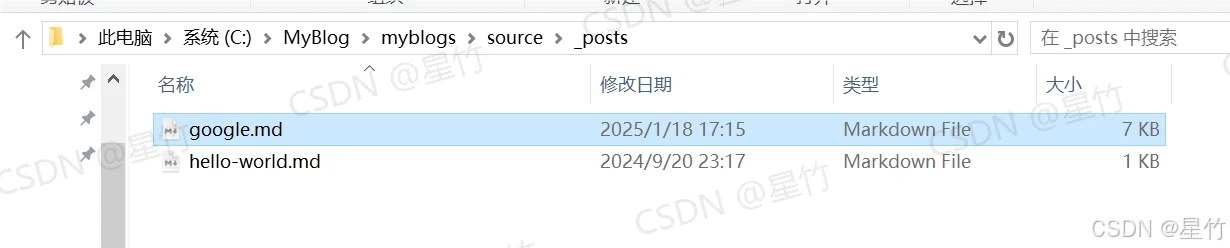
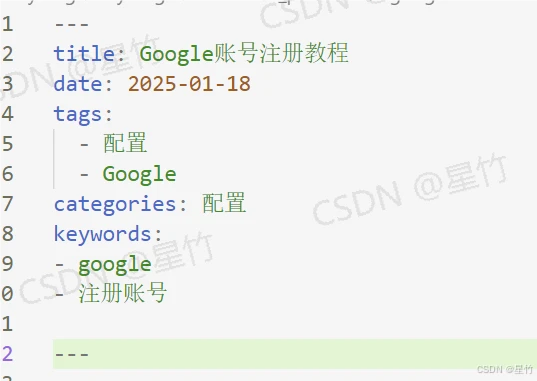
- 然后按照这样的格式,填写文章标题、发布日期、标签、种类、关键词等等,标题和时间是必需的,其余看自己需求,标签像我这样写就是同级标签
-
这个使用
---包括起来的内容称之为Front-matter,即前置信息,用于给 Hexo 渲染该 md 文档,除了这三项,还有很多的配置项可以自己添加: -
后面的内容就是文章实际的 markdown 语法了,按需写
-
也可以去搜索一些优秀的博主的框架,引进自己的博客中,按照博主的教程使用框架主题,按需设置

 浙公网安备 33010602011771号