


【2025最新】01 Spring Boot 第一个小脚本 for VS Code - 通过 Spring Initializr 网站创建
Spring Boot 第一个小程序
1. 准备工作
VS Code:见 【VS Code for Windows 安装指南】
JDK:见【Java JDK安装配置全攻略:图文详解】
2. 新建 Spring Boot 项目
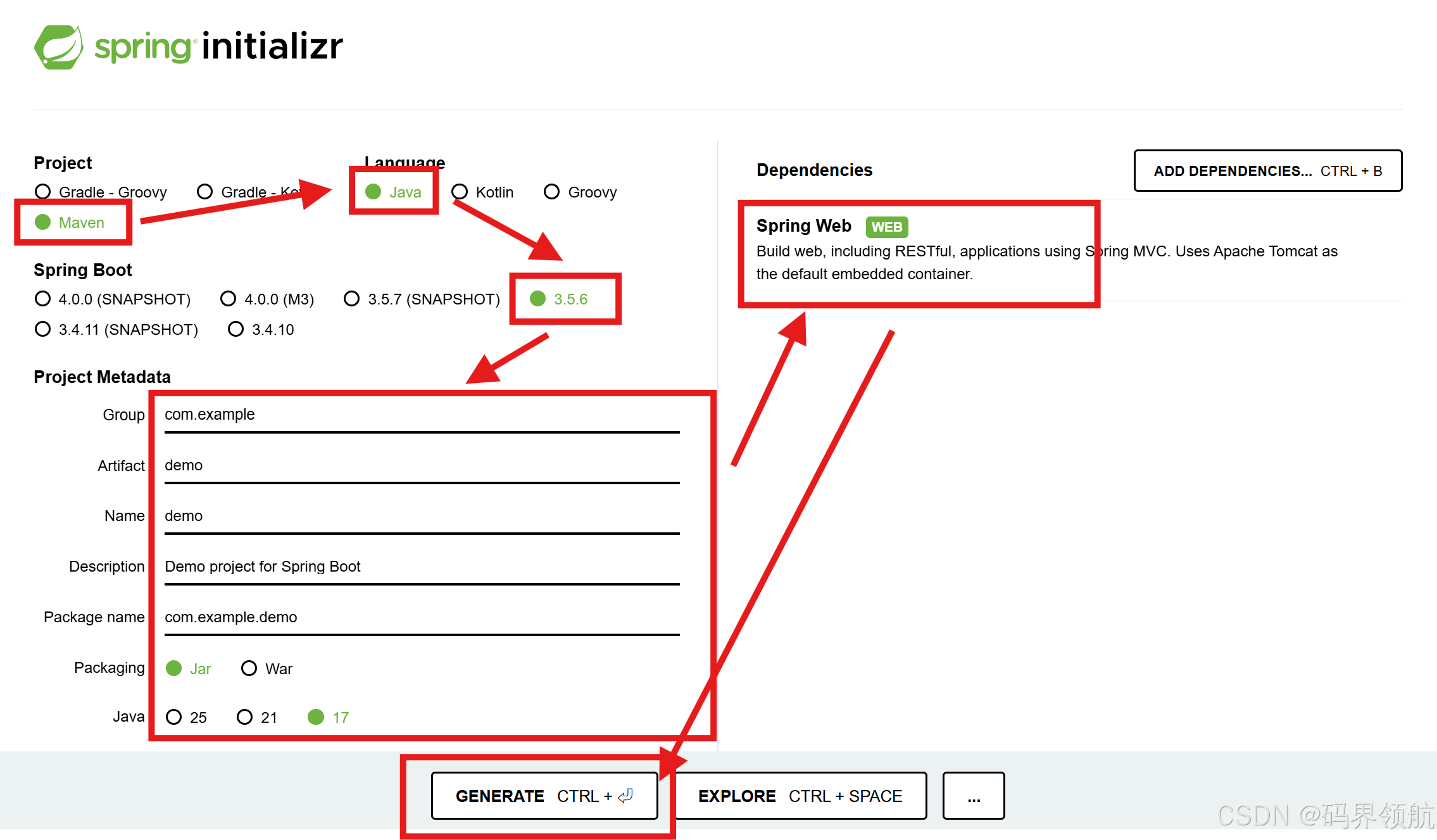
在浏览器输入 url : https://start.spring.io/,并输入相应内容:
3. 导入代码
解压缩上一步生成的文件包,并放到你希望的位置。
在 VS Code 中打开项目,步骤如下: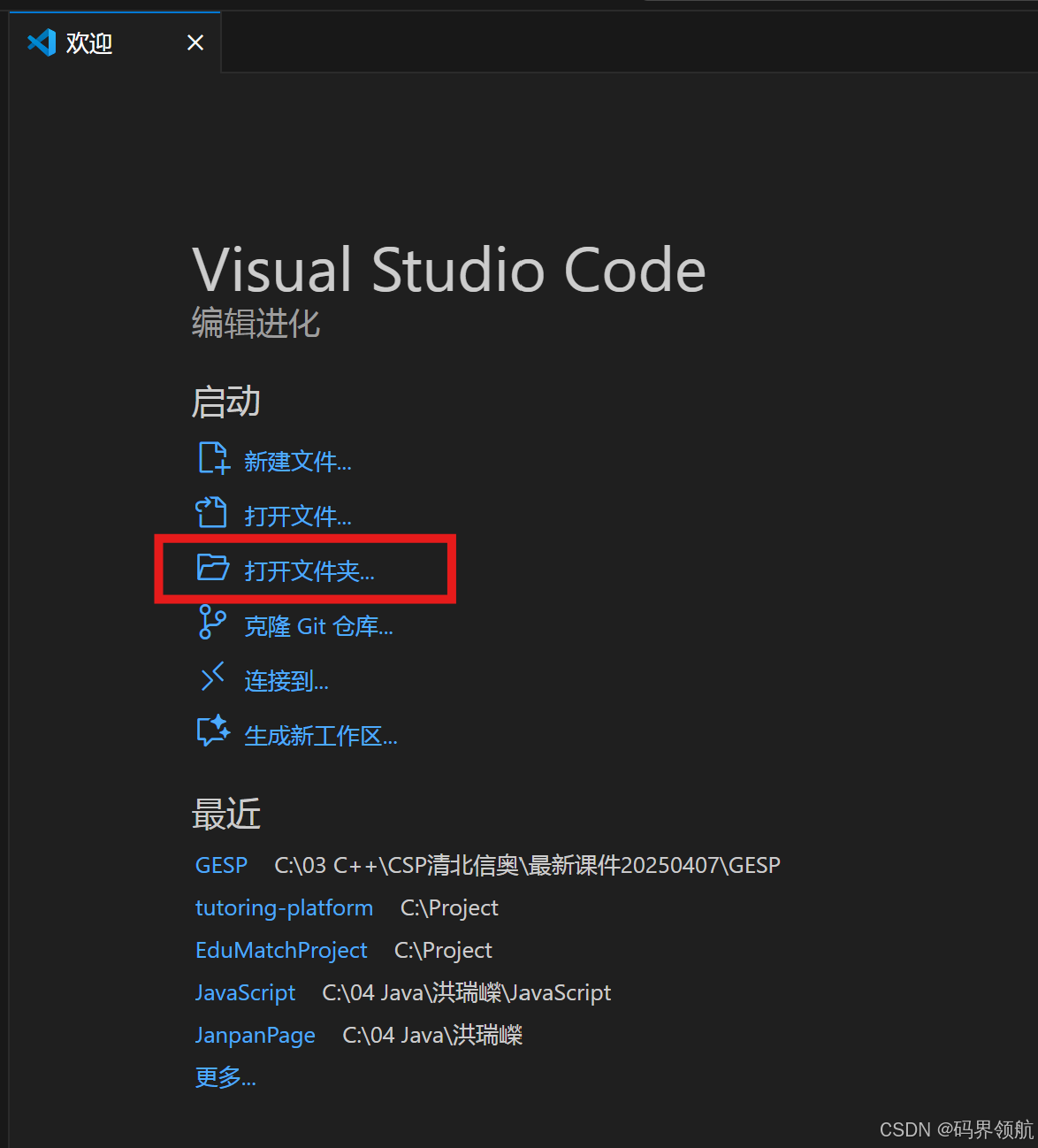
选中下载的文件夹的根目录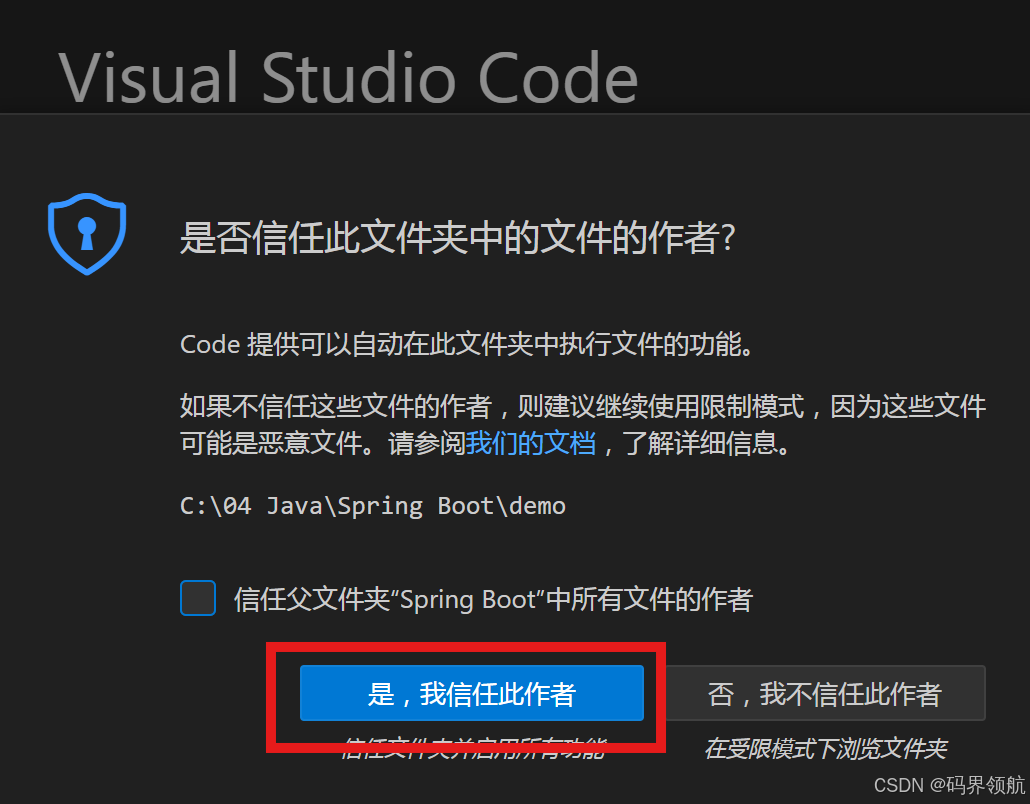
4. 安装 Extension Pack for Java 扩展包
单击界面右下方的Java扩展安装提醒,单击【安装】按钮。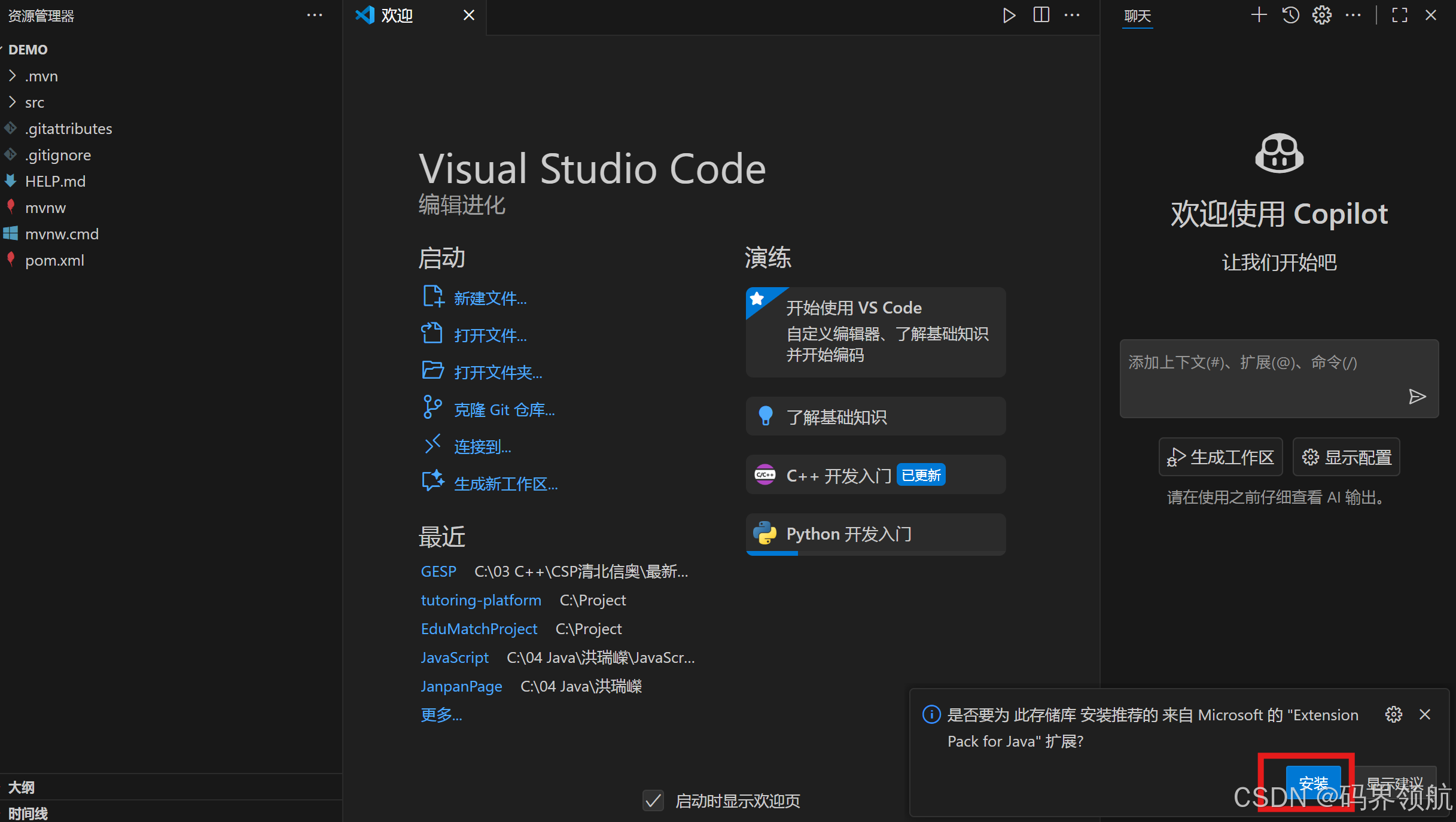
4. 安装 Spring Boot Extension Pack 扩展包
在VS Code左侧的菜单栏中,选中【扩展】图标,在搜索框中输入:Spring Boot Extension Pack,单击搜出来的 Spring Boot 的扩展包,单击【安装】按钮。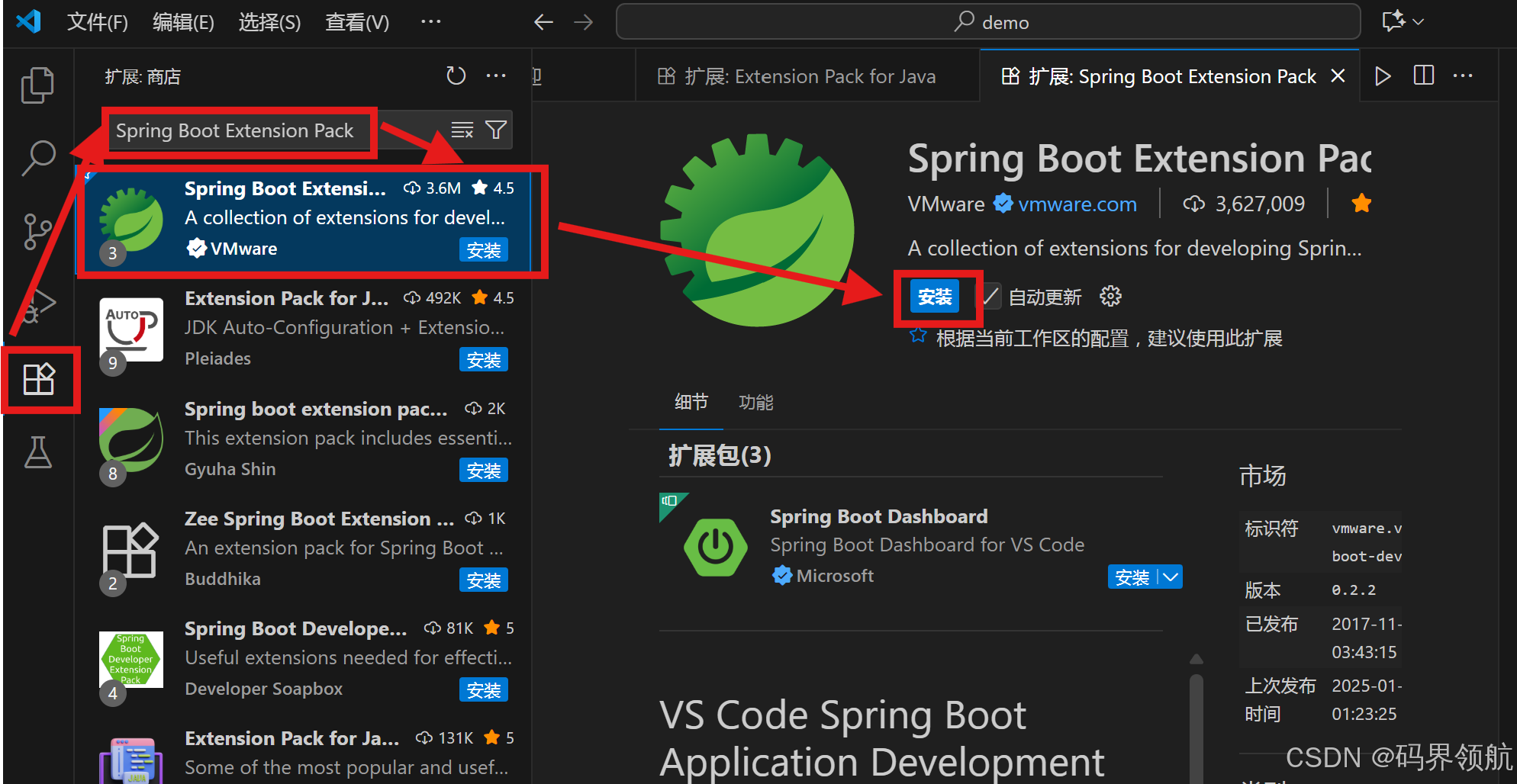
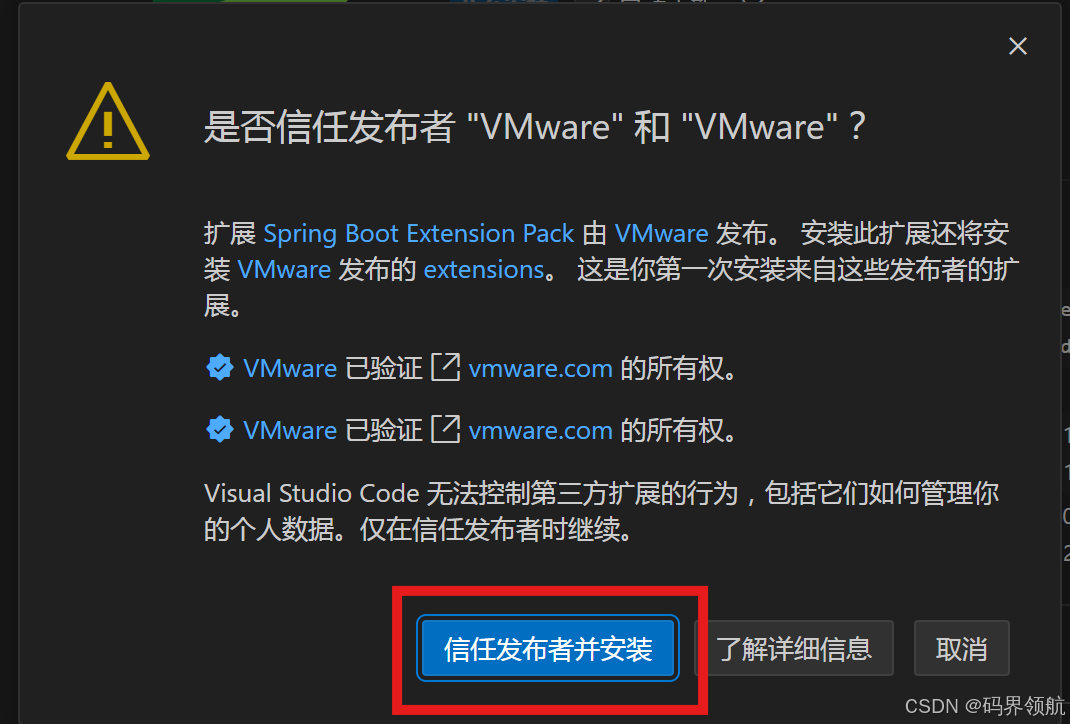
5. 修改代码
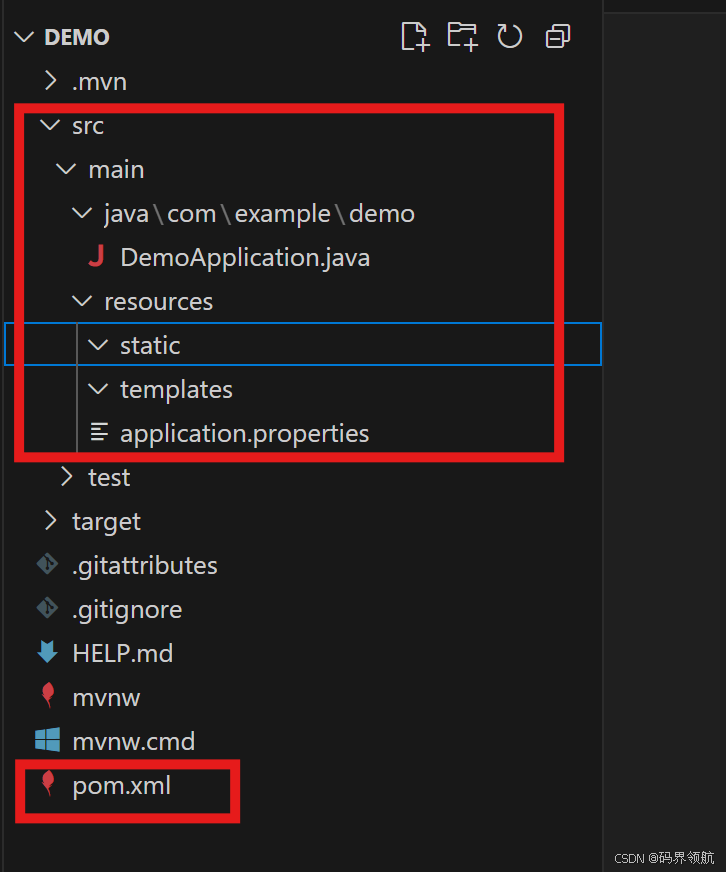
单击左侧第一个菜单图标,返回项目目录,项目结构如下:
- src/main/java/com/example/demo目录,用于定义java源文件。
- src/main/resources
目录,用于定义配置文件及静态图片及模板 项目的核心配置文件。 - pom.xml,用于定义项目信息、依赖关系、构建配置等核心元数据。
进入目录 src\main\java\com\example\demo\DemoApplication.java:
加入如下代码:
package com.example.demo;
import org.springframework.boot.SpringApplication;
import org.springframework.boot.autoconfigure.SpringBootApplication;
import org.springframework.web.bind.annotation.GetMapping;
import org.springframework.web.bind.annotation.RequestParam;
import org.springframework.web.bind.annotation.RestController;
@SpringBootApplication
@RestController
public class DemoApplication {
public static void main(String[] args) {
SpringApplication.run(DemoApplication.class, args);
}
@GetMapping("/hello")
public String hello(@RequestParam(value = "name", defaultValue = "World") String name) {
return String.format("Hello %s!", name);
}
}
6. 执行代码
打开终端,输入下面内容:
./mvnw spring-boot:run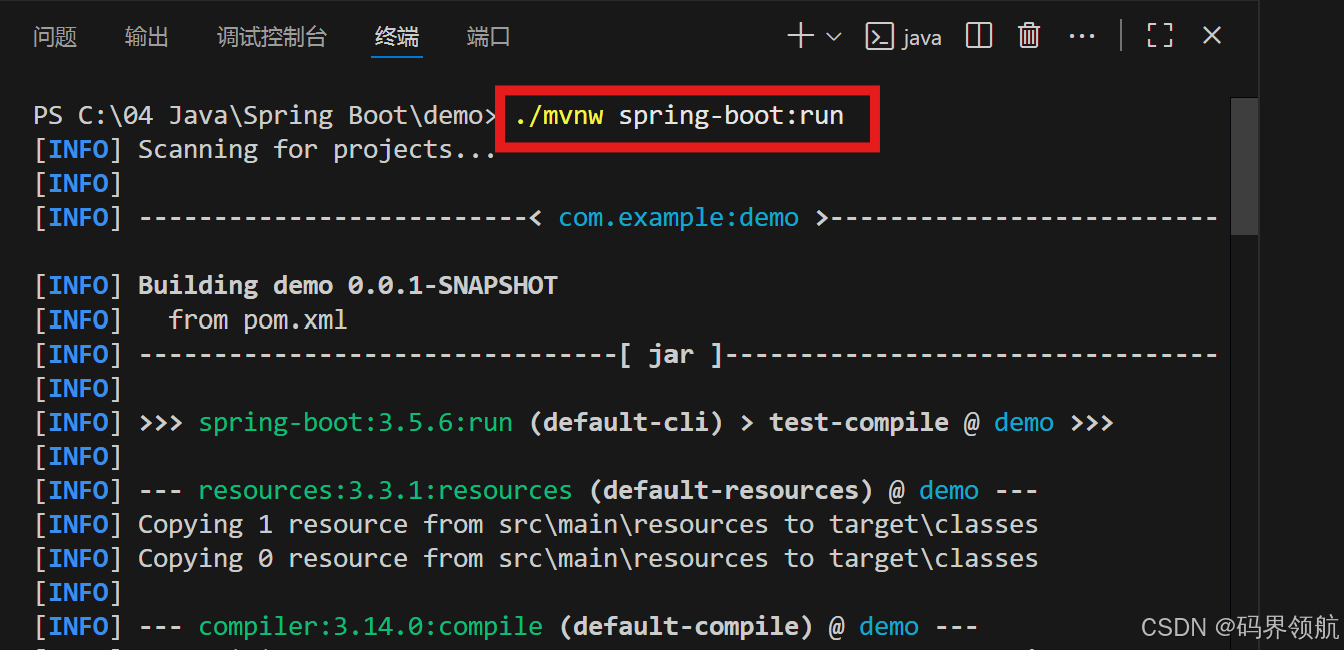
打开浏览器,输入url:http://127.0.0.1:8080/hello 或者 http://localhost:8080/hello,就可以看到如下界面啦!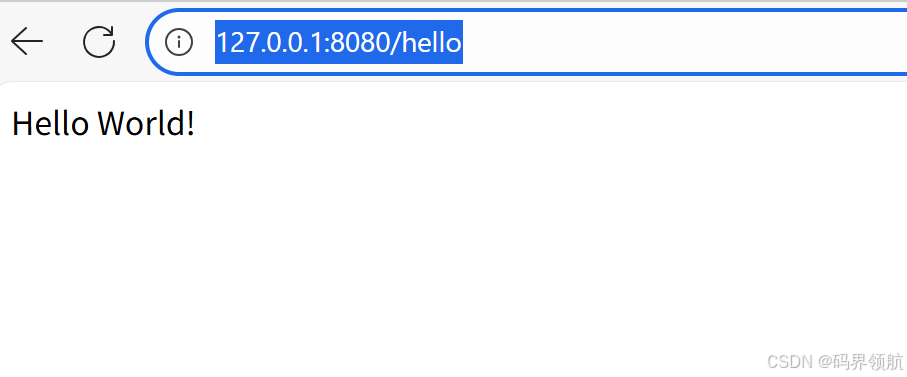

 浙公网安备 33010602011771号