


如何在ONLYOFFICE中应用OCR工具:轻松识别图片和PDF中的文字
OCR 文字识别是一种能够将图像、图片或扫描文档转换为可编辑、可搜索文本的软件。借助该手艺,您无需手动输入文档内容,系统会自动将其转换为机器可读的文本格式,这在某些场景下很便捷,可帮助您节省时间和精力。
本文将会为您介绍 ONLYOFFICE 的OCR 解决方案,帮助您轻松实现图像和PDF中的文本内容识别与转换。

ONLYOFFICE 文档中的 OCR 工具
如果您经常处理文档、电子表格、演示文稿、图表或 PDF 文档,ONLYOFFICE 文档一款功能齐全的开源办公套件,还集成了可靠的 OCR 机制。就是是一个理想的选择,它不仅
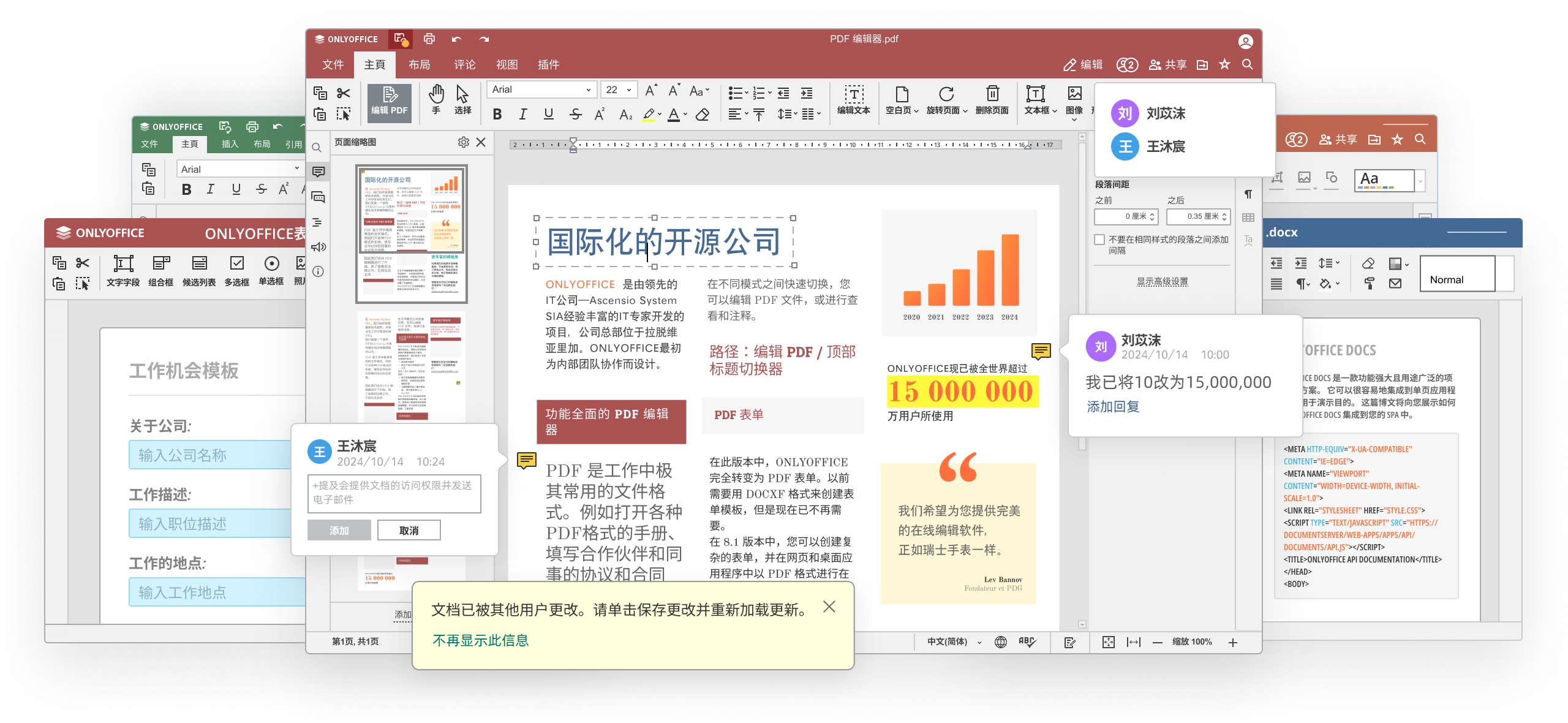
该套件献出适用于 Linux 与 Windows 服务器的私有化部署解决方案,可轻松集成到任何基于网页的文档管理系统、内容管理系统或文件共享平台,并支持实时协作作用。此外,该套件还提供了基于相同引擎的免费桌面应用程序,兼容任何 Linux 发行版。
ONLYOFFICE 供应两种 OCR 运用方式:传统 OCR 插件和 AI 驱动的 OCR 功能。
- OCR 插件可以通过插件管理器安装,这是一个基于 Tesseract OCR 引擎的 JavaScript 库,支持60多种语言。您可使用该插件识别 PNG 和 JPG 格式的图像与照片中的文本,并将识别出的文本插入文档,以便进一步编辑。
- AI 驱动的 OCR 功能则是通过 AI 插件实现。这个插件可以集成各种 AI 助手和聊天机器人,借助它们的能力执行文档编辑任务,例如文本生成、翻译、语法与样式修正、摘要等。OCR 是其中重要且实用的功能之一。
下面将以 PDF 为核心的运用场景,详细介绍启用 AI 驱动 OCR 特性的完整步骤。
选择合适的 ONLYOFFICE 解决方案
通过根据您的运用需求,能够选择以下 ONLYOFFICE 解决方案:
- 服务器部署:在 Windows 或 Linux 服务器上部署ONLYOFFICE 文档,并集成到您选择的平台(如 Nextcloud、ownCloud、Redmine 等)
- 云端版:使用 ONLYOFFICE 协作空间,无需安装调整即可使用
- 桌面应用程序:在 Windows、Linux 或 macOS 电脑上安装ONLYOFFICE 桌面编辑器,免费享受离线文档编辑
所有方案都含有强大的ONLYOFFICE PDF编辑器,支撑编辑现有文本、添加文本框、插入和修改视觉对象等运行。
启用 AI 集成
要在 PDF 中运行 OCR,需借助 AI 插件添加拥护 OCR 的 AI 模型。该插件兼容众多主流应用,如 ChatGPT、Google Gemini、Claude Sonnet、Mistral、Groq、DeepSeek、xAI、Stability AI 等。本文我们使用 Mistral 进行演示,您可以选择任何支持 OCR 的模型。
下面是在 ONLYOFFICE PDF 编辑器中安装配置的步骤:
步骤 1. 安装 AI 插件
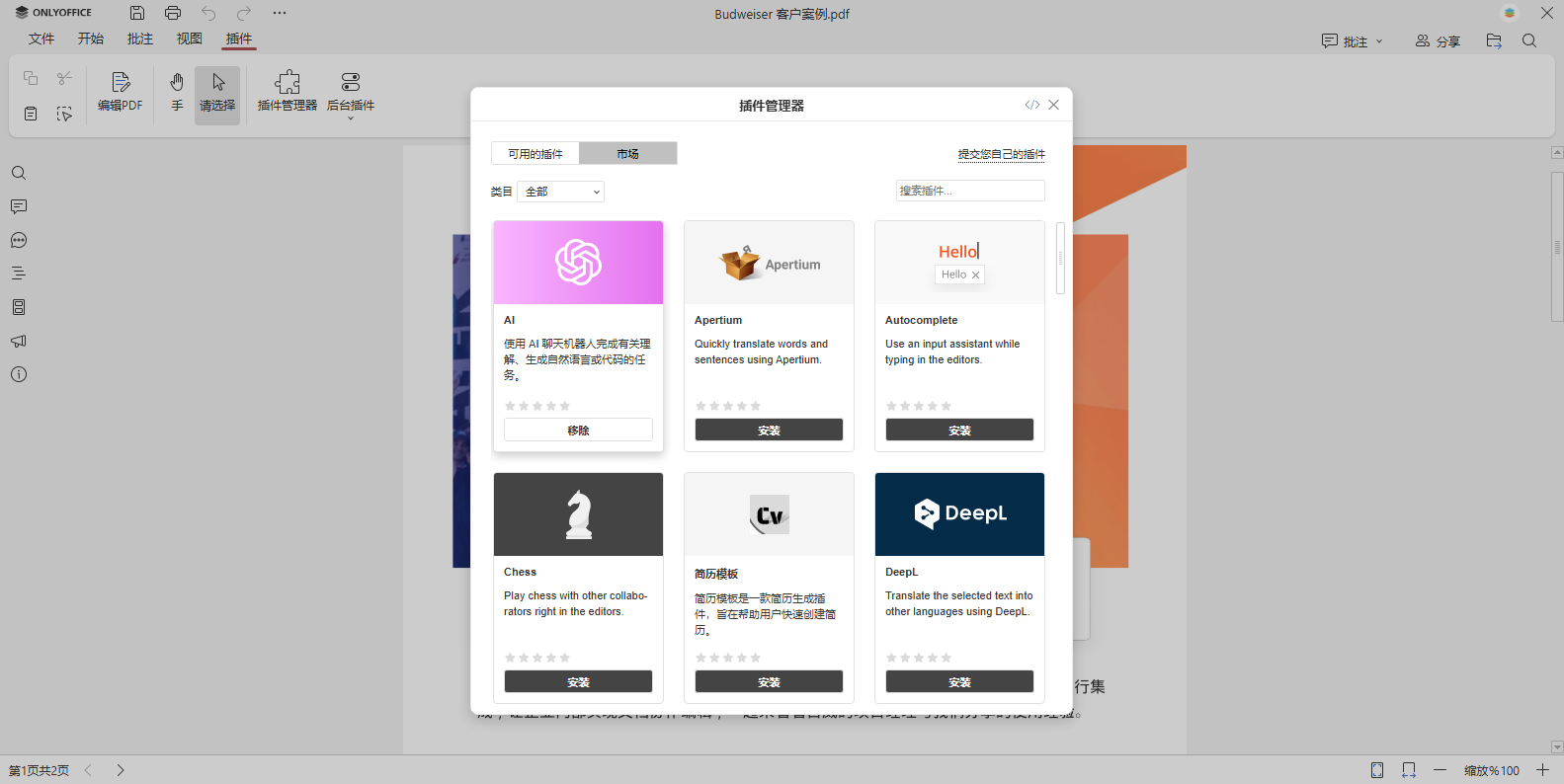
打开 PDF 文件,通过插件选项卡上的插件管理器访问插件市场。找到 AI插件并点击相应按钮安装。
步骤 2. 启用 AI 插件
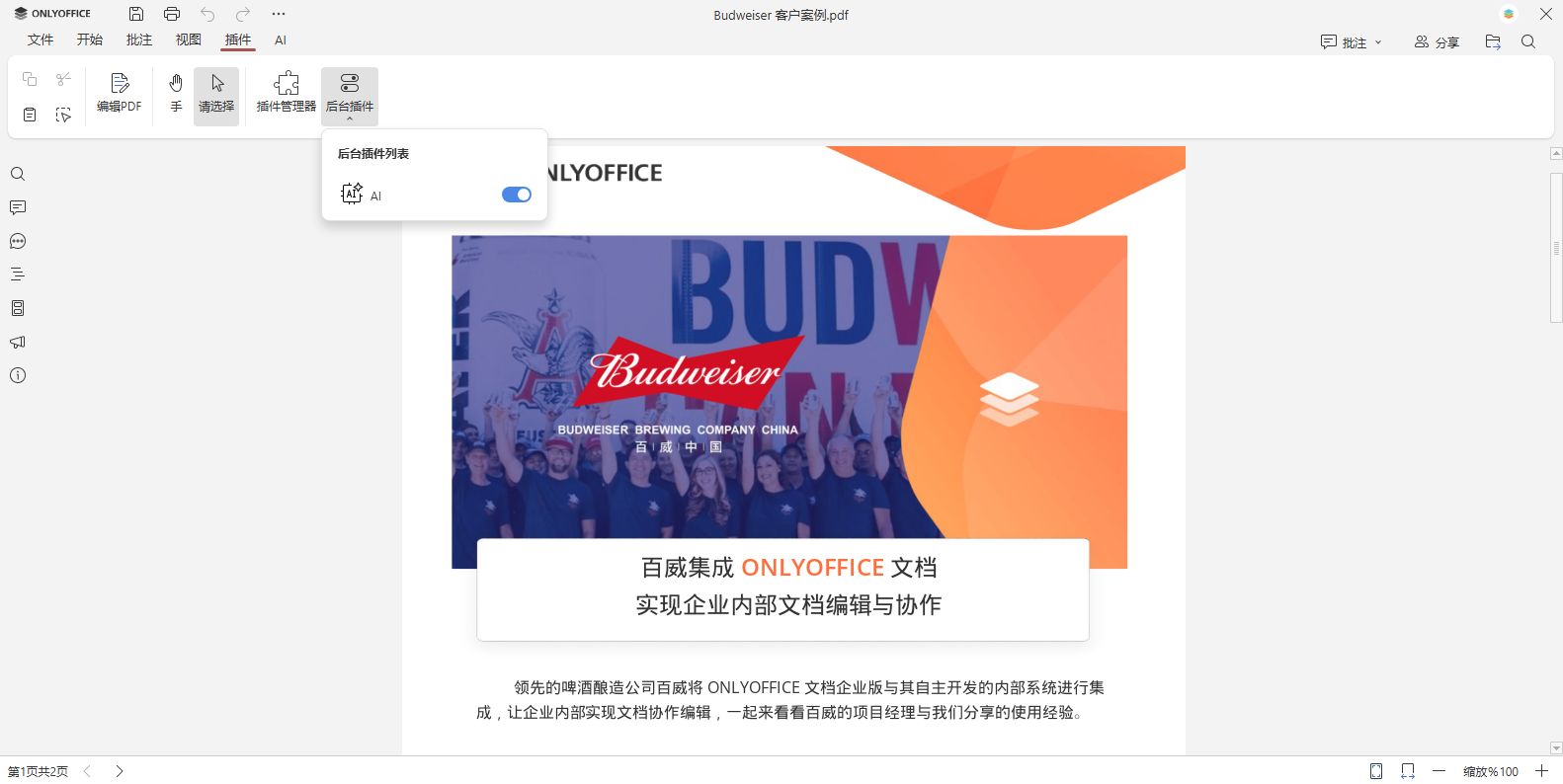
在插件管理器旁的后台插件区域,点击 AI插件按钮以激活。顶部工具栏将出现新的AI 选项卡。
步骤 3. 添加支持 OCR 的 AI 模型
切换到 AI选项卡,点击设置图标。在 AI 配置菜单中,可为不同任务添加和选择 AI 模型。
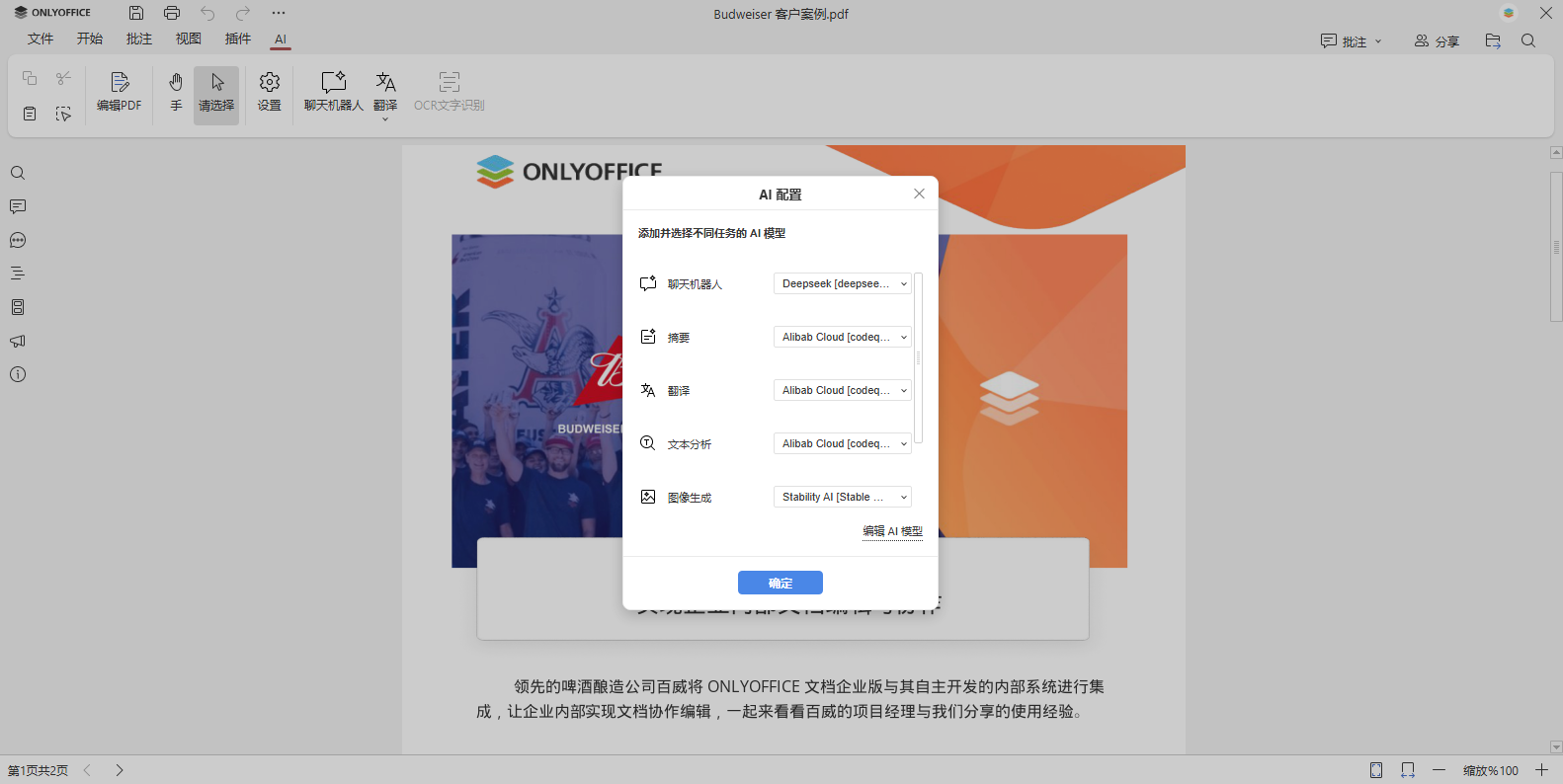
点击编辑 AI 模型添加新模型。在AI 模型列表菜单中,可随时增删模型。
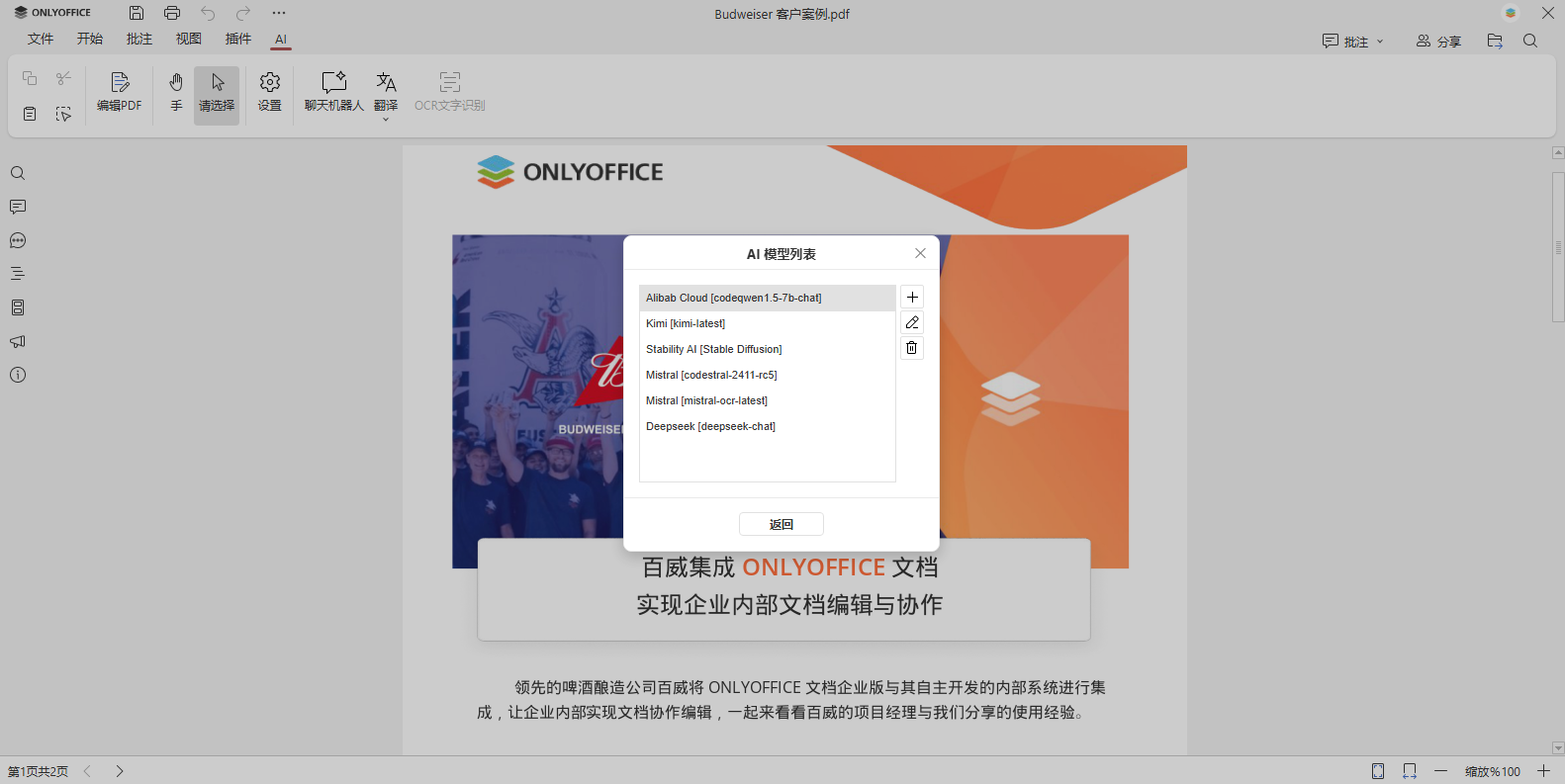
点击 + 按钮,在名称字段的下拉列表中选择一个提供商(如示例中的Mistral,也可选其他)。
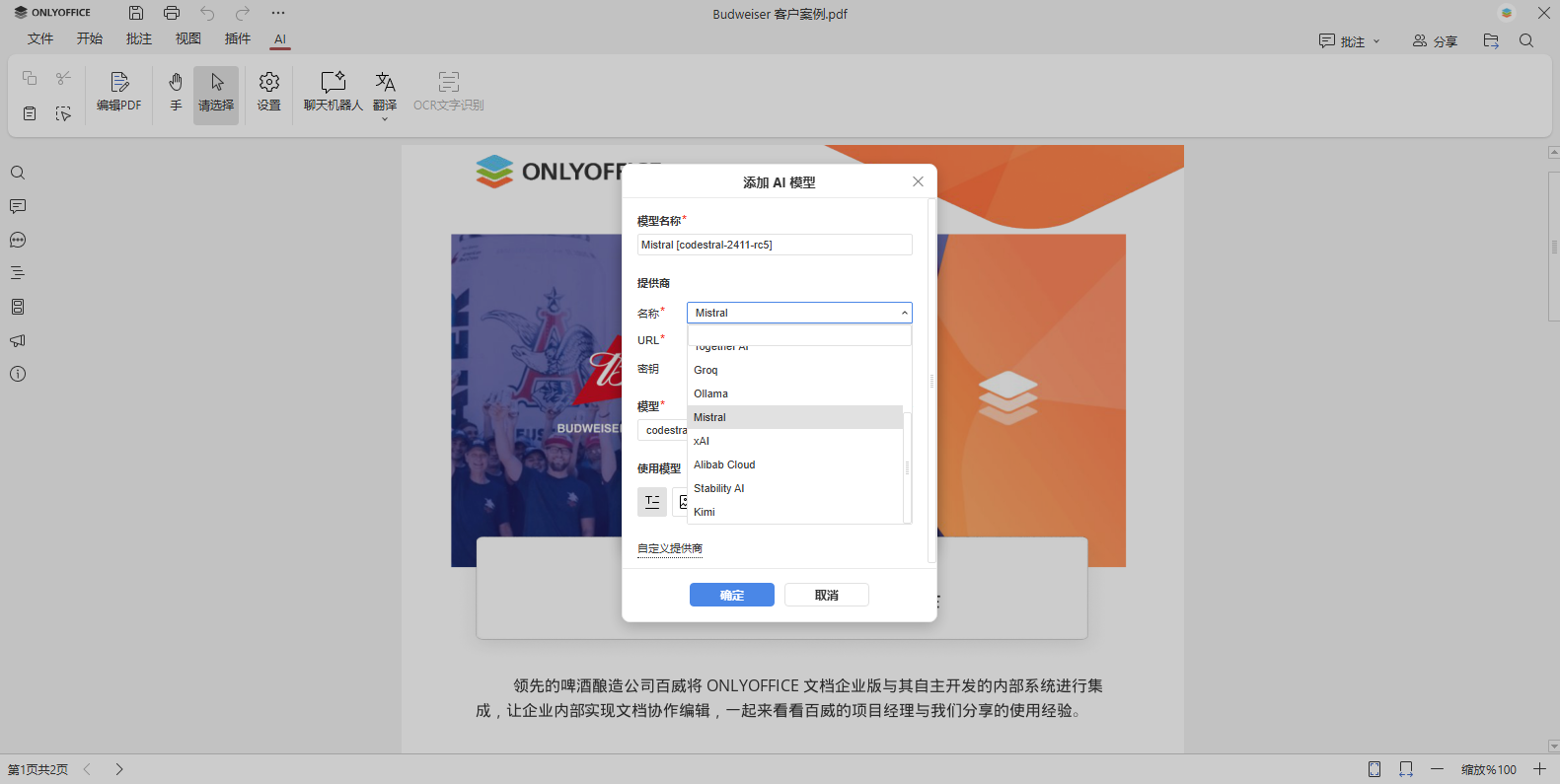
选择提供商后,系统会自动设置对应的URL参数。您只需在密钥字段输入有效的 API 密钥(可从提供商官网获取)。
注意:部分提供商不免费供应 API 密钥,可能需要购买。强烈建议在利用其 AI 模型前查阅其政策和使用条款。
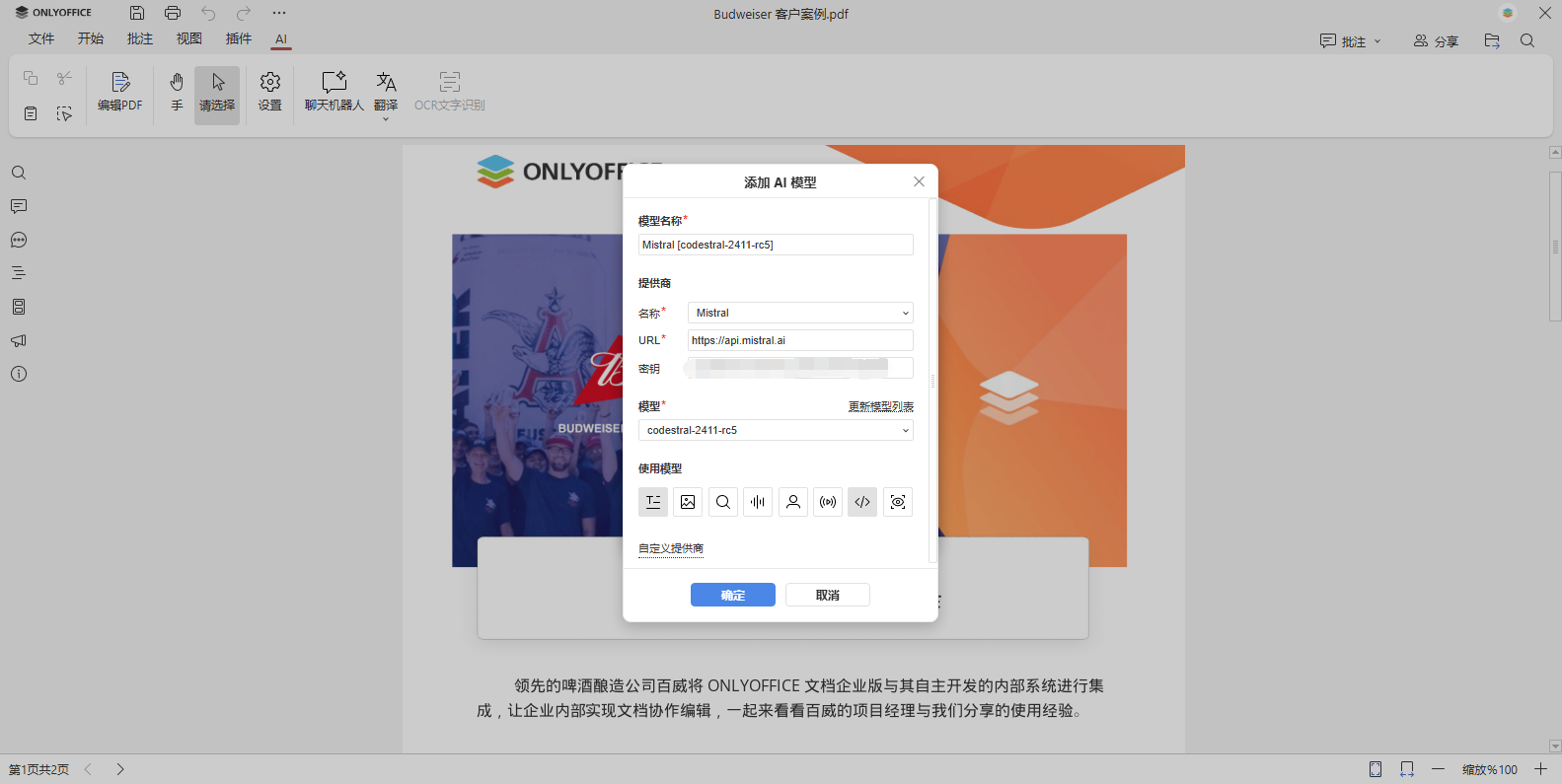
从模型下拉列表中选择一个模型(若无选项可点击更新模型列表)。请注意,不同模型擅长的任务不同(例如,某些擅长文本生成但不帮助图像文字识别)。建议选择专为 OCR 设计的模型(具体功能请参考提供商网站说明)。
可在模型名称字段重命名添加的模型。关键步骤:在使用模型部分,必须勾选视觉分析选项,否则无法用于 OCR。若您的模型支持 OCR 但未默认勾选,请手动勾选。结束后点击确定。
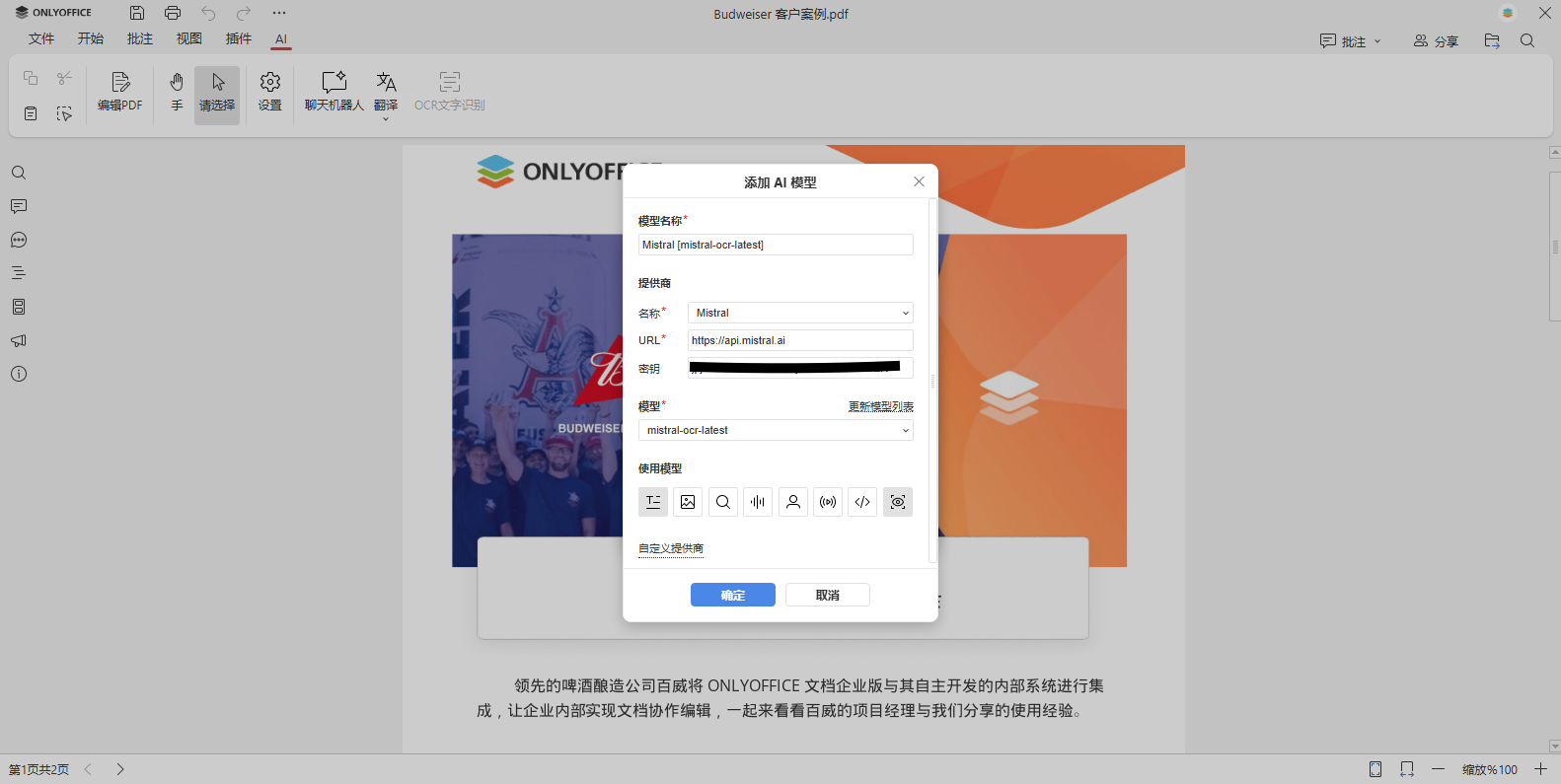
步骤 4. 分配 OCR 任务
成功添加模型后,返回AI 模型列表菜单。点击返回按钮进入 AI 配置窗口,将您的模型设为 OCR 任务的默认选项。点击确定完成配置。
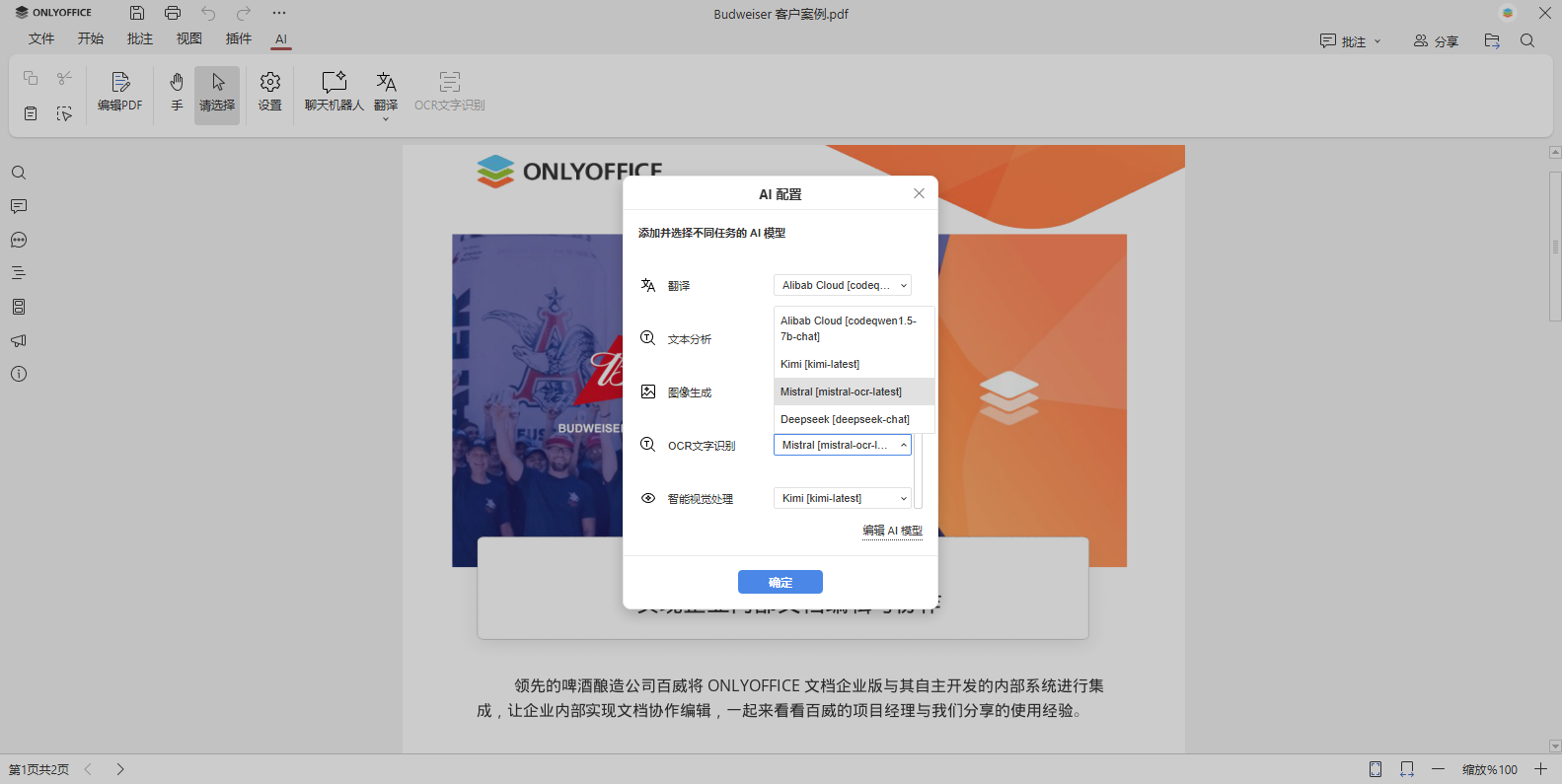
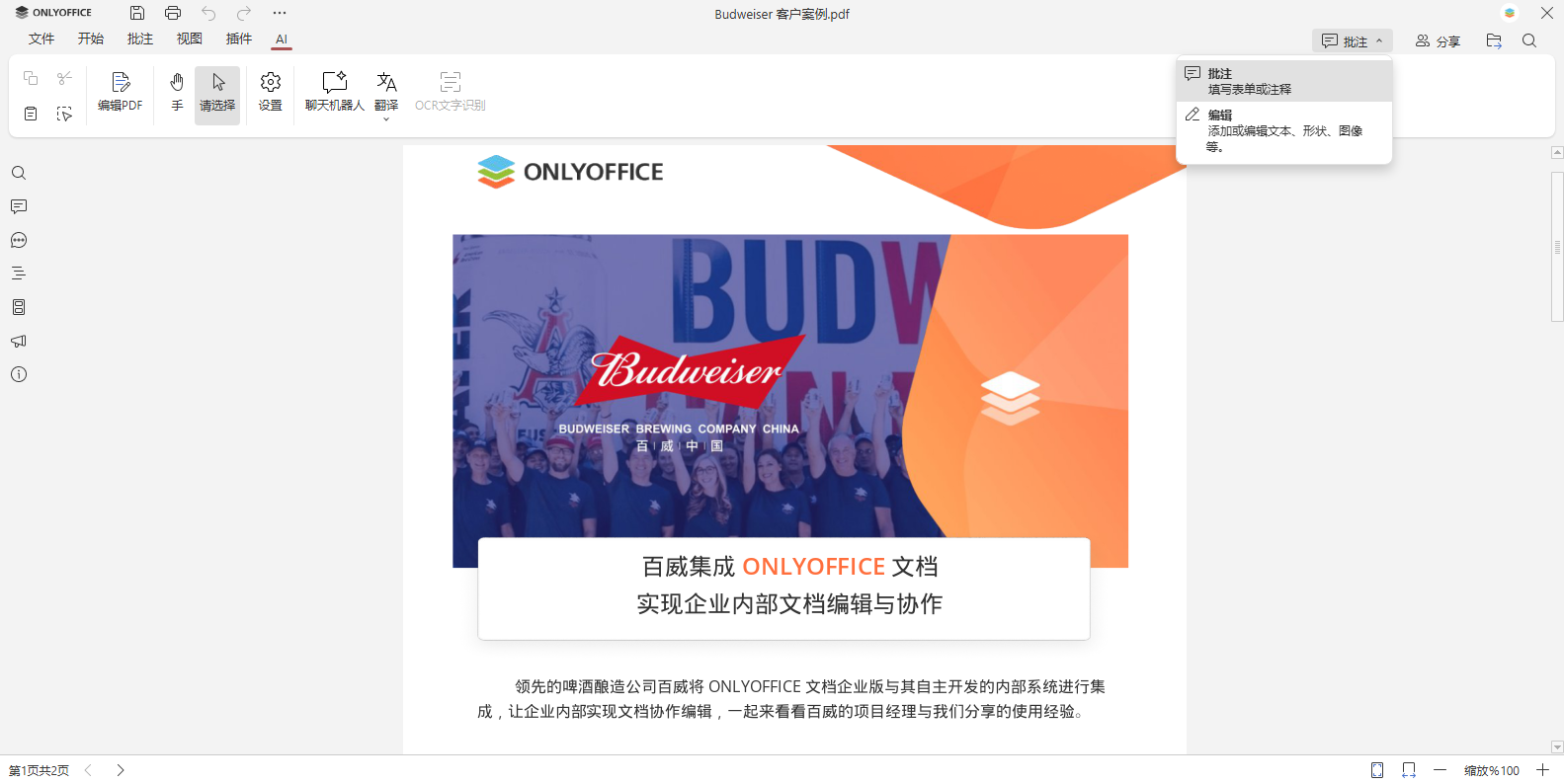
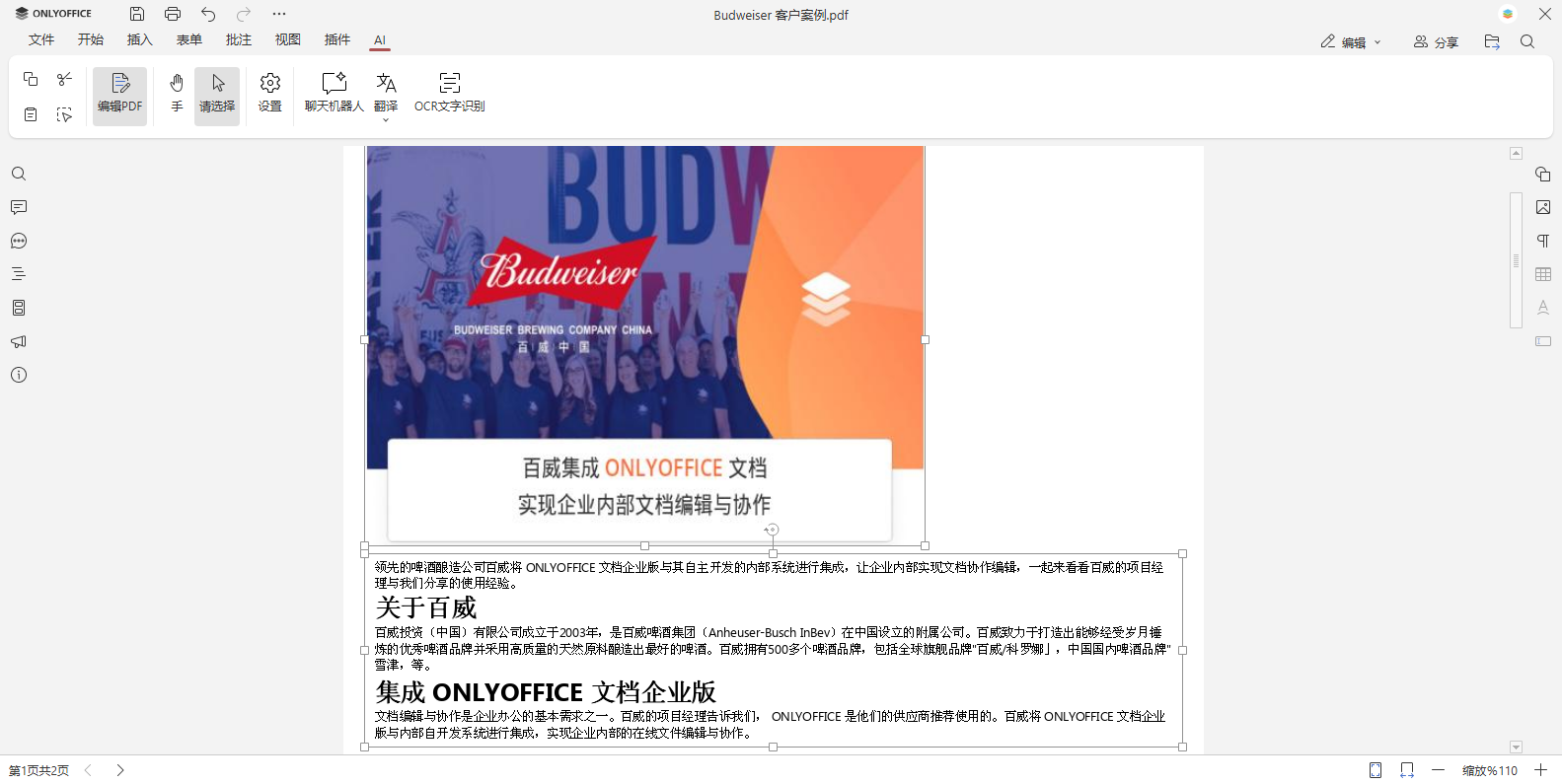
OCR 特性已准备就绪,可在AI选项卡访问该功能。若OCR图标为灰色,只需从默认的批注模式切换到编辑模式即可(因为批注模式不支持文字识别)。点击AI 选项卡上的编辑 PDF按钮,或在界面右上角选择编辑模式均可。
运用 AI 驱动的 OCR 功能
配置好 AI 模型后,点击AI 选项卡上的 OCR按钮,即可轻松将 PDF 中的图像转为可编辑文本。AI 助手会识别图像文字并插入同一页面。随后,您可使用 ONLYOFFICE PDF 编辑器丰富的工具进行编辑:选择多样字体、调整大小颜色、创建列表、对齐文本、插入修改对象等。
通过此种 AI 驱动的 OCR 集成最大优势在于,您不必局限于默认的 OCR 应用,可直接在文档、PDF、幻灯片等编辑器中,直接将图像转换为可编辑文本。您能够自由选择平台献出的多种 AI 模型,例如 Mistral、Ollama、LocalAI 等,也支持启用自定义模型。
常见问题解答
以下是关于 ONLYOFFICE 中 AI 驱动的 OCR 常见问题解答:
问:不信任 AI 工具,能否不用 AI 插件运行 OCR?
答:对于 PDF 文件,目前仅支撑 AI 驱动的 OCR。但处理文本文档时,可使用无需 AI 集成的OCR 插件转换图像文本。
问:只能在 PDF 中使用 OCR 吗?
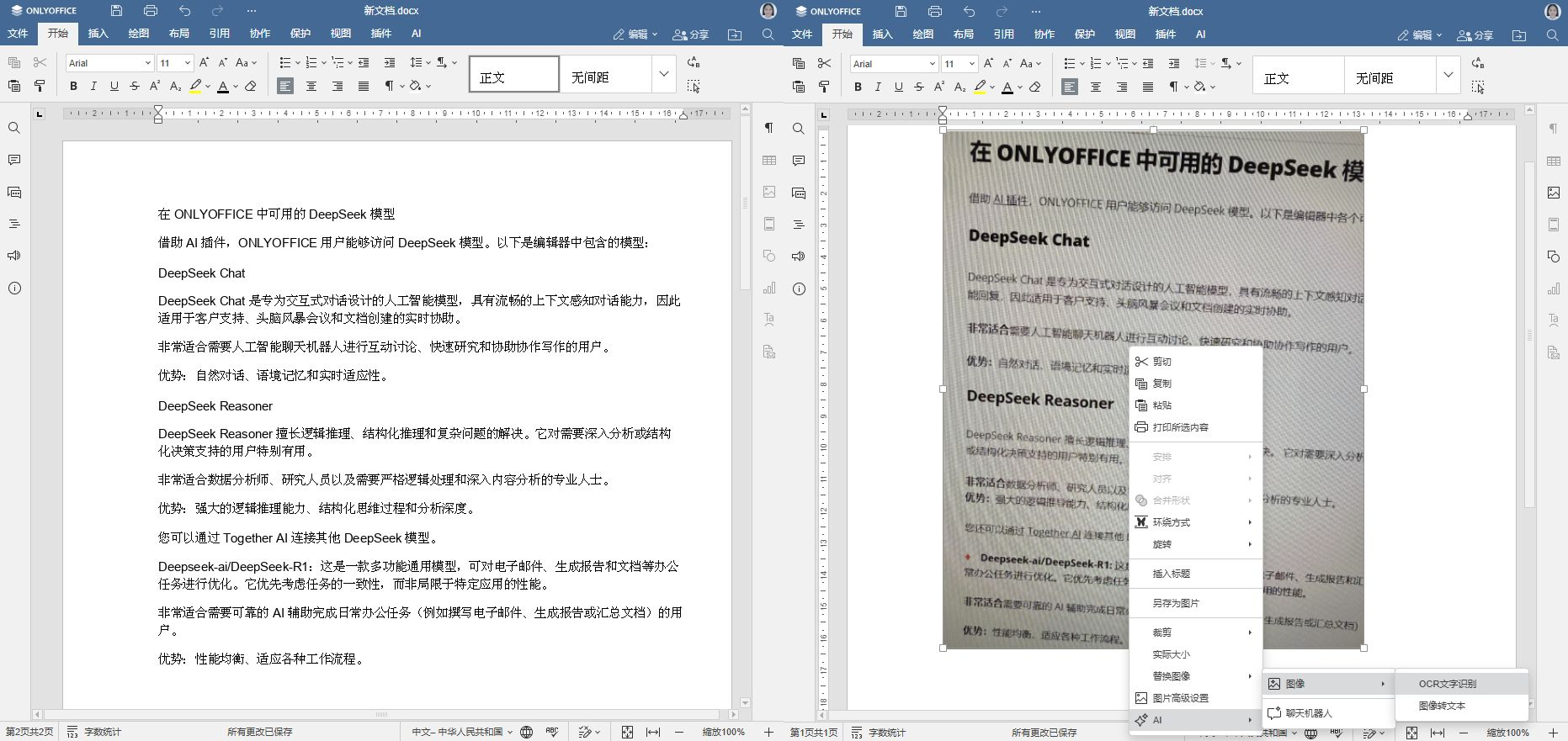
答:AI 驱动的 OCR 同样适用于文本文档、电子表格和演示文稿。应用途径:选中图像 > 右键菜单 >AI > 图像 > OCR。
问:任何 AI 模型都适合 OCR 吗?
答:并非所有模型都能处理此任务。使用前,请在其提供商官网确认模型规格。
问:AI 驱动的 OCR 是付费功能吗?
答:ONLYOFFICE AI 插件及其功能(包括 OCR)免费提供。但您的 AI 提供商可能会收取模型使用费,具体定价请参考其官网。

 浙公网安备 33010602011771号