
详细介绍:Linux之Ubuntu桌面化操作系统的安装
序言:
基于前面大家已经安装了Vmware虚拟机这个软件,本次我们安装界面化的Ubuntu操作系统。就是前面我给大家在linux环境中使用的都是centos的非桌面环境,centos也有对应的桌面安装;但是它的桌面化做的不是很好,Ubuntu是桌面化做的比较好的,所以本次我们安装Ubuntu操作系统
对应的镜像的下载地址可以去官网也可以去国内的镜像源网站。(如国内的阿里云:https://mirrors.aliyun.com/oldubuntu-releases/releases/)。我在这里选择的是:ubuntu-22.04-beta-desktop-amd64.iso。(注意:个人推荐启用迅雷下载,要不然下载需要花费好几个小时)
安装步骤:
1、虚拟设备的的创建
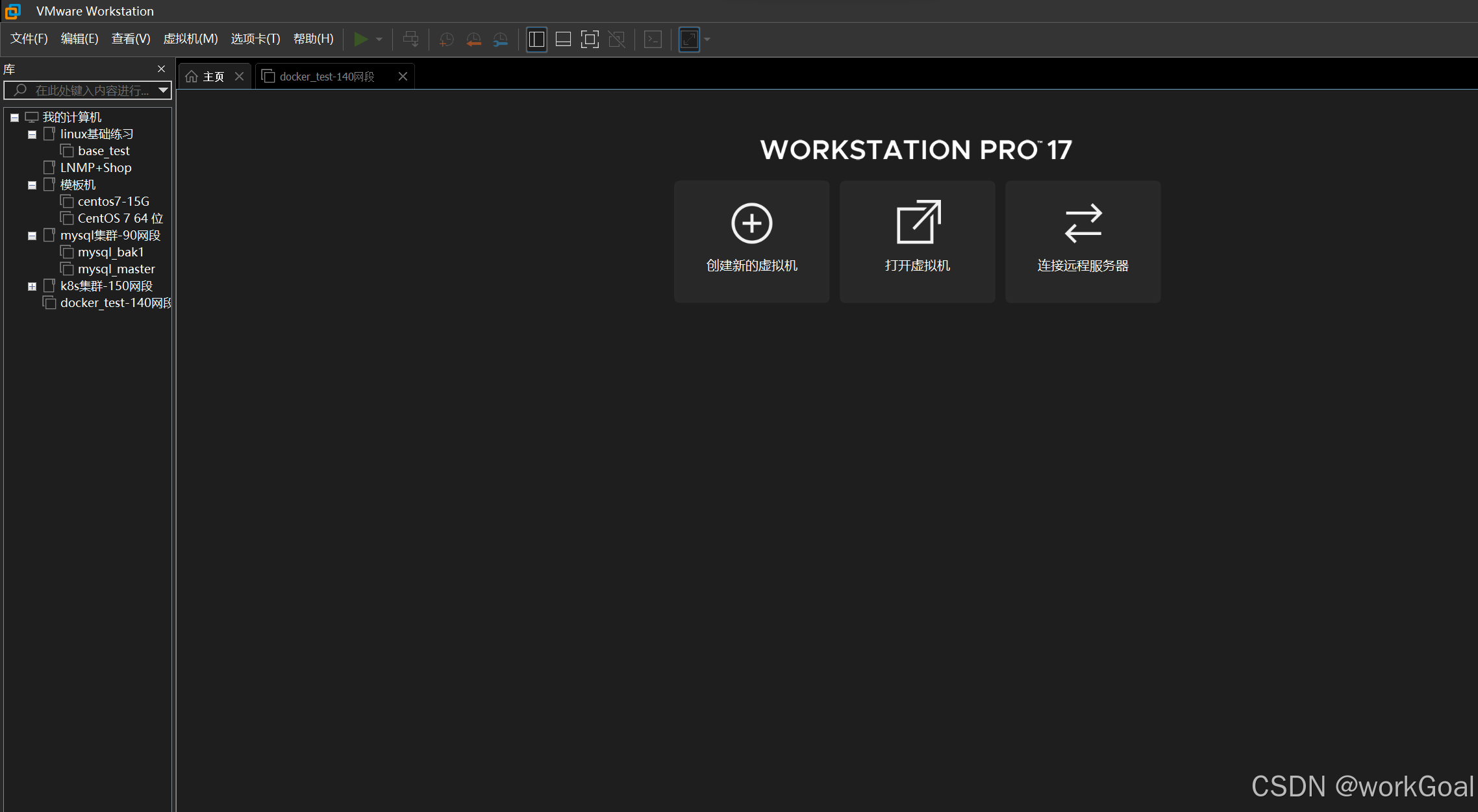
点击创建新的虚拟机
点击下一步

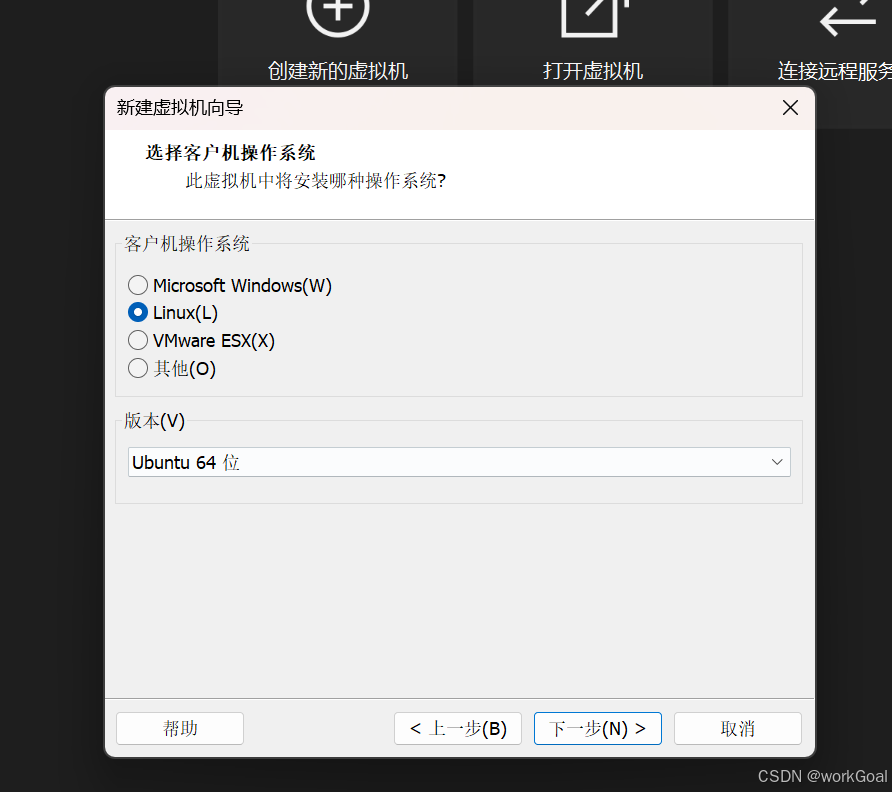
操作系统选择Linux,版本选择Ubuntu64,然后点击下一步
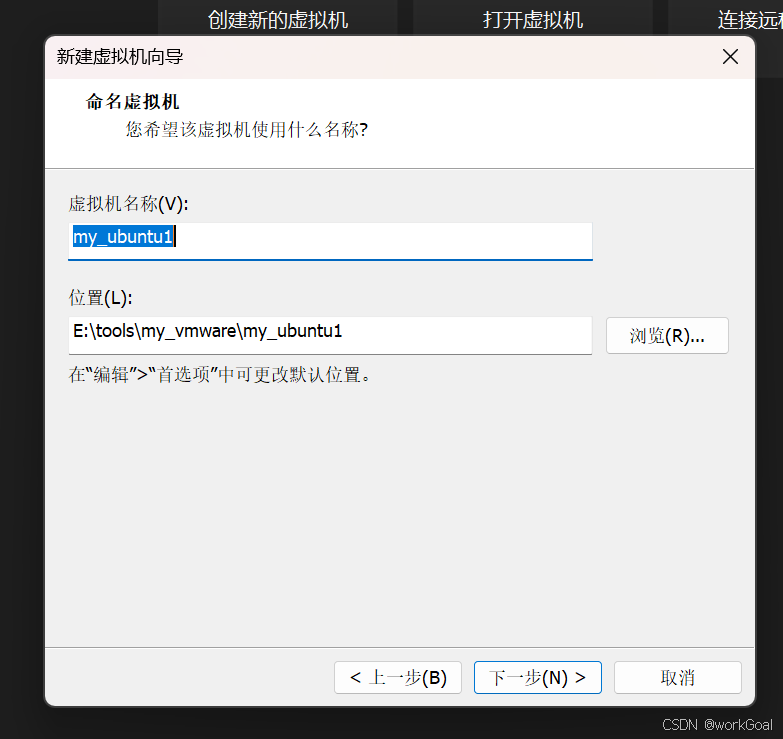
对应的虚拟机文件的名字(自定义),然后点击下一步
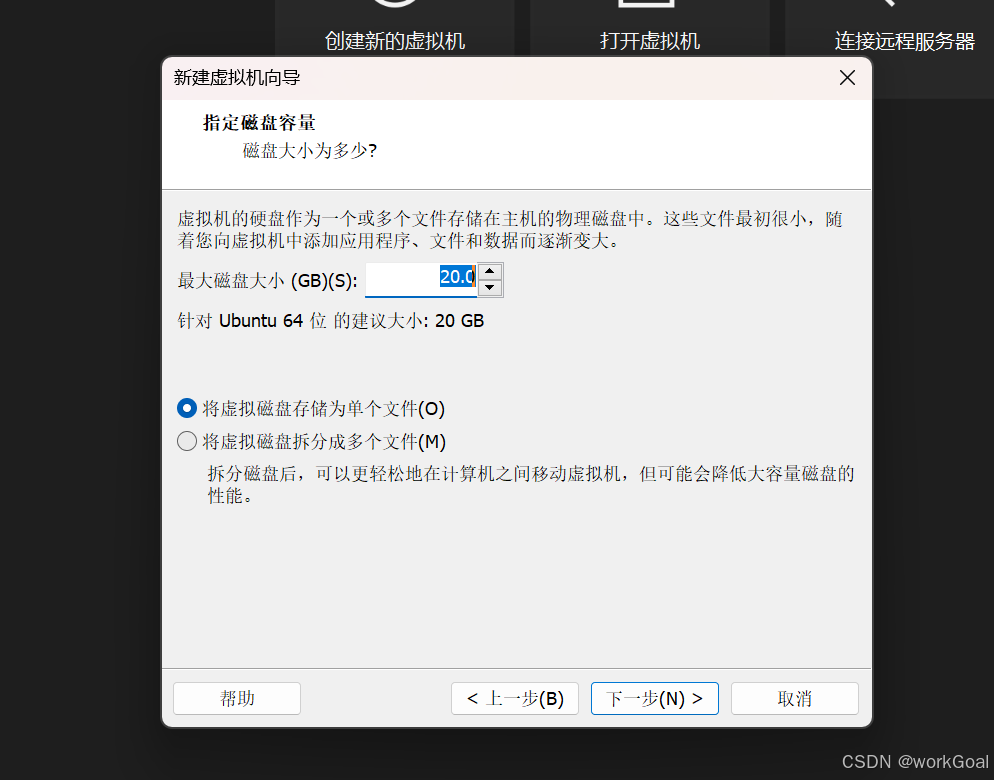
通过内存我们先默认即可,后续不足的时候我们能够进行扩容;紧接着点击下一步
2、虚拟设备的硬件配置
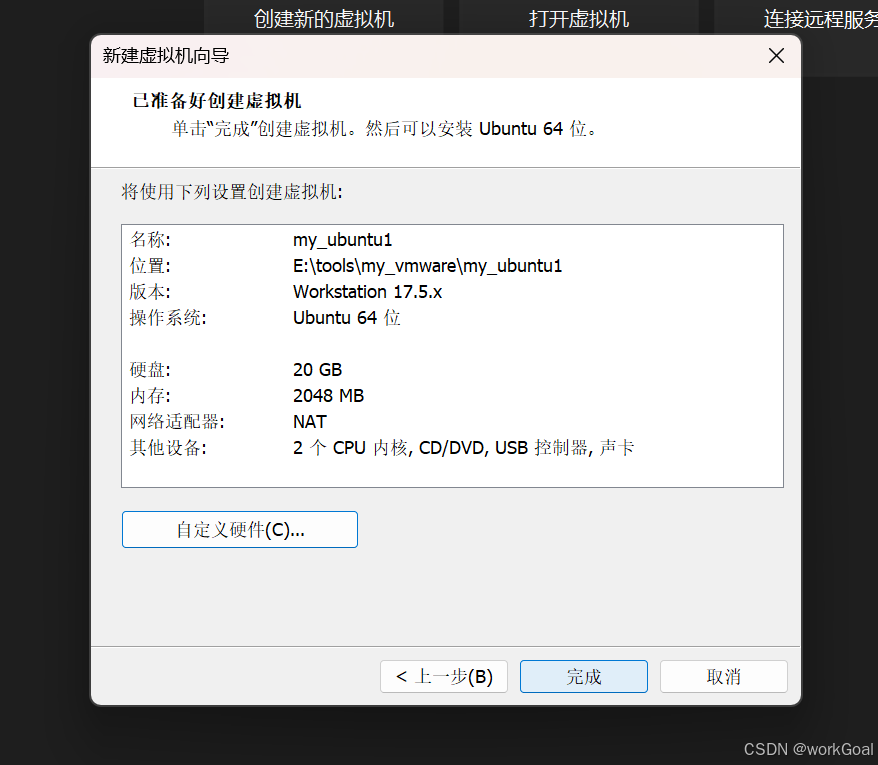
点击自定义硬件,对相关硬件配置进行修改
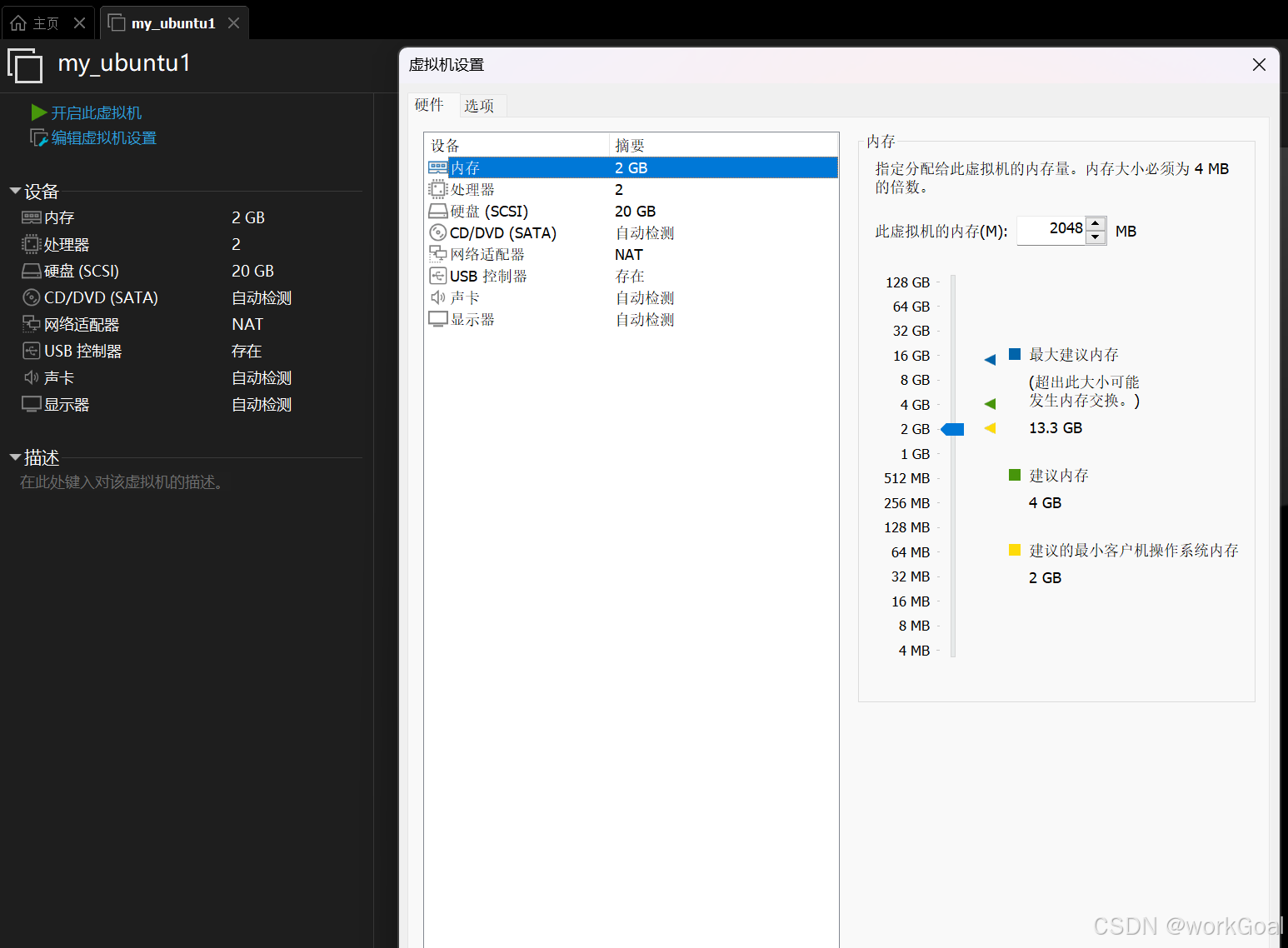
内存我建议尽量大一点,我选的4G(除此之外尽量将自己的vmware软件添加到显卡相关配置中,我们采用的是图形化界面对电脑的显卡设备肯定有一定的要求)
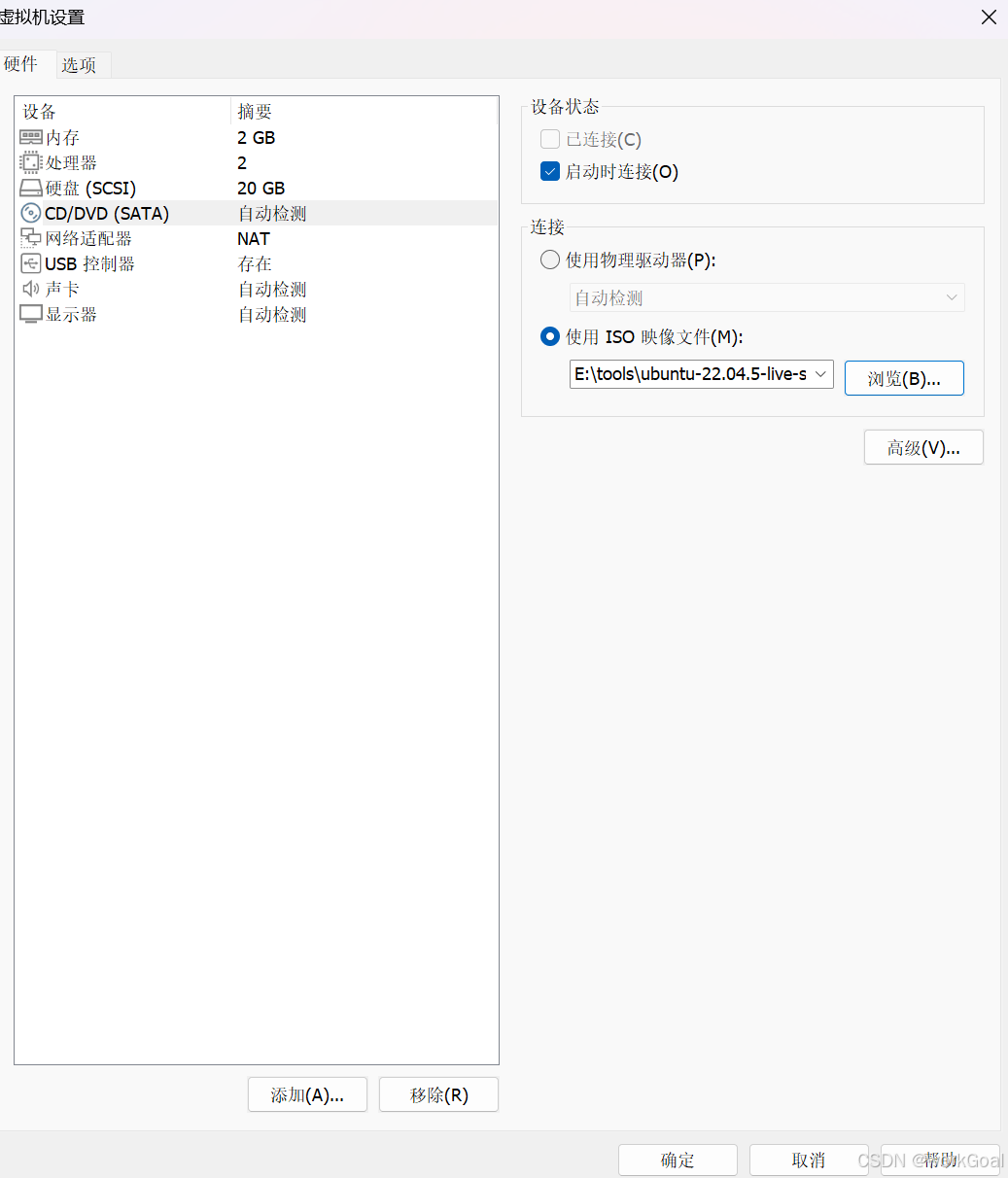
CD/DVD直白的说就是驱动的镜像,设备状态记得一定要选择启动时连接(否则大家每次重启该虚拟机就要手动连接)
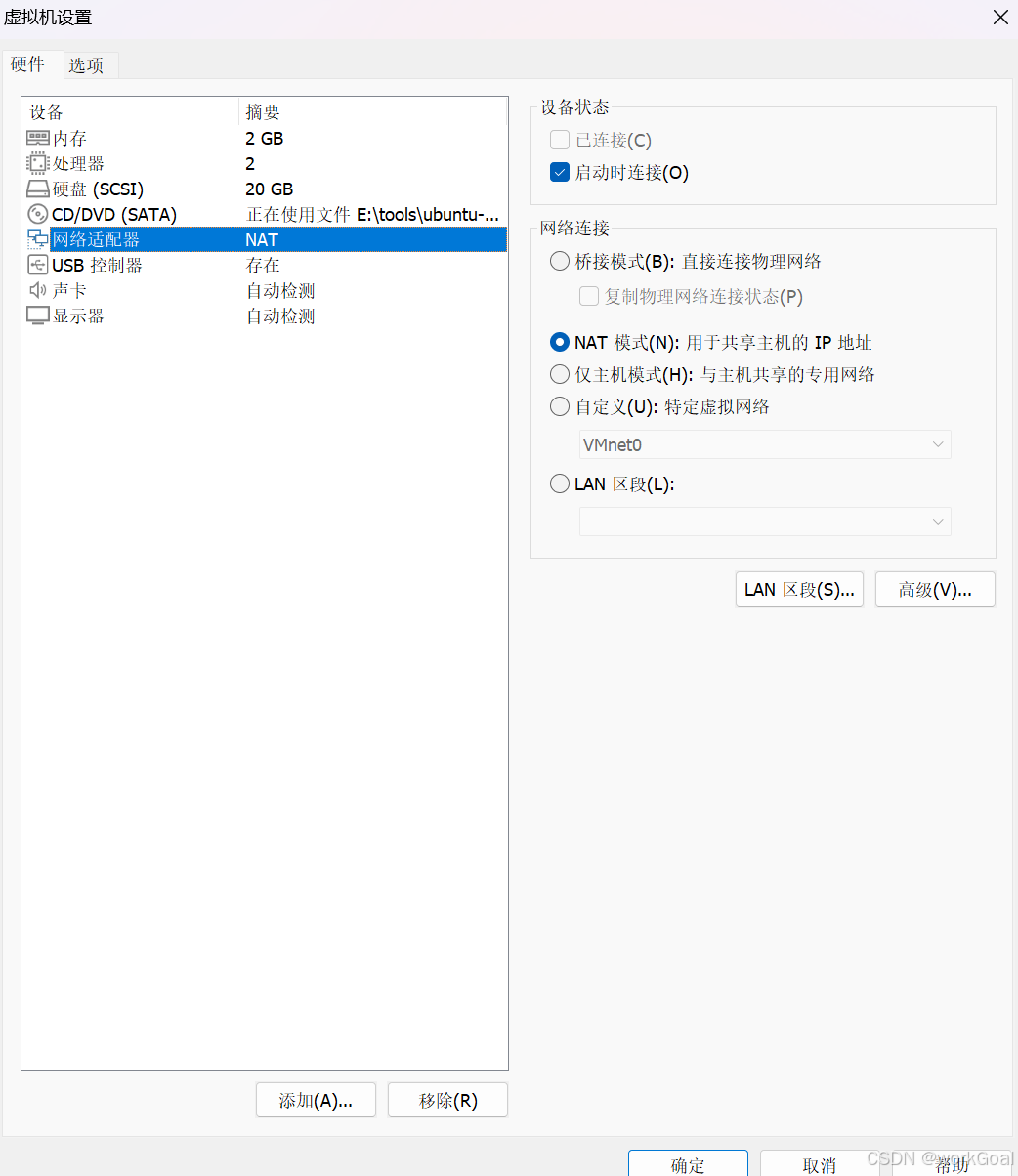
网络适配器我们先选择我们的NAT模式,设备状态记得也要选择启动时连接。紧接着点击确定之后,下一步即可!
3、相关环境的安装
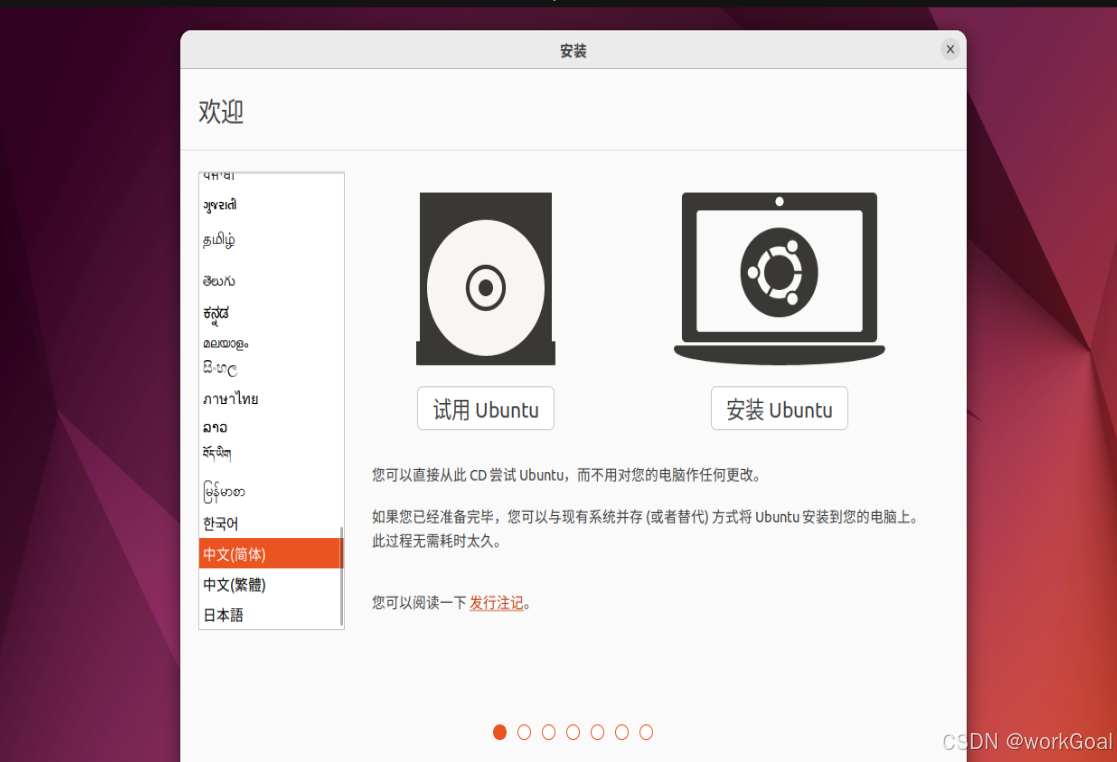
通过等镜像加载成功进入其安装界面,在这里我把语言环境选择为中文简体,当然默认的Eglish也是能够的。
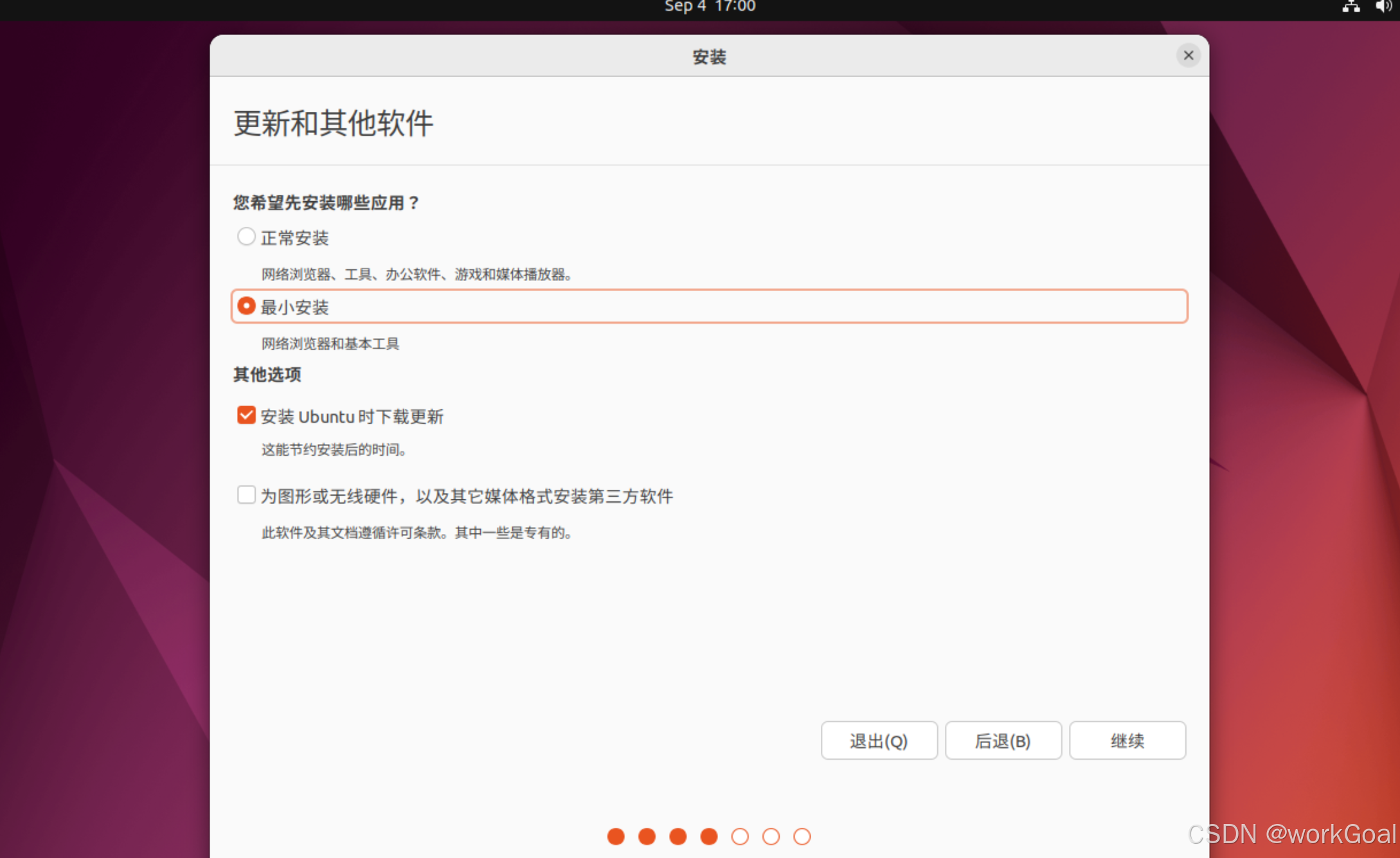
选择最小化安装(否则安装时间更长),其他选项默认即可;然后点击继续。
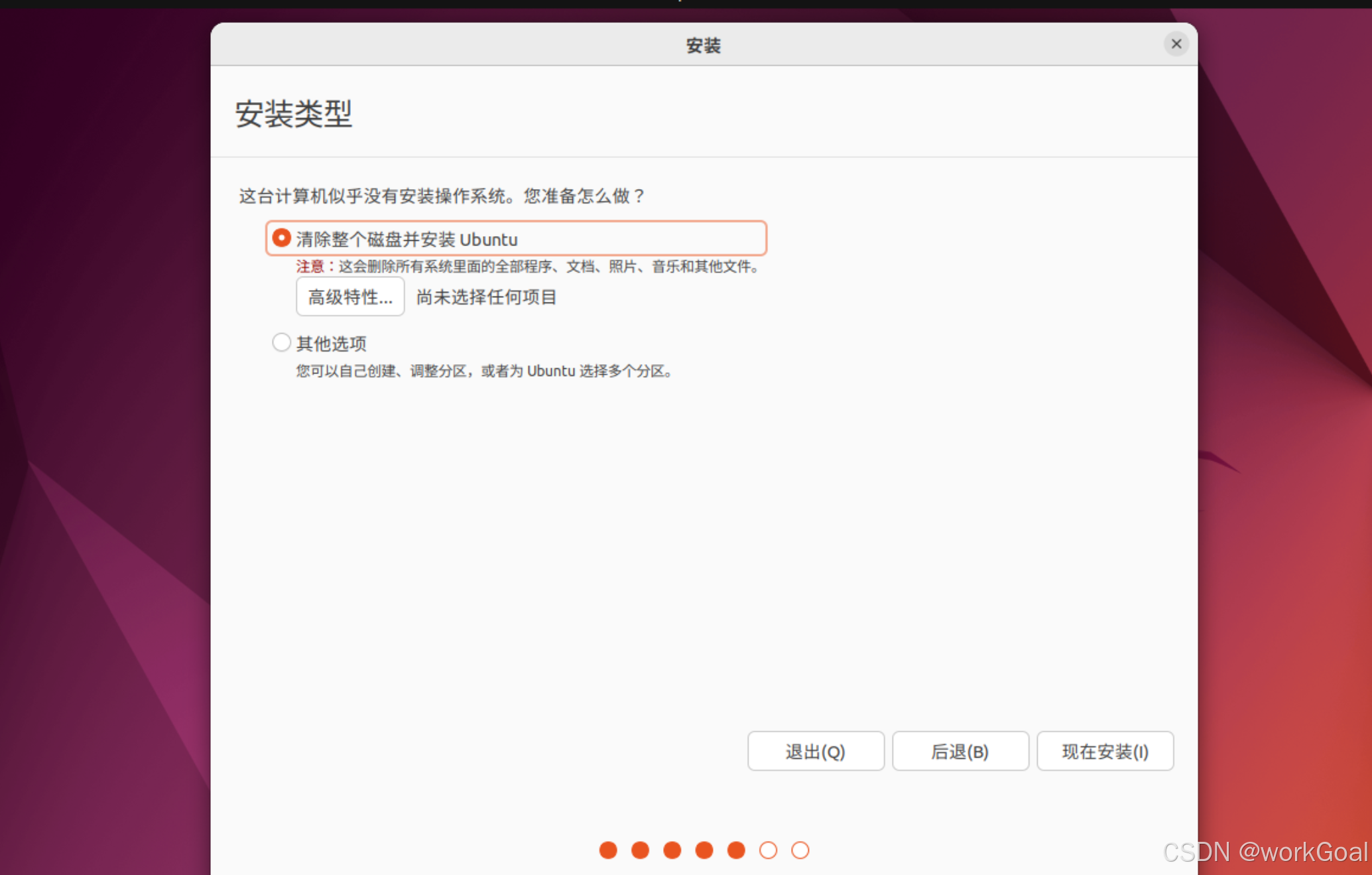
选择清楚整个磁盘并安装Ubuntu,默认安装程序,会删除所有的磁盘内容,重新格式化,所以安装的时候保留一个干净的磁盘。磁盘类型选择LVM,并确认,再点击现在安装;
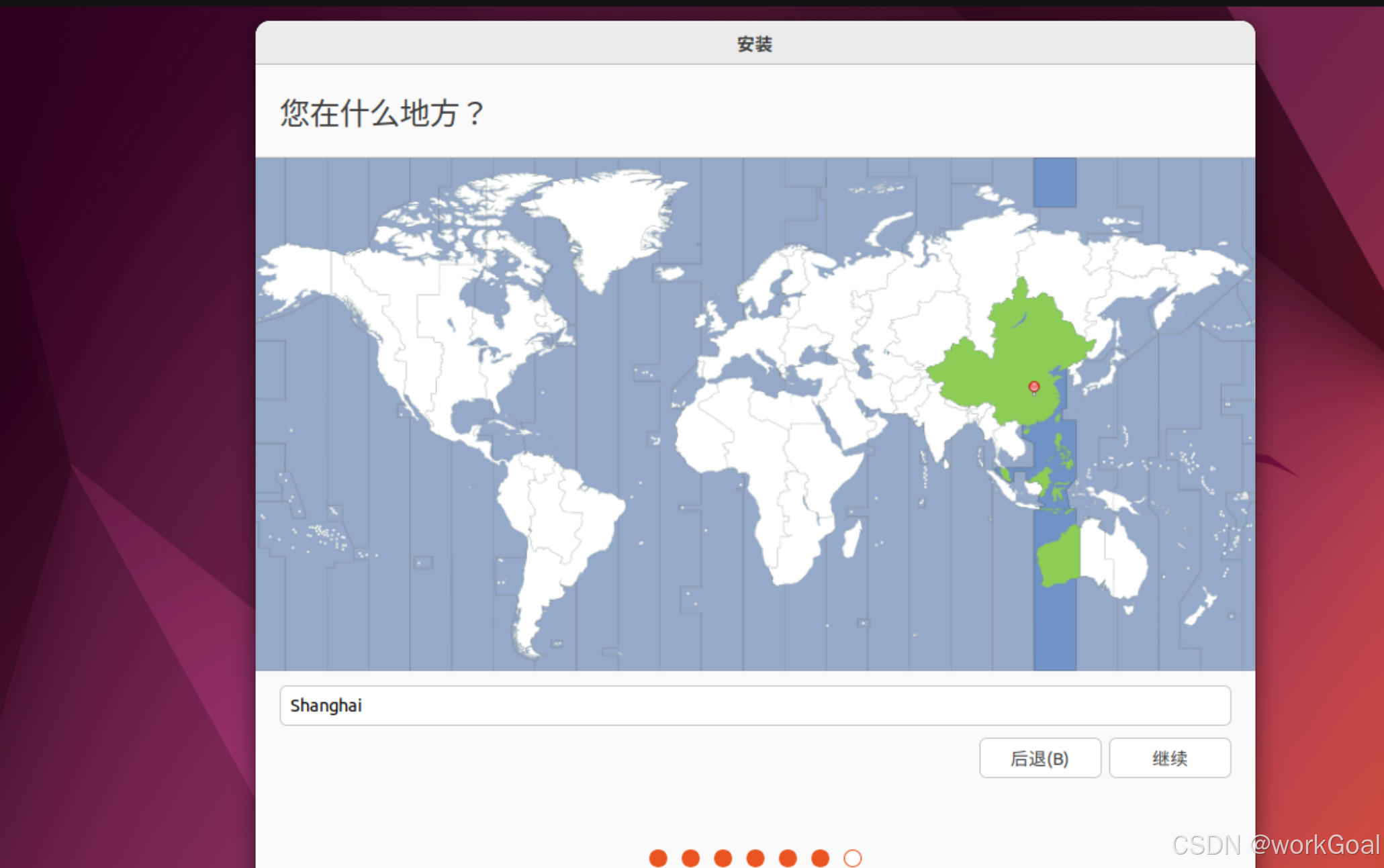
选择时区(上海,这里的选择和centos就显得差不多了)
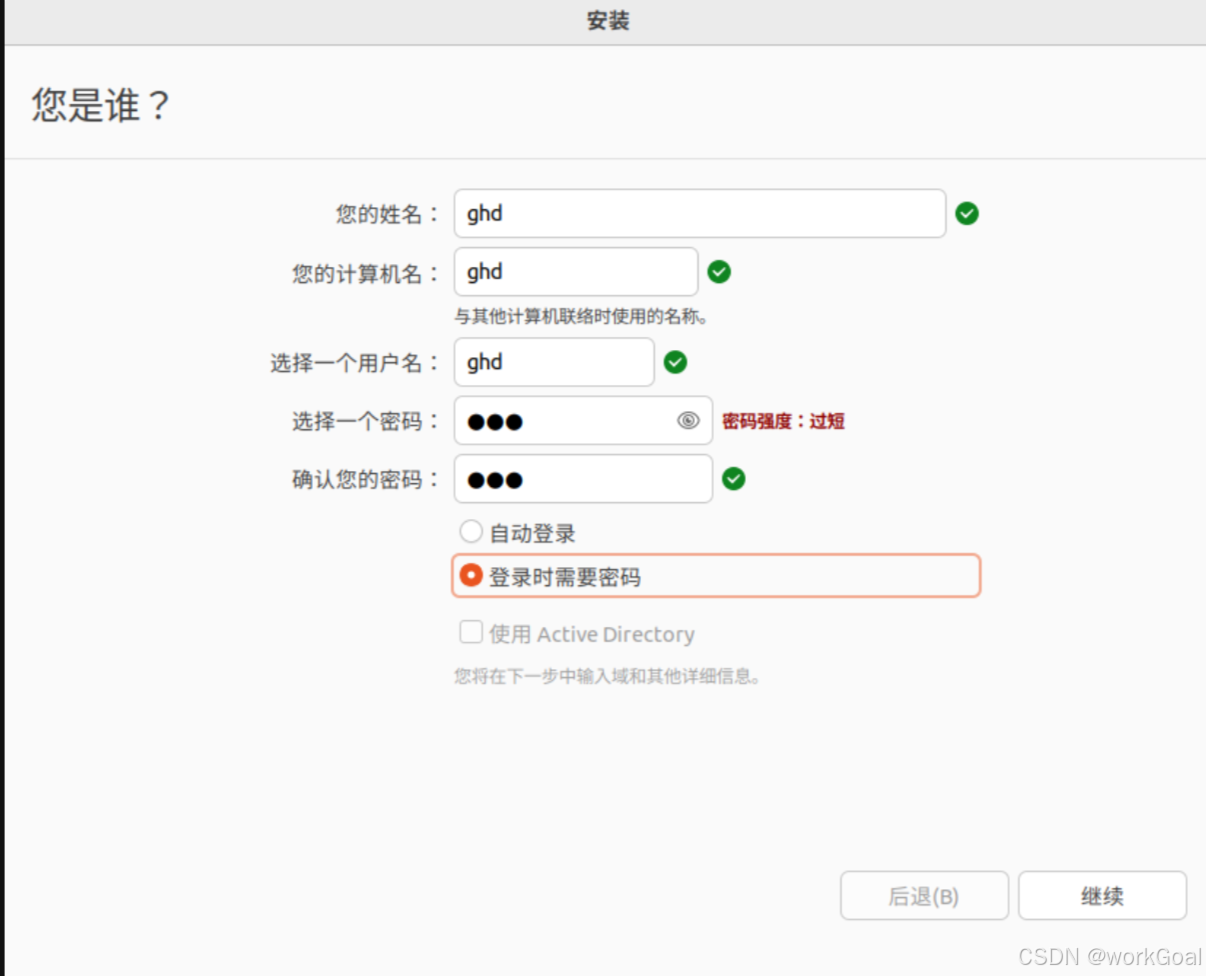
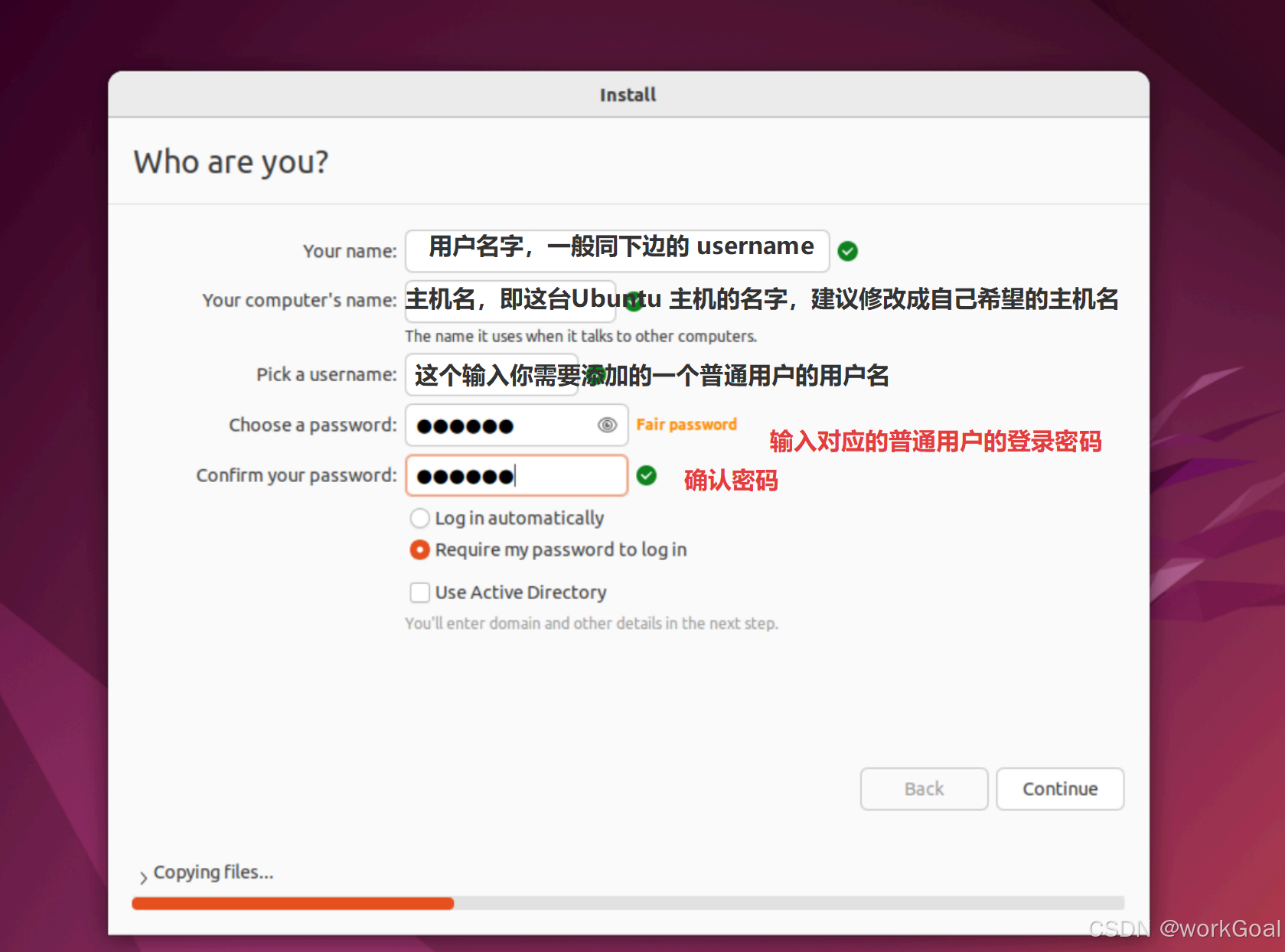
Ubuntu是不允许root登录的,而是在安装操作系统的时候创建一个普通用户(类似Windows),
下面这个是对英文环境的解释
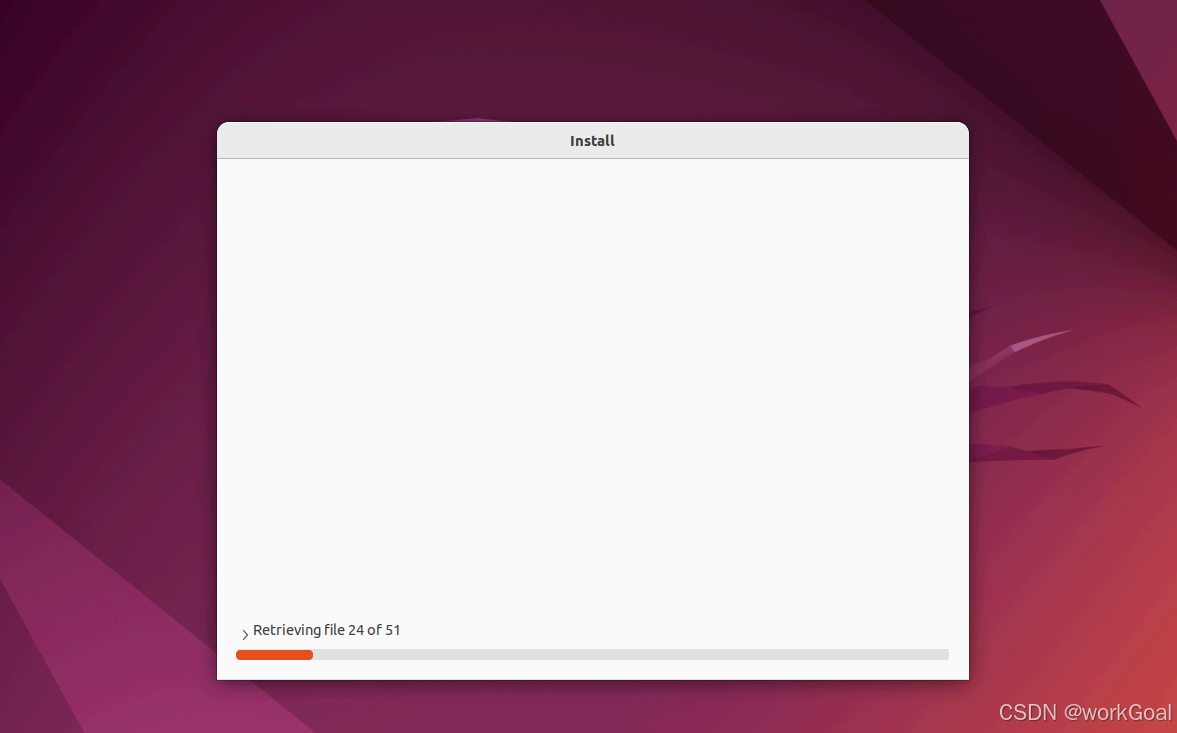
接下来就等着自己安装好,大家重启就好了!!!

 浙公网安备 33010602011771号